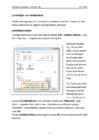
Lehekülje vormindamine Kirjalike tööde tegemisel tuleb lisaks tekstile vormindada ka leheküljed, määrates veeriseid, lehtede orientatsiooni ehk paigutust, leheküljenumbreid, päiseid jms. Lehekülje seaded Lehekülje seadete määramiseks tuleb valida menüükäsk Fail > Lehekülje häälestus… (ingl. File > Page Setup…), mispeale avaneb järgmine dialoogiaken: Vahekaardil Veerised (ingl. Margins) saad seada veeriseid, orientat- siooni ja lehekülgede arvu (kirjalike tööde puhul ei ole vaja muuta).
Underline style) määrab allajooni- tava joone stiili. Valikuterühmas Efektid (ingl. Effects) saad tekstile määrata täiendavaid omadusi; selleks tuleb sul valida vastav kastike (pannes sinna „linnuke“). Vahekaardil Märgisamm (ingl. Character Spacing) saab määrata märkide vahekaugusi. Tingimuse Mastaap (ingl. Scale) abil saab teksti horisontaalsuunas tihendada või hõrendada. Tingimusega Samm (ingl. Spacing) saab valida kolme vahekauguse liigi vahel ning kõrvaloleva tingimuse Mõõt (ingl. By) abil saab määrata kas laiendamise (hõrendamise) või tihendamise ulatuse punktides. Tingimusega Paigutus (ingl. Position) määratakse märkide asukoht teksti baasjoone suhtes.
Diagrammi redigeerimine Diagrammi enda (mitte diagrammi kui pildi) redigeerimiseks tee sellel topeltklõps, et käivi- tada MS Graph. Allpool hakkangi sellest lähemalt rääkima. Diagrammitüübi muutmiseks klõpsa nupu noolel ja vali kuvatud 18 standardse tüübi seast sobiv. Et valida alaliikide seast, vali menüükäsk Diagramm > Diagrammi tüüp… (ingl. Chart > Chart Type…). Dialoogiakna vahekaardil Standardtüübid (ingl. Standard Types) tõsta loendis esile diagrammi tüüp, klõpsuta alaliigi näidisel selle esiletõstmiseks ja et näha oma andmete esitust valitud diagrammitüübi abil, klõpsa (ja hoia natuke aega all) nuppu Näidise kuvamiseks klõpsake ja hoidke nuppu all (ingl. Press and hold to view sample). Sama dialoogiakna vahekaardil Kohandatud tüübid (ingl. Custom Types) on märgistatud valikunupu Sisemiste hulgast (inlg. Built-in) korral veel 20 diagrammitüüpi saadaval.
7. Mida tähendab termin trükkimine 8. Nimeta 5 turvaohtu veebisaitidel 9. Mille poolest erinevad üksteisest järgmised asjad : trooja hobune ; arvuti viirus, uss, nuhkvara ja õelvara 10. Mis on tulemüüri ülesanne ? 11. Kui kellegi arvutist leitaks temapoolt sinna mitte paigaldatud tarkvara siis millised 2 turva sammu on ta jätnud tegemata? 12. Nimetage 5 võrgu tegevusega seotud ohtu (aktiivne võrgu tegevus) 13. Veebilehe kuvamine vahekaardil 14. Veebilehe värskendamine ja allalaadimesi peatamine 15. Peate oskama kasutada kõiki spikri funktsioone mida pakub veebibrauser või otsingmootor ( neti.ee ; google.ee ) 16. Brauseri avalehe seadmine 17. Sirvimis ajaloo kustutamine 18. Hüpikute blokeerimine või lubamine 19. Küpsiste lubamine 20. Ajutiste interneti failide kustutamine 21. Brauseri tööriista ribade lubamine või peitmine 22. Navigeerimine edasi tagasi nuppude abil 23
Oluline on siin ka rippmenüü Rakenduskoht, millega saad määrata, kas ääris tehakse kogu dokumendile (ingl. Whole document), käesolevale jaotisele (ingl. This Section), ainult käesoleva jaotise esilehele või käesoleva jaotise lehtedele peale esimese. PS! Dokumendi jaotamine sektsioonideks ehk jaotisteks toimub menüükäsuga Lisa > Piir… (ingl. Insert > Break…) ning avanevas dialoogiaknas tuleb valida sobiv sektsioonipiiri tüüp (soovitatavalt „Järgmisel leheküljel“). Vahekaardil Varjustus (ingl. Shading) saad määrata lõigu või valitud teksti taustavärvi või -mustri. Loendid, äärised ja varjustus – MS Word 2003 Jüri Kormik NB! Ära aja seda segamini vormindamise nupureal oleva nupuga Tõsta esile (ingl. Highlight Color; nuppude Ääris ja Fondi värv vahel), mis ei ole mitte taustavärvi lisamiseks vaid tekstiosa esile tõstmiseks. Tolle nupu kasutamine on sarnane sellele, nagu sa märgistaks
Kui mitu kõvakettad on saadaval, võite olla palutakse täpsustada, millist autot soovid puhastada. Kui Disk Cleanup on välja arvutanud, kui palju ruumi saab vabastada, et Disk Cleanup jaoks dialoogiboksi kerida sisu failid kustutada loendist. Tühjendage märkeruudud faile, mida ei taha kustutada, ja seejärel nuppu OK. Rohkem võimalusi, näiteks puhastamiseks System Restore ja Shadow kopeerida all kirjeldus, klõpsake Koristage süsteemi failid ja seejärel nuppu Veel suvandeid vahekaardil. Kui teil palutakse kinnitada, et soovite kustutada määratud failid, klõpsake nuppu Jah. Mõne minuti pärast, protsess on lõpule jõudnud ja Disk Cleanup dialoogiboks sulgub, jättes oma arvuti puhtamaks, tõhusamalt ja potentsiaalselt suurendada arvuti kiirust. Windows Vista usersIn Start käsku Kõik programmid, klõpsake Tarvikud klõpsake System Tools ja seejärel käsku Disk Cleanup. Kui Disk Cleanup Options dialoogiaknas valida, kas soovite puhastada oma faile ainult või kõik
vaadeldavale jaotisele (sekt- sioonile) Valitud jaotised (Selected RIGHT MARGIN PAREMVEERIS LEFT MARGIN VASAKVEERIS Sections) Vahekaardil Paber (Paper) saab vali- da paberi formaadi. Vahekaardil Paigutus (Position) saab määrata: - jaotise (sektsiooni) alguse
9. pidev ühekordne allakriipsutus (Single), ei soovitata eriti kasutada sest see viib mõtted hüperlingile 10. pidev kahekordset allakriipsutust (Double) või sõnad ainult (Word only) või punktiiriga märgitud tekst (Dotted) jms 11. esiletõstetud (Highlighted) tekst, see on nagu markeri kasutamine teksti lugemisel, mitte kasutada printimiseks 12. peidetud tekst (Hidden), nii saab peita näiteks omapoolseid kommentaare jms. Enim kasutatavad valikud on toodud välja vahekaardil Home: Teksti ilmestamine 8 eemalda vorming dialoogiboksikäiviti Seal on font (Times New Roman), suurus (12 punkti). Fondi või teiste määrangute muutmiseks
3.Kasuta Print käsku, et vajalik arv koopiaid printerisse väljatrükkimiseks saata. Aga enne printimist on vajalik kontrollida lehe suurust, aariseid, lehekulje paiseid ja jaluseid. Selleks valige menuust File/Page Setup.... 29 Vahekaart Margins voimaldab maarata lehe aarised ja tsentreerida nii horisontaalselt kui ka vertikaalselt. 30 Vahekaardil Header/Footer saab kujundada lehekulje paised ja jalused. Selleks tuleb avada Header/Footer ja valida sobiv pais voi jalus. Saab kujundada ka oma paise ja jaluse, selleks tuleb nupust Custom Header... voi Custom Footer... avada vastav dialoogiaken ning teha seal vajalikud muudatused. Oma paise voi jaluse kujundamisel dialoogiaknas Header voi Footer saab kasutada aknas olevaid nuppe. Vahekaardil Sheet saate tapsustada, mida soovite printida. 32 34
Parem- ja vasaknooleklahvi vajutades saate pilte kerida. Kui klõpsate pilti, kuvatakse see suurema pildina teiste piltide kohal. Pilti topeltklõpsates saate seda redigeerida, printida või teise kausta salvestada. Fotoalbumi koostamine Klõpsake nuppu Start ja siis käsku Minu pildid. Klõpsake jaotises Faili- ja kaustatoimingud linki Loo uus kaust. Tippige kausta nimi ja vajutage sisestusklahvi (ENTER). Paremklõpsake uut kausta ja seejärel klõpsake käsku Atribuudid. Vahekaardil Kohandamine valige rippmenüüst Kasuta kaustatüübi malli valik Fotoalbum. Fotoalbumid sobivad kõige paremini väiksema arvu piltide haldamiseks. 17 Piltide kuvamine slaidiseansina Klõpsake nuppu Start ja siis käsku Minu pildid. Klõpsake jaotises Pilditoimingud linki Kuva slaidiseansina. Seansi alustamiseks, katkestamiseks, eelmisele või järgmisele slaidile liikumiseks või
· Olemasolevate töölehtede lõppu kiiresti uue töölehe lisamiseks klõpsake ekraani allservas sakki Lisa tööleht. 11 · Uue töölehe lisamiseks olemasoleva töölehe ette valige see tööleht ja klõpsake menüü Avaleht jaotises Lahtrid käsku Lisa ning seejärel käsku Lisa leht. Võite paremklõpsata olemasoleva töölehe sakki ja seejärel klõpsata käsku Lisa. Vahekaardil Üldist valige ikoon Tööleht ning seejärel klõpsake nuppu OK. Korraga mitme töölehe lisamine 1. Hoidke all tõstuklahvi (SHIFT) ja valige nii mitme olemasoleva töölehe sakid, kui mitu uut lehte soovite lisada avatud töövihikusse. Kui soovite näiteks lisada kolm uut töölehte, klõpsake kolme olemasoleva töölehe sakki. 2. Klõpsake menüü Kodu jaotise Lahtrid nuppu Lisa ning seejärel käsku Lisa leht.
Nimesid kasutatakse viitamiseks tabelitele ja nende osadele, tavaliselt tabeli tulpadele ja rividele. Tabeli tulpade (ja ka rivide) nimesid saab kasutada valemites viitamiseks üksikutele lahtrite, mis asuvad samas reas, kus on valem. Nimede määramine Saab kasutada samu vahendeid nagu üksikute lahtrite jaoks Nimeboks Kasutatakse nime määramiseks tabelile, ühele tulbale või rivile. Saab määratleda ainult globaalseid nimesid Käsk Create from Selection vahekaardil Formulas (Insert/Name/Create Excel 2003) Kasutatakse tavaliselt nimede määramiseks tabeli tulpadele (harvem rividele) Valitakse välja (märgistatakse) tabeli päis koos allolevate tulpadega, antakse käsk Create from Selection (Insert/Name/Create - 2003) Saab määratleda nii globaalseid kui ka lokaalseid nimesid Käsud Define Name ja Name Manager (2003 - Insert/Name/Define) Kasutatakse nime määramiseks tabelile, ühele tulbale või rivile.
üks. NB! Eesti keeleseadete korral on argumentide eraldajaks semikoolon (;) Inglise keeleseadete korral - koma ( , ) Argumentide arv ja nende järjestus sõltub funktsioonist. Paljudel funktsioonidel on ainult üks argument. Mõnedel funktsioonidel argumendid puuduvad, nendel peavad nime järel olema tühjad sulud. PI(), NOW(), TODAY(), ... Funktsioonide sisestamiseks võib kasutada mitmeid abivahendeid. Valimine valemi sisestamisel ilmuvast funktsioonide ja nimede loetelust Vahekaardil Formulas (Valemid) funktsioonide teegist Dialoogiboks Insert Function (kuvatakse nupuga fx) võimaldab saada kõikide funktsioonide loetelu ja kirjelduse. Seda saab kasutada ka x 2 y 2 SQRT funktsioonide (x 2 y 2) SQRT(x * x y * y) sisestamisel. xa SQRT( ABS( (x a)/(y b) ) ) yb π d2 x PI( )* d 2 / 4 sin SIN(PI() * x/4)
· Nonassociative viirutus moodustatakse üksikjoontena (sama efekt saadakse, kui assotsiatiivne viirutus hiljem käsuga EXPLODE "lõhestada"); · Cancel käsu BHATCH lõpetamine ilma uut viirutust loomata. Joonis 21. Joonis 22. Viirutusmustrite hulka on lülitatud ka kinniste piirkondade lausvärvimise "muster" nimega SOLID (vahekaardil Other Predefined loetelus esimene, ülejäänud nimed on tähestikulises järjekorras). Pindade ühtlase värvimise mulje saadakse muidugi ka mistahes muu mustriga viirutamisel, valides väga kõrge mustritiheduse. Niisugune teguviis ei ole kuigi mõistlik, sest muudab joonise mahu suureks ja töö temaga aeglaseks. Viirutamine nõuab korrektset joonist! Nimelt, kui viirutatav ala ei osutu kinniseks, siis
Nimesid kasutatakse viitamiseks tabelitele ja nende osadele, tavaliselt tabeli tulpadele ja rividele. Tabeli tulpade (ja ka rivide) nimesid saab kasutada valemites viitamiseks üksikutele lahtrite, mis asuvad samas reas, kus on valem. Nimede määramine Saab kasutada samu vahendeid nagu üksikute lahtrite jaoks Nimeboks Kasutatakse nime määramiseks tabelile, ühele tulbale või rivile. Saab määratleda ainult globaalseid nimesid Käsk Create from Selection vahekaardil Formulas (Insert/Name/Create Excel 2003) Kasutatakse tavaliselt nimede määramiseks tabeli tulpadele (harvem rividele) Valitakse välja (märgistatakse) tabeli päis koos allolevate tulpadega, antakse käsk Create from Selection (Insert/Name/Create - 2003) Saab määratleda nii globaalseid kui ka lokaalseid nimesid Käsud Define Name ja Name Manager (2003 - Insert/Name/Define) Kasutatakse nime määramiseks tabelile, ühele tulbale või rivile.
(11.9%) in 2006, surpassing Madeira (in 2010), as the third most visited destination. Most tourists in Portugal are British-, Spanish- or German-origin visitors, travel by low cost airliners, and not only seek sun and beaches, but increasingly search for cultural, gastronomic, environmental or nautical experiences (or travel for reasons of business) VII. Table of figures Portugali sain BOLDI niimooid editing vahekaardil home replace ,,Find what" sõna ,,Portugal" Replace with sõna ,,Portugal", alt Format, Font, märkisin BOLDi ära ja replace all.
7 11 8.5) b "Kas näed viga?") !a väljastab rea (25.7 11 8.5) !b väljastab rea "Kas näed viga?" 53 Lisa. Programmeerimiskeele AutoLISP funktsioonide tabel Keele AutoLISP funktsioonide kohta saab joonestuspaketi AutoCAD keskkonnas küsida (inglisekeelset) infot, nagu tavaliselt, käsu `HELP kaudu (või väljaspool paketti AutoCAD käivitada fail acad.hlp). Avanenud dialoogakna vahekaardil Contents tuleb nüüd järjekorras täita valikud Visual LISP and AutoLISP, Shortcut link to the AutoCAD Visual LISP Help, AutoLISP Reference ja AutoLISP Reference Overview. Edasine funktsioonide otsing toimub juba tähestiku järgi. Funktsioon Lühiiseloomustus Lk. getpoint punkti küsimine 46 !nimi muutuja jooksev väärtus 54 getreal reaalarvu küsimine 46
 annaabi.ee