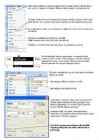
Saab lisada valitud arvu lahtreid, kõige lihtsam on enne lisamist märkida tabelis ära vastav arv tulpasid või ridasid. Märkida tuleks niipalju, kui lisada soovite. Võimalik valida erinevaid automaatseid kujundusi tabelile, kujundus võib muuta tabeli lahtrite värvi ja joonte stiili, samuti muudavad osad kujundused kirja stiili. Korrastab tabelit, milles on sassi läinud kas tulbad või on tekst halvasti lahtritesse mahutatud. Võimalik teisaldada teksti tabeliks ja vastupidi. Tabeli sorteerimiseks tuleb terve tabel ära märkida.
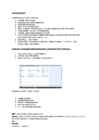
paberil andmed juhendid tlu.ee/~kairio - tarkvara variable view- tunnus tulpasid ei saa ümber järjestada decimalt-komakohad type- numbreid sisestame label - diagrammide jne pealkiri, kui jääb tühjaks siis võtab nime lahtri (value labels- num,brid või kirjeldused) variable vaates saab copyda tervet rida need vastused kus saab vastata mitut vastusevarjanti siis lähevad need kõik erinevateks küsimusteks jah-ei, 1-0 type-string - laius oluline tühjad lahtrid on puuduvad vastused - system missing , 9 99 ERISTADA
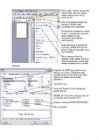
Tulpade laius (pikkus) Kahe tulba vaheline ala ( tühi ala ) Enne tulpade tegemist tuleb soovitud tekst ära märkida ja jälgida, et sellese kasti ei jäänud valikud tervele dokumendile. Tulpasid on vaja ju kindlale tekstile, mitte kogu teie tööle. Teksti on võimalik kujundada ka tööriistaribalt. Selle töö lihtsustamiseks võiks tõsta kaks ülemises ääres kõrvuti paiknevat tööriista riba kahele eraldi reale, kuid see pole kohustuslik. 1. Tuleb liikuda kahe tööriista riba vahele, teise tööriistariba alguses on kolm üksteise kohal
vorminguriba nuppe. Andmete redigeerimiseks tuleb lahtril teha topeltklõps, asendamiseks aga klõpsutada ja kirjutada uued andmed. Lahtreid saab kitsamaks või laiemaks venitada, osutades esimeses reas lahtrite eraldusjoonele ja lohistades. Rea või veeru saab muuta passiiv- seks (andmeid ei kajastata diagrammis), kui teha topeltklõps rea või veeru päiselahtril. Kahe- mõõtmeliste diagrammide puhul saab arvandmeid muuta diagrammilt, lohistades nt. tulpasid pikemaks/lühemaks. Lingitud tabeli korral muudetakse arvandmeid ikka Word’i tabelis endas (kui muuta töölehe- aknast, siis diagramm uuendatakse selle järgi, aga Word’i tabelis andmed ei muutu). Diagrammi elementide vormindamise juures on kõige raskem elemendi väljavalimine. Ül- diselt valib iga järgmine hiireklõps järjest väiksema osa diagrammist. Topeltklõpsu tee pärast väljavalimist, et kuvada elemendi vormindamise dialoogiakent. Vormindamisel tuleb silmas
t t v v v t t t v t v v t t t v v v v t t v t t v v t t v t v v t v v v v t v v t t v v v v v t v Tõeväärtuste arvestusel peame silmas seda, et valemi tõeväärtuse arvutamise puhul mängivad rolli kõigi tema osalausete tõeväärtused. Seega a) esimese tehte tõeväärtuse saime nii: vaatasime tulpasid A ja C ning arvutasime välja nende disjunktsiooni tõeväärtuse ; b) teise tulba saime nii: vaatasime tulpa B implikatsiooni eeldusena ja eelmise tehte tõeväärtust implikatsiooni järeldusena ning arvutasime vastava tõeväärtuse lähtuvalt implikatsiooni tõeväärtuse reeglist; c) kolmanda tehte saime nii: eitasime eelmise tehte tõeväärtust; d) neljanda tehte saime nii: vaatasime tulba A ja eelmise tehte tõeväärtust ning arvutasime nende konjunktsiooni tõeväärtuse.
suurusega grupi tegelikke erinevusi, ei aita ka sagedusi kasutav tulpdiagramm gruppide võrdlemisel erinevustest täpset pilti saada. Joonisel 15 võime näha, et kõik tüdrukute vastuseid esitavad tulbad on poiste omadest kõrgemad see on tingitud sellest, et tütarlapsi osales uuringus rohkem. Andmetabel tulpdiagrammi koostamiseks Lisame võrreldavate gruppide tegelikele sagedustele protsendid ja vaatame, kas võrdlemine muutub lihtsamaks? Tulpdiagrammi koostamisest Kui tulpasid kirjedavad tekstid on pikad, siis paigutub tekst tavaliselt automaatselt nii, et seda on ebamugav lugeda, nt kaldu või üksteise alla. Et parem lugeda oleks, tuleks tulpdiagrammi teljed ära vahetada (vt Näide 2) Tulpade järjestamiseks kahanevasse või kasvavasse järjekorda järjestame read sagedustabelis vastavalt sageduste kahanemise või kasvamise järjekorda. Üldjuhul peaks õige visuaalse ülevaate saamiseks skaala teljel algama 0-st.
Kirjed saab lisada ka vahele käsuga Insert/Row ja eemaldada: Delete/Row Kasutades objektimenüüs käsku Table, saab lasta kuvada loendi lõppu kokkuvõtte rea: Total Row. Saab valida: Sum, Average, Max, Min, ... igas tulbas eraldi Vajaduse korral saab käsuga Convert to Range eemaldada objekti. Tulbapäisetega valemite sisestamine või asendamine Muuta aktiivseks suvaline lahter valemiga tulbas ja sisestada valem, klõpsates vastavaid operandide tulpasid samas reas. Tulba päis paigutatakse valemisse kujul: [@päise_tekst]. Näiteks antud tabelis näeks valemid välja järgmiselt: tulbas pind = [@a] * [@b] , tulbas maksumus =[@hind] * [@pind] NB! Märk @ tähendab See rida (This row), st võetakse väärtus sellest reast, kus on valem. Kui eemaldada @, toimivad valemid samamoodi: väärtus võetaks antud tulba reast, kus on valem. Seega valemid võivad olla ka
Kolm kaardistamistehnika näidet: · Meelekaart: selle loomise käigus peaksid su võtmesõnad aitama sul viiteid tähtsuse järjekorda panna ning nende asukohta määrata: kas on midagi, mis seostub kõigi sinu võtmesõnadega? Sellisel juhul on see sinu kaardi keskmeks. Kas on midagi, mis seostub enamike su võtmesõnadega see paikneks kaardil seoses sinu põhiviidetega jne. · Maatriks see hõlmab tulpasid ja ridasid, mis esindavad kahte erinevat dimensiooni, mõistet või infokogumit. Maatriks on väga mitmekülgne vahend nii informatsiooni haldamiseks kui ka analüüsimiseks. · Võrgustikud Võrgustik on sõlmkohtade (põhipunktide) kogum, mis on ühendatud ühendustega (joontega), ning mida saab joonistada okstega puu või juurtega taime struktuurina. Võrgustikud on kasulikud uurimaks suhteid paljude muutujate vahel,
Tulpdiagrammi koostamise ja kujundamise juhend 2012 2.2. Tulpdiagrammi koostamine (tulba kõrgus vastajate arv või %) 1. Koostame tulpdiagrammi tunnuse sissetulek vastustest. Valime Graphs/Legacy Dialogs/Bar... Vali tunnus Sissetulek ja vii see Category Axis: väljale Tulemuseks saime diagrammi, mille iga tulp esitab vastava kategooria esinemissagedust. Näiteks kuni 160€ teenivate vastajate arv oli natuke alla 200. NB! Järjestustunnusest koostatud tulpdiagrammi kujundamisel ei tohi tulpasid suuruse järgi järjekorda paigutada, kuna tunnuse väärtustel on sisuline järjestus olemas. 2. Koostame tulpdiagrammi tunnuse perekonnaseis vastustest. Valime Graphs/Legacy Dialogs/Bar... NB! Nimitunnusest koostatud tulpdiagrammi kujundamisel võib parema ülevaate saamiseks tulbad suuruse järgi järjekorda seada. JÄRJESTUS-TUNNUS NIMITUNNUS Tulpdiagrammi koostamise ja kujundamise juhend 2012 3. Koostame tulpdiagrammi tunnuse sugu vastustest. Valime Graphs/Legacy Dialogs/Bar...
naabrite vahemaade hinnanguid teiste sõlmedega). // ==> Igal sõlmel on oma rida iga võimaliku sihtkoha jaoks ja oma veerg naabrite jaoks. Iga ristumiskoha peal on kirjas selle marsruudi ,,maksumus". /// ==> D X(Y,Z) = c(X,Z) + minw {DZ (Y,w)} kaugus X-st Y-ni, kui Z on järgmine samm ==> EHK Igal sõlmel on oma kauguste tabel (Distance Table). Tabelis on nii palju ridu, kui on võimalikke sihtpunkte antud sõlmest ning tulpasid sama palju, kui naabersõlmi antud sõlmel on (hoitakse kõikvõimalikke kaugusi (ruutimiskulusid) DX(Y,Z) = kaugus X-st Y-sse, kui Z on järgmine samm). Iga iteratsiooni käigus leitakse minimaalne tee ruuterist X ruuterisse Y läbi ruuteri Z (ruuterist Z saabub info ruuterusse X tee Z->Y maksumusest). Iteratsioon toimub uuesti iga kord, kui muutub ruuteriga seotud tee ruutimiskulu või naabersõlm teavitab temaga seotud kulumuutusest. Ruuter teavitab oma naabreid vaid esimesel juhul
(iga sõlm vahetab ainult oma naabrite vahemaade hinnanguid teiste sõlmedega). // ==> Igal sõlmel on oma rida iga võimaliku sihtkoha jaoks ja oma veerg naabrite jaoks. Iga ristumiskoha peal on kirjas selle marsruudi „maksumus“. /// ==> D X(Y,Z) = c(X,Z) + minw {DZ (Y,w)} kaugus X-st Y-ni, kui Z on järgmine samm ==> EHK Igal sõlmel on oma kauguste tabel (Distance Table). Tabelis on nii palju ridu, kui on võimalikke sihtpunkte antud sõlmest ning tulpasid sama palju, kui naabersõlmi antud sõlmel on (hoitakse kõikvõimalikke kaugusi (ruutimiskulusid) DX(Y,Z) = kaugus X-st Y-sse, kui Z on järgmine samm). Iga iteratsiooni käigus leitakse minimaalne tee ruuterist X ruuterisse Y läbi ruuteri Z (ruuterist Z saabub info ruuterusse X tee Z->Y maksumusest). Iteratsioon toimub uuesti iga kord, kui muutub ruuteriga seotud tee ruutimiskulu või naabersõlm teavitab temaga seotud kulumuutusest. Ruuter teavitab oma naabreid vaid esimesel juhul
Omadused: Iteratiivne (jätkub kuni ükski sõlm infot ei vaheta), ise-lõpetav (ei ole mingit signaali, mis selle seisma paneks), asünkroonne (sõlmed ei pea ühes rütmis töötama), jagatud (iga sõlm vahetab ainult oma naabrite vahemaade hinnanguid teiste sõlmedega). Distance vectori marsruutimisalgoritm põhineb Bellman-Ford võrrandil. Igal sõlmel on oma kauguste tabel (Distance Table). Tabelis on nii palju ridu, kui on võimalikke sihtpunkte antud sõlmest ning tulpasid sama palju, kui naabersõlmi antud sõlmel on (hoitakse kõikvõimalikke kaugusi (ruutimiskulusid) DX(Y,Z) = kaugus X-st Y-sse, kui Z on järgmine samm). Iga iteratsiooni käigus leitakse minimaalne tee ruuterist X ruuterisse Y läbi ruuteri Z (ruuterist Z saabub info ruuterusse X tee Z->Y maksumusest). Iteratsioon toimub uuesti iga kord, kui muutub ruuteriga seotud tee ruutimiskulu või naabersõlm teavitab temaga seotud kulumuutusest. Ruuter teavitab oma naabreid vaid esimesel juhul
descending). Ja ongi Siiri esimene ja Juku viimane. Järjestust määravaid tulpi võib olla mitu. Sellisel juhul tuleb ORDER BY järgi loetleda väljad tähtsuse järgi. Nt võttes sorteerimise aluseks sünniaasta ning seejärel nime saame, et sõnniaastad on sorteeritud kasvavasse järjekorda ning kui samal aastal on sündinud mitu last on nad sorteeritud nimede järgi: Sugugi alati pole andmete juures vaja kõiki tulpasid näha. Kui soovin vaadata vaid nime ja pikkust võin selle info panna ka SELECT lausesse, loetledes kõik vajalikud väljad SELECT´ i järel. Samuti saab seada piirangu ridade näitamise suhtes. Siin vaid lapsed, kelle sünnilinn on Tallinn e. linna kood on 1 Või vaatame, millised lapsed on nooremad kui 12: Kui tulemusse tekivad korduvad read saame nendest vabaneda kasutades DISTINCT märksõna. Näiteks soovime välja selgitada milliste sünniaastatega lapsed meil tabelis on
kõik seadmed omavad sama infot. Arvutatakse vähima kuluga tee ühest võrgusõlmest kõigisse teistesse, saadakse ruutimistabel selle võrgusõlme jaoks. Iteratiivne – pärast k iteratsiooni teatakse vähima kuluga teed k sihtkohta. 32. Distance vector marsruutimisalgoritm Igal sõlmel on oma kauguste tabel (Distance Table). Tabelis on nii palju ridu, kui on võimalikke sihtpunkte antud sõlmest ning tulpasid sama palju, kui naabersõlmi antud sõlmel on (hoitakse kõikvõimalikke kaugusi (ruutimiskulusid) DX(Y,Z) = kaugus X-st Y-sse, kui Z on järgmine samm). Iga iteratsiooni käigus leitakse minimaalne tee ruuterist X ruuterisse Y läbi ruuteri Z (ruuterist Z saabub info ruuterusse X tee Z->Y maksumusest). Iteratsioon toimub uuesti iga kord, kui muutub ruuteriga seotud tee ruutimiskulu või naabersõlm teavitab temaga seotud kulumuutusest. Ruuter teavitab oma naabreid vaid esimesel juhul.
miga. 153 Determinant ja lineaarvõrrandisüsteem Kuigi väga põnevaks osutuvad nii kui muu suurusega maat- riksid, keskendume edasises ning maatriksitele. maatriks Esiteks tutvustame ühte ruutmaatriksite (ruutmaatriksis on sama palju tulpasid ja veerge) karakteristikut, mida kutsutakse determinandiks. Seejärel üritame sel- gitada, kuidas determinandid on seotud lineaarvõrrandisüsteemide lahenditega ning kust ikkagi pärinevad kooliõpikute mõned müstilised võrrandisüsteemide lahendamisviisid. Käesolev peatükk ulatub kindlasti kooliprogrammist välja, aga ühtlasi aitab ehk paremini mõista teisi teemasid
 annaabi.ee