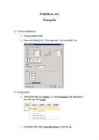
· Vajutan kursori iga pealkirja juurde ning siis klõpsan pealkiri 1 peale. · Nüüd panen kursori pealkirja ette. · Vajutan Ctrl Enter ning peatükk liigub automaatselt järgmisele lehele. · Nii tuleb teha kõikide peatükkidega!!! 4) Lehekülgede nummerdamine · Võtan ülevalt riba pealt Lisa · Sealt lehekülje number, siis lehekülje lõpp ning tavanumber 3. · Nüüd panen ülevalt olekuriba pealt Erinev esileht linnukese ette · Siis panen Sule päis ja jalus 5) Sisukord · Määran pealkirjad · Selleks vajutan kursori pealkirja sisse (ükskõik kuhu) ja klõpsan ülevalt avalehe ja sealt Pealkiri 1 · Nii teen kõikide pealkirjadega · Nüüd võtan ülevalt Viited, siis valin Sisukord ja sealt Automaattabel 1 6) Õigekirja kontroll · Võtan ülevalt olekuribalt Läbivaatus
Exceli ekraanpilt · Menüüriba: File Edit View Insert Format Tools Data Window Help · Nupurida: nupud mõnede menüükäskude kiiremaks valimiseks · Sisestusriba: aktiivse lahtri tähis, kolm käsunuppu (Cancel, Enter ja Function, vastavalt rist, linnuke ja Fx), aknake aktiivse lahtri sisuga · Tööleht: joonitud ekraaniosa, ülal veeru tunnus tähed, vasakul reanumbrid · Töölehtede riba (siin on kirjas dokumendis olevate töölehtede nimed) · Olekuriba ekraanipildi alaosas. Sinna ilmub selgitav tekst, mida Põhilised mõisted · Tööleht (spreadsheet) - joonitud ekraaniosa, mis on jagatud veergudeks ja ridadeks ning kuhu kasutaja koostab oma tabeli. Tabel salvestatakse faili, mille nime laiend on .xls · Rida (row) - tähiseks on number 1, 2, ..., 30, ... · Veerg (column) - tähiseks on täht A, B, ..., Z, · Lahter (cell) - rea ja veeru ristumiskoht. Igal · lahtril on aadress, mille moodustavad veerutäht ja reanumber (A1, C5, ..
küsimus UTF8 faili. - Fix crash väljaandmise tõttu teemasid vahetamine. - Tee tagaistme varu hidable. - Lisa NPPM_GETCURRENTNATIVELANGENCODING, NPPM_ALLOCATECMDID ja NPPM_ALLOCATEMARKER sõnum (saada praeguse emakeelt enconding). - Muuda toimetamine seadete salvestamisel käitumist: üks komplekt seaded on 2 kübemeke kontrolli (va zoom). - Lisa Statistika funktsioon, mis on kättesaadav menüüst käsk "Kokkuvõte ..." (Vastavalt menüüs "View") ja 2. tsooni olekuriba (double click). # Lisada pluginaid (Unicode): - TextFX v0.26 - Õigekirjakontrolli v1.3.3 - MIME Tools v1.6 - NppExport v0.2.8 - Võrdle Plugin 1.5.6.1 - Plugin Manager 0.9.3.1 - NppFTP 0,23 - Vali 'N' Launch 1,0 # Lisada pluginaid (ANSI): - TextFX v0.25 - NppExec v0.4.1 - Õigekirjakontrolli v1.3.3 - MIME Tools v1.6 - NppExport v0.2.8 8 Kokkuvõte Tehes uurimistöö ehk otsides programmide informatsioon , sain teada palju uut ja huvitavat
Vastupidises suunas liikumiseks (alamkaustast ülemkausta) on järgmised võimalused: · Teha vasakpoolsel aknaalal kaustapuus hiireklõps soovitud kausta nimel; · Klõpsata nupuriba nupul `Up One Level' (kollane kohvrike kõvernoolega); · Valida nupuribal asuvast loendiboksist soovitud ketta või kausta nimi. Info ketaste, kaustade ja failide kohta Üheks võimaluseks ketaste, kaustade ja failide kohta info saamiseks on olekuriba kasutamine. Kui see riba Windows Exploreri akna alaosas puudub, siis selle sisselülitamiseks valige menüüst View käsk Status Bar. Olekureal näidatakse infot parajasti aktiivse objekti (kaust, dokument jne.) kohta: · Kui aktiviseeritud on mingi kaustapuus olev kaust, siis näidatakse, mitu objekti (alamkausta, dokumenti ja kiirikooni) on selles kaustas, palju need kettaruumi võtavad ja palju on antud kettal veel vaba ruumi;
Kontoritöö tarkvara Vertikaalne kerimisriba Horisontaalne kerimisriba Inforiba / olekuriba Tiitliriba. Kuvab dokumendi ja programmi nime (või kausta nime kui te töötate kaustas). Menüüriba. Sisaldab ühikuid, millel te saate programmis valikute tegemiseks klõpsata. Vaadake teemat Kerimisriba. Laseb teil kerida akna sisu teabe nägemiseks mis hetkel vaatest väljas. Levinumad faililaiendid ja –ikoonid Faili- Ikoon Programm laiend
parameetrid/seadis tused. ArcMap`i aknas oleva kihi graafilis t kujutis t saab vastavalt vajadusele navigeerida/suurendada/vähendada. Kasutajaliidese ülesehitus on näidatud ka joonisel 2. Tiitliriba Menüüriba Standard- tööriistariba Kihihaldur Kaardiaken Kaardikihi Tools tööriistariba rippmenüü Joonistamine Olekuriba Joonis 2. ArcMap kasutajaliides ArcMap`i kasutajaliides Tiitliriba kaardidokumendi (.mxd) nime kuvamine Kihihaldur kaardikihtide (layer) ja andmefreimide (Data Frame) haldamine Olekuriba selekteeritud tööriistariba info ja hiire pointeri asukoha koordinaatide info kuvamine 1.1.2 ArcCatalog ArcCatalog on vahend GIS andmete organis eerimiseks ja haldamiseks. Aplikatsioon, mis on sisulis elt käsitletav kui ruumiandmete Windows Explorer, sis aldab vahendeid geograafilise
lisatud nuppe. Tööpaan – hõlbustab töö tegemist; muutub vastavalt tehtavale tööle. Joonlaud – näitab teksti kaugust nii vertikaalselt kui horisontaalselt; hall/sinakas taust tähistab dokumendi äärist ning valge taust dokumendi sisu. Olekuriba – sisaldab erinevat informatsiooni aktiivse dokumendi kohta. PS! Nähtavaid/Mittenähtavaid tööriistaribasid (nupuridu) saad määrata menüükäsu Vaade > Tööriistaribad (ingl. View > Toolbars) alt ning seal saad ühtlasi ka määrata tööriistareal nähtavaid nuppe (käsuga Kohanda… (ingl. Customize…); sama käsu leiab ka nupurea valikute alt). -1-
jne. Mõõduriba Kujunduselementide (tabelduste, tabelite, veergude, jooniste jms) paigutamisel Wordi ekraanile saab kasutada mõõduriba (joonlauda). Mõõduriba kuvamiseks avada vahekaart Vaade (View) ja valida Joonlaud (Ruler) või vertikaalselt kerimis- ribalt ülevalt valida Joonlaud. Jooniste koostamisel on vahel hea kasutada nn ruudujooni (Gridlines), mida saab valida Küljendus (Page Layout) vahekaardist Joonda (Align) Kuva ruudujooned (View Gridlines). Olekuriba paikneb Wordi akna alumises servas, kuhu saab kuvada teavet dokumendi kohta. Olekuriba valikuid (lehe-, sektsiooni-, reanumbrit, kursori asukohta, sõnade arvu (statistikat), redigeerimis- keelt, õigekirja, suumi jne) saab lisada/eemaldada hiire paremat klahvi klõpsates olekuribal. TEKSTI KOMPONENDID, ERIMÄRGID. NAVIGEERIMINE, MÄRKIMINE, KOPEERIMINE JA TESALDAMINE TEKSTIDOKUMENDI PÕHILISED KOMPONENDID Sõna - tekstiosa, mis on eraldatud tühikutega.
MS WORD 3 TÖÖ ALUSTAMINE PROGRAMMIS MS WORD 3 TÖÖ LÕPETAMINE 3 WORD-I PROGRAMMIAKEN 3 NIMERIBA 3 MENÜÜRIBA 3 NUPURIBA 7 TEKSTIAKEN TEKSTI SISESTAMISEKS 7 OLEKURIBA EKRAANIPILDI ALAOSAS 7 TEKSTI SISESTAMINE 7 TÖÖ TEKSTIGA 8 TEKSTIKURSOR 8 TEKSTI PARANDAMINE 8 SÜMBOLITE KUSTUTAMINE 9 TEKSTI MÄRGISTAMINE 9 MÄRGISTUSE MAHAVÕTMINE 9 TEKSTI KOPEERIMINE JA TEISALDAMINE 9
CELWEIGHT = –1 – seatakse “ByLayer”; CELWEIGHT = –2 – seatakse “ByBlock”; CELWEIGHT= –3 – seatakse “Default” (lubatud seaded joonejämedusele on määratud põhimuutujaga LWDEFAULT ja tuuakse allpool); CELWEIGHT = 0 – tähendab, et joonestatakse nii peen joon, kui seda vaid võimaldab vastav väljastusseade. CELWEIGHT = 5 ... 211 – joonejämedus sajandikmillimeetrites Joonejämeduse kuvamist saab sisse ja välja lülitada klõpsamisega olekuriba väljal (“nupul”) [ LWT ], ikooniga LWDISPLAY = 1 – joonejämedus kuvatakse vastavalt seadistusele; LWDISPLAY = 0 – joonejämedust ei kuvata, objektid, millele on antud joonejämedust, kuvatakse null-laiuse joonega joonistatutena. Käsk LWEIGHT seadistab kasutatava joonejämeduse ja selle kuvamise ning väljastamise mooduse. Joonejämedust saab anda peaaegu kõikidele objektidele, välja arvatud
o alwaysRaised -aken "kõrgem" o directories - kataloogi nuppe näidatakse või mitte o height - kõrgus pikselites o left - uue akna kaugus vasakult o location - asupaiga aadressi kuvamine o menubar - menüüriba näitamine o outerWidth - välimise akna laius o outerHeight - välimise akna kõrgus o resizable - kas akna suurust saab hiirega muuta o status - olekuriba kuvamine o scrollbars - kerimisriba kuvamine o toolbar - tööriistariba kuvamine o top - kaugus ülemisest servast o width - laius · close() - suleb akna · print() - prindib akna või paneeli sisu · focus() - muudab akna aktiivseks (toob kursori aknasse) · blur() - muudab akna passiivseks (eemaldab kursori aknast) · moveBy(x,y) - akna asukoht määratakse x ja y kordinaatidega (pikslites)
Samuti saab kasutada kujutise pööramiseks hiirt, erinevaid klahvikombinatsioone ning erinevaid lisaseadmeid. 2.2.1 Suurendamine vähendamine Kuna lintidel näidatav info hulk sõltub kasutatavast ekraani resolutsioonist, siis võib Home lindil olla valik Orient [joonis 2-2;a] ka hüpikmenüüna. Samuti on need valikud lindil View ning ka olekuribal (Status bar), kui seda ei ole ekraanilt peidetud. Tavaliselt tuleb olekuriba otsida ekraani alt parempoolsest nurgast [joonis 2-2;b]. 6 3d modelleerimine Enamikke suurendamise-vähendamise ning pööramise vahendeid saab kasutada ka ilma pooleliolevat käsku katkestamata. Näiteks kui ei õnnestu osutada sobivale punktile, võib tekkida vajadus mingit piirkonda suurendada.
. . . To point: CEN ↵ tähendab, et vajame ringjoonee või kaare keskpunkti of millise objekti keskpunkti vajame? Nüüd viime kursori risti kas „silma järgi” kaare keskpunkti juurde või kaare enese juurde ja kui markeri kuvamine on sisse lülitatud, siis kuvatakse keskpunkti kohal väike ringike ja klõpsame ning punkti asukoht ongi määratud. Teine moodus on punkti täpse asukoha automaatse valiku eelhäälestamine. Viime hiirenoole Olekuriba vasakult kuuendale ikoonile (kujutatud nelinurk, mille vasakus ülanurgas on punane täpike) ja teeme seal parem-klõpsu. Avanenud menüül klõpsame alt teisel real Settings (seadistused) ja avanebki viiekaardiline aken Drafting Settings. Vajaduse korral klõpsata sakil Objecy Snap: Ülesanne II Tihend 37 Joonise geomeetria alusel toimuva punkti asukoha täppisvalimise seadistamine.
Selleks, kas: · valitakse menüükäsk View Datasheet View · klikatakse tööriistariba vastaval nupul . Access- lihtne ja vajalik 12 Avaneb tabeli andmevateaken (joonis 3.6). Jooksva kirje järjenumber Uue kirje loomise nupp Joonis 3.9 Andmetabel Olekuriba (status bar) Ülesanne 3.1. Sisestage loodud tabelisse oma pere liikmete andmed. Access- lihtne ja vajalik 13 4. EBASOBIVATE ANDMETE BLOKEERIMINE 4.1. Vormingud Andmebaasisüsteemis Access on lubatud ise määratleda andmetele vormingud, millest on kasu andmete vormidel ja aruannetes kuvamisel. Tekstivormingu abil saab määrata väljal asuva teksti väljanägemist ja ka seda, mitu
(“vaikimisi” seadistus); COORDS = 2 – esimese punkti koordinaadid kuvatakse vastavalt kursori asukohale, järgmised kuvatakse polaarkoordinaatidena vastavalt kursori asukohale antud hetkel eelmise punkti suhtes. NB! Põhimuutuja COORDS reguleerib ka seda, kuidas kuvatakse koordinaate siis, kui [ DYN ] on sisse lülitatud AutoCAD tööala alaservas (altpoolt ülespoole lugedes) on Olekuriba, mille algosas kuvatakse punkti koordinaadid ja edasi on rida sõrmiseid ja ikoone mitmesuguste tegevuste ümberlülitamiseks. NB! Siit paneme kohe tähele, et koma kasutatakse arvurühmade eraldajana, kuna punkti – kümnendmurdudes täis- ja murdosa eraldajana. ÜLESANNE I Pinnatükk 181 Ümberlülitamiseks on vaja juhtida hiire-nool vastavale võtmesilbile või ikoonile,
 annaabi.ee