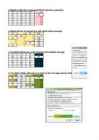
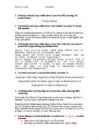
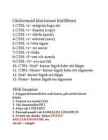
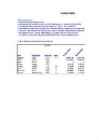
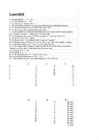
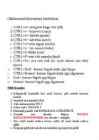
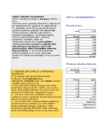
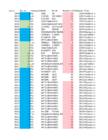
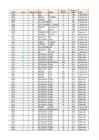
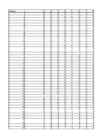
95 46 82 93 16 79 57 650 54 56 93 333 75 91 45 335 21 55 58 336 2. Muuda lahtrid, mis jäävad 50 ja 100 vahele kollase taustaga 45 91 45 933 95 46 82 93 16 79 57 650 54 56 93 333 75 91 45 335 21 55 58 336 3. Vorminda lahtrid, mis on üle keskmise sinise täpilise taustaga 45 91 45 933 95 46 82 93 16 79 57 650 54 56 93 333 75 91 45 335 21 55 58 336 4. Vorminda 5 kõige väiksemat arvu kahevärvilise taustaga oranz ja roheline 45 91 45 933 95 46 82 93 16 79 57 650
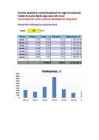
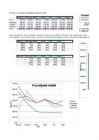
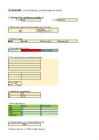
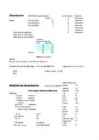
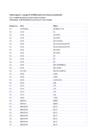
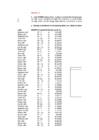
ruum_7 4,80 3,50 16,8 1 344,00 Kokku 169,0 13 516,85 Maksumus, 5000 4500 4000 3500 3000 2500 2000 1500 1000 500 0 ruum_1 ruum_2 ruum_3 ruum_4 ruum_5 ruum_6 ruum_7 aloleval pildil m_6 ruum_7 Sisesta Exceli valemid y ja z väärtuste leidmiseks. Loo XY-Scatter tüüpi graafik koos tiitelteksti ja legendiga Vorminda toodud näite põhjal! Loogikafunktsioonid, valemites nimed x y z -5 -3,30057568 -0,076923077 -4 -3 -0,92685416 -2,82423697 -0,769230769 -1,307692308 y= {2sin 3x-2, kui x0 5cos 2x+3, kui x>0 -2 -1,441169 -10
aknast, siis diagramm uuendatakse selle järgi, aga Word’i tabelis andmed ei muutu). Diagrammi elementide vormindamise juures on kõige raskem elemendi väljavalimine. Ül- diselt valib iga järgmine hiireklõps järjest väiksema osa diagrammist. Topeltklõpsu tee pärast väljavalimist, et kuvada elemendi vormindamise dialoogiakent. Vormindamisel tuleb silmas pidada, et MS Graph’is saab tagasi võtta ainult ühe toimingu. Lihtsam on element vorminda- miseks esile tõsta nupuriba loendist, mille kõrval oleval nupul klõpsutades või menüü- käsuga Vormin > Valitud diagrammiala… (ingl. Format > Selected…) saab seejärel kuvada vormindamise dialoogiakent. Viimase sisu sõltub elemendist, aga tavaliselt on seal vähemalt vahekaart Mustrid (ingl. Patterns). -3- Tabel (4. osa) – MS Word 2003 Jüri Kormik
küljest (serval olevat musta ruudukest lohistades) või kõiki külgi korraga (nurgal olevat musta ruudukest lohistades). Kohe peale pildi lisamist tuleks esimesene ära määrata pildi paigutuse tekstis ehk mähkimise. Seda saad teha tööriistareal oleva nupuga, millel koera kujutis, või tee parem hiireklõps pildi peal ja vali hüpik- menüüst käsk Vorminda pilti… (ingl. Format Picture…) ning avanevas dialoogiaknas mine vahelehele Paigutus (ingl. Layout), kus saad endale sobiva mähkimislaadi (ingl. Wrapping style) ja horisontaaljoondust (ingl. Horizontal layout) määrata. Nupuga Täpsemalt… (ingl. Advanced…) avanevas dialoogiaknas saad täpsustada
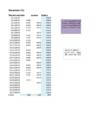
Antud on 1. poolaasta puuviljade müügid (eurodes) Ülesanded Jaanuar Veebruar Märts Aprill Mai Juuni Kokku 1. Arvuta summad ühe nu Õunad 550,75 345,85 198,25 175,00 181,20 170,30 1621,35 2. Vorminda tabel Banaanid 445,50 473,30 353,45 420,70 350,00 301,10 2344,05 3. Tee sellest tabelist Sidrunid 250,75 567,55 350,00 413,30 272,45 305,55 2159,60 üksteise alla ja kus Apelsinid 650,35 410,00 356,88 410,76 330,50 390,00 2548,49 tabelis olevad Kokku 1897,35 1796,70 1258,58 1419,76 1134,15 1166,95 8673,49 4
12. Lisa jalusesse (Insert Footer Edit Footer) kontaktandmed, kasutades kirja Times New Roman suurusega 8. Keskmise ja parempoolse tulpade jaoks lisa klõpsuga rõhtjoonlaual sobivad vasakud (~ 6 ja 13 cm) tabelduskohad! Liigsed tabelduskohad tuleb eemalda. Lõpuks lisa esimese rea kohale ülajoon. 13. Kontrolli, et välja "Adressaat või lisaadressaat" järel ei oleks tühje ridu ja lisa koostaja andmete jaoks tekstikast (Insert Text Box Draw Text Box), mis vorminda järgnevalt: Tee paremklõps ja vali Format Text Box. Sealt vali kast ilma joonteta. Joonel puudub värv (Line No colour). Seejärel ankurda tekstikast välja ,,Adressaat või lisaadressaat" külje ja säti asend lehe suhtes. Selleks võta kaartilt Layout, ava Advanced ja märgista Lock anchor ja Vertical, sealt vali Absolute position ja vali Page. Seejärel salvesta mall. Kirjamalli koostamine programmiga Open Office 1. Käivita OpenOffice.org Writer
Harjutamiseks 1. Lisa dokumendi lõppu uus leht ning kasutades tabeldust, loo tabel andmetega endale meelepärasel teemal; olgu selleks mingi statistika (nimetus, kogus, keskmine jne), ostunimekiri (nimetuse, hinna ja kogusega), palgaandmed (nime, töötunni, palgamäära ja makstava tasuga), või muud. Tulemus peaks olema midagi sarnast kõrvaloleval pildil olevaga. 2. Lisa mingi mingi tekst vormindamata kujul, ning vorminda seda nii, et oleks vähemalt 2 lõiku. Lisa kummalegi lõigule süvisinitsiaal, kusjuures esimesel lõigul olgu see veerisel ja 4 rea kõrgune ning teisel süvistatud ja 2 rea kõrgune. 3. Vii tekstikursor dokumendi lõppu ning tekita uus rida. Vorminda tekst alates teksti- kursorist veergudesse (nagu ajalehes) ning lisa siis kummassegi veergu üks lõik teksti. PS! Seda on võimalik teha ka vastupidises järjekorras: esmalt lisada tekst (vähemalt 2
Ülesanne 1 Tabeli pealkiri vorminda nagu Põltsamaa Ühisgümnaasiumi uurimistööde juhendi vastavas näites on tehtud. Tabeli päis paksus kirjas. Tabelil puudub ümbritsev joon vasemal, paremal ja all. Loetelu tegemiseks kasuta punkti (vaata, et Sinu tehtud loetelupunktid asetseksid tabeli vasakust äärejoonest ca sama kaugel, kui siin lehel). Vormista tabel nagu uurimistööde juhend ette näeb KOOSTÖÖ HINDAMISPROTSESSIS Allüksuste juhid Personalitöötajad Töötajad koos allüksuste koos personali- juhtidega töötavad töötajatega töötavad välja hindamisprot- võivad hinnata välja hindamis- seduuri kaastöötajate tööd protseduuri koordineerivad hin- võivad hinnata ise- täidavad hindamis- damisvormide täit- enda tööd...
font Tahoma 2. Muuda fondi suurust (number näitab kirja suurust): 14 21 20K ja 15M 3. Põhivormingud paks joon alla kaldu ja paks kaks joont all 4. Värvi nagu lahtris kirjas Sinine tekst Punane taust Lahter mustriga 5. Tee värvitud alale samasugused raamid Nimi Päev 6. Kasuta üla- ja alaindekse m5 H2O m2 H2SO4 7. Vorminda tabelina Nimi Vanus Õed/vennad Juku 14 3 Riho 15 2 Raivo 29 2 Keskmine 23 2 8. Ühenda lahtrid nii, et "Tekst" jääks keskele Tekst 9. Ühenda lahtrid nii, et "Tekst" jääks vasakule Tekst 10. Kirjuta smamoodi nagu kõrval oleval näidisel A l Ka alla
Oma dokumendi vormindamine Vormindamine osutab, milline näeb teie dokumendi tekst välja, samuti seda, kuidas see on paigutatud. WordPad laseb kergersti muuta dokumendi vormingut. Näiteks saate valida paljude erinevate fontide ja fondisuuruste vahel, samuti saate soovi korral muuta oma teksti värviliseks. Samuti saate hõlpsasti muuta oma dokumendi joondust. Fondi, fondi stiili või fondi suuruse muutmiseks Valige tekst, mille vormingut soovite muuta. Menüüs Vorminda klõpsake suvandit Font. Väljale Font tippige või klõpsake fonti, mida soovite kasutada. Väljale Fondi laad tippige või klõpsake fondi laadi, mida soovite kasutada. Väljale Suurus tippige või klõpsake suurust, mida soovite kasutada. Värvi muutmiseks: Valige tekst, mille värvi soovite muuta. Menüüs Vorminda klõpsake suvandit Font. Suvandi Värv alt kõpsake soovitud värvi. Joonduse muutmine:
YEARFRAC tagastab esimese_kuupäeva ja viimase_kuupäeva vahele jääva aastaosa suuruse. õi varasema kuu viimase päeva järjenumbri. hilisema kuupäeva järjenumbri. Ülesanne 1 AJAFUNKTSIOONID Sisesta tänane kuupäev funktsiooni abil lahtrisse A4. Tänane kuupäev 01.10.2007 31.10.2007 01.09.2007 31.12.2007 Kopeeri antud kuupäevad järgnevasse nelja ritta ja vorminda erinevalt: kuu lühend ja aasta täisnumber kuupäev ja kuu number kuupäev ja kuu sõnaga kuupäev, kuu sõnaga ja aasta 2 viimast numbrit Ülesanne 2 Kasutades vastavaid funktsioone, leia päev, kuu ja nädalapäeva nimi ja nädal Sisesta enda sünnikuupäev latrisse A14. millal sa sündinud oled. Sünnipäev Päev Kuu Nädalapäev Nädal Vanus päevades
Aga Ruu ei kartnudki. Ta arvas hoopis, et puuladvas kõlkuda on nii tore! Parajasti juhtusid mööda minema karupoeg Puhh ja Notsu. Vaata, Notsu, mis imeasi see on! Talveajal on apelsinid puu otsas. Üks väiksem, teine suur ja triipudega! üles Puhh. Jõudnud lähemale, nägid Puhh ja Notsu, et puu otsas ei ole keegi muu, kui Ruu ja Tiiger, kes hirmust värisedes terve puu võbisema pani. 6. Kasuta alljärgneval tekstil täpiloendit, vorminda sõna T i i g e r rasvaselt punasena · Tiiger näitas mulle tiigrihüpet! teatas Ruu reipalt. · Jah, a-aga ma unustasin, kuidas allaronimine käib! kogeles Tiiger. Rakvere Ametikool Tekstitöötlus · Kängu ja Jänes muutusid murelikuks, kui nägid Ruud ja Tiigrit kõrgel õhus rippuvat. Aga kui Ruu emme põlle sisse maandus, vähenes nende mure poole võrra. 7
11. Järgnevas aknas Tehke kindlaks, et kõik linnukesed on rohelised ja et ei oleks punaseid riste. Kui on punane rist millegi ees, siis Tehke kindlaks, milles on probleem. Risti taga on kirjeldus. Internetiühendus on soovituslik. 12. Kui kõik on korras siis Tehke linnukesed ,,Süsteemi paigaldamisel uuenduste allalaadimine" ja ,,Kolmanda osapoole tarkvara allalaadimine" ette ning vajutage ,,Edasi" 13. Valige ,,Vorminda ketas ja paigalda Ubuntu" ning vajutage ,,Alustage paigaldamist" 14. Valige järgnevas aknas ajavöönd ,,Tallinn" ja vajutage ,,Edasi" 15. Valige seejärel avanevas aknas vasakult poolt ,,Estonian" ja paremalt samuti ,,Estonian" ning seejärel vajutage ,,Edasi" 16. Kasutaja andmete aknas sisestage ,,sinu nimi" (arvuti nimi ja kasutaja nimi täidetakse automaatselt) ja parool, mis sisaldab turvalisuse eesmärgil nii suurt tähte
3. Vali alammenüüst PILT 4. Edasi vali LÕIKEPILT 5. Paremalt paanilt vali KORRALDA LÕIKEPILTE 6. Avaneb uus aknake- klõpsa OFFICE KOLLEKTSIOONIDE ees olevale + märgile 7. Siis valid omale sobiva teema, mille alt saad valida sobiva pildi 8. Klõpsan pildi kõrval olevat noolekest ja kopeerin pildi 9. Nüüd lähen tagasi oma töösse ja kontrollin jälle kursori asukohta enne kui pildi kleebin 10. Kleebin pildi 2 Pildi töötlus 1.Tee pildil parema hiirega klõps 2.Ava menüüst VORMINDA PILT 3.Avanevast aknakesest vali sakike PAIGUTUS 4.Edasi vali NELINURKSELT või TIHEDALT 5.OK Reeglid: 1. Tühik käib alati peale kirjavahemärki! 2. Enne teksti kujundamist märgista tekst ära (tee mustaks)! 3. Iga sõna järele tee ainult üks tühik! Salvestamine. Töö esmakordsel salvestamisel või tööle uue nime andmisel: Ava menüüst Fail (File) sealt vali salvesta nimega (Save as..) avanevast aknakesest leia oma kaust, seejärel anna tööle nimi ja lõpuks salvesta.
KURSITABEL * Vorminda lahtrid! * Tekstilahtritele anna teksti vorm Kuupäevadele anna selline vorm, et ilmuks nähtavale kuu nimetus (08-mai-2008) * Kuupäevade teksti lahtrites keera 45 kraadi (nö. "kell 2" või "kirdesse") * Valuutakursid leiad Eesti pangast! Vali vastava päeva kursitabel ja kanna sealt andmed oma tabeliss * Lisa neile valuutadele ka sümboltähis kui see on olemas. Kasuta selleks vajadusel interneti abi! * Valuutalahtrid olgu number väärtusega, kuid peale koma ainult kuus kohta
a, nagu dividendid, on tähistatud positiivsete arvudega. Kui suurt summat on võimalik pangalt lenata? Ülesanne 1 AJAFUNKTSIOONID Sisesta tänane kuupäev funktsiooni abil lahtrisse A4. Tänane kuupäev 26.12.2012 1.10.2007 31.10.2007 Kopeeri antud kuupäevad järgnevasse nelja ritta ja vorminda erinevalt: kuu lühend ja aasta täisnumber okt 2007 okt 2007 kuupäev ja kuu number 1.10. 31.10. kuupäev ja kuu sõnaga 1.oktoober 31.oktoober kuupäev, kuu sõnaga ja aasta 2 viimast numbrit 1.oktoober.07 31.oktoober.07 Ülesanne 2 =MONTH(D7)
KOLLEKTSIOONIDE ees olevale + märgile 7. Siis valid omale sobiva teema, mille alt saad valida sobiva pildi 8. Klõpsan pildi kõrval olevat noolekest ja kopeerin pildi 2 9. Nüüd lähen tagasi oma töösse ja kontrollin jälle kursori asukohta enne kui pildi kleebin 10. Kleebin pildi Pildi töötlus 1. Tee pildil parema hiirega klõps 2. Ava menüüst VORMINDA PILT 3. Avanevast aknakesest vali sakike PAIGUTUS 4. Edasi vali NELINURKSELT või TIHEDALT 5. OK Reeglid: 1. Tühik käib alati peale kirjavahemärki! 2. Enne teksti kujundamist märgista tekst ära (tee mustaks)! 3. Iga sõna järele tee ainult üks tühik! 3 Salvestamine. Töö esmakordsel salvestamisel või tööle uue nime andmisel: Ava menüüst Fail (File) sealt vali salvesta nimega (Save as.)
paigaldada :) Samm 7 Selles aknas saad valida, kuidas vormindada oma Windows XP ketas. Soovitan valida NTFS failisüsteem. Seega kasutades noole klahve vali rida: Format the partition using the NTFS file system. All on järgnevad valikud: a) ENTER Continue [jätka] b) ESC Cancel [katkesta] Kui vormindamise tüüp on nooleklahvidega valitud vajuta ENTER Samm 8 Siin aknas küsitakse veel kord üle Teie valik ning valikud on a) F Format [Vorminda ketas] b) ESC Cancel Meie valime F Nüüd on õige aeg minna ja omale kohvi keeta kuna ketta vormindamise ja andmete kopeerimisega läheb aega. Sellel ajal tehakse järgnevad asjad: · Vormindadakse kõvaketas · Kopeeritakse Windowsi installeerimiseks vajalikud failid. · Tehakse Restart Samm 9 Siin aknas peaks nüüd saama kasutada juba hiirt ning pilt peaks olema juba palju sõbralikum. Siinses aknas on vaja
Nende sümbolite peitmiseks klõpsa uuesti sellel nupul. -6- Teksti ja lõigu vormindamine – MS Word 2003 Jüri Kormik Harjutamiseks 1. Lisa dokumendi lõppu tühi leht ning otsi internetist mingi tekst (umbes pool lehekülge) ja kopeeri see viimasele lehele vormindamata kujul. 2. Harjuta teksti märgistamist (korraga terve sõna, lause ja lõik jne.). 3. Vorminda äsja kleebitud tekst nii, et tekiks vähemalt 3 lõiku (jälgi, et igas lõigus oleks vähemalt kaks lauset). 4. Joonda teine lõik rööpselt ja esimene rida olgu taandreaga 0,6cm ning muuda selle lõigu tekst järgnevalt: Arial, 14pt, reasamm 2,0; esimene lause olgu sõrendatud märgi- sammuga 5,4p; teine lause sinist värvi. 5. Tekita kolmanda lõigu ümber piirjooned vasakule ja alla; märgista mõni sõna ja määra
8. Kirja suurus 10, joondamine keskele, ühekordne reavahe, allajoonitud kaldkiri, tekst värvida siniseks. Arvutite tung riigihaldusse ei lähe sugugi tõrgeteta. Šveitsi kantonis Schaffhausenis toimub rahvahääletus selgitamaks, kas võtta omavalitsuse töös kasutusele arvuti. Hääletustulemused on arvuti vastu. 2 9. Vorminda rohelised numbrid ülaindeksina ja sinised alaindeksina. 10 * 103 = 105 2 H2SO4; CO2; H2O; cm2; km2 10. Moodustage alljärgnevast (rohelisest) tekstist täpploend (täpiks vali lennuk) Teha selle loendi alla sinine punktiirjoon. Teha joone alla suvaline ristkülik. Värvida ristkülik seest kollaseks. Teha ristküliku alla helesinine ring. Kirjutada ristküliku sisse oma eesnimi. Teha nool, mis viiks ristkülikust ringini.
. Loeng 4: · lk nr. "different first page": siis on esimene eraldi ja ülejäänud lehed. · lehekülje parameetrid : "page setup" /"page layout" Margins/äärised : - köitevaru " gutter" 0,5 on ok. - enne "OK"'i vaata apply to : whole document/ this point foward · mingit asja kirjutades tee esiteks tiitelleht ja siis vorminda leheküljed. => hiljem vähem jamasid. Orjentatsioon : - landscape / portrait size: - ameerikas "letter" vs. meie "A4" Layout: - saab headeri/footeri kaugust lehest seada. - vertikaalne joondus / vertical allignment => teksti paigutus lehe peal. top- normaalne center- keskelt alustatakse ja kasvab mõlemas suunas
3.30 € 10%). 26.40 € 3. Leia puhkusetasu kokku (kogus korrutada puhkusetasuga). 349.80 € 4. Leia maksud (Kulud2 töölehe töötasu korrutada 33%). - € 5. Leia maksud kokku (kogus korrutada maksudega). 297.00 € 6. Liida kõik rendid kokku. - € 7. Liida kõik puhkusetasud kokku. 726.00 € 8. Liida kõik maksud kokku. - € 9. Vorminda Maksud kokku veerus olevad andmed kahe komakoha ja € tähisega. Märgista andmed ja 89.10 € vali Home menüüst Number grupist käsk Accounting - € Number Format. (Avaleht-Arv-Raamatupidamise 79.20 € arvuvorming) - € 10. Vorminda L1 lahtris olev arv kuupäeva vorminguga. 252.45 € Märgista lahter ja vali Home menüü Number grupi
Harju MaakTallinn 1 registris. Kasuta funktsiooni CO Saare MaakKuressaare 1 2. Täida vahemiktunnuse saged Harju Maakond 1 mootori erinevate võimsuste Määramata 1 esinemissageduse registris. Kas Harju MaakTallinn 1 FREQUENCY. 3. Vorminda algandmete tabelis Viljandi Maakond 1 mootori võimsused punase taus Harju MaakTallinn 25 klõpsa F veerus, seejärel Home m Põlva Maakond 1 käskudelConditional Formatting Tartu MaakTartu 24 Rules-Below Average. Harju MaakTallinn 1 4. Vorminda algandmete tabelis
Jalutussaalis ja võimla ees asusid vineerist tahvlid, mis olid prismakujulised ja ära jaotatud teemade järgi. Need olid omakorda avatud tekstide ja piltidega. – sõnasta ümber, kasutades juhendis ette nähtud teaduslikku stiili. Näitusetahvlite teemad eks olid: Kirjelda lühidalt iga tahvli sisu (vt näide tahvel 1 ja 2) ja võimalusel seo sellega, miks see on Eesti või Väike-Maarja jaoks oluline teema. Vajalikku infot saad näitusetekstide failist „Kotli tekstipannood“. Vorminda kõik taanded ühtemoodi. 1) Sümbolite arhitekt Kotli – näituse lühikokkuvõte, koostajate, toetajate ja allikate loetelu 2) Perekond – Kotli pereliikmed, perekonna seos Väike-Maarjaga enne ja pärast II maailmasõda. 3) Noorusaeg, töökohad 4) Skulptuurid ja Mustaku aed 5) Disain 6) Maalid ja joonistused 7) Eramud 8) Esindushooned 9) Olustikupilte 10) Rakvere Gümnaasium 11) Väike-Maarja, Tapa ja Simuna 12) Väikekoolid 13) Vabariigi uhkus
Pealegi see E kehtib ainult numbri täisosale. Kui aga numbril on komakohti, siis neid lihtsalt programm ümardab automaatselt. Tavaliselt sa ikka ei taha, et number jääks E-kujul tabelisse. Mida teha? 1. Vii kursor E-tähte sisaldavasse lahtrisse ja lohista (veerutähiste vahekohast) veergu piisavalt laiaks. 2. Parem klikk numbril ja vali Vorminda lahtreid. 3. Klõpsa siin esimesel sakil Arv. o Pead ka otsustama, mida teha komakohtadega. Algselt pakub programm välja kaks kohta peale koma Komakohti pärast koma. Võid need kerida nulli või mõne muu sobiva numbrini. 4. Valikute kinnitamiseks klõpsa OK. Nüüd võid veel veeru laiust kohandada. Teatavasti on peaaegu alati nii, et lihtsam on probleemi ennetada, kui hakata seda pärast likvideerima
Harju MaakondTallinn 1 registris. Kasuta funktsiooni COUNTIF. Saare Maakon Kuressaare 1 2. Täida vahemiktunnuse sagedustabel leides Harju Maakond 1 mootori erinevate võimsuste Määramata 1 esinemissageduse registris. Kasuta Harju MaakondTallinn 1 funktsiooni FREQUENCY. 3. Vorminda algandmete tabelis üle keskmise Viljandi Maakond 1 mootori võimsused punase taustaga. Selleks Harju MaakondTallinn 25 klõpsa F veerus, seejärel Home menüüs Põlva Maakond 1 käskudelConditional Formatting-Top/Bottom Tartu MaakondTartu 24 Rules-Abowe Average. Harju MaakondTallinn 1 4. Vorminda algandmete tabelis jaanuari-juuni
2 kaablite koostaja 2 2 kaablite koostaja 4 4 0.5 0.5 kaablite koostaja 5 1.5 tööline 10 4 tööline 2 2 1 1.2 pultide valmistaja 0.5 0.5 pultide valmistaja 4 4 kaablite koostaja 4 4 kilpide valmistaja 5 5 kilpide valmistaja 0.9 1.5 kilpide valmistaja 3.5 0.7 tootmisjuhi abi 2 2 kilpide valmistaja 1. Külmuta tabeli päiserida ja vasakpoolseim veerg. Kliki lahtril B2. Vali View menüüst käsud Freeze Panes-Freeze Panes. 2. Vorminda viimasel töökohal keskmisest kauem töötamise staažid punaselt. Kliki AT veeru tähisel. Vali Home menüüst käsud Conditional Formatting-Top/Bottom Rules-Above Average. 3. Sorteeri andmebaasis olevad andmed tööstaaži järgi ettevõttes ja vanuse järgi suurimast väikseimani. Vali Home menüüst käsud Sort & Filter-Custom Sort. Vali esimeseks sortimisaluseks Sort by ripploendist tööstaaaž ettevõttes ja Order loendist Largest to Smallest.
vahekaardist Päis ja jalus (Header & Footer) grupist . Järgmisena valida numbri asukoht (joonisel Lehe lõpp (Bottom of Page)) ja lehenumbri laad (joo- nisel Tavanumber 3 (Plain 3)) Rippmenüüs allpool on numbrilaadid, mis kuvavad nii lehenumbri kui lehekülgede koguarvu dokumendis (vt laadi Lk X/Y (Page X of Y)) Valik Praegune asukoht (Current Position) paigutab lehenumbri tekstikursori kohale (enne avada päis või jalus). Valikust Vorminda leheküljenumbrid (Format Page Numbers) saab määrata lehenumbri vormingut ja millise numbriga alustatakse lehtede nummerdamist ning lisada peatükkide või alapeatükkide numbreid le- henumbrile. Leheküljenummerdusel olulisemad valikud on: Jätka eelmisest jaotisest (Continue from previous section) lehti nummerdatakse järjest; Alusta numbrist (Start at) lehekülje algusnumber (joonisel on esimese lk number 3).
88 € 61.6 € 49.28 € 44.352 € 68 € 47.6 € 38.08 € 34.272 € 70 € 49.0 € 39.20 € 35.280 € 87 € 60.9 € 48.72 € 43.848 € 58 € 40.6 € 32.48 € 29.232 € 8 € 5.6 € 4.48 € 4.032 € 19 € 13.3 € 10.64 € 9.576 € 66 € 46.2 € 36.96 € 33.264 € Kuupäev 11/13/2020 1. Leia G2 lahtrisse tänane kuupäev. 2. Vorminda A veerus olevad hinnad lisades € tähise. 3. Arvuta allahindlus eelmise kuu hinnast vastavalt 2. reas olevale protsendile. Kasutatud on Jelena Vendelini ülesannet AllahindlusAllahindlusAllahindlus augustis 0.3 0.2 0.1 ev. Hind Hind juunisHind juulis Hind augustis ad lisades € 11 7.7 6.16 5.544 51 35.7 28
19651 väljastamise väljastamise veeru veeru number number kõrvalolevas kõrvalolevas tabelis). tabelis). 9315 5060 2. 2. Vorminda Vorminda arvud arvud vastavalt vastavalt järgmistele järgmistele reeglitele: reeglitele: 60752 alla 10000 - sinine alla 10000 - sinine 10000-100000 10000-100000 -- roheline roheline 275846
Kas kahe etteantud katsekoha on rapsi keskmised saagikused on oluliselt erinevad? Kasutage selle tõe Katsekohal on oluline/ei olulist mõju rapsi saagikusele ( t = … ; df = … ; p = … ). Korrelatsioonimaatriks. Nimetage kaks näitajat millel on kõige tugevam seos saagikusega? Leida lineaarne re Väljendada seost graafiliselt (vastava näitaja mõju saagikusele). Graafik teha must-valge ja korrektselt vorminda Suvirapsi sordivõrdluskatsete tulemused aastatel 2001…2010 date Sort Katsekoht Saak, kg/ha 1000 tera mass, g. Kasvuperiood päevades 2 Bolero Kuusiku 3140 2,84 130 4 Haydn Kuusiku 3921 2,56 131 6 Heros Kuusiku 3451 3,01 150
 annaabi.ee