Loendid, äärised ja varjustus – MS Word 2003 Jüri Kormik numbrivormingut (fonti), numbri laadi (rooma või araabia numbrid või tähed jne) ning numbri ja teksti taanet; numberloendile võid lisada kas numbri ette või järele mingit kindlat teksti, näit. „Number “ vms. Kolmas vahekaart Numberliigendus pakub võimaluse kasutada mitmetasemelist nummerdust (vormindamise nupureal selle tarvis nuppu ei ole). Nummerdusskeemi valimine käib sarnaselt eespool kirjeldatule, aga pisut keerulisem on ehk selle kohandamine. Rühmas Numbrivorming (ingl. Number format) võid muuta, nagu juba eespool räägitud, numbrivormingut ja numbri laadi (ingl. Number style), olles eelnevalt valinud Tase (ingl. Level); NB! Seaded määrame iga taseme kohta eraldi. Mida saab teha rühmades Numbri paigutus (ingl. Number position) ja Teksti paigutus (ingl. Text position), jääb juba
lõõtsa liikumise suunast. Nii sündis nuppakordion, mis tänapäeval on küll valdavalt viie nupureaga kaks lisarida dubleerivad kahte esimest, et võimaldada erinevat sõrmestust. Eestis kutsutakse sellist pilli ka venepäraselt bajaaniks Venemaal ehitas esimese kolmerealise kromaatilise lõõtspilli Tula meister Nikolai Beloborodov ning sündinud pill sai endale nime vene muinaslauliku Bojani järgi. Nuppakordionil helistikku vahetades jääb sõrmestus samaks ning käsi liigub vaid nupureal üles või alla. Ühe käega on võimalik katta heliulatus kaks ja pool oktaavi. Esimene klahvakordion, millel klahvid paiknevad nagu klaveril, sündis Pariisis aastal 1852. Nii nuppakordione kui klahvakordione valmistatakse erineva süsteemiga bassidega; kõlavärvi muutmiseks on parematel pillidel erinevad registrid. Karel Varik
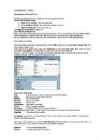
kõigepealt programm, millega see dokument on tehtud, ja siis avatakse konkreetne dokument. Kui Windows Explorer ei suuda tuvastada, millise programmiga on antud tüüpi dokument tehtud, siis küsitakse, millise programmiga Te soovite seda dokumenti vaadata. Kui vaatereziimiks on valitud selline, kus alamakausta sisu näidatakse samas aknas, tuleb kataloogipuus vastupidises suunas liikumiseks (alamkaustast ülemkausta) teha hiireklõps nupureal asuval nupul Up one level. See nupp on tähistatud kohvrikesega, mille peale on joonistatud ülespidi otsaga kõvernool. Kui nupuriba ekraanil näha pole, siis selle saab sinna tuua käsu Toolbar abil menüüst View. Kui tagasi soovitakse liikuda mitu astet, on kiirem valida soovitud ülemkaust või ketas nupuribal asuvast loendiboksist. Selles loendis on nähtaval kõik arvutis kasutusel olevad kettad ja hetkel aktiivse kausta ülemkaustad.
16pt ja alapealkirjad 14pt. Teksti kõrgust saab muuta ka klahvikombinatsiooni Ctrl+Shift+P abil ning navigeerimine ja valimine käib sarnaselt eespool kirjeldatule (vihje: nooleklahvide kasutamise asemel võib kohe sisestada soovitud suuruse). Järgmised kolm nuppu muudavad teksti paksuks ehk rasvaseks (ingl. Bold; Ctrl+B), kald- ehk kursiivkirjaks (ingl. Italic; Ctrl+I) ja allajoonitud kirjaks (ingl. Underline; Ctrl+U). Vormingu nupureal võib leida paremal pool veel nupud teksti värvi, üla- ja alaindeksi (ingl. vastavalt Superscript ja Subscript) määramiseks. -2- Teksti ja lõigu vormindamine – MS Word 2003 Jüri Kormik Kui aga nupureal pakutavast ei piisa, siis rohkem võimalusi pakub menüükäsuga Vorming > Font… (ingl. Format > Font…) avanev dialoogiaken:
Vormile on võimalik lisada ka mitmeid keerulisemaid kontrollelemente (raadionupud, rippmenüüd jne.). Olemasoleva vormi muutmiseks tuleb ta avada kujundusvaates (märgista vormi ikoon ja anna korraldus Design). Vormi elemente saab lohistades liigutada. Vormile võib lisada päise (Header) ja jaluse (Footer). Paremklõpsuga vormi elemendil avanevast menüüst korralduse Properties valimisel saab muuta vormi elementide omadusi. Kujundusvaates avatud vormi reaalset kuju näeb, kui vajutada nupureal Form view. Kujundusvaatesse tagasi viib nupp Design View. Tööriistakast (Toolbox) Tööriistakasti (Toolbox) kasutatakse vormile objektide lisamiseks. Ta avaneb menüüst View > Toolbars > Toolbox. Teksti lisamiseks tuleb valida tööriistakastist märgend (Label), seejärel vormil sobivasse kohta ristikesega klõpsata ning sisestada sobiv tekst. Pildi lisamiseks tuleb valida tööriistakastist pilt (Image), seejärel vormil sobivasse kohta ristikesega klõpsata ning valida sobiv graafikafail
PS! Aeg-ajalt tasub oma töö salvestada; selleks tuleb valida menüükäsk Fail > Salvesta (ingl. File > Save) või kasuta klahvikombinatsioone Ctrl+S. Tagasivõtmine Kui sul on märgistatud näiteks kogu tekst ja sa alustad tippimist, siis asen- datakse märgistatu uute sümbolitega ilma igasuguse hoiatuseta, s.t kõik eelnev on kadunud. Selle nn õnnetuse likvideerimiseks saad kasutada menüükäsku Redigeeri > Võta tagasi (ingl. Edit > Undo) või nupureal oleva nupuga, millel „vasakule kaardus“ nool. Kas märkasid selle nupu kõrval olevat allapoole suunatud noolekest? Kui sellele klõpsata, siis avaneb aknake valikutega, kus saad määrata, mitu tegevust saad tagasi võtta ehk tühistada. Selle nupu kõrval olev nupp („paremale kaardus“ nool) tühistab tagasivõttu (ingl. Redo) ehk sooritab toimingut uuesti. Selekteerimine Selekteerimisega märgitakse märk, sõna, lõik või kogu tekst, millele soovitakse näiteks
Nii sündis nuppakordion, mis tänapäeval on küll valdavalt viie nupureaga kaks lisarida dubleerivad kahte esimest, et võimaldada erinevat sõrmestust. Eestis kutsutakse esllist pilli ka venepäraselt bajaaniks Venemaal ehitas esimese kolmerealise kromaatilise lõõtspilli Tuula meister Nikolai Beloborodov ning sündinud pill sai endale nime vene muinaslauliku Bojani järgi. Nuppakordionil helistikku vahetades jääb sõrmestus samaks ning käsi liigub vaid nupureal üles või alla. Ühe käega on võimalik katta heliulatus kaks ja pool oktaavi. Esimene klahvakordion, mille klahvid paiknevad nagu klaveril, sündis Pariisis aastal 1852. Nii nuppakordione kui klahvakordione valmistatakse erineva süsteemiga bassidega; kõlavärvi muutmiseks on parematel pillidel erinevad registrid. Iseloomustus o Lõõtspill toetub mängimise ajal mängija põlvedele või rihmade abil kätele või õlgadele
Kirja kujundamine Teksti loetavamaks ja kenamaks muutmiseks võite kirja kujundada, st kasutada erinevaid kirjatüüpe (font), -suurusi (font size) ja laade (font style). Kirja muutmiseks märgistage kõigepealt teksti osa, mille kirja Te soovite muuta ja seejärel valige kirja muutmise käsk. Kui soovite kohe sisestada teksti mingis kindlas kirjas, siis valige enne teksti sisestamist sobiv kiri. Allpool on toodud võimalused kirja muutmiseks: Kirja muutmiseks on nupureal nupp Font saab valida kõiksuguseid erinevaid kirjatüüpe, alates masinakirjast ja lõpetades ilukirjade ning loomade piltidega. Kirja laadi muutmiseks on nupureal nupud Bold - rasvane kiri, Italic - kaldkiri ja Underline allajoonitud kiri. Ühele tekstiosale saab omistada ka mitu laadi. Kirja suuruse muutmiseks on nupureal nupp Font Size. Kõiki eelpooltoodud võimalusi saab valida ka käsu Format->Font või hiire paremklõpsu alt avaneva käsu Font abil.
Koige lihtsam on seda teha vormindamise nupurea vastavate nuppudega. Täiendavad voimalused avanevad aknas Format - Cells Number 20. Tabelite raamjooned Töölehe vorgustikujooni saab varjata/kuvada menüüst Tools - Options... - View - kontrollkastist Gridlines. Koostatud tabeli voib vormindada ümbris- ja lahtritevaheliste joontega. Lihtsaimad variandid selleks on vormindamise nupureal. Vormindamiseks tuleb valida soovitud lahter (lahtrid), teha hiirega klops vastava vorminduse nupul ja valida sobiv vormindus. 21. Töölehe lahtrite vormindamine Lahtri vormingut saab muuta menüü Format käsuga Cells..., sama dialoogiakna saab kätte, tehes parempoolse hiireklopsu Exceli lahtris voi plokki märgitud tabeliala sees, avaneb kiirmenüü, kust tuleb valida käsk Format Cells.
Valemiaudit Valemite kontrolliks on olemas ka päris spetsiaalne töövahend valemi audit. Selle abil saad lihtsalt ja väga ülevaatlikult jälgida valemite ja lahtrite vahelisi seoseid. Muidugi ei saa ma märkimata jätta, et ükskõik kui head abivahendid sul ka kasutada ei oleks, püüa ikka ise kohe kõik korrektselt teha. Pärast viga otsida on juba asjatu ajakulu ja viga võib ikkagi "läbi lipsata". Auditeerimiseks vajalikud käsud asuvad nupureal, mille leiad klõpsates menüüst Tools>Formula Auditing. Kuna tõenäoliselt läheb sul vaja mitu korda neid käske klõpsata ja seepärast on mugavam kasutada sealt käsku Show Formula Auditing Toolbar. Vaata seda tabelit. Nii D veerus, kui ka 6. ja 7. reas olevad numbrid on arvutatud. Muidugi lihtsuse mõttes ma kasutan väikeseid numbreid, et oleks hetkel parem asjast aru saada. Lihtsuse mõttes ka väikest tabelit, sest suur lihtsalt ei mahuks siia ära.
Andmesiltidel esitatud numbrite komakohtade muutmiseks vali andmesiltidel esitatud numbrid või protsendid, ava Properties aknas Number Format vaheleht ning muuda kuvatavate komakohtade arv (Decimal Places). 3.2. Ühe sektori eemaldamine (välja tõstmine) Märgista üks sektor. Selleks klõpsa ühe sektori peal kaks korda (väikese vahepausiga) e tee „aeglane topeltklõps“. Sektori eemaldamiseks tee sellel paremklõps ning vali valikust Explode Slice Võid kasutada ka nupureal olevat nuppu: Sektori tagasiviimiseks vali Return Slice 3.3. Sektorite kokkuliitmine Koostame sektordiagrammi tunnuse leibkonna suurus tulemuste illustreerimiseks. Koostatud sektordiagrammist näeme, et tunnusel on mitu väikest sektorit. Sama tulemuseni jõuame ka tunnuse väärtuste kohta koostatud sagedustabeli põhjal. Koondame (liidame) väikesed sektorid kokku, moodustades ühe suurema sektori. Sektordiagrammi koostamise ja kujundamise juhend 2012
 annaabi.ee