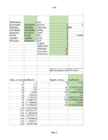
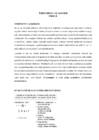
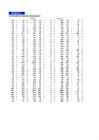
VBA fn. IsNumeric, IsDate: IsDate(v), Not IsDate(v) 3. Koostada VBA funktsioon, mis leiab parameetrina antud lahtriplokist kollastest positiivsetest arvudest väikseima Kui antud lahtriplokis pole ühtegi sobivat lahtrit, peab funktsioon väljastama teksti „pole andmeid“ Kasutada seda funktsiooni valemites töölehel „Andmed“ ja leida küsitud väärtus iga veeru jaoks. 4. Koostada VBA funktsioon, mis leiab parameetrina antud lahtriplokist paaritute arvude keskmise rohelistest lahtritest Kui antud lahtriplokis pole ühtegi sobivat lahtrit, peab funktsioon väljastama teksti „pole andmeid“ Kasutada seda funktsiooni valemites töölehel „Andmed“ ja leida küsitud väärtus iga veeru jaoks. 5. Koostada VBA programm, mis töölehe 'Tabelid' lahtri 'tab_alg' ümber oleva piirkonna teisest veer teise piirkonda üksteise alla alates lahtrist nimega 'uued' (määrata see nimi sobivale lahtrile) need arv, mis ei ole rammusas kirjas (Font.Bold)
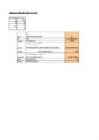
Kodutöö link millele vajutades saabki lahendama hakata NB! Kuna antud õpetust kasutades laheneb "kodune kontrolltöö" umbes 2 minutiga, SIIS MUUTKE LAHENDAMISEKS KULUNUD AEG ja muide Tänud Erkkile ja Jupile abistavate vihjete eest :) A1 0,95 R1 80,3 Rohelistesse lahtritesse toppige skeemilt arvud A2 0,95 R2 89,8 Kollastes lahtritest saad vastused :) V1 220 XL 157 V2 172 L 501 WatM 81 sse toppige skeemilt arvud aad vastused :) L [H] NB ühik 0,5 F 15,3 R2 väärtus 90 L [H] NB ühik 0,3 F 26,4 R2 väärtus 50 R3 väärtus 0 ei peagi muutma
vaatamisväärsused (selline nagu oli suusamaratonide koodide loomine) a. Loo uus veerg tabelis kuhu andmed tulevad (vali ka sobiv väärtus [text, number, ole-fail ...]) b. Tee uus Query. c. Vajuta UPDATE ning moodusta vajalik EXPRESSION 4. Kaota Scroll rida. SELLEKS TOIMI JÄRGMISE PILDI KOHASELT! LISAN KA ENDA MINGI KIIRE ÜLEVAATE MÕNEST ASJAST, MIS PRAKTIKUMIDES LAHENDASIME PRAKTIKUM 1 1-6 Erinevatest lahtritest asjade ühendamine 1-8 Aja arvutamine minutiteks PRAKTIKUM 3 Kuidas saada õiget summat NIME/AASTA LIITMINE ACCSESSES – tee seda Design View aknas LEHEKÜLJE NUMERDAMINE EESTI KEELSEKS =[Page] & ". lk " & [Pages] & "-st" Meenutus loengust: Õppejõud: „Võin teilt nt. küsida, mida tähendab linnuke seal kastis.“ Vastus oleks, et kui seal on linnuke siis määrab RELATIONSHIP aknas infomudelite vahelised seosed ära
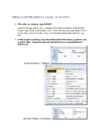
Rea ja veeru ristumiskohta nimetatakse pesaks ehk lahtriks. Töölehel on seega 256 x 16 384 = 4 194 304 lahtrit. Pesadele viidatakse analoogselt nagu male mängus. Esimesele pesale tabeli vasakus ülemises nurgas viidatakse nii: veerg A ja rida 1 ehk A1, tabeli paremale alumisele pesale viidatakse: veerg IV ja rida 16384 ehk IV16384. Kombinatsiooni veergu tähistavast tähest ja rea numbrist nimetatakse lahtri viiteks. K9 on K veeru ja 9 rea ristumiskohas. Üks töölehel olevatest lahtritest on alati aktiivne. Aktiivne lahter on ümbritsetud tumedama raamiga kui teised. Aktiivse lahtri viide on nähtaval valemiribast vasakul pool ja tema sisu valemiribal. Aktiivsesse lahtrisse saab sisestada või muuta selles juba olevaid andmeid. Sisu kustutamiseks saab kasutada klahvi [Delete]. Arvutamine Kahe lahtri sisu arvutamiseks ja tulemuse näitamiseks kolmandas lahtris tuleb tegutseda järgnevalt
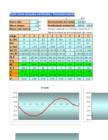
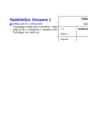
Kaare sille 16 m Horisontaalne toereakts 162.5 kN Kaare kõrgus 3.2 m Vertikaalsed toereaktsio 185.0 105.0 Kaare telje raadius m Praegu vastavad siin töölehel olevad arvud harjutustunni näite Tabeli lahtritest on ära kustutatud kõik valemid, mis kodutöö t Lõige 0 1 2 3 4 5 6 7 x, [m] 0 1.6 3.2 4.8 6.4 8 9.6 11.2 ksii 0 0.1 0.2 0.3 0.4 0.5 0.6 0.7 y, [m] 0 1.152 2.048 2.688 3
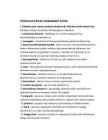
Sinna ilmub selgitav tekst, mida Põhilised mõisted · Tööleht (spreadsheet) - joonitud ekraaniosa, mis on jagatud veergudeks ja ridadeks ning kuhu kasutaja koostab oma tabeli. Tabel salvestatakse faili, mille nime laiend on .xls · Rida (row) - tähiseks on number 1, 2, ..., 30, ... · Veerg (column) - tähiseks on täht A, B, ..., Z, · Lahter (cell) - rea ja veeru ristumiskoht. Igal · lahtril on aadress, mille moodustavad veerutäht ja reanumber (A1, C5, ...) · Plokk - lahtritest ristkülik, tähistatakse vasaku ülemise parema alumise lahtri tähisega (näiteks A1:H1, C2:K12, ...) Valemid Excelis · Üks kasulik võimalus Excelis on valemite kasutamine. Valemite abil saab teha tabelis olevate andmetega mitmesuguseid arvutusi. · Näiteks: =(400-300)*26 vastus tuleb 2600 =SUM(B2:F2) lahtrites B2, C2, D2, E2, F2 asuvate arvude summa =1650*33% 33% arvust 1650 Funktsioonid · Funktsioone (nagu SUM) on üsna palju. Nende otsimiseks
c()- saadud ridade arvutamisega maatriks (rida ja veerg määratud) R()-ruutmaatriksi korral (rida ja veerg määratud) F( )-ruutmaatriksi korral peadiag. kasutades (rida rida määratud) Aprk/Bprk- vastavalt siis piirkond Aalg ja Balg töölehelt Protseduurid Massiivid - peaprotseduur, mis loeb sisse massiivid ja lahendab siis vastavalt kas ruutmaatriki või ristkülikma Kustuta - kustutab vastavate lahtrite sisu, mis kuuluvad piirkonda, kus on aktiivne lahter. Kustuta2- kustutab andmed lahtritest Mat_Vek- leiab maatriksi viimase veeru ja vektori skalaarkorrutise Rea_Sum- jagab iga rea elemendid selle rea elementide summaga Tee_Mas_2- genereerib maatriksi vastavalt ette antud parameetritele kontroll- funktsioon kontrollib kas veeru viimane element on suurem antud arvust Uus_Mat- moodustab uusemaatriksi veergudest, kus viimane element on suurem antud arvust lahuta- lahutab esimese rea nendest ridadest, kus kõrvaldiagonaali element on positiivne
äljastab selle lahrisse "S". Kutsub välja lle lahtrisse minallPD. Kutsub välja arvud ja väljastab need nihkega massiivist. vektor. ga vektorist. umma liikmete arvuga. alpool oleva ala. e elemendi veeru summa. l peadiagonaali. rkond. ega. n ruutmaatriksiga, siis ka etteantud arvu. rolli tulemusena lahtrisse "tüüp" maatriksi n ruutmaatriksiga, siis ka etteantud arvu. rolli tulemusena lahtrisse "tüüp" maatriksi utab väärtuse lahtritest "tüüp", UML-id etteantud protseduuridest RISTKÜLIK Liita vektor nendele veergudele, kus esimene element on negatiivne. A(), vektor, m, n * j = 1..m A1, j < 0 ei * i = 1..n * i = 1..n Ai, j = Ai, j + vektor i Ai, j = Ai, j A i, j RUUT Leida minimaalne element allpool peadiagonaali.
3. Põhilised mõisted Tööleht (spreadsheet) - joonitud ekraaniosa, mis on jagatud veergudeks ja ridadeks ning kuhu kasutaja koostab oma tabeli. Tabel salvestatakse faili, mille nime laiend on .xls. Rida (row) - tähiseks on number 1, 2, ..., 30, ... Veerg (column) - tähiseks on täht A, B, ..., Z, AA, AB, ... Lahter (cell) - rea ja veeru ristumiskoht. Igal lahtril on aadress, mille moodustavad veerutäht ja reanumber (A1, C5 jne.). Plokk - lahtritest ristkülik, tähistatakse vasaku ülemise ja parema alumise lahtri tähisega, eraldajaks on koolon (näiteks A1:H1, C2:K12 jne.). 4. Töö alustamine ja lõpetamine Töö alustamiseks valige START / ALL PROGRAMS / MICROSOFT OFFICE EXCEL. Avaneb programm Excel ja tühi vihik (Book 1). Töö lõpetamiseks on erinevaid võimalusi: · vihiku sulgemiseks valige menüüst File/Close või klõpsake nupul Close Window .
Lahtriks (cell) nimetatakse rea (row) ja veeru (column) ristumiskohas asuvat andmevälja. Tabeli ridu tähistatakse numbritega 1, 2, 3 jne, veerge aga tähtedega A, B , C jne. Ridu ja veerge näitavad tabelis rea- ja veerusildid. Lahtri aadress koosneb veeru nimest ja rea numbrist, nt B8. Igasse lahtrisse võib sisestada vaid ühe väärtuse (arv, kuupäev, tekst jm). Peale andmete võivad tabelis olla ka mitmesugusteks arvutusteks mõeldud valemid. Valemites kasutatakse teistest lahtritest võetud andemid, mis omakorda võivad ka ise valemid olla. Igas Excel'i dokumendis võib olla mitu töölehte (worksheet). Excel'i dokumenti ennast kutsutakse aga töövihikuks (workbook).Igal töölehel võib asuda tabel või diagramm. Töövihikuga töötades võib töölehtedega sooritada mitmesuguseid toiminguid-liikuda ühel töölehelt teisele, uusi töölehti lisada, neid ümber nimetada ja kustutada. *Liikumine tabelis Liikumine töölehel
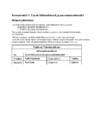
Arvestustöö 1. Exceli töökeskkond ja joonestusvahendid Üldised põhimõtted Töö realiseerida eraldi Exceli töövihikuna, mille nimi peab olema järgmine: õpperühm_perenimi_Keskkond.xlsx n. EAEI13_Kasemets_Keskkond.xlsx Töö esitada etteantud tähtajaks Moodle keskkonnas (muul viisil esitatud tööd ei kuulu arvestamisele). Töövihiku esimesel lehel kujundada lahtritest tiitelleht ja täita oma andmetega. Tiitelleht ei pea olema täpselt samasugune nagu näidatud allpool, kuid peab sisaldama näidises toodud andmeid. Võiks täiendada kujundust: lisada pilt (logo), kasutada värve jm Exceli töökeskkond Leht 1 Sisestage töölehele näidisele vastavad andmed. Alguses, eraldi real, on Teie eesnimi, perenimi, matrikli (õppemärkmiku) number, õpperühm, töö saatmise kuupäev.
10. Seejärel vajuta "sum" nuppu. 11. Nüüd peaks sul olema kokku arvutatud, mitu last sinu klassis on. 12. Tabelites mõne kindla rea väljatoomiseks, kasutatakse teksti vormindamist (seda õppisime tekstidokumente tehes). 13. Tee rida 4 "bold" kirja, et see paremini näha oleks. 14. Tee kaldkirja oma klassi nimi tabeli esimesel real. 15. Viimasena pead tegema tabelile ümber ruudu, et see oleks teistest lahtritest paremini eristatav. 16. Selleks märgi ära kõik tabeli read, mille ümber tahad, et ruut tekiks ja vajuta "borders/äärised" nuppu. Vali variant ,,välisäärised", et teha oma tabelile ruut ümber.. Uurimuse jaoks tabeli koostamine: 1. Jäta eelmise tabeliga vahet 3 tühja ruutu ja kirjuta lahtrisse A8 "Õpilase nimi" 2. Sama rea peale (B8,C8,DB JNE) kirjuta järgmised allajoonitud omadused, mida hakkad kaaslaste käest uurima. Kirjeldusi ära kirjuta! 1. vanus - numbriga
Kolmapäev <-Nädalapäeva nimetus 5 5 <-Kuu jrk. Mai Saturday, July 27, 2013 <-Kuu nimetus 41482 Laupäev <-Nädalapäeva nimetus 1. Leia nädalapäeva nimetus päeva järjenumbri alusel lahtritest A2:A8, ka INDEX. 2. Leia kuu nimetuse järgi tema number. Kasuta lahtrite vahemikku C2:C1 MATCH. 3. Leia etteantud kuupäeva kohta kuu nimetus. 4. Leia etteantud kuupäeva kohta nädalapäeva nimetus. 5. Leia tegelikule väärtusele vastav koefitsent kõrvalolevast tabelist
16.30 13.45 15.32 2.VÄRVI TERMOMEETRID VASTAVALT KRAADIDELE. + 5 KRAADI - 6 KRAADI - 20 KRAADI + 50 KRAADI 2.KLASS KORRUTAMINE KORRUTAMINE ON VÕRDSETE LIIDETAVATE LIITMINE.KORRUTAMISE TÄHIS ON X. 5+5= 5 X 2 3+3+3=3 X 3 1.ARVUTA 3 X 3= 6 X 4= 2 X 5= 5X5= 4X5= 3 X 7= 8 X 8= 7 X 3= 5 X 9= 3 X 5= 5 X 3= 3X5 2. TÕMBA JOON LÄBI VAID NENDEST LAHTRITEST,MILLES OLEVAD ARVUD JAGUVAD 5-ga. 4 20 5 87 25 6 987 7777 1212 32 46 76 15 32 45 4352 5541 3212 2 7 6 2 3 10 776 435 4321 1 8 9 65 30 2 8865 9080 7658 43 3 4 15 35 54 8765 6573 9785 76 44 3 40 56 322 980 7899 5475 11 2 20 1 34 111 435 5432 9 12 9 6 50 144 987 87 9987 43 3.(raskem ülesanne) 1 oksal istus 5 leevikest,teisel 10,kolmandal aga mõlemast
37607099088 Sten Suurkask find FIND("õ";B6) 10 47512047784 Sirje Eija & "19"&F5 1967 47812124394 Sigrid Karu 47202208991 Piret Lemme Võtab lahtrist vasakult poolt nimetatud arvu märke Võtab lahtrist paremalt poolt nimetatud arvu märke Võtab lahtrist nimetatud märgist alates nimetutud arvu märke Märkide arv lahtris Teisendab suurtähed väiketähtedeks Kõik tähed suurtähetdeks Leiab mitemes märk "õ" on Ühendab märgid määratud lahtritest Absoluutaadress (F4) C4/$A$4 EURO kurss Hind (EEK) Hind (EUR) 15,69 234,5 14,9458254 345,6 22,0267686 F4 234,6 14,9521989 7886,3 502,63225 23,5 1,49776928 644,22 41,0592734 Loogikafunktsioonid Kasutatavad andmed AND(B4=5;C4=5) Puudumised Aine1 Aine2 Aine1 ja Aine2 hinne "5"
14. Kuidas registreeritakse kinnistusregistris hoonestusõigus? Kinnistu koormamisel hoonestusõigusega avatakse hoonestusõigusele ametiülesande korras iseseisev registriosa. Hoonestusõigusele avatud registriosale antakse number üldises järjekorras. Registriosa pealkirjas näidatakse, et registriosa on avatud hoonestusõigusele. Registriosa esimesse jakku kantakse: 1) sõna «hoonestusõigus», samuti koormatud kinnistu koosseisuandmed vastava registriosa esimese jao lahtritest 2 ja 3; 2) hoonestusõiguse sisu; 3) koormatud kinnistu omanik; 4) käesoleva lõike punktide 1-3 muudatused. 15. Mis on kinnistu osa koormamine ja kuidas seda tehakse? Kui kinnistu osa soovitakse koormata piiratud asjaõigusega, tuleb see osa eraldada kinnistust ja sisse kanda iseseisva kinnistuna. Kinnistu osa koormamisel servituudiga ei ole jagamine nõutav, kui sellest ei teki segadust. Koormatud osa tähistatakse kinnistamisavalduse juurde kuuluval kinnistu plaani koopial või skeemil.
Tabeltöötlus. Ülesanne 2 Andmed ja valemid Kujundage sellele lehele lahtritest "kirjanurk" kõrvaloleva näite järgi (tekstid, raamjooned, vajadusel ühendage lahtrid). Sisestage oma andmed Koostada kaks 10x10 korrutustabelit: - esimeses tabelis valemites lahtriaadressid, - teises tegurite piirkondadele (tabeli esimene rida ja esimene veerg) määratud nimed. Mõlemas tabelis peab olema ainult üks arvutusvalem, mis on muutusteta kopeeritav kogu tabelikese jaoks. 1 2 3 4 5 6 7 8 9 10 1 2 3 4 5 6 7 8 9
-1 - MATCH leiab vähima väärtuse, mis on suurem kui võrdne. Ootsingumassiivi väärtused peavad paiknema Funktsioon INDEX tagastab tabeli või massiivi rea- ja v elemendi väärtuse. Page 4 Viide Reede 5 Juuli Laupäev va nimetus päeva järjenumbri alusel lahtritest A3:A9, kasuta funktsiooni se järgi tema number. Kasuta lahtrite vahemikku C3:C14 ja funktsiooni kuupäeva kohta kuu nimetus. kuupäeva kohta nädalapäeva nimetus. väärtusele vastav koefitsent kõrvalolevast tabelist. Kasuta selleks erinevaid Tegelik väärtus Koefitsient 26 1.21 5 1
37607099088 Sten Suurkask find FIND("õ";B6) 10 47512047784 Sirje Eija & "19"&F5 1967 47812124394 Sigrid Karu 47202208991 Piret Lemme Võtab lahtrist vasakult poolt nimetatud arvu märke Võtab lahtrist paremalt poolt nimetatud arvu märke Võtab lahtrist nimetatud märgist alates nimetutud arvu märke Märkide arv lahtris Teisendab suurtähed väiketähtedeks Kõik tähed suurtähetdeks Leiab mitemes märk "õ" on Ühendab märgid määratud lahtritest Absoluutaadress (F4) C4/$A$4 EURO kurss Hind (EEK) Hind (EUR) 15.69 234.5 14.9458254 345.6 22.0267686 234.6 14.9521989 7886.3 502.63225 23.5 1.49776928 644.22 41.0592734 Loogikafunktsioonid Kasutatavad andmed AND(B4=5;C4=5) OR(A4>3;C4<4)
CANON BJ-35 9,853 2 19706 CANON BJ-36 5,890 6 35340 2,000 Summa kokku 176848 Käibemaks 35369.6 Kokku 212217.6 0 Täida järgnev tabel vajalike andmetega ja moodusta digramm lahtritest Mudel, Hind, Summa. PRINTERITE MÜÜK NOVEMBRIS Mudel Hind Kogus Summa 2 CANON BJ-30 3,894 7 27258 CANON BJ-31 5,074 4 20296 CANON BJ-32 3,490 6 20940 CANON BJ-33 4,290 2 8580 CANON BJ-34 5,890 3 17670
CANON BJ-31 5 074 3 15222 CANON BJ-32 3 490 5 17450 CANON BJ-33 4 290 8 34320 CANON BJ-34 5 890 6 35340 CANON BJ-35 9 853 2 19706 CANON BJ-36 5 890 6 35340 Summa kokku 176848 Käibemaks 35 370 Kokku 212 218 Täida järgnev tabel vajalike andmetega ja moodusta digramm lahtritest Mudel, Hind, Summa. 35000 PRINTERITE MÜÜK NOVEMBRIS Mudel Hind Kogus Summa 2 30000 CANON BJ-30 3 894 7 27258 25000 CANON BJ-31 5 074 4 20296 CANON BJ-32 3 490 6 20940 20000
Jüri Ei Ei Jah Christel Jah Ei Jah 20 Tabelid Kasutatakse parasiid koode:
| 1.veerg |
|---|
vanusegrupp. Kasutades 2 - testi, on võimalik uurida, kas vastus mingile konkreetsele küsimusele sõltub vastaja soost ehk kas on seos soo ja vastusevariantide jaotuse vahel ning kas on seos vanuse ja konkreetsele küsimusele vastamise vahel. Testi kasutamise eeltingimused: · objektide arv ei tohi olla alla 40; · ühegi lahtri oodatav sagedus ei tohi olla väiksem kui 1; · oodatav sagedus ei tohi olla väiksem kui 5 üle 20% lahtritest. KORRELATSIOONANALÜÜS Korrelatsioonanalüüsi kasutatakse juhuslike suuruste vahelise seose olemasolu, tugevuse ja iseloomu mõõtmiseks. Suurusi vaadeldakse sümmeetriliselt ehk ei eeldata, et üks tunnustest on "põhjus" ja teine "tagajärg". · Hajumisdiagramm: · Positiivne korrelatsioon: ühe suuruse kasvades teine suurus samuti kasvab · Negatiivne korrelatsioon: ühe suuruse kasvades teine suurus kahaneb Seos kahe juhusliku suuruse vahel võib olla kaht tüüpi:
CANON BJ-34 5 890 6 35340 CANON BJ-35 9 853 2 19706 CANON BJ-36 5 890 6 35340 Summa kokku 176848 Käibemaks 37138,08 Kokku 213986,1 Täida järgnev tabel vajalike andmetega ja moodusta digramm lahtritest Mudel, Hind, Summa. PRINTERITE MÜÜK NOVEMBRIS Mudel Hind Kogus Summa 2 CANON BJ-30 3 894 7 27258 CANON BJ-31 5 074 4 20296 CANON BJ-32 3 490 6 20940 CANON BJ-33 4 290 2 8580 CANON BJ-34 5 890 3 17670 CANON BJ-35 7 790 4 31160
Tähelepanu! 1. Kooloniga saad näidata vahemikku. =SUM(A1:B4) tähendab, et kokku liidetakse kõik lahtrid, mis asuvad selles piirkonnas (A1, A2, A3, A4, B1, B2, B3, B4). 2. Semikooloniga näitad üksikud lahtrid. =SUM(A1;B2;A4) tähendab, et kokku liidetakse ainult need nimetatud lahtrid (A1, B2 ja A4). 3. Kui kasutad viiteid (valemis on nii koolon, kui ka semikoolon), siis arvutab programm summad nii näidatud piirkondadest kui ka üksikutest lahtritest. =SUM(A1:A4;B1;B4) tähendab, et kokku liidetakse lahtrid piirkonnast A1 kuni A4 ja lisaks veel lahtrid B1 ja B4. 4. Kasutada võid ka segavalemeid, kus on tavalised numbrid ja funktsioonid koos. 5. Programm saab reeglina ise aru, kas tahad kokku liita veeru või rea. 6. Kui on võimalik valida nii rea kui veeru vahel, siis valib programm veeru. 7. Kui märgitud on mitu veergu, siis arvutab programm summad veergude kohta.
 annaabi.ee