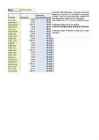
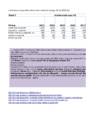
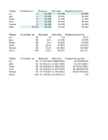
Absoluutne aadress kopeerimisel ei muutu ja jätkab viitamist samale lahtrile, millele ta viitas lähtekohas. Absoluutsel aadressil on nii veeru tähise kui rea numbri ees dollarimärk $. Kopeerimisel suhteline aadress muutub, absoluutne aadress mitte. Valemite loomine Valem algab alati võrdusmärgiga = Valemi sisestamiseks: 1. Klõpsa lahtril C2 2. Trüki = 3. Klõpsa lahtril A2 4. Trüki * 5. Klõpsa lahtril B2 6. Vajuta Enter - klahvi Nüüd peaks lahtrisse C2 tekkima valemi väärtus.
nimed) · Olekuriba ekraanipildi alaosas. Sinna ilmub selgitav tekst, mida Põhilised mõisted · Tööleht (spreadsheet) - joonitud ekraaniosa, mis on jagatud veergudeks ja ridadeks ning kuhu kasutaja koostab oma tabeli. Tabel salvestatakse faili, mille nime laiend on .xls · Rida (row) - tähiseks on number 1, 2, ..., 30, ... · Veerg (column) - tähiseks on täht A, B, ..., Z, · Lahter (cell) - rea ja veeru ristumiskoht. Igal · lahtril on aadress, mille moodustavad veerutäht ja reanumber (A1, C5, ...) · Plokk - lahtritest ristkülik, tähistatakse vasaku ülemise parema alumise lahtri tähisega (näiteks A1:H1, C2:K12, ...) Valemid Excelis · Üks kasulik võimalus Excelis on valemite kasutamine. Valemite abil saab teha tabelis olevate andmetega mitmesuguseid arvutusi. · Näiteks: =(400-300)*26 vastus tuleb 2600 =SUM(B2:F2) lahtrites B2, C2, D2, E2, F2 asuvate arvude summa =1650*33% 33% arvust 1650
7 kas * või x) , seejärel hiireklõps teisel korrutataval arvul (145,00 lahter D12). Sisestusreale peaks tekkima järgnev valem . Kui Sul olid arvud teistes lahtrites, ei ole Sinu valemis mitte C12 või D12, vaid vastavate lahtrite aadressid. Valemi sisestuse lõpetab vajutus klahvile Enter. Tulemusele komakohtade lisamiseks tee hiireklõps tulemusega lahtril ja vajuta nupule . Ülejäänud summade kokkuarvutamiseks ei ole enam vaja valemit sisestada, vaid saad valemi allapoole kopeerida. Selleks tee kõigepealt hiireklõps juba arvutatud lahtril (vastusega), seejärel liigu hiirega sama lahtri alumisse paremasse nurka, hiire kuju muutub pisikeseks mustaks ristiks , nüüd hoides all hiire klahvi tõmba kuni Käibemaksu lahtrini. Nagu Sa märkasid tekkisid täitmata lahtrite kõrvale Summa lahtrisse nullid (0,00)
kajastama valimiste tulemusi. Tegevused on järgmised. Nimekirja lisamine/parandamine Nimesid saab lisada ainult veergu A. Programmi lihtsustamiseks võib teised lahtrid kaitsta Exceli vahenditega. Nimed peavad olema järjest: lubatud on sisestada lahtrisse A1, täidetud lahtrisse või viimase täidetud lahtri alla. Kui nimi on lisatud/parandatud, kopeeritakse see lehele Valimised samasse asukohta. Valimine Kui lehel Nimekiri täidetud lahtril veerus A tehakse hiire topeltklikk, lisatakse 1 hääl lehel Valimised samasse ritta veerus B. Tulemuste vaatamine Kui kasutaja soovib aktiveerida lehte Valimised, küsib programm parooli (võib kasutada funktsiooni InputBox). Õige parool on salvestatud programmi tekstis. Kui kasutaja sisestatud parool on vale, aktiveeritakse uuesti leht Nimekiri ja kasutaja valimiste tulemusi ei näe. he Valimised peab sustamiseks võib htrisse A1, täidetud hele Valimised hiire topeltklikk, s B
Exceli exami materjal Exceli töövihik - Exceli faile nimetakse töövihikuteks. Exceli tööleht - Tööleheks nimetataksegi seda suurt tabelit, mis "laiutab" suuremal osal ekraanil. Aktiivne lahter Lahter, mis on aktiivseks tehtud. Lahter või pesa rea ja veeru ristumiskoht. Igal lahtril on aadress, mille moodustavad veerutäht ja reanumber (A1, C5 jne.). Lahtri aadress A1 jne Lahtriplokk Märgistatud lahtrid Aktiivne lahter kus sa praegu asetsed Valem - on Exceli eriline moodus teha arvutusi, kasutades seejuures teistes lahtrites asuvaid andmeid. Funktsioon Funktsioon on lühidalt öeldes eeldefineeritud valem teatud kindlat tüüpi tegevuse (enamasti arvutuste) sooritamiseks. Liigendtabel risttabel. Risttabelite abil saad teha algandmete alusel mitmesuguseid
üle lohistada. Ridade puhul tuleb kursor viia vasaku veerise peale (kursor muutub „tagurpidi nooleks“) ja kas klõpsata ühe rea või lohistada ülalt alla mitme rea esiletõstuks. Veeru esiletõstuks tuleb kursor viia veeru ülaserva, et ta muutuks paksuks mustaks allanooleks ja klõpsata, mitme veeru esiletõstuks klõpsata ja lohistada vasakult paremale. Rea või veeru saab välja valida ka, viies tekstikursori esiletõstetavasse ritta või veergu (klõpsata mõnel rea või veeru lahtril) ja valides menüükäsu Tabel > Vali > Rida / Veerg (vastavalt vajadusele; ingl. Table > Select > Row / Column). Samade käskudega mitme rea või veeru esiletõstmiseks tuleb eelnevalt esile tõsta lahtrid esiletõstetavates ridades või veergudes. Kogu tabeli esiletõstuks tuleb klõpsata tabelil ja tuleb valida menüükäsk Tabel > Vali > Tabel (ingl. Table > Select > Table), või klõpsata tabeli vasakul ülemises nurgas olevale ruudukesele, milles neljas suunas nooleke.
Gridlines) – koordinaatjoonte kujutamine, Legend – legendi asukoht, Andmesildid (ingl. Data Labels) ja Andmetabel (ingl. Data Table) – andmetabeli kuvamine diagrammi all, legendi kuvamine. Linkimata tabeli korral muudetakse ja vormindatakse arvandmeid tööleheaknast, kasutades vorminguriba nuppe. Andmete redigeerimiseks tuleb lahtril teha topeltklõps, asendamiseks aga klõpsutada ja kirjutada uued andmed. Lahtreid saab kitsamaks või laiemaks venitada, osutades esimeses reas lahtrite eraldusjoonele ja lohistades. Rea või veeru saab muuta passiiv- seks (andmeid ei kajastata diagrammis), kui teha topeltklõps rea või veeru päiselahtril. Kahe- mõõtmeliste diagrammide puhul saab arvandmeid muuta diagrammilt, lohistades nt. tulpasid pikemaks/lühemaks.
Read on nummerdatud ühest 65 536-ni, veergude tähiseks on tähed. Kõige esimene veerg on A, kahekümne kuues veerg Z, kahekümne seitsmes AA, viiekümne teine on AZ, viiekümne kolmas BA ja nii edasi kuni 256. veeruni (milles tähis IV ei ole mitte rooma number, vaid tähekombinatsioon!). Rea ja veeru ristumiskohta nimetatakse lahtriks. Kiire arvutus Excelis näitab, et kokku tuleb töölehe kohta neid lahtreid 16 777 216 sellest peaks enamikule kasutajaist piisama. Igal lahtril on oma aadress, mis kosneb rea ja veeru tähisest, milles see lahter asub. Kõige ülemise vasakpoolse lahtri aadress on A1 ja kõige alumise parempoolse lahtri oma IV65536. Näiteks asub lahter K9 üheteistkümnenda veeru ja üheksanda rea ristumiskohas. Exceli lahtrisse võib sisestada numbri, teksti valemi või jätta see üldse tühjaks. Kõik teavad, mis asjad on numbrid ja tekst, kuid see valemi asi võib pisut segadust tekitada
Leia sotsiaalmaks. 636.80 2,566.50 3. Leia palgafondi kogukulu. 3644.388 14687.988 4. Täida "Kokku" rida. 5. Leia palgafondi kogukulu juhul, kui äärekivi tükkinin tunnitasu 4,3 või 6,30 . Sisesta lahtrisse A11 lahtris F8 olev väärtus. Sisesta võ lahtril F8 ja vajuta Enter klahvi. Märgista andmetabel (A11:C13). Vali Data menüüst kä Data Table. Sisesta Row input cell lahtrisse K2 ja Co K3. Sotsiaalmaks Palgafondi kogukulu 583.14 2,350.24 582.22 2,346.52 665.18 2,680.88 615.29 2,479.79 561
501 3. Leia palgafondi kogukulu. 11043.6 3644.388 14687.988 4. Täida "Kokku" rida. 5. Leia palgafondi kogukulu tunnitasu 4,3 või 6,30 . Sisesta lahtrisse A11 lahtris lahtril F8 ja vajuta Enter kla Märgista andmetabel (A11:C Data Table. Sisesta Row in K3. Tüki- ja tunnitasu kokku Sotsiaalmaks Palgafondi kogukulu 1767.1 583.14 2,350.24 1764.3 582.22 2,346.52
Kasuta äärekivi tükihinna ja tunnitasu lahtriaadresse L3 L4. Leia sotsiaalmaks. Kasuta sotsiaalmaksu lahtriaadressi L5. Leia tööandja töötuskindlustusmakse. Kasuta töötuskindlustusmaksu lahtriaadressi L6. Leia palgafondi kogukulu. Täida "Kokku" rida. Leia palgafondi kogukulu juhul, kui äärekivi tükihind oleks 0,2 € või 0,25 € ning tunnitasu 14 € õi 15 €. elleks sisesta lahtrisse A14 palgafondi kogukulu (sisesta võrdusmärk, seejärel klõpsa lahtril G10 vajuta Enter klahvi). eejärel märgista andmepiirkond (A14:C16). Vali Data menüüst käsud What-If Analysis-Data able. Sisesta Row input cell lahtrisse L3 ja Column input cell lahtrisse L4. 6. Milliseks kujuneb palgafondi kogukulu juhul, kui äärekivi tükihinnaks saab 2 eurot ja tunnitasuks 15 eurot? Vastus: 34669,74 EUROT Office'I tugi andmetabeli kohta aadresse L3 L6. itasu 14 € ahtril G10 sis-Data Scenario Summary
lauaplaat), valge paber, klaas (kui raske pähkel kõikide hiirte jaoks) ning Razeri spetsiaalhiirematt. Kõige halvemaid tulemusi näitasidki kontoritööks mõeldud hiired ning seda läbivalt kõigil alustel. Selgub, et isegi spetshiirematt ei aita, kui hiirel täpsust napib keskmiselt 5% kõrvalekallet iga hiireliigutuse korral hakkab pikapeale kindlasti häirima ka kontoritöö puhul, kui hiir tihtilugu korraks ,,kinni jääb" või valel real või valel Exceli lahtril peatub. Kummalisel kombel töötas aga A4-Tech hästi ka klaasil, kus enamik ülejäänutest hätta jäi. Teoreetiliselt ülimusliku laserhiiretehnoloogia testitulemused polnud aga sugugi nii veenvad. Võis tõdeda, et lisaks tehnoloogiale on vaja ka head rakendust Trusti laserhiir oli vaid veidi parem kontorihiirtest, Logitechi MX1000 aga näitas parimaid tulemusi lauaplaadil ning sai väga hästi hakkama ka paberil liikudes. Klaasil ning optilisele hiirele
ja kõikidel kõikidel veergudel veergudel on on õpsa diagrammi paremal pealkirjad (päiserida), klõpsa kursoriga lihtsalt suvalisel lahtril pealkirjad (päiserida), klõpsa kursoriga lihtsalt suvalisel lahtril andmetabelis andmetabelis gory Name, eemalda Outside End. NB! Kui Kui lood lood diagrammi diagrammi andmetabeli andmetabeli osade
Analysis-Data Table, sisesta Row inpu cell lahtrisse I1 ja Column input cell la Tükitasu lusikalt 1.15 Tükitasu nagilt 6.4 uulusikate arv*tükitasu tükitasu nagilt). Kasuta lusikalt htriaadressi I1 ! brutopalgalt . gukulu (sots. . gukulu juhul, kui tükitasu , 1,25 €, 1,30 € ja 1,35 € ning €, 6,50 €, 6,55 € ja 7,00 €. sse A11 lahtris F7 olev väärtus ärgi, seejärel klõpsates lahtril er klahvi. Märgista andmetabel menüüst käsud What-If e, sisesta Row input olumn input cell lahtrisse I2. Töötaja Puulusikate arv Nagide arv Brutopalk Sots.maks Jüri 20 30 Err:509 Err:509 Jaan 30 20 Err:509 Err:509
klõpsa F veerus, seejärel Home menüüs Põlva Maakond 1 käskudelConditional Formatting-Top/Bottom Tartu MaakondTartu 24 Rules-Abowe Average. Harju MaakondTallinn 1 4. Vorminda algandmete tabelis jaanuari-juuni Harju Maakond 1 andmed siniselt ja juuli-detsembri andmed roheliselt. Harju MaakondTallinn 3 Klõpsa andmetabelis suvalisel lahtril ja seejärel Harju MaakondTallinn 1 Home menüüs käskudel Conditional Harju Maakond 1 Formatting-Manage Rules ning loo kaks reeglit. Määramata 1 Esimese loomiseks klõpsa käsul New Rule, Lääne Maakond 1 seejärel Format only cells that contain, sisesta Harju MaakondKehra 1 parempoolsetesse lahtritesse 1 ja 6. Seejärel vali
Menüü Kursor Tabel Insert Tabel vali suurus ... Tabeli kustutamine : Akt. Vasakust ülaruudust Tabel Delete Table 22 Liikumine tabelis : · Tab-klahv järgmisse lahtrisse ja rea lõpus uude ritta · Enter järgmisele reale samas lahtirs Lahtri laiuse ja kõrguse muutmine : lohista vahejoont tabelis või joonalual . Aktiivisel lahtril nihkub ainult seda lahtrit ääristav vahejoon ! · Ruut vasakus ülanurgas aktiviseerib tabeli teisalda · Ruut paremas alanurgas muudab suurust Päiserida peab olema igal tabelil ! 2008 2009 2010 Kristiina 16 Vanari · Numbrite vahel kasuta koma ! ( mtte punkti ) · Arvudes ära kasuta tühikuid !
EQUENCY. FREQUENCY atribuudid; lõpetuseks vajuta klahve SHIFT+CTRL+ENTER. Vorminda algandmete tabelis üle keskmise ootori võimsused punase taustaga. Selleks õpsa F veerus, seejärel Home menüüs skudelConditional Formatting-Top/Bottom ules-Below Average. Vorminda algandmete tabelis jaanuari-juuni dmed siniselt ja juuli-detsembri andmed heliselt. õpsa andmetabelis suvalisel lahtril ja seejärel ome menüüs käskudel Conditional rmatting-Manage Rules ning loo kaks reeglit. imese loomiseks klõpsa käsul New Rule, ejärel Format only cells that contain, sisesta rempoolsetesse lahtritesse 1 ja 6. Seejärel vali rming klõpsates Format käsul ja li Color ripploendist sinine värv. se reegli jaoks klõpsa taas käsul New Rule, ejärel Format only cells that contain, sisesta rempoolsetesse lahtritesse 7 ja 12. Seejärel vali rming klõpsates Format käsul ja
a 3 Nime määramine üksikule lahtrile b 4 c 5 Nimede määramine korraga mitmele lahtrile S 6 Sr 3,14 Reklaam p 6 Kasutage nimede sisestamisel valemitesse osutamist: klõpsake hiirega lahtrit, kus asub vajalik r 1 väärtus ja Excel lisab valemisse vastava nime, kui see on lahtril olemas Nimede määramine /2 )( p-b)( p-c ) ssite sisestamisel valemitesse sake hiirega lahtrit, kus asub vajalik lisab valemisse vastava aadressi. esse asub vajalik a nime, kui see Matemaatikafunktsioonid Arvavaldised ja -funktsioonid a b c x y 7 -2 4 3 3
R1C1 - aadressid Suht-, absoluut- ja sega-aadressid Käitumise järgi valemite kopeerimisel eristatakse suht-, absoluut- ja sega- aadresse Suhtaadress esitatakse tavalisel viisil: veerutähise ja reanumbri abil, näiteks B5, E3:K35. Taolises aadressis võib kopeerimisel muutuda nii reanumber kui ka veerutähis, sõltuvalt kopeerimise sihtkohast. Reanumbrid ja/või veerutähised muutuvad nii, et sihtkohas viitab aadress lahtrile, mille suhteline asetus on sama, nagu see oli lahtril, millele antud aadress viitas lähtekohas. Enamasti valemit kopeeritakse kas pikki ühte veergu või pikki rida. Esimesel juhul muutub ainult reanumber, teisel juhul - veerutähis. Absoluutaadressis on veerutähise ja reanumbri ees dollari märk, näiteks $B$5, $E$3:$K$35. Taoline aadress kopeerimisel ei muutu ning jätkab viitamist samale lahtrile, millele ta viitas lähtekohas. Sega-addressis on dollari märk ainult reanumbri või veerutähise ees, näiteks B$5 või $B5
Sr 4.53 Sr r2 Kasutage nimede sisestamisel valemitesse p 6.50 osutamist: klõpsake hiirega lahtrit, kus asub vajalik p (a b c) / 2 väärtus ja Excel lisab valemisse vastava nime, kui see r 1.20 rS/ p on lahtril olemas Valemid Kolmnurga karakteristikud 1 a 3 cm c a 2 b 2 , S a b, P a b c , b 4 cm 2 P 12 2S r , Sr r 2 S 6 P Sr 3.14159 r 1 c 5 P a b c,
vali Group ja sisesta By lahtrisse vahemiku moodustam Koosta ise vabalt valitud andmetega risttabel. belite loomine : mmended Pivot Tables. avad mõtet? naiste kohta, mitmel korral valiti erinevaid vastusevariante 12. sutamise kohta): Table; psa Vastused3 töölehe suvalisel lahtril; etused risttabeli aladele. lade ja elukohtade lõikes, mitu aastat keskmiselt ollakse äppe juba risttabelis oleval suvalisel arvväärtusel hiire paremat klahvi ja VEARGE. lade ja elukohtade lõikes, mitu aastat maksimaalselt ja kasutanud: uleb Values alale sama nimetus vedada kaks korda ja vahetada mele MIN ja SUM2 asemele MAX). ude lõikes, mitmel korral valiti einevaid vastusevariante 12. tamise kohta). Näita tulemust sugude alusel protsentuaalselt:
4 4 kaablite koostaja kaablite koostaja 0.02 0.2 kaablite koostaja 2 2 kaablite koostaja 4 4 0.5 0.5 kaablite koostaja 5 1.5 tööline 10 4 tööline 2 2 1 1.2 pultide valmistaja 0.5 0.5 pultide valmistaja 4 4 kaablite koostaja 4 4 kilpide valmistaja 5 5 kilpide valmistaja 0.9 1.5 kilpide valmistaja 3.5 0.7 tootmisjuhi abi 2 2 kilpide valmistaja 1. Külmuta tabeli päiserida ja vasakpoolseim veerg. Kliki lahtril B2. Vali View menüüst käsud Freeze Panes-Freeze Panes. 2. Vorminda viimasel töökohal keskmisest kauem töötamise staažid punaselt. Kliki AT veeru tähisel. Vali Home menüüst käsud Conditional Formatting-Top/Bottom Rules-Above Average. 3. Sorteeri andmebaasis olevad andmed tööstaaži järgi ettevõttes ja vanuse järgi suurimast väikseimani. Vali Home menüüst käsud Sort & Filter-Custom Sort. Vali esimeseks
R1C1 - aadressid Suht-, absoluut ja sega-aadressid Käitumise järgi valemite kopeerimisel eristatakse suht-, absoluut ja sega- aadresse Suhtaadress esitatakse tavalisel viisil: veerutähise ja reanumbri abil, näiteks B5, E3:K35. Taolises aadressis võib kopeerimisel muutuda nii reanumber kui ka veerutähis, sõltuvalt kopeerimise sihtkohast. Reanumbrid ja/või veerutähised muutuvad nii, et sihtkohas viitab aadress lahtrile, mille suhteline asetus on sama, nagu see oli lahtril, millele antud aadress viitas lähtekohas. Enamasti valemit kopeeritakse kas pikki ühte veergu või pikki rida. Esimesel juhul muutub ainult reanumber, teisel juhul - veerutähis. Absoluutaadressis on veerutähise ja reanumbri ees dollari märk, näiteks $B$5, $E$3:$K$35. Taoline aadress kopeerimisel ei muutu ning jätkab viitamist samale lahtrile, millele ta viitas lähtekohas. Sega-addressis on dollari märk ainult reanumbri või veerutähise ees, näiteks B$5 või $B5
Wrap Bag 0.4 12/19/2011 Small Box 0.4 12/29/2009 Wrap Bag 0.84 9/1/2010 Small Pack 0.64 2/10/2009 Small Box 0.39 6/10/2010 Small Box 0.37 1/13/2012 Small Box 0.6 1/12/2012 Small Pack 0.64 6/2/2011 Small Box 0.38 6/2/2011 Small Box 0.4 6/2/2011 Jumbo Drum 0.59 11/15/2011 Jumbo Box 0.68 11/19/2011 1. Kui töölehel olevat suurt andmehulka analüüsima hakata, on mugavam ta vormistada andmetabelina. Klõpsa vabalt valitud lahtril andmepiirkonnas, vali Home menüüst käsk Format as Table ja meelepärane vorming. 2. Anna tabelile nimeks Myyk. Sisesta Table Tools menüü Design sakil olevasse lahtrisse Table Name tabeli nimi. 3. Lukusta tabeli 1. veerg, et tabelis liikudes oleks andmetest parem ülevaade. Vii kursor tabeli algusse. Vali View menüüst käsud Freeze Panes-Freeze First Column 4. Sorteeri veerud Order Date (Oldest to Newest) ja Customer Name (A to Z). Kliki Order Date veerus
 annaabi.ee