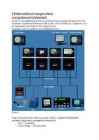
- Navigatsiooniandmete elektroonilisi väljavõtteid ja printimist; - Autopiloodi juhtimist; - Kiiruse muutmist; - Radaripilti eraldi ja laotuna elektronkaardile; - ECDIS kaartide kasutamist; - Andmeedastust VDR-le (nn. ,,Mustale kastile"); - Oma vajadustelevastavate elektronkaartide tegemist vastava tarkvara olemasolul; - Laeva jõuseadmete info kuvamist; - Meteoroloogiliste andmete kuvamist. Tähtsaimad kuvatavad navigatsiooniandmed saab süsteemi rikke korral ka eraldiseisvatelt displeidelt: - Kurss (heading) - Kiirus vee suhtes - Kiirus maa suhtes - Geograafilised koordinaadid - Süvis, kreen ja different Alljärgnevalt veel integreeritud navigatsioonisüsteemide näiteid: Joon 3. Joon 4. Joon 5. Joon 6. Joon 7
Süsteemi administrator haldab ettevõtte infosüsteemi. Ta kontrollib, et paki ja kliendi andmed oleksid korrektsed ja et need saaksid automaatselt kullerile edastatud. Administraator ostab tooted tarnijalt välja ja ka sisestab seed infosüsteemi, või vastavalt vajadusele kõrvaldab sealt tooteid. Laohoidja võtab vastu ja väljastab kaupa kulleritele. Laohoidja haldab laoseisu jooksvalt. Tema vastutab laoseisu korrektsuse eest, et infosüsteemis kuvatavad andmed kaubaseisu kohta vastaks tegelikkusele. 1.2 Eesmärgid Ettevõte eesmärgid on järgmised: Osta ja müüa kaupa. Veebilehe uuendus. Kauba tellimine. 1.3 Põhiprotsesside loetelu Ettevõte põhiprotsessid on: klient esitab tellimust; valib tellimuste tellimuse tingimusi; toimub tellimuse töötlemine; toimetatakse kõike tooteid kliendile; tellimus täidetud.
Süsteemi administrator haldab ettevõtte infosüsteemi. Ta kontrollib, et paki ja kliendi andmed oleksid korrektsed ja et need saaksid automaatselt kullerile edastatud. Administraator ostab tooted tarnijalt välja ja ka sisestab seed infosüsteemi, või vastavalt vajadusele kõrvaldab sealt tooteid. Laohoidja võtab vastu ja väljastab kaupa kulleritele. Laohoidja haldab laoseisu jooksvalt. Tema vastutab laoseisu korrektsuse eest, et infosüsteemis kuvatavad andmed kaubaseisu kohta vastaks tegelikkusele. Lausendid Admin on ettevõtte töötaja. Laohaldur on ettevõtte töötaja. Kuller on ettevõtte töötaja. Admin sisestab ja kõrvaldab tooted infosüsteemist. Laohoidja haldab laoseisu infosüsteemis jooksvalt. Laohaldur võtab vastu ja väljastab kaupa kulleritele. Kuller transpordib kaupa. Klient ostab kaupa. Klient esitab tellimuse. Eesmärgid Osta ja müüa kaupa. Põhiprotsesside loetelu Toodete müük Infosüsteemi haldamine
dokumendiregister" (GoPro dokumendiregister 2011). Tarkvaralaiendus annab GoPro programmile lisandväärtust, mis hõlbsustab tööd sellega. GoPro dokumendiregister võimaldab (GoPro dokumendiregister 2011): · Dokumentide importi (ajatatud, käsitsi käivitatav); · Kuvavaateid sarjade, dokumentide loendi ja dokumendi detailvaate esitamiseks ning otsingu teostamiseks; · Paindlikku seadistamist - erinevate vaadete juures kuvatavad väljad on reguleeritavad ja tõlgitavad. 6 GoPro dokumendiregistri laienduse paigaldamiseks tuleb paigalduspakett serverisse üles laadida ning Saurus CMS kaudu aktiveerida. Nõueteks registri paigaldamiseks on Saurus CMS litsentsi olemasolu ja 4.4.0 või uuem Saurus CMS versiooni olemasolu. Litsentsi hinnaks on 460 eurot koos käibemaksuga. (GoPro dokumendiregister 2011)
nimekirjale, kellega on sõlmitud sõprusleping. Eesmärk: Saada ülevaade vahetusüliõpilastest. Eelis: Saada kiirelt teada, mis teaduskonnas, ja mis tasemel on sissetulevad vahetusüliõpilased. Mõõt1: Erasmuse kontori töötajatele peab olema avalik, mis teaduskonnas ja mis tasemel on sissetulevad vahetusõpilased, et nad nende andmed saaksid saata edasi vastavatesse instituutidesse. Samuti on ka andmed vajalikud statistika tegemiseks. Mõõt2: Andmed peavad olema kuvatavad väheste sekundite jooksul. Samuti peab instituudisse info edasi saatmine toimuva läbi sama infosüsteemi. Eesmärk: Saada ülevaade välistundengitele pakutavatest õppeainetest. Eelis: Üliõpilased saavad kiirelt teada, missuguseid õppeained neil on võimalik õpppida. Üliõpilased kulutavad vähem aeg oma õpingute planeerimisele ja õppeainete sobitamisega oma õppekavasse. Mõõt: Peab oleme võimalik jälgida erinevatel semestritel õpetatavaid
Windowsi operatsioonisüsteemi vahel. Peale Vistat tuli Windows 7, mis muutus suurfirmadele kättesaadavaks 22. juulil 2009 ja kolm kuud hiljem 22. oktoobril 2009, ka tavakasutajale.Windows Vista sisaldab palju muutusi ja parandusi, mille hulgas on uuendused graafilisele kasutajaliidesele ja uued visuaalsed stiilid.Ümber on kujundatud otsingusüsteem, multimeediatarvikuid, sealhulgas Windows DVD Maker.Muudetud on ka internet, heli, printimine ja kuvatavad alamsüsteemid.Vista eesmärgiks oli parandada suhtlust kodu internetis kasutavate arvutite vahel. Microsofti peamiseks ülesandeks Windows Vista puhul oli suurendada turvalisust Windows'i operatsioonisüsteemides. Peamisteks Windows XP ja selle eelkäijate kritiseerimise põhjusteks olid nende suured puudujäägid turvalisuses ja avatus viirustele.Seda silmas pidades kuulutas Microsoft'i juht Bill Gates ettevõtte-sisese "Trustworthy Computing" (Usaldusväärse Arvuti kasutamise) algatuse
Vaikimisi kasutatakse klassikalist stiili. Interneti stiili saad valida kaustaakna menüü Tools korraldusega Folder Options avanevast aknast, raadionupuga Single-click to open an item. Sel juhul tuleb faili nime muutmiseks viia kursor faili nimele ja valida hüpikmenüüst korraldus Rename. Tööriistaribade kasutamine Kaustaakendes ja töölaual võid kasutada mitmeid kohaldatavaid tööriistaribasid. Akna vasakus servas võid tööpaani asemel avada Eploreri-paane. Kuvatavad tööriistaribad ja Exploreri-paan valitakse aknamenüü View korraldustega. Windows XP saab ise aru aknas kuvatavast infost ning valib vastavalt sellele vajalikud nupud ja menüüd, samuti akna vasakus servas paikneval tööpaanil kuvatavad korraldused. Standardsetest tööriistaribadest saad valida järgmiseid: Tööriistariba Kasutus Standard Buttons Enamkasutatavate korralduste andmiseks (kopeerimine, siirdamine,
lõpmatuses) olevate ruumilist informatsiooni kandvate lainete hajumisest. See toob kaasa eri allika punktide difraktsioonimaksimumide kattumise. Objekti punktid on eristatavad ainult siis, kui kahe punkti difraktsiooni peamaksimumide minimaalne vahekaugus on määratud nii, et ühe punkti peamaksimum kattub teise punkti esimese miinimumiga.[1][7][9] Joonis 6. A. Superläätse ülesehitus kihilise struktuurina, millesse on lõigatud kuvatavad objektid. B. Pildil näidatud sisselõigatud joonte paigutus. Kõrval pildid mõõdetud intensiivsusjaotused (koos superläätsega ja ilma). C. Joonisel on kujutatud intensiivsusjaotus (roheline joon ilma superläätseta, punane joon koos superläätsega). D.Suvaliselt valitud kujuga objekti kujutamine superläätsega.[10] 52
2. Pidev (Continuous) tekstikursorist alates (pidev); 3. Paarisleht (Even page) paarisnumbriga lehekülgedele; 4. Paaritu leht (Odd page) paaritunumbriga lehekülgedele. Uut tühja lehte (Blank Page) tekstikursori asukohta, leheküljepiiri (Page Break) või illustreeritud esilehte (Cover Page) saab valida Lisa (Insert) vahekaardilt. Dokumendi mustandvaates (Draft) või kui on avalehelt sisse lülita- tud (peidetud vormingutähised), siis on kuvatavad lehe või jaoti- sepiirid. Neid saab soovi korral eemaldada analoogselt teksti kustu- tamisega. Leheküljepiir / Page Break Jaotisepiir (järgmine lehekülg) / Section Break (Next Page) Jaotisepiir (pidev) / Section Break (Continuous) Jaotisepiir (paarislehekülg) / Section Break (Even Page) Dokument tuleks jaotada jaotisteks (sekstioonideks), kui:
Näide. Kui aruanne on grupeeritud perede järgi, siis kuvatakse detailitsoonis andmed grupeerituna iga pere järgi. Detailitsoon võib sisaldada arvutuslikke välju. Access- lihtne ja vajalik 39 Aruande kujundusvaates on igal tsoonil kindel asukoht. Hall riba sisaldab tsooni nime ja selle all kuvatavad ühikud on näha iga kord, kui aruande vastav tsoon aruandevaates välja prinditakse. Tsoonide laiust võib muuta, eraldusribasid hiirega pukseerides. 8.3.2. Uue tsooni loomine Uue tsooni loomiseks: · klikatakse kujundusvaates tööriistariba nupul · valitakse menüüst View Sorting and Grouping. Kuvatakse dialoogiaken Sorting and Grouping (joonis 8.12). Tsooni lisamiseks märgistatakse tühjal real üks väli ripploendist Field/Expression.
Esimese kasutamise on lihtsam, kuid ka võimalused on piiratumad. veeb Klipp Autofilter Filter - harilik filter ehk autofilter 1) Viia kursor tabeli piirkonda 2) Valida vahekaardilt Data või Home käsk Filter Päise lahtritesse ilmuvad ripploendite nupud. Iga loend sisaldab sorteerimise käske ja antud veeru kõiki erinevaid väärtusi, mille ees on märkeruudud. Viimaseid saab lülitada välja ja sisse, valides kuvatavad kirjed. Valikut võib jätkata teistes tulpades. Märkeruuduga Select All kuvatakse kõik kirjed. Sõltuvalt tulbas olevate väärtuste liigist (tekstid, arvud, kuupäevad), on loendis käsk Text Filters, Number Filters või Date Filters, mille abill saab valida menüüst erinevaid kriteeriume
 annaabi.ee