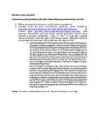
--------------------------------------- Järeldus: 5. punktis tehtud töö on õige, kuna sain samade parameetritega sama vastuse. 8.Sooritada punktis 2 toodud järjestustega paarikaupa lokaalne joondamine kasutades vastavat programmi (näiteks EMBOSS'i Align EBI kodulehel http://www.ebi.ac.uk/emboss/align/). Varieerida skoorimaatrikseid ja tühikutrahve ning põhjendada erinevusi, kontrollida punktis 6 tehtud tööd. Vastus: Kuna nii globaalse kui lokaalse joondamise puhul olid teised parameetrid samad, siis EMBOSSiga saadud globaalse joondamise ja lokaalse joondamise tulemused on suhteliselt sarnased. 2. punkti esimese järjestuste paari lokaalne joondamine: ######################################## # Program: water # Rundate: Wed Mar 07 18:16:26 2007 # Align_format: srspair # Report_file: /ebi/extserv/old-work/water-20070307-18162542106346.output ######################################## #======================================= # # Aligned_sequences: 2
4. Ülesanne (Home – Font – Superscript, Subscript): Paranda vead järgmistes lausetes: H2SO4, H2O, NaCl2, O2, H2NO3. 1 m3=1000000 cm3, m2, cm3, cm2, km3. (a+b)2=a2+2ab+b2. 32=92 (a+b)2=a2+2ab+b2 Tee nii, nagu lause ütleb (Home - Font): Joonin alla kahekordse joonega! Joonin alla ainult selle lause sõnad! Joonin alla punktiirjoonega! Sellele joonele tõmban joone peale! See lause on punast värvi! 5. Ülesanne (Home - Paragraph): Näita, et oskad kasutada kõiki joondamise võimalusi. 1. Joonda lõik vasakule. Kord elas metsas üks kena väike hunt . Ta kartis kohutaval kombel punamütsikesi. Aga need käisid kogu aeg tema koopa ümber luusimas ja aknast sisse piilumas. Eriti hull oli olukord siis, kui sõber rebast kodus ei olnud. Punamütsikesed tulid ja nõudsid kooki moosiga ning lärmasid kõvasti. 2. Joondatud lõik keskele Kord elas metsas üks kena väike hunt . Ta kartis kohutaval kombel punamütsikesi.
4. Ülesanne (Home Font Superscript, Subscript): Paranda vead järgmistes lausetes: H2SO4, H2O, NaCl2, O2, H2NO3. 1 m3=1000000 cm3, m2, cm3, cm2, km3. (a+b)2=a2+2ab+b2. 32=92 (a+b)2=a2+2ab+b2 Tee nii, nagu lause ütleb (Home - Font): Joonin alla kahekordse joonega! Joonin alla ainult selle lause sõnad! Joonin alla punktiirjoonega! Sellele joonele tõmban joone peale! See lause on punast värvi! 5. Ülesanne (Home - Paragraph): Näita, et oskad kasutada kõiki joondamise võimalusi. 1. Joonda lõik vasakule. Kord elas metsas üks kena väike hunt . Ta kartis kohutaval kombel punamütsikesi. Aga need käisid kogu aeg tema koopa ümber luusimas ja aknast sisse piilumas. Eriti hull oli olukord siis, kui sõber rebast kodus ei olnud. Punamütsikesed tulid ja nõudsid kooki moosiga ning lärmasid kõvasti. 2. Joondatud lõik keskele Kord elas metsas üks kena väike hunt . Ta kartis kohutaval kombel punamütsikesi.
View > Header and Footer või Vaade > Päis ja jalus Leheküljenumbrite lisamine. Numbrid Automaatse Päise ja jaluse algavad esimeselt kuupäeva Automaatse vahel liikumine leheküljelt. lisamine kellaaja lisamine Kui tahad teksti jaluses või päises joondada (paremale, vasakule, keskele), siis kasuta teksti joondamise nuppe. Leheküljenumbrite lisamine (2 võimalust) 1. Insert > Page Number Võta linnuke ära, kui tahad, et lehekülje nummerdamine algab teisest leheküljest, mitte esimesest. Lehekülje nummerdamine algab teisest leheküljest, arvestades ka esimest lehekülge. Vaata näidet. Tiitelleht Sisukord Sissejuhatus
-3- Tabel (2. osa) – MS Word 2003 Jüri Kormik Tähelepanu pööraks siin sellele, et akna Eelvaade (ingl. Preview) all olevas rippmenüüs Rakenduskoht (ingl. Apply to) tuleks valida kas Tabel (ingl. Table) või Lahter (ingl. Cell). Teksti joondamine veergudes ja ridades Teksti joondamisel kasutatakse tavalist teksti horisontaaljoondamist (vasak, kesk, parem) ning vertikaalse joondamise jaoks vali menüükäsuga Tabel > Tabeliatribuudid… (ingl. Table > Table properties…) avanevas dialoogiaknas vaheleht (ehk kaart) Lahter (ingl. Cell), kus saad määrata endale sobiva vertikaaljoonduse. Kuid siinkohal oleks hea mainida, et parema hiireklõpsu alla on see tööriist mugavamalt esitatud. Tee paremklõps vastavas lahtris, vali Lahtrijoondus (ingl. Cell Alignment) ja vali soovitud paigutus. Tekstisuuna muutmine
anna käppa ka. Harjutus 4. Seda rida laienda 9 pt. TIHENDA SEDA RIDA 2 pt See rida tahab normaalseks tagasi saada. Alljärgneval luuletusel kasuta animeeritud tekstiefekti – Graveering. Teerull, teerull, mis sa teed? Rullin teed, rullin teed. Rulli teisi asju ka – rulli kohvi ja kakaod ka! Minu ametid ei ole need mina rullin ainult teed. Harjutus 5. Näita, et oskad kasutada kõiki joondamise võimalusi. 1. Joonda lõik vasakule. Kord elas metsas üks kena väike hunt . Ta kartis kohutaval kombel punamütsikesi. Aga need käisid kogu aeg tema koopa ümber luusimas ja aknast sisse piilumas. Eriti hull oli olukord siis, kui sõber rebast kodus ei olnud. Punamütsikesed tulid ja nõudsid kooki moosiga ning lärmasid kõvasti. 2. Joondatud lõik keskele Kord elas metsas üks kena väike hunt . Ta kartis kohutaval kombel punamütsikesi. Aga need käisid kogu aeg
8. loeng 2. Mis on dilemma? Vajadus valida kahe enam-vähem võrdse valikuvõimaluse vahel. 3. Mis on polüemma? 4. Millised tegurid mõjutavad otsustamist? · Kognitiivne eelarvamuslikkus o Eelnev kogemus, palju tööd juba tehtud, analoogia, kontrolli illusioon 5. Mis on kooridineerimise mõte ja sisu? Koordineerimise mõte on eesmärgi ja tegevuste kooskõla ja harmoonia nii süsteemisiseselt kui ka väliselt. Igapäevaselt tegeletase kooskõlastamise, joondamise, kokkusobitamise ja kooshoidmisega. 6. Mis on kommunikatsioon? Kommunikatsioon on teabevahetuse protsess, mille käigus toimub informatsiooni vahetus. 9. loeng 1. Mis on eestvedamine? Eestvedamine on inimsuhete vorm, kus üks inimene mõjutab ja suunab teiste inimeste käitumist. 2. Millised on põhilised 3 eestvedamisteooriate gruppi? · Isikuomaduste teooria · Käitumuslikud teooriad · Situatsiooni ehk olukorrateooriad 3. Mis on erilise isiksuse teooria? 4
Lugeja peab pöörduma tagasi veeru vasakusse serva, leidmaks järgmise rea algust. Kui rea algus pole samas kohas kus enne, tuleb pilguga otsida seda raskestitabatavat algust. Mõne üksiku rea 12 puhul võib selline joondus põhjendatud olla, kuid kui seda tehakse kogu teksti ulatuses, siis võite kindel olla, et sellist pikka teksti ei hakka lugema ükski inimene. Mõlema serva joondamise e rööpjoonduse (Justified) korral ei ole tekstiredaktoril muud võimalust, kui lisada sinna, kuhu on juba pandud tühik, vaba ruumi veel juurde. Kahjuks ei suuda ta aga alati ilusat tulemust saavutada read kipuvad jääma mõnikord liiga hõredaks, eriti siis kui rea lõppu satub pikk sõna, mis sinna ei mahu ja tuleb üle viia teisele reale. Väljanägemist saab parandada poolitamisega (kasutada Ctrl+-) või teksti teistsuguse lõikudeks jaotusega. Igal juhul
ncbi.nlm.nih.gov/BLAST/). Programmide kasutamisel tutvuda tutorialite ja juhenditega!!! (http://www.ncbi.nlm.nih.gov/Education/BLASTinfo/information3.html). a. Otsida sarnaseid järjestusi antud valgujärjestusele. Valida sobiv programm vastavalt NCBI juhendile valgujärjestuse võrdlemiseks valgujärjestuste seast. Valida otsimiseks Refseq andmebaas, sooritada otsing, tulemuste formaat 500 joondamise jaoks. GTESPLLTDPSTPNFFWLAWQARDFMSKKYGQPVPDRAVSLAINSRTGRTQNHFHIHISCIRPDVRKQLDNNLAN ISSRWLPLPGGLRGHEYLARRVTESELVQRSPFMMLAEEVPEAREHMGRYGLAMVRQSDNSFVLLATQRNLLTLN RASAEEIQDHQCEILRMRHPLVMGNWKLNGSRHMVHELVSNLRKELAGVAGCAVAIAPPEMYIDMAKREAEGSHI MLGAQNVDLNLSGAFTGETSAAMLKDIGAQYIIIGHSERRTYHKESDELIAKKFAVLKEQGLTPVLCIGETEAEN EAGKTEEVCARQIDAVLKTQGAAAFEGAVIAYEPVWAIGTGKSATPAQAQAVHKFIRDHIAKVDANIAEQVIIQY GGSVNASNAAELFAQPDIDGALVGGASLKADAFAVIVKAAEAAKQAMKPGCTLFFLLCSALTVTTEAHAQTPDTA
sissejuhatuses püstitatud eesmärkidele, autori hinnangu tehtud töö tulemuslikkusele. 8. Vormistus Vormistus annab kuni 20 punkti (iga aspekt annab kuni 5 punkti). Hindab retsensent. Aspekt Maksimaalse soorituse kirjeldus Teksti suuruse, reavahede, Tekst ja pealkirjad on õiges kirjas ja õige suurusega, joondamise, pealkirjade, korrektselt joondatud. Joonised on nummerdatud, diagrammide jooniste, tabelite pealkirjastatud, allikatele on viidatud. Tabelid on loetavad, kasutamine. Töö üldilme. arusaadavad, pealkirjastatud ja nummerdatud, kogu töö ulatuses ühtselt vormistatud. Töö üldilme on esteetiline. Sisukord, kasutatud allikate Sisukord vastab tööle. Allikad on süstematiseeritud ja nimekiri
· Add a Legend? - kas lisada legend (YES) või mitte (NO) · Chart Title: - saab graafikule nime anda · Axis Titles - saab telgedele nimesid anda Kui kõik on korras, siis klõpsutada nupul Finish. Kui tahate midagi muuta, siis Back nupu abil saab tagasi eelmiste osade juurde. (Sample Chart näitab diagrammi näidist.) Excel-Format-Cells Avanenud aknas on järgmised osad: · Number - saab määrata, kuidas ilmuvad andmed märgistatud lahtritesse · Alignment - märgistatud lahtrite joondamise valimine · Font - märgistatud lahtrites olevale infole kirjastiili valik · Border - saab lisada ja eemaldada lahtreid ümbritsevaid erikujulisi äärejooni · Patterns - märgistatud lahtritele värvi määramine · Protection - saab ära määrata, kas märgistatud lahtrite sisu saab muuta ja kas näeb nendes lahtrites olevaid valemeid, kui Tools menüüst on Protection käsuga tööleht muutmiseks lukustatud Excel-Format-Column · Avanenud menüüs on järgmised käsud:
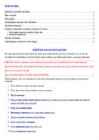
color:Green">Septembri viimasel reedel kell 19 kooli saalis rebastega tutvumise ning nende ristimise pidu. Kogu koolirahvas oodatud!
Tulemust näeb pildil: Valmisnäidete kasutamine Edasi on juba proovimise ja katsetamise asi. Hulga ilusaid näiteid leiab veebiõpetuste lehelt w3schools.com aadressilt http://www.w3schools.com/css/css_examples.asp. Tuleb vaid omale sobiv jupp leida ning töötavana oma lehele üle kanda. Muude hulgas paistab teksti joondamise näide (align the text) Sealt leiab järgneva näite vajadusel hoia all Shift klahvi, et koopia jääks samale joonele 87 Kui vaja kiht üheks kihiks kokku sulatada, siis selekteeri soovitud kihid ja vajuta Ctrl+E. Kui sa kihte ei selekteeri siis liidetakse aktiivne kiht kokku alumisega. Kihtide joondamine Kui selekteerida vähemalt kaks kihti ja valida Move Tool tööriist, siis muutuvad selle tööriista seadete ribal aktiivseks joondamise nupud. Need jagunevad põhimõtteliselt kaheks - joondamine ja võrdsed vahed. 88 Näiteks on mul pildid, mis on "segamini". Selekteeri ära kõik kihid ning joondame joondame näiteks alumise ääre järgi . Seejärel muudame vahed võrdseks . Äärmised pildid jäävad paigale. Kui vahed ei sobi, siis liiguta just neid eemale.
viimasel reedel kell 19 kooli saalis rebastega tutvumise ning nende ristimise pidu. Kogu koolirahvas oodatud!
Tulemust näeb pildil: Valmisnäidete kasutamine Edasi on juba proovimise ja katsetamise asi. Hulga ilusaid näiteid leiab veebiõpetuste lehelt w3schools.com aadressilt http://www.w3schools.com/css/css_examples.asp. Tuleb vaid omale sobiv jupp leida ning töötavana oma lehele üle kanda. Muude hulgas paistab teksti joondamise näide (align the text) Sealt leiab järgneva näitekorreleerub terminilisusega. Täiendavalt võidakse kasutada ka lingvistilist infot, näiteks terminikandidaatide sõnaliigikuuluvust. Ühesõnaliste terminite tuvastamine on suhteliselt lihtne, mitme- sõnalisi leida on veidi keerulisem. Ka rikas morfoloogia, nagu eesti keele puhul, raskendab ülesannet. • Paralleelkorpusi ehk tekste ja nende tõlkeid sisaldavaid korpusi saab joondada (align) teksti-, lause- või sõnatasemel. Automaat- se joondamise täpsus suurematelt tekstiüksustelt väiksematele liikudes muidugi väheneb, aga ka sõnataseme joondused on juba üsna kasutuskõlbulikud. Kõigepealt annab see tulemuseks automaatseid vastekandidaate, aga aitab ka polüseemse sõna tähendusjaotuse leidmise juures (word sense induction), lähtudes hüpoteesist, et sõna erinevatel tähendustel on sageli teises keeles ka erinevad vasted. Vt Dyvik 1998, 2004, Héja ja Takács 2012.
 annaabi.ee