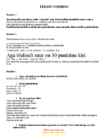
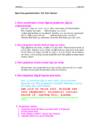
Rakvere Ametikool Tekstitöötlus 1. Pealkirja seadmine, kirja stiiliks (font) Comic Sans MS, suurusega 16; joonda keskele Format harjutus 2. Vali tekstile uueks kirja stiiliks (font) Arial, kaldkiri suuruseks 12; joonda lõik vasakule Tiiger tundis jääl liuglemisest suurt rõõmu. Ta kihutas ühest tiigi servast teise, pöörles ja keerles nagu vurr. Tiiger unustas täiesti ära, et on vaja olla ettevaatlik. Ja just siis seadis Jänes oma sammud üle jää. Keset tiigijääd nad kokku põrkasidki. 3. Vali tekstile uueks kirja stiiliks (font) Corier New, sinine kiri, suuruseks 12; joonda lõik rööpjoondusega (paralleeljoondus) Kuule, sina jutiline kass! Vaata õige väheke ette ka!
2. ,,Lükka" kujundust vajav tekst järgmise lehe algusesse (Insert- Break- Page Break) 3. Pealkiri kujunda järgmiselt: Algerian (Format- Font)Kui arvutiprogrammil ei ole valikus just sellist stiili, siis võid valida ka mu kirjastiili; suurte tähtedega (Format- Font-Effects-All caps); kirjasuurus 14pt; tumedas kaldkirjas (Format- Font-Font Style-Bold Italic); joonda pealkiri vasakule küljele (Aling Left); tee pealkiri värviliseks (värv- vabal valikul); tõmba üks joon alla (Format- Font- Underline Style); 4. Muu tekst kujunda järgmiselt: kirjastiil Arial Narrow; kirjasuurus 12pt; joonda tekst kahelt poolt (Justify); Lisa reavahe 1,5 (Format- Paragrahp- Line Spacing) 5. Võõrkeelsed sõnad (nt Boulanger, restorant) kujunda kaldkirjaga (Format- Font-Font Style-
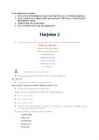
täidavad hindamis- damisvormide täit- enda tööd vormid alluvate kohta mist osalevad tagasiside annavad alluvatele treenivad juhte taga- andmise protsessis tagasisidet siside andmiseks võivad hinnata juhti Ülesanne 2 Lisa tabelile sinised jooned paksusega ¾ punkti, päis joonda keskele, kahe viimase veeru arvud joonda arvu viimase numbri järgi. Päise taust sinine ja tekst valge Times New Roman 13 p. Pane tabelile pealkiri. Jrk. nr. Materjal Ühik Hind Kogus 1. Vaip m2 104.- 780 2. Trepivaip jooksev m 89.- 1200 3. Tapeet 1 rull 78.- 35 4. Tapeet 2 rull 86
Tselekteeris rea lohistame hiirekursori üle sõnade, hoides samal ajal vasakut nuppu all. Tselekteeris rea üks klõps rea ees vabal pinnal (kui hiirekursor on noolekujuline). Tselekteeris rea kaks klõpsu lõigu ees vabal pinnal (kui hiirekursor on noolekujuline). Tselekteeris rea ctrl + klõps suvalisel lause osal. Tselekteeris kogu töö kolm klõpsu teksti ees vabal pinnal (hiirekursor noolekujuline). 2. Joonda järgmine lõik paremale. Kui oled teksti ära märkinud, siis märgistuse võtab maha hiireklõps või nooleklahvi vajutus. 3. Joonda järgmine tekst vasakule. Muuda kiri 14punktiseks. Selleks et teha muudatusi tekstis, tuleb muudetav tekstiosa enne ära märkida. 4. Muuda järgmises tekstis kõigi sõnade esimesed tähed poolpaksuks
karujõmpsikale kinkida. sina. Niisugune nimi oli alati teha näo, nagu oleks Sest see tema ühel kõige toredamal ja ta lihtsalt niisama midagi karujõmpsikas oli juba vahvamal karul Londoni endamisi pomisenud. ammu endale üht hästi loomaaias ja Rob Robin põnevat nime igatsenud. armastas seda karu kohe 12. Joonda järgmine lõik keskele. Kiri Bodoni MT, suurus 13, kahe joonega läbijoonitud, kaldkiri. Arvuti on masin, mida kõige laiemas mõistes võib kirjeldada aparaadina, mille abil on võimalik arvutada ja seda palju kiiremini kui peast arvutades. Esimene masin mida võib nimetada arvutiks, sest see aitas inimestel arvutada oli abakus. Abakus leiutati 3000 aastat ekr. tagasi arvatavasti Mesopotaamias. Selle abil sai teha arvutusi lükates pulkade otsas olevaid
kuupmeeter – m3 kolm ruudus - 32 (a+b)2=a2+2ab+b2 3. Tee nii, nagu lause ütleb: Joonin alla kahekordse joonega! Joonin alla ainult selle lause sõnad! Joonin alla punktiirjoonega! Sellele joonele tõmban joone peale! Peida see lause ära! Muudan kapiteelkirjaks! Selle lause järgi kopeeri see lause, mis vahepeal peidetud sai ja jooni ta alla kahekordse rohelise joonega ja vaata, et ta nüüd ära ei kao! Peida see lause ära! 4. Kujunda laulusalm kui luuletus ja joonda see keskele. Värvi laulusalmi iga rea tekst erinevat värvi. Põdral maja metsa sees, väiksest aknast välja vaatab. Jänes jookseb kõigest väest, lävel seisma jääb. Kopp, kopp lahti tee, metsas kuri jahimees,
mälupuhvrisse (Cut) Kopeeri plokk mälupuhvrisse (Copy) Ctrl + c Kleebi, korda kleepimist (Paste) Ctrl + v Ava Format-Font Ctrl + d (märgivormindamisaken) Vorming: Bold (rasvane kiri) Ctrl + b Vorming: Underline (jooni alla) Ctrl + u Vorming: Italic (kaldkiri) Ctrl + i Salvesta (Save) Ctrl + s Sulge dokument (Close) Ctrl + w Joonda vasakule (Left) Ctrl + l Joonda keskele (Center) Ctrl + e Joonda paremale (Right) Ctrl + r Rööpjoondus (Justify) Ctrl + j Ava uus dokument (New) Ctrl + n Võta eelmine käsk tagasi (Undo) Ctrl + z Võta järgmine käsk, (Redo) Ctrl + y Prindi (Print) Ctrl + p Lk 7 / 8 Kontoritöö tarkvara
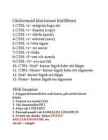
Grouped Grupeeritud Hidden Peidetud Drag a Copy Koopia lohistamine Mirror in X Axis Peegelda X teljest Mirror in Y Axis Peegelda Y teljest Flip in X Axis Pööra X telje ümber Flip in Y Axis Pööra Y telje ümber Align Left Joonda vasakule Align Right Joonda paremale Align Top Joonda üles Align Centre Y Joonda Y keskele Pilt Töönupu nimi inglise keeles Töönupu nimi eesti keeles Align Bottom Joonda alla Align Width Joonda laius Align Height Joonda kõrgus Align Angle Joonda nurk
Tabeliriistad menüü Paigutus jaotise Ühenda nuppu Tükelda lahtrid. 8. Tabelipea täitke fondi suurusega 10 järgmiste andmetega. Alaindeksi sisestamiseks klõpsake menüü Avaleht jaotise Font nuppu alaindeks . 7 9 Joondage tekst lahtrites keskele. Valige teksti sisaldavad lahtrid. Klõpsake menüü Tabeliriistad menüüs Paigutus nuppu. Klõpsake jaotise Joondus nuppu Joonda keskele. 10. Muutke tabelipea lahtrites paikneva teksti suunda. Lahtrites paikneva teksti suuna muutmiseks valige tekst. Klõpsake menüü Tabeliriistad menüüs Paigutus nuppu. Klõpsake jaotise Joondus nuppu Teksti suund. Klõpsake soovitud teksti suunal. Klõpsake nuppu Joonda alla keskele . 8 11. Sisestage tabeli lahtritesse fondi suurusega 12 järgmised andmed. 12. Lisage tabeli ette keskele paksu kirjaga pealkiri
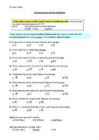
Teksti redigeerimise ülesanne. 1. Käivita tekstitöötlusprogramm ning kopeeri kogu Harjutus 2 tekstitöötlusprogrammi. 2. Salvesta dokument ,,redigeerimine1_perekonnanimi" NB! Vaata, et dokument jääks personaalsesse kausta 3. Täida ära failis olevad ülesanded. 4. Salvesta dokument üle ning välju programmist. Harjutus 2 1. Tee laulusalmist luuletus ja joonda see keskele. Pane ka puuduvad kirjavahemärgid. Põdral maja metsa sees; väiksest aknast välja vaatab. Jänes jookseb kõigest väest; lävel seisma jääb. Koppkopp lahti tee; metsas kuri jahimees.
4. Vaata referaat üle nii sisu, vormistuse kui keelekasutuse poolest. Kuidas oma töö korrektselt vormistada? 1. Kasuta kirjastiili Times New Roman või Arial 2. Sobiv kirjasuurus on 12 punkti. Pealkirja võib teha suuremate tähtedega või tõsta esile tumedas trükis. 3. Reavahe jäta 1,5, sest siis on lihtsam lugeda ja saab teha rea kohale parandusi. 4. Tekstilõikude vahele jäta tühi rida. 5. Joonda teksti servad mõlemalt poolt, sest see jätab tööst korrektsema mulje. 6. Teksti trükkides jäta meelde, et kirjavahemärgid pannakse kohe vahetult sõna järele, alles siis tuleb tühik. Erandiks on sulud ja jutumärgid, mis trükitakse mõlemalt poolt kokku sulgude või jutumärkide sisse jäävate sõnadega, tühikut vahele ei jäeta (nt Huvitavat materjali leidsin Tiit Hennoste kogumikust ,,Kommikoer ja pommikoer"). Viitamine
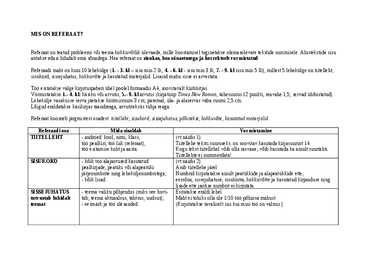
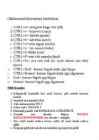
Töö vormistamine Sissejuhatusse kirjutatakse oma töö eesmärk ja kuidas see saavutatakse. (lühike iseloomustus) Kokkuvõttesse kirjutatakse, mida sa oma tööga saavutasid. Millest oli jutt. Kas eesmärk sai täidetud? Näiteks: ,,Minu lemmikloom" alateemad 1. Ajalugu 2. Omadused 3. Iseloom 4. Toitumine 5. Tervis 6. Kokkuvõte 7. Kasutatud materjal 5 Nõuded referaadile 1. Vali kirjastiiliks Times New Roman 2. Kirja suuruseks vali 12pt 3. Teksti joonduseks vali Rööpjoondus 4. Pilt joonda tekstis vasakule poole ja ära vii tekstist välja! Sisukorra moodustamine 1. Kõigepealt kujunda pealkirjad laadidega 2. Kontrolli, kus asub kursor (see vilkuv kriipsuke). Sisukord tekib just sinna, kus kursor parajasti asub. 3. Ava menüü LISA 4. Alammenüüst vali VIIDE 5. Seejärel klõpsa REGISTER, SISUKORD, LOENDID 6. Avanevast aknakesest vali sakike SISUKORD 7. Vorminguks vali AMETLIK 8. Ja lõpuks klõpsa OK 9. Sisukorra muutmiseks pole vaja sisukorda kustutada, vaid tee
14 kaldu kiri, sinine tekst. See lõik on teine lõik. Kujunda see lõik järgmiselt: kirjastiil Courier, suurus 16, rasvane kiri, punane. Kolmas lõik. Kujunda see lõik järgmiselt: kirjastiil Arial, suurus 10, allajoonitud, roheline. 3. Järgmises tekstis: 1. Kontrolli kirjutatud tekst, paranda stiili- ja kirjavead. 2. Kirjuta jutule lõpp. 3. Pane tekstile pealkiri, joonda see keskele. 4. Kujunda tekst oma soovi kohaselt. Tekstitöötlus Väino Tuisk Laagrisse mineku ootamine Oli hämar tuuline ja märg õhtu .Varjud muutusid ikka tumedamaks, pikemaks ning selgepiirilisemaks .Cate pakkis kiirustades seljakotti pesemis vahendid, kirjatarbed,
Kirjuta nii lühidalt kui võimalik ja nii pikalt kui vajalik. · Teksti joondus servast servani, sirged servad (kahepoolne ehk rööpjoondus). · Lehekülje numbrid lehekülje allservas, keskel või paremal servas. · Pealkiri joonda vasakule, pealkirja lõppu punkti ei panda. · Iga uus peatükk algab uuelt leheküljelt, alapeatükk samalt lehelt. · Joonised nummerda läbi töö. Joonis paiguta lehekülje keskele. Joonisel on allkiri (näiteks: Joonis 1. Allkiri). Kõik joonised peavad olema tekstis
1,5. 4. Enne ja pärast lõiku jäta 6pt vaba ruumi. 5. Kõik tekstid, mis originaaltekstis on sinist värvi, on pealkirjad, millistele pead andma järgmise vormingu: Pealkiri 1, Arial, 14pt, joondus keskele. 6. Kõik pealkirjad algavad uuelt lehelt. 7. Paiguta kõikide lehtede ülaserva keskele tekst “elas kord mutionu kellel polnud kodu” ja alla paremale nurka lehekülje numbrid. 8. Lisa teksti lõppu vabalt valitud lõikepilt ja joonda see keskele. 9. Moodusta teksti ette automaatne sisukord. 10. Salvesta fail. Tekst Karu käib mesipuude kallal nagu sööklas Jõgevamaal Tabivere vallas Pataste külas Saarepera talus käib karu mesipuude kallal nagu sööklas. “Paistab, et hakkabki käima siin nagu söögimajas. Mõni aeg tagasi nägin ühel hommikul, kuidas karu on mu mesipuude kallal. Mesilased olid omakorda karu kallal ja eks valu pani karu inisema. Selle hääle
Paranda vead järgmistes lausetes: H2SO4, H2O, NaCl2, O2, H2NO3. 1 m3=1000000 cm3, m2, cm3, cm2, km3. (a+b)2=a2+2ab+b2. 32=92 (a+b)2=a2+2ab+b2 Tee nii, nagu lause ütleb (Home - Font): Joonin alla kahekordse joonega! Joonin alla ainult selle lause sõnad! Joonin alla punktiirjoonega! Sellele joonele tõmban joone peale! See lause on punast värvi! 5. Ülesanne (Home - Paragraph): Näita, et oskad kasutada kõiki joondamise võimalusi. 1. Joonda lõik vasakule. Kord elas metsas üks kena väike hunt . Ta kartis kohutaval kombel punamütsikesi. Aga need käisid kogu aeg tema koopa ümber luusimas ja aknast sisse piilumas. Eriti hull oli olukord siis, kui sõber rebast kodus ei olnud. Punamütsikesed tulid ja nõudsid kooki moosiga ning lärmasid kõvasti. 2. Joondatud lõik keskele Kord elas metsas üks kena väike hunt . Ta kartis kohutaval kombel punamütsikesi.
Paranda vead järgmistes lausetes: H2SO4, H2O, NaCl2, O2, H2NO3. 1 m3=1000000 cm3, m2, cm3, cm2, km3. (a+b)2=a2+2ab+b2. 32=92 (a+b)2=a2+2ab+b2 Tee nii, nagu lause ütleb (Home - Font): Joonin alla kahekordse joonega! Joonin alla ainult selle lause sõnad! Joonin alla punktiirjoonega! Sellele joonele tõmban joone peale! See lause on punast värvi! 5. Ülesanne (Home - Paragraph): Näita, et oskad kasutada kõiki joondamise võimalusi. 1. Joonda lõik vasakule. Kord elas metsas üks kena väike hunt . Ta kartis kohutaval kombel punamütsikesi. Aga need käisid kogu aeg tema koopa ümber luusimas ja aknast sisse piilumas. Eriti hull oli olukord siis, kui sõber rebast kodus ei olnud. Punamütsikesed tulid ja nõudsid kooki moosiga ning lärmasid kõvasti. 2. Joondatud lõik keskele Kord elas metsas üks kena väike hunt . Ta kartis kohutaval kombel punamütsikesi.
said oma tööga omale püstitatud eesmärgi saavutatud Referaadiks vajalikud lehed: 1. Tiitelleht 2. Sisukord 3. Sissejuhatus 4. Teemade arendused 5. Kokkuvõte 6. Kasutatud materjal . 5 Nõuded referaadile või uurimustöödele 1. Vali kirjastiiliks Times New Roman 2. Kirja suuruseks vali 12pt 3. Teksti joonduseks vali Rööpjoondus 4. Pilt joonda tekstis vasakule poole ja ära vii tekstist välja! Sisukorra moodustamine 1. Kõigepealt kujunda pealkirjad laadidega 2. Kontrolli, kus asub kursor (see vilkuv kriipsuke). Sisukord tekib just sinna, kus kursor parajasti asub. 3. Ava menüü LISA 4. Alammenüüst vali VIIDE 5. Seejärel klõpsa REGISTER, SISUKORD, LOENDID 6. Avanevast aknakesest vali sakike SISUKORD 7. Vorminguks vali AMETLIK 8. Ja lõpuks klõpsa OK 9
Lõputöö Kahe käiguline pidulik lõuna aruanne Vana- Vigala 2011 1 SISUKORD 1. MENÜÜ.................................................................................................3 2. MENÜÜ PÕHJENDUS..........................................................................4 3. Kirjastiil Times New Roman......................................................5 4. Pealkirjad joonda vasakule küljele...............................................6 5. Pealkirjad nummerdada (v.a Sisukord)..........................................7 6. Pea meeles, et iga peatükk algab uuelt lehelt (k.a menüü põhjendus).......8 2 1. MENÜÜ Pearoog Ahjuliha köögiviljadega
38) Ülaindeksi lisamiseks menüüst Vorming valin a) Lõik b) Font c) Stiil 39) Milline kirjatüüp (srift) on kõige vähem kasutatav? a) Goudy Stout b) Times New Roman c) Arial 40) Milline kirjatüüp (srift) on enim kasutatav? a) Verdana b) Times New Roman c) Tahoma 41) Teksti joondamiseks keskele kasutatakse korraldust: a) Keskele b) Paremal c) Joonda rööpselt d) Taane 42) Lõiguvormindust saan muuta korraldusega a) Redigeeri - Asenda b) Vaade - Muuda c) Lisa - Lõik d) Vorming - Lõik 43) Lõiguvahede lisamiseks valitakse korraldus a) Redigeeri - Asenda b) Vaade - Muuda c) Lisa - Lõik d) Vorming - Lõik 44) Lehe (paberi) suuruse muutmiseks kasutatakse korraldust a) Fail Prindi b) Vorming - Leht c) Fail Lehekülje häälestus IX klass II grupp
loodud tabelit, aga kui tegid uue harjutuste faili, siis loo uus tabel suurusega 4 veergu ja 7 rida ning täida see suvaliste andmetega (määra esimese rea kõrguseks täpselt 0,8 cm ning ülejäänud ridade kõrguseks vähemalt 0,5 cm). 3. Määra tabeli eelistatavaks laiuseks 11 cm ning lisa tabeli järele paar lõiku teksti (kopeeri näit antud loengumaterjalist). 4. Joonda tabel paremale ja mähi tekst tabeli ümber, kusjuures kaugus tabeli ja teksti vahel olgu alt ja ülevalt 0,2 cm ning vasakult ja paremalt 0,4 cm. 5. Sea tabeli esimesele reale mingi varjustus (kas täitevärv või muster) ja muuda vaja- dusel teksti värv (et oleks loetav). Samuti eralda tabeli esimene rida ülejäänud ridadest näit jämedama või topeltjoone abil (Vihje: dialoogiaknas „Äärised ja varjustus“ saad
Harjutamiseks 1. Lisa dokumendi lõppu tühi leht ning otsi internetist mingi tekst (umbes pool lehekülge) ja kopeeri see viimasele lehele vormindamata kujul. 2. Harjuta teksti märgistamist (korraga terve sõna, lause ja lõik jne.). 3. Vorminda äsja kleebitud tekst nii, et tekiks vähemalt 3 lõiku (jälgi, et igas lõigus oleks vähemalt kaks lauset). 4. Joonda teine lõik rööpselt ja esimene rida olgu taandreaga 0,6cm ning muuda selle lõigu tekst järgnevalt: Arial, 14pt, reasamm 2,0; esimene lause olgu sõrendatud märgi- sammuga 5,4p; teine lause sinist värvi. 5. Tekita kolmanda lõigu ümber piirjooned vasakule ja alla; märgista mõni sõna ja määra sellele mingi fondi efekt (vari, reljeeg, graveering jne), korda seda tegevust veel mitu korda mõne teise efektiga. 6
Klõpsake soovitud suunda. Teksti joonduse muutmine tabelilahtris. Vaikimisi joondab Microsoft Word teksti tabelis lahtri vasakusse ülanurka. Teksti joondust lahtris -- nii vertikaaljoondust (üles, keskele või alla) kui ka horisontaaljoondust (vasakule, keskele või paremale) -- saab muuta. Klõpsake lahtrit, mille teksti soovite joondada. Valige tööriistaribal Tables and Borders soovitud horisontaal- ja vertikaaljoonduse suvand -- näiteks Joonda alla keskele või Joonda üles paremale . 19 MS Word tekstitoimeti Tabeli ruudujoonte kuvamine või peitmine Ruudujooned moodustavad lahtripiirid ja neid ei prindita
Teksti on võimalik laiali venitada, kokku suruda, kallutada, peegeldada, kirjutada püstsuunas või ,,jalad ülespidi". Tekstirea sisestamine lõpetatakse vajutamisega ning DTEXT alustatakse uut rida, TEXT puhul väljutakse käsust. Käsklust TEXT saab valida: 1) Valides ülevalt menüült: AnnotateTextSingle line text 2)Kirjutades käsuribale TEXT Kui valida käsk TEXT: - I) Specify start point of text or [Justify / Style] (määrata kindlaks teksti alguspunkt või joonda/stiil). Esimesel juhul tuleks hiire vasaku klahviga klõpsata teksti alguspunktil. 19 - Specify height (määra kindlaks teksti kõrgus) arv - Specify rotation angle of text (sisestada teksti kaldenurk). Kui soovitakse otsest teksti, jääb väärtuseks 0, pööratud teksti korral tuleks sisestada soovitav pöördenurk kraadides. Tekst paigutatakse alguspunktist paremale suunudvale kiirele, mille kaldenurk rõhtsuuna suhtes
........................................12 Pisihiir...........................................................................................................................................13 Lendorav.......................................................................................................................................14 Brandti lendlane............................................................................................................................14 I osa Joonda kogu tekst kahelt poolt sirgjooneliselt (kehtesta rööpjoondus) Kehtesta vasaku veerise laiuseks 3 cm, parema veerise laiuseks 2 cm Kehtesta kogu teksti ulatuses lõikude vaheliseks kauguseks 1 cm Määra fondiks Times New Roman ning kirjasuuruseks 12 p Määra lõigu "Tiigikonn" reavaheks 1.5 ning lõigule "Lendorav" 2-kordne reavahe Taanda viimane lõik nii vasakult kui paremalt poolt 2 cm Lisa teksti paar teemakohast pilti ning paiguta tekst tihedalt ühe pildi
jne. Mõõduriba Kujunduselementide (tabelduste, tabelite, veergude, jooniste jms) paigutamisel Wordi ekraanile saab kasutada mõõduriba (joonlauda). Mõõduriba kuvamiseks avada vahekaart Vaade (View) ja valida Joonlaud (Ruler) või vertikaalselt kerimis- ribalt ülevalt valida Joonlaud. Jooniste koostamisel on vahel hea kasutada nn ruudujooni (Gridlines), mida saab valida Küljendus (Page Layout) vahekaardist Joonda (Align) Kuva ruudujooned (View Gridlines). Olekuriba paikneb Wordi akna alumises servas, kuhu saab kuvada teavet dokumendi kohta. Olekuriba valikuid (lehe-, sektsiooni-, reanumbrit, kursori asukohta, sõnade arvu (statistikat), redigeerimis- keelt, õigekirja, suumi jne) saab lisada/eemaldada hiire paremat klahvi klõpsates olekuribal. TEKSTI KOMPONENDID, ERIMÄRGID. NAVIGEERIMINE, MÄRKIMINE, KOPEERIMINE JA TESALDAMINE TEKSTIDOKUMENDI PÕHILISED KOMPONENDID
2. Klõpsake menüü Avaleht jaotises Font nupu Äärised kõrval asuvat noolt ja siis käsku Ääriseta . Lahtrite ühendamine Seda toimingut tuleb üsna sageli teha. Ikka on ju nii, et soovid näiteks panna tabelile ühe suure pealkirja. Ühendamisel pead: 1. Märkima ühendamist vajavad lahtrid. 2. Klõpsake menüü Kodu jaotise Joondus nuppu Ühenda ja joonda keskele Seega teise sammu tulemusena ühendataksegi lahtrid ja ühtlasi paigutub esimeses lahtris olev sisu ühendatud lahtrite keskele. Edaspidi võid muidugi veel täiendavaid vorminguid kasutada (paks, suurem kiri, joondus vasakule-keskele-paremale jne.). Kui ühendasid lisaks kõrvuti olevatele lahtritele ka lahtreid all või üleval, siis paigutub tekst kõige alumisele reale keskele.
 annaabi.ee