alt saab lahtreid lukustada või maha võtta ning valemeid peita või mitte. Veergude ja ridade lisamine, kustutamine ja peitmine Veeru lisamiseks märgista see veerg (klõpsuga veerupäisel), mille ette soovid veergu lisada ja vali Lisa Veerud. Veeru kustutamiseks märgista veerg (klõpsuga veerupäisel) ja klõpsa parema nupuga veeru peale ning vali Kustuta. Veeru peitmiseks tuleb teha samamoodi nagu eelmistega. Märgistada veerg, vajuta parema hiireklahviga veeru peale ja vali Peida. Rea lisamiseks märgista rida (klõpsuga reapäisel), mille ette soovid rida lisada ja vali Lisa Read. Rea kustutamine ja peitmine samamoodi nagu veerul. Lahtrile nime andmine Tuleb klõpsata selle lahtri peale, millele tahetakse nime anda. Seejärel klõpsata hiire vasaku klahviga pesa aadressi peale, sisestada sinna sõna, mida tahetakse nimeks panna ja vajutada Enter.
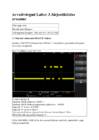
Edastuskiirus (bit/s): 8bit/ 0.00083s = 9639 bit/s 2.1.2 Teine sümbol Valitud sümbol: T pilt: Sümboli ASCII kahendkood edastamise järjekorras: 001010 Aeg esimese 0 nivoo algusest kuni viimase 0 nivoo lõpuni: 732us Mitu bitti selle aja jooksul edastati: 7 Edastuskiirus (bit/s): 7bit/ 0.000732s = 9563 bit/s 2.2 Faili edastus arvutite vahel järjestikliidese kaudu. Järjestikliidese seadistus on 300/7/E/2. Edastati fail pangram.txt, vaatamiseks salvesta fail enda arvutisse (Parema hiireklahviga klõps faili nime peal ja salvestamiseks valida "Save Link As..."). Saatja arvuti näitas edastamise tulemuseks: Inimene mõõtis stopperiga aega faili saatmise algusest kuni faili kohalejõudmine lõpuni teises arvutis ja sai tulemuseks 50 s. Vastuvõtja arvutis nägi fail välja selline: Võrrelda saadetava faili sisu ja teise arvutisse saabunud faili sisu: Täpitähti tähistavad märgid saatja arvutis (nt ü oli )¼أasemel olid teise arvutisse
slaidisiirde kiirus. Seejärel klõpsa Loo-nuppu. 6 3. Uue slaidi lisamine Uue slaidi lisamiseks klõpsake Slaid- nuppu esitlusribal. Ekraani paremas servas olevalt Paigutused- paanilt vali slaidipaigutus. See määrab, kuidas pealkiri, tekstid, pildid ja muud objektid slaidil paiknevad. 7 4. Slaidi kustutamine Slaidi kustutamiseks klõpsa pisislaidil parema hiireklahviga ja vali Kustuta slaid. 8 5. Slaiditüübi valimine ja muutmine Slaiditüüpe on kokku neli: teksti-, sisu-, teksti- ja sisuslaidid ja teised sisuslaidid. Tekstislaidide alla kuuluvad tiitelslaidid, ainult tiitelslaidid, loetelu slaidid ja loetelu kahes veerus. Sisuslaidide alla kuuluvad tühjad slaidid ja tabeli., pildi-, diagrammi- ja kaardislaidid. Teksti- ja sisuslaidide alla kuulub tekst loetelus ja tabel vm. objekt
informatsiooni kõige efektiivsemalt. 19-aastane oskas samuti, aga natuke raskemat teed pidi, ehk ta oskas minna leheküljele images.google.com ja sinna pildi URLi sisestada. Kolm kõige vanemat katsealust asusid esimese asjana kohe pilti uurima, et mis margi autoga on tegu ja seda automarki guugeldama. Lõpuks nad kõik leidsid ka vastuse, aga see võttis märgatavalt palju rohkem aega. Kõige lihtsam ja kiirem viis pildi järgi infomatsiooni leida on vajutada pildi peale parema hiireklahviga ja valida ,,otsi otsingumootoriga Google seda kujutist". 9 2.2 Katse 2 Teiseks katseks oli otsida Delfi artikkel ,,Kuidas käib õnnetusjuhtumi puhul kahjuhüvitise arvutamine". Katses osalejatele anti ette ainult märksõnad Delfi ja kahjuhüvitise arvutamine. Tabel 2 Vanus katse 1 katse 2
t, °C 1 2 Andmete töötlemine arvutil Tabeli tulbad 1/T ja ln paur sisestada sobivasse tabelarvutusprogrammi (Excel, Origin, OpenOffice Calc). Tulemuste analüüsiks tuleb katsetulemused esialgu esitada graafikuna koordinaatides ln p = f (1/T). Graafiku tüübiks valida Scatter (ainult punktid ilma joonteta). Seejärel valitakse regressiooni- võrrand. Antud katses tuleb Exceli puhul klõpsata parema hiireklahviga katsepunktidel ja valida Insert trendline/Linear/Options/Display equation on chart (Origin'i korral FIT LINEAR). Leitud 1 Või log (paur) – vastavalt sellele on ka arvutusvalemid erinevad (ln x = 2,303·log x) regressioonivõrrand kuvatakse graafikul ning võrrandi parameetrite (tõus, algordinaat) abil arvutatakse vedeliku aurustumise entalpia. Siinkohal on esitatud näide katseandmete töötlemisest programmiga Excel. 1/T log paur 0
GetData() Else ... End Sub 6. Menüüd Tools-Menu Editor võtmesõna (Caption) - joon, &täht nimi (Name) indeks (Index) kiirklahv (Shortcut) abiinfo (HelpContextID) lüliti (Checked - True|False) valitav (Enabled - T|F) nähtav (Visible - T|F) tase (nooled) Pop-up (hüpik)-menüü kirjaldamisel Visible=False PopupMenu nimi [paigutus] Menüü aktiveerimine parema hiireklahviga: Sub Form_Mouseup(Button as Integer) If Button=2 Then PopupMenu nimi End If End Sub DÜNAAMILISED MENÜÜD Menüü elementide massiiv (Omadus Index) Uue menüüelemendi lisamine Load vorm.menüüelement(indeks) kustutamine Unload vorm.menüüelement(indeks) SÜNDMUSTELE REAGEERIMINE funktsioon DoEvents DÜNAAMILISED OBJEKTID Objektide massiiv Load, Unload 7. Dialoog programmi kasutajaga
tahad muuta. Selleks liigu hiirega lahtri peale ja jälgi, et hiire kuju muutuks laiaks valgeks ristiks . Ja tee hiireklõps lahtri ümbrisjoon muutub paksemaks. Valime paksema (tumedama) kirja töövahendiribalt . Kirja suurust saad muuta sealt samast kõrvalt, tehes hiireklõpsu fondi suuruse muutmise nupul . Vali suuruseks 12. Kui soovid kahte kõrvuti asetsevat lahtrit ära märkida, liigu hiireklahviga esimese märgitava lahtri peale (hiir muutub laiaks valgeks ristiks) ning all hoides hiire vasakut klahvi lohista üle vajalike lahtrite. Kui oled vabastanud hiireklahvi, värvuvad märgitud lahtrid siniseks (vanema programmi puhul mustaks), ainult esimene valitud lahter jääb valgeks. See on alati nii! Sedasi saad mitut lahtrit korraga ühtemoodi kujundada. 4 Lahtrisse E5 kirjuta oma panga nimetus ja selle alla arveldusarve number,
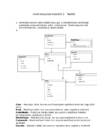
Andmebaaside kodutöö 3 Reddit 1. Inimesed saavad teha endale kasutaja ja meelelahutus eesmärgil postitada erinevaid tekste, pilte, videoid jms. Teised saavad neid kommenteerida, upvoteda ja downvoteda. 2. User Kasutaja tabel, kus asuvad kasutajale vajalikud andmed nagu pildil näha. Post Postituse tabel, kus asuvad postituse jaoks vajalikud andmed. PostMedia Postituse media tabel, kus asuvad postituse meedia kirjeldamiseks vajalikud andmed. MediaType Meediatüübi tabel, kus asuvad meediatüübi id ja nimi. Comment Kommentaari tabel, kus asuvad postituse jaoks vajalikud andmed. Upvote Upvote'i tabel, kus asuvad upvotemiseks vajalikud andmed. Downvote Downvote'i tabel, kus asuvad downvotemiseks vajalikud andmed. 3. Tabelis olevate kirjete kogused: a. User 300 kirjet b. Post 600 kirjet c. Comment 1000 kirjet d. Upvote 900 kirjet e. Downvote 200 kirjet f...
6.4), mis võimaldab valida tabeleid, millest päring peab hakkama andmeid esitama. Antud näitepuhul valitakse tabelid SUGUPUULIIKMED, PERELIIKMED, PERED ning STAATUS. Päringu aluseks võib omakorda olla päring Joonis 6.16 Tabelite ja päringute loendiaken Tabelite lisamiseks päringuaknasse märgistatakse vastava tabeli nimetus ning klikkatakse nupul või vasaku hiireklahviga kaks korda tabeli nimetusel. Päringu koostamiseks: Access- lihtne ja vajalik 25 · valitakse tabelitest (päringutest) vajalikud väljad · määratakse kirjete väljastamist piiravad tingimused · määratakse grupeerimis- ja sorteerimistingimused. Päringuakna ülemises pooles on valitud tabelite väljaloetelud ning jooned nende vahel näitavad vaikimisi kehtivaid seoseid tabelite vahel (joonis 6.3)
„Andmeanalüüs: statistiline andmestik ja kirjeldav statistika“ kursusel osalejatele. 1. SPSS põhimõisted SPSS- Statistical Package for Social Scienses– for Windowson andmetöötlussüsteem, mis võimaldab andmete statistilist analüüsi graafilises keskkonnas. Tööleht (Data Editor) – tunnuste kirjeldamine, andmete sisestamine, redigeerimine ning kuvamine. Tulemileht (Viewer) – analüüsi tulemused ning süsteemi poolt genereeritud teated. Abiinfo saamiseks tee parema hiireklahviga klõps vajalikul märksõnal Andmestiku haldamine toimub andmeaknas, mis jääb avatuks kogu tööajaks ning kus andmestikku saab vaadelda kahes režiimis: 1. andmeleht (data view), millel paikneb andmestik. 2. andmekirjeldusleht (variable view), millel paikneb andmestiku kirjeldus. 1.1. Tunnuste defineerimine Name– tunnuse nimi: algab tähega, ei tohi lõppeda komaga, ei tohi kasutada tühikuid ja spets. sümboleid: - ! ? ‘ *, nimi ei tohi sama tabeli piires korduda.
Kõige lihtsam on sealne kast võimalusel märkimata jätta. Sel juhul tühiväärtused, ehk nullid (sõnaga) ei ole lubatud. Kui sisestame koera, peame sisestama ka tema sünniaasta. Kui aastat ei tea, saame aasta väärtuseks panna ka näiteks 0 või -1. Aga ei saa aastat panemata jätta. Edasi juba koerte eneste sisestamine. Selleks tuleb avada Database Explorer. Sealt valida tabelite alt koertetabel ning selle pealt parema hiireklahviga Show Table Data. Nimi ja sünniaasta tuleb kirjutada, id-number tuleb automaatselt juhul, kui Identity Specificationi juurde on ennist yes kirjutatud. Nende toimetuste tulemusena on andmebaas ja andmetabel olemas. Edasi siis juba tasub vaadata, kuidas andmed veebilehele nähtavaks saab. Andmete vahendamiseks on ASP.NETis andmeallikad, nende nime lõpus on DataSource. SQL Serveri jaoks sobib neist nagu nimigi ütleb SQL Data Source. Alustuseks tuleb Toolboxist andmeallikas oma lehele vedada
Sel juhul tühiväärtused, ehk nullid (sõnaga) ei ole lubatud. Kui sisestame koera, peame sisestama ka tema sünniaasta. Kui aastat ei tea, saame aasta väärtuseks panna ka näiteks 0 või -1. Aga ei saa aastat panemata jätta. Salvestusnupule või Ctrl+S vajutades küsitakse loodavale tabelile nimi eks see tule siis anda. Edasi juba koerte eneste sisestamine. Selleks tuleb avada Database Explorer. Sealt valida tabelite alt koertetabel ning selle pealt parema hiireklahviga Show Table Data. Nimi ja sünniaasta tuleb kirjutada, id-number tuleb automaatselt juhul, kui Identity Specificationi juurde on ennist yes kirjutatud. Nende toimetuste tulemusena on andmebaas ja andmetabel olemas. Edasi siis juba tasub vaadata, kuidas andmed veebilehele nähtavaks saab. Ülesandeid · Tee näide läbi · Koosta kõrvale sarnane tabel veiste tarbeks. Tulpadeks id, loomanimi, vanus ning mass
 annaabi.ee