Leidsid 10 sarnast õppematerjali, mis on seotud failiga "Google Earthi kasutamine. Riigi maastike uurimine". Need materjalid aitavad sul teemat sügavamalt mõista.
salvesta, uurimine, place, kliki, path, teekond, salvestamine, fotode, image, piiril, places, hiire, kursor, saata, sõbrale, terrasspõllud, tööjuhend, moodles, ulatuse, itta, layers, nuppude, reast, mitmekesised, pinnavormid, jääva, läbilõike, avada, elevation, profile, kongo, tasase, failina, avame, selliselt, suvilasse, leiaks, nimele, avageVaatame enimlevinud formaate nagu jpeg, gif, png, bmp, tiff. JPEG - JPEG puhul on tegemist tuntuima pildi kokkupakkimise formaadiga (kadudega). Tema eelis kõigi teiste ees on väikseim faili maht suurepärase kvaliteedi juures. Arvestada tuleb, et kaotatud infot enam tagasi ei saa ning seepärast kasutatakse seda eelkõige lõppformaadina. Kuna faililaiendid on reeglina kolmetähelised, siis tuntakse seda ka kui JPG formaati. JPEG kasutatakse enim fotode salvestamiseks. GIF - selle formaadi puhul kasutatakse kadudeta kokkupakkimist, kuid on piiratud 256 värviga. Väiksem värvide hulk hoiab pildi mahtu väiksena ning sellepärast võib seda enim kohata veebis. Kindlasti ei saa selle formaadi puhul mainimata jätta võimalust salvestada läbipaistvana ning animatsioonina. PNG - väga sarnane formaat GIF'ile. Kuigi see ei võimalda
Kui soovid infot siirdada või kustutada, vali korraldus Cut (või Ctrl+X). Info siirdamiseks vii kursor kohale, kuhu tahad info paigutada (klõpsa seal hiirega) ja vali menüüst Edit korraldus Paste (või Ctrl+V). Klahvikombinatsioone on mugavam kasutada kui hiirt (eriti märgatav on see sülearvutil). Analoogselt võid infot kopeerida ka ühest dokumendist teise, näiteks Exceli diagrammi Wordi tekstidokumenti või PowerPointi slaidile. Töö salvestamine Olemasolevasse dokumenti tehtud muudatused salvesta menüü File korraldusega Save. Uue dokumendi või muudetud dokumendi uue nimega salvestamiseks kasuta failimenüü korraldust Save As, mis avab samanimelise dialoogiakna. Vali kaust, kuhu fail salvestada, tipi väljale File name faili nimi ja klõpsa nupul Save. Dokumendi printimine Dokumendi printimiseks veendu, et arvuti on ühendatud kohaliku või võrguprinteriga. Seejärel vali menüüst File korraldus Print
Tööriistariba asukoha muutmiseks haara hiirega riba algusest kinni ja lohista õigesse kohta. 7 Google SketchUp HKHK / Mario Metshein 2.2 Joonistusala Mehikese eemaldamine ehk uue malli loomine Kui programmi käivitame, siis tervitab meid üks mehike joonistusala keskel. Vali Select-tööriist ja kliki mehele ning vajuta klaviatuurilt kustutusklahvi Delete. Nüüd vali menüüst File>Save As Template, pane mallile nimi ja soovi korral iseloomustus. Nüüd peaks selle malliga avatama kõik sinu uued dokumendid. Teljed 3D mudelite loomisel on oluline xyz-teljestik, mis määravad mudeli pikkuse, laiuse ja kõrguse. Teljestikud ristuvad 0-punktis. Google SketchUp värvib teljestikud vastavalt punane, sinine ja roheline. Kõikide mudelite loomise aluseks ongi nende värvide jälgimine.
......................................................................... 7 Ekraanipilt................................................................................................................................... 7 Töövihikud ja töölehed................................................................................................................ 7 Veerud, read ja lahtrid nendest koosnevad töölehed...............................................................8 Tabeli salvestamine.................................................................................................................... 8 Lahtrite märkimine/selekteerimine/suuruste muutmine...................................................................9 Mitme erinevas kohas oleva lahtri ja/või lahtriploki märkimine ..................................................9 Veergude, ridade ja kogu töölehe märkimine..............................................................................9
Suur punane A, tema juures oleval kolmnurgakesel ▼ klõpsamine avab valikuakna , mille abil saab teha rida täiendavaid valikuid ÜLESANNE I Pinnatükk 22 Valikuaken joonestamise täiendavate töötlemiste valikuks: – uue joonise alustamine; avab vestlusakna Start from Scratch, joonise avamine lihtsaimal moel: – olemasoleva joonise avamine; – joonise salvestamine joonisest väljumata, soovitav teha iga 5 ... 10 minuti järgi! – joonise salvestamine uue nime all (vana joonis säilub!) ; – joonisefaili suunamine väljaspoole; – joonise avaldamine (laiendatud mõiste väljastamiste kohta) ; ÜLESANNE I Pinnatükk 23 – joonise printimine; – joonestamise abivahendite valik;
w3.org. Seal võimalik kontrollida kas juba ülesriputatud lehe korrektsust, laadida üles fail või kopeerida olemasolev HTMLi kood otse tekstiaknasse. Lihtsa väikese koodi puhul, nagu siinne alustus, on viimatine võimalus ehk mugavaim. Kui mõni viga juhtub, antakse sellest teada. Muul juhul aga teatatakse uhkesti rohelisel kirjal, et sisestatud kood on reeglipärane. Ülesandeid 1. Tee näide läbi. Vaata tulemust. 2. Lisa tervitusele hüüumärk. Salvesta ja vaata veebilehitsejas tulemust. 3. Veendu, et kood valideerub. 4. Tekita HTML-koodi sisse viga (nt. eemalda üks < märk). Tutvu vastavate validaatori veateadetega. 5. Paranda kood taas õigeks. Kopeeri validaatori antud ,,kvaliteedimärgi" lõik oma koodi sisse lehe lõppu (enne
Sisukord Eessõna Hea õpilane! Microsofti arenduspartnerid ja kliendid otsivad pidevalt noori ja andekaid koodimeistreid, kes oskavad arendada tarkvara laialt levinud .NET platvormil. Kui Sulle meeldib programmeerida, siis usun, et saame Sulle pakkuda vajalikku ja huvitavat õppematerjali. Järgneva praktilise ja kasuliku õppematerjali on loonud tunnustatud professionaalid. Siit leid uusimat infot nii .NET aluste kohta kui ka juhiseid veebirakenduste loomiseks. Teadmiste paremaks omandamiseks on allpool palju praktilisi näiteid ja ülesandeid. Ühtlasi on sellest aastast kõigile kättesaadavad ka videojuhendid, mis teevad õppetöö palju põnevamaks. Oleme kogu õppe välja töötanud vabavaraliste Microsoft Visual Studio ja SQL Server Express versioonide baasil. Need tööriistad on mõeldud spetsiaalselt õpilastele ja asjaarmastajatele Microsofti platvormiga tutvumiseks. Kellel on huvi professionaalsete tööriistade proovimiseks, siis tasub lähemalt tutvuda õppuritele
Näiteks kui füüsika annab meile informatsiooni Universumist läbi loodusseaduste, siis antud valdkond näitab seda, et millisena Universum üldse välja näeb. Millised objektid Universumis eksisteerivad. Sellised paigad, mida fotodelt näha on, peaks iga inimene oma enda silmadega reaalselt näha saama. Selles see Holograafia mõte seisnebki. See on ka Maailmataju üheks keskseimaks olemuseks näha oma enda silmadega Universumit, mitte vahendatult. Esitatud fotod ( õigemini fotode teemad ) on hierarhilises järjekorras. See tähendab seda, et fotodel esitatud Universumi objektid on alustatud kõige suurematest ja lõpeb väikseimate astronoomiliste objektidega. Pilte Universumist on kokku 112: galaktikatest on 23 pilti, udukogudest aga 30, tähtedest 18, mustadest aukudest 7 ja planeetidest 34. Holograafias välja toodud fotosid on kahte liiki: on kahemõõtmelised ja kolmemõõtmelised fotod. Vaata järgmist skeemi:
Näiteks kui füüsika annab meile informatsiooni Universumist läbi loodusseaduste, siis antud valdkond näitab seda, et millisena Universum üldse välja näeb. Millised objektid Universumis eksisteerivad. Sellised paigad, mida fotodelt näha on, peaks iga inimene oma enda silmadega reaalselt näha saama. Selles see Holograafia mõte seisnebki. See on ka Maailmataju üheks keskseimaks olemuseks näha oma enda silmadega Universumit, mitte vahendatult. Esitatud fotod ( õigemini fotode teemad ) on hierarhilises järjekorras. See tähendab seda, et fotodel esitatud Universumi objektid on alustatud kõige suurematest ja lõpeb väikseimate astronoomiliste objektidega. Pilte Universumist on kokku 118: galaktikatest on 26 pilti, udukogudest aga 31, tähtedest 18, mustadest aukudest 8 ja planeetidest 34. Holograafias välja toodud fotosid on kahte liiki: on kahemõõtmelised ja kolmemõõtmelised fotod. Vaata järgmist skeemi:
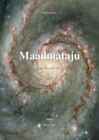
Tallinn Märts 2015 Leonardo da Vinci joonistus Esimese väljaande kolmas eelväljaanne. Autor: Marek-Lars Kruusen Kõik õigused kaitstud. Antud ( kirjanduslik ) teos on kaitstud autoriõiguse- ja rahvusvaheliste seadustega. Ühtki selle teose osa ei tohi reprodutseerida mehaaniliste või elektrooniliste vahenditega ega mingil muul viisil kasutada, kaasa arvatud fotopaljundus, info salvestamine, (õppe)asutustes õpetamine ja teoses esinevate leiutiste ( tehnoloogiate ) loomine, ilma autoriõiguse omaniku ( ehk antud teose autori ) loata. Lubamatu paljundamine ja levitamine, või nende osad, võivad kaasa tuua range tsiviil- ja kriminaalkaristuse, mida rakendatakse maksimaalse seaduses ettenähtud karistusega. Autoriga on võimalik kontakti võtta järgmisel aadressil: [email protected]. „Inimese enda olemasolu on suurim õnn, mida tuleb tajuda.“
 annaabi.ee