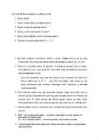
AO4 ehk MS Excel (Andra-Liis ja Marina 12.kl) 1. Mis on lahter? 2. Kuidas muuta ridade ja veergude suurust? 3. Kuidas toonida üht pealkirja tabelis? 4. Kuidas ja miks vormindatakse lahtreid? 5. Mis on lahtri suhteline ja lahtri absoluutne aadress? 6. Valemite koostamine põhimõtted! (+; - ; *; / ) 1. Iga tabeli ruudukest nimetatakse lahtriks e pesaks. Lahter (cell) on rea ja veeru ristumiskoht. Veeru täht ja rea number moodustavad aadressi, näiteks: A1, B2, K25 2. Vaikimisi on iga lahtri pikkus 10 tähemärki. Kui lahtrisse sisestatav tekst on pikem, siis näidatakse temast seega ainult 10 esimest tähte
Tabeli moodustamise tabulaatorite abil sisesta selle esimesse lahtrisse (esimese rea esimene veerg) minev tekst, vajuta Tab-klahvile, sisesta järgmise lahtri tekst jne. Rea lõpus vajuta Enter-klahvile (või kasuta parem klahvikombinatsiooni Shift+Enter) ja sisesta järgmise rea tekst analoogiliselt esimese reaga. Kui tabeli tekst on sisestatud, siis märgista see, vali käsk Vorming > Tabelduskohad… ja moodusta vajalikud tabulaatorid. Pärast dialoogikastis OK-nupul klõpsamist vormindatakse tekst tabeliks. Süvisinitsiaal Word’iga töötades on lõigu teksti algustähte võimalik vormindada süvisinitsiaalina – üle- jäänud tekstist tublisti suuremana ja kas tekstist allapoole lastuna või selle vasaku ääre ette paigutatuna. Algustähe süvisinitsiaalina vormindamiseks klõpsa lõigul, kuhu täht kuulub ja vali käsk Vorming > Süvisinitsiaal…, mispeale avaneb paremal olev dialoogikast. -2-
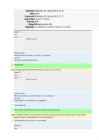
1 Roolivõimendi. 1.1. Roolivõimendi. 1.1 Roolivõimendi 1.1. Roolivõimendi Õige! Pealkirja ees oleva numbri järel peab olema punkt, samas pealkirja lõpus punkti olla ei tohi. Küsimus 8 Õige Hinne 1 / 1 Märgista küsimus Küsimuse tekst Korrektses tekstidokumendis on lõiguvahed sisestatud kahe järjestikkuse Enter klahvi vajutamisega. Vali üks: ei, see pole korrektne väide Õige! Korrektses tekstidokumendis vormindatakse lõiguvahed laadi vormindamisel automaatselt sarnaselt reavahedega. jah, see on korrektne väide Küsimus 9 Õige Hinne 1 / 1 Märgista küsimus Küsimuse tekst Soovitavalt võiks kirjalikus töös kasutada Vali üks: erinevaid numberloendi stiile (araabia ja rooma numbritega) erinevaid täpploendi stiile erinevaid tähtloendi stiile tööd läbivat täpploendi stiili Õige
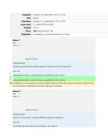
Küsimuse tekst Pikkades dokumentides tuleb tekst vormistada Vali üks: lõikude või peatükkide haaval laadide abil Õige! Laadid tagavad dokumendi ühtlase ja efektiivse kujunduse. Küsimus 11 Õige Hinne 1 / 1 Märgista küsimus Küsimuse tekst Korrektses tekstidokumendis on lõiguvahed sisestatud kahe järjestikkuse Enter klahvi vajutamisega. Vali üks: ei, see pole korrektne väide Õige! Korrektses tekstidokumendis vormindatakse lõiguvahed laadi vormindamisel automaatselt sarnaselt reavahedega. jah, see on korrektne väide Küsimus 12 Õige Hinne 1 / 1 Märgista küsimus Küsimuse tekst Tiitellehe tekst esitatakse enamasti keskele joondatuna. Erandiks on Vali üks: töö autor ja pealkiri pealkiri töö liik teaduskond, õpperühm ja juhendaja Õige! Teaduskond, õpperühm ja juhendaja esitatakse taandatuna (umbes alates logo vasakust servast)
teljena), Ruudujooned (ingl. Gridlines) – koordinaatjoonte kujutamine, Legend – legendi asukoht, Andmesildid (ingl. Data Labels) ja Andmetabel (ingl. Data Table) – andmetabeli kuvamine diagrammi all, legendi kuvamine. Linkimata tabeli korral muudetakse ja vormindatakse arvandmeid tööleheaknast, kasutades vorminguriba nuppe. Andmete redigeerimiseks tuleb lahtril teha topeltklõps, asendamiseks aga klõpsutada ja kirjutada uued andmed. Lahtreid saab kitsamaks või laiemaks venitada, osutades esimeses reas lahtrite eraldusjoonele ja lohistades. Rea või veeru saab muuta passiiv- seks (andmeid ei kajastata diagrammis), kui teha topeltklõps rea või veeru päiselahtril. Kahe- mõõtmeliste diagrammide puhul saab arvandmeid muuta diagrammilt, lohistades nt
meelepäraseks, siis märgista see ja klõpsa standardribal nuppu, millel värvipintslit meenutav ikoon (nupu Kleebi kõrval); kui soovid kasutada seda kopeerimist mitmes kohas, siis tee sellel nupul topeltklõps. Nupp „vajub sisse“. Märgista see osa tööst, millele soovid anda sama vormingut; kui alustasid topeltklõpsuga, võid valikut korrata niipalju kui vaja, kuid lõpetamiseks tuleb sel juhul klõpsata nuppu veelkord. Kui näidise valiku sisse kuulus ka lõigu lõpusümbol, siis vormindatakse ka lõik ümber; vas- tasel korral aga kopeeritakse vaid ilmestusvahendid. Vihje: kui klõpsata standardribal nuppu, millel märk „¶“, siis muutuvad nähtavaks mitte- prinditavad sümbolid, mis tähistavad tühikut „·“, nn pehmet murdmist „¬“, reavahetust lõigu sees (sarnane Enter-klahvi märgile), lõigu lõpumärki „¶“ jne. Nende sümbolite peitmiseks klõpsa uuesti sellel nupul. -6-
2.1.6 kursus ja rühm, näiteks TE31 ; 2.1.7 praktikaettevõtte nimi 2.1.8 Juhendaja (Ees-ja perekonnanimi) 2.1.9 töö tegemise koht ja aasta (näiteks Paide 2011) trükitakse lehekülje viimasele reale, seal ei ole koma ega pukti 2.1.10 Kirjasuurus 14, Pealkiri trükitähtedes, bold, suurus 16 , kirjastiil Times New Roman 3. Sisukord 3.1. Sisukord moodustatakse töös toodud peatükkide järjestuses koos alguslehekülje numbriga. Sisukord koostatakse arvutil. Esmalt vormindatakse pealkirjad nn pealkirja stiilis Heading/stiili (peatükk Heading1-Pealkiri1; alapeatükk Heading2-Pealkiri2 jne, lisada ka pealkirjadele numbrid käsu Format-Bullets/Avaleht-Nummerdus and Numbering- Outline-Numbered/Lisa-Leheküljenumber abil, siis valida sisukorra moodustamise käsk References-Table/Viited-Sisukord on Contens 8 3.2. Sisukord moodustub järgmistest põhiosadest: 3.2.1. sissejuhatus ja leheküljenumber; 3.2.2
rippmenüüs kõik veerust leitud erinevad väärtused. Kui nende hulgas on selliseid, mis antud tunnuse puhul pole lubatud, siis saab need sama filtreerimise võimalust kasutades üles leida ning vastavalt parandada (vajadusel tuleb õige väärtuse teadasaamiseks otsida üles vastava objekti mõõtmistulemuste leht või küsimustik!). Jätan meelde! Tabelid varustatakse pealkirjadega Joonised allkirjastatakse Tabelite pealkirjad ja jooniste allkirjad vormindatakse soovitavalt spetsiaalset tabeli- või joonise laadi kasutades. Tabeli päis ja vajadusel ka esimene veerg on soovitatav kujundada erinevalt ülejäänud tabelist: näiteks võib päise-rea tausta muuta halliks või fondi rasvaseks. Ülevaade andmetest Millise meetodiga saab kõige lihtsamalt ülevaate andmetest? Millal ja kuidas on statistiliselt korrektne oma uuringu tulemusi üldistada? Kas mõnikord on ainult tekst tulemuste esitamiseks parim viis?
Kõvaketta hooldamine Windows XP Professional toetab kaht kettamälu tüüpi: baaskettamälu (basic storage) ja dünaamiline kettamälu (dynamic storage). Viimane võimaldab ühise mäluna käsitleda mitut füüsilist kettaseadet. Enne uue ketta kasutusele võtmist tuleb see vormindada. Vormindamise käigus jaotatakse ketas sektsioonideks (partition), mida operatsioonisüsteem käsitleb iseseisvate kettaseadmetena ja tähistab tähtedega C, D, E ... jne. Sektsioonid vormindatakse omakorda radadeks ja sektoriteks, igasse sektorisse kirjutatakse selle aadress ja kettakontrollerile vajalik info, vigased sektorid märgistatakse, et vältida nende hilisemat kasutamist. Uus kõvaketas vormindatakse tavaliselt üheks, harvem mitmeks sektsiooniks. Sektsioon, milles paikneb operatsioonisüsteem, on primaarsektsioon (primary partition). Windows XP installeerimiseks peab selle suurus olema vähemalt 1 GB. Võimalik on kasutada ka mitut
6) kokkuvõte; 7) kasutatud allikmaterjalid; 8) lisad. Paide Täiskasvanute Keskkoolis esitatakse uurimistöö A4 formaadis paberkandjal kiirköitjasse köidetuna. 3.1.1. Tiitelleht ja sisukord Tiitellehele tuleb märkida 1) kooli nimi; 2) autori ees- ja perekonnanimi; 3) töö pealkiri; 4) juhendaja, nimi ja akadeemiline kraad(kui on); 5) töö esitamise koht ja aasta. Kõik tiitellehe elemendid, v.a juhendaja andmed, paigutatakse lehel keskele ja vormindatakse kirjasuurusega 12 punkti, reavahega 1,5. Töö pealkiri vormistatakse paksus kirjas (Bold) suurtähtedega, kirjasuurusega 14 punkti. Juhendaja andmed paigutatakse paremjoondusega ja sobiva vahega pealkirja ja töö liigi alla. Tiitelehe näidis on toodud lisas 2. Lõplikult valminud töö trükiversioonis kinnitab õpilane tiitellehe pöördel asuva autorideklaratsiooni (näidis on toodud lisas 3) oma allkirjaga.
Samuti ei viidata kirjandusallikatele. Diplomitöö puhul tõlgitakse eestikeelne kokkuvõte inglise või saksa keelde ja see kannab vastavalt nimetust Summary või Zusammenfassung ning paigutatakse eraldi lehele eestikeelse kokkuvõtte järel. 21 3.4. Sisukord Sisukord moodustatakse töös toodud peatükkide järjestuses koos alguslehekülje numbriga. Sisukord koostatakse arvutil. Esmalt vormindatakse pealkirjad nn pealkirja stiilis Heading- stiili (peatükk Heading1; alapeatükk Heading2 jne, lisada ka pealkirjadele numbrid käsu Format/Bullets and Numbering/Outline Numbered abil, siis valida sisukorra moodustamise käsk Insert/Index and Table/Table of Contents, nupu Modify abil saab vormingustiili muuta) Teoreetilise uurimuse (kirjanduse ülevaade) korral moodustub sisukord järgnevalt: kokkuvõte (koostatakse miniuurimistöös, kursusetöös ja diplomitöös);
4 $vormindatud = sprintf('Vastuse: %0.3f', $k); echo $vormindatud; 5 Ülesanne 2 Iga ülesanne hakkab kommentaariga, kus on kirjas ülesande number, sinu nimi ja kuupäev Loo kaks täisarvulist muutujat, mis omavahel liidetakse, lahutatakse, korrutatakse, jagatakse ja leitakse jääk. Kusjuures vastuse kuvamisel näidatakse ka tehet ja kuvatakse eraldi ridadel. Koosta kood, mis teisendab Celsius-kraadid Fahrenheiti. Kasuta valemit: F=(9/5)*C+32. Vastus vormindatakse 2 kohta pärast koma.. Arvuta ringi raadiuse järgi ringi ümbermõõt ja pindala. Vastused täislausega. 06 - PHP - HTML vormist info töötlemine (Ülesanne 3) Teemad Vormi loomine GET ja POST erinevus Andmete töötlemine Sissejuhatus Hetkel kirjutasime koodi, kus lasime koodil väljastada meie poolt muutujasse lisatud andmeid. Nüüd oleks aeg vaadata, kuidas saada kätte andmeid suvaliselt kasutajalt. Selleks peab sul olema mõningane ettekujutus HTML
iseärasused: millist trükikirja või kirju kasutatakse, kas trükitakse ühes või mitmes veerus, illustratsioonnid, tiitellehe kujundus, kaane kujundus, sisupaber, köide ja ümbrispaber. 46 Kujundamine Tehniline toimetamine ehk küljendamine teksti viimine visuaalselt korrektsesse vormi, mille käigus tekst ja graafika paigutatakse vajalikesse kohtadesse ning vormindatakse. Kasutatakse küljendusprogramme nt Adobe InDesign jm. Trükiettevalmistustööd fotode skaneerimine, arvutitöötlus, reprotööd. Küljendusfail peab olema trükkimiseks sobiva kvaliteediga ning vastama tehtavale trükisele. Töö sisuline osa antakse tavaliselt üle arvutifailina, millele lisatakse makett (laserprinteri väljatrükk), levib materjali saatmine .pdf failina. Tehakse korrektuur ja seejärel printfail ehk trükifail. Trükikojale saadetakse tellimus.
 annaabi.ee