Word 2003 Lehekülje seaded: Page layout vahelehele page setup margins (veerised) Orientation (lehekülje asetuse valik) Size (lehekülje suurus) Sisukord: Reference vahelehel table of contents (teeb automaatselt sisukorra). Sisukorra uuendamine: hiirega aktiviseeritud kogu sisukord, selle kohal parem hiireklikk uptate field. Vormistusnõuded: Ülevalt 2.54cm Alt 2.54 cm Vasak 3 cm Parem 2.54 cm Hüperlingi tegemine: · vali välja teksti sees olev sõna, millele soovid viidet lisada · insert (lisa) · sektoris Links (või kohe Hüperlink) · vajutada ikooni
Ma kuulen kaja/vastukaja oma kõlaritest Windows XP korral(Klassikaline vaade): 1. Klikkige Start > Control Panel > Sounds and Audio Devices. 2. Klikkige kirjale Audio13. 3. Sound playback14 vahelehel, vajutage Volume15, ning vedage Master Volume16 liugurit helitugevuse muutmiseks. 4. Sound recording17 vahelehel, vajutage Volume, ja vedage Microphone18 liugurit mikrofoni helitugevuse muutmiseks.
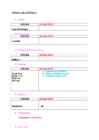
NÕUDED KIRJATÖÖDELE 1. Käekiri NÕUDED KUIDAS TEEN Times New Roman 2. Kirja suurus NÕUDED KUIDAS TEEN 12 punkti 3. Võõrkeelsed sõnad tekstis NÕUDED KUIDAS TEEN kaldkirja 4. Veerised NÕUDED KUIDAS TEEN a) Küljendus-lehe häälestus Vasak: 4 cm b) Klõpsan vahelehel veerised Parem: 2 cm c) Sätin paika õiged arvud Ülal: 3 cm All: 3 cm 5. Joondus NÕUDED KUIDAS TEEN rööpjoondus 6. TAANDREAD Taandridu ei tohi olla 7. Reavahed NÕUDED KUIDAS TEEN a) Märgistan teksti b) Valin avaleht-lõik 1,5 rida c) Väljalt reasamm valin 1,5 8. Pealkirjad Esimese taseme pealkiri
Edit wrap points. Selle sisselülitamisel ümbritsetakse pilt peene punase punktiirjoone ning mustade sõlmpunktidega, mida saab hiirega ümber paigutada ja nii muuta piire mida mööda tekst pilti mähib. Peale muudatuste tegemist tuleb samal nupul muutmisreziim samal nupul klõpsates välja lülitada. Kärpimine Sageli on fotol üleliigseid osi, mida saab kärpimise abil eemaldada. Pildi vormindamise dialoogiaknas Picture vahelehel ülemises servas kärpimisvahendid (Crop). Võimalik on eemaldada infot pildi servadelt (vasakult, paremalt, ülevalt, alt). Kahjuks on selline sentimeetrite määramine väga ebamugav. Kärpimist on mugavam sooritada n.ö. vaba käega. Selleks tuleb pildi tööriistaribal klõpsata vastavat Crop nuppu, mis lülitab kärpimisreziimi sisse/välja. Kärpimisreziimis ümbritsevad pilti erilised markerid, mida hiirega nihutades saabki pildi servasid kärpida.
Matemaatilised valemid ja joonistus – MS Word 2003 Jüri Kormik Matemaatilised valemid ja joonistus Valemite sisestamiseks tuleb tekstikursor viia kohta, kuhu soovid valem tekstis paigutada, seejärel tuleb menüükäsuga Lisa > Objekt… (ingl. Insert > Object…) avanevas dialoogi- aknas vahelehel Loo uus (ingl. Create New) olevast loendist valida Microsoft Equation 3.0 ja klõpsata nupul OK. Word’i menüüriba asendub võrrandiredaktori menüüribaga ning kuva- takse valemikast ja võrrandiredaktori nupuriba (dialoogikastis; teised Word’i tööriistaread peidetakse), mille ülemises reas on sümbolite ja alumises reas mallide nupud: Seosed Lisandid Nooled Hulga- Kreeka tähed
arvamust aine õpetamisega seoses. Joonis 5. Võimalus lisada enda kommentaar • Küsimustiku keskel on esitatud loetelu ainega seotud õppejõududest, keda saab hinnata. Iga ainega seoses tuleb hinnata vähemalt ühte õppejõudu. Vajutades õppejõu nime juures paremal ääres olevale nupule Täida ankeet (vt joonis) avaneb uuel 7 vahelehel õppejõuga seotud küsimused. Õppejõuga seotud küsimustele vastamise lõpetamiseks tuleb vajutada lehekülje lõpus olevale nupule Jätka aine hindamist. Vajutades aga lehekülje lõpus olevale nupule Katkesta õppejõu hindamine (vt joonis) pöördutakse tagasi eelnevale leheküljele ainega seotud küsimuste juurde ning õppejõuga seotud küsimustele antud vastuseid ei salvestata. Joonis 6. Enda soovitused
okstest aga nende asemel on lihtsalt kastid. Näiteks kohe avalehel "Broneeri laud" või siis ürituste korraldamise lehel "Võta meiega ühendust" all on lihtsalt ikooni all kast, mis viitab, et koduleht kas ei toimi korralikult või on unustatud sinna panna midagi. Häirivaks oli ka see, et kui minna Hommikusöögi lehele, siis on kohe taustaks pealkirjale ilus pilt, aga A La Carte, Joogikaart ja Galerii vahelehel on pealkirjade taustaks lihtsalt hall kast, seal võiksid ka olla ilusad pildid taustaks, et koduleht oleks atraktiivsem ja jätaks parema mulje kohvikust. Samuti häiris meid ka see, et viimane blogipostitus on tehtud 10. november 2017, seal võiks olla ka mõni värskem postitus, mis viitaks kodulehe aktuaalsusele. 1.3 Kontakti loomine Wabaduse kohvikuga telefoni ja e-kirja teel Helistasin ja soovisin uurida, kas reedel (12.okt 2018) oleks võimalik broneerida alla
muuseum juulis 1941 uksed külastajaile. 9 SAAL Maja kõige avaram ja uhkem ruum on saal. Seintel on palju perepilte, millel on majarahvas: Friedrich Reinhold Kreutzwald, J. E. v. Pancki lõigatud varjupildid perekonnast, tütre Annette Adelheidi ja poja Friedrich Alexise fotod. Aknal õitseb luuderohi. Majaproua Marie Elisebethile meeldis tikkida ning kududa. Muuseumis on säilinud tema mustriraamat, mis pärineb aastast 1763 ja sisaldab vahelehel ka andmeid rahvuselt Marie Elisebeth Saedleri sugupuu kohta. Klaveril on Annette Adelheidile kuulunud noodid. Võrulastel on siin võimalus kuulata head muusikat. Esinenud on Andres Paas, Age Juurikas, Andres Mustonen, Lauri Väinamaa jt. Pillimeister Aavo Saarva on lahkelt oma ülesandeks võtnud klaveri mängukorras hoidmise. Suurim ruum Kreutzwaldite majas 10 MAGAMISTUBA
Kutsele lisatud märkus: kutse kehtib kahele saab kirjutada, kui on tegemist avatud pidulike sündmustega, kus ei koostata külaliste nimekirju. ? Sündmuse ja vastuvõtu nimetus. Kutsel on kirjas sündmus, mis põhjusel oleme korraldatavale üritusele kutsutud ja millisel viisil seda tähistatakse. ? Aeg. Kutsele märgitakse nädalapäeva nimetus, kuupäev, kuu, aasta ja kellaaeg. ? Vastuvõtu toimumise koht, kuhu märgitakse aadress ja vajadusel lisatakse vahelehel kohaaasend nind transpordi liikumine. ? Kutsuja. Kutse viseeritakse kutsujate poolt ja on kena kui seda tehakse iga kutse allkirjastamisega. ? Riietus märgitakse kutse alla vasakusse nurka ja tavapäraselt märgitakse kutsele meeste riietus: tume ülikond, smoking, frakk. Märge pidulik riietus ei ole küllaldesel informatiivne ja seda kutsele ei märgita. ? Vastus kutsele kirjutatakse kutse paremasse nurka. Märgitakse see mitmeti:
2.Täpsustada andmete valikut (Data range) ning andmeseeriate suund (Series in Row/Column). 3.Määrata X-telje väärtused: vahelehel Series tekstiväljas Category (X) axes labels 4.Määrata pealkirjad (Titles) ja muud diagrammi omadused: legendid (Legends), vork (Gridlines) jm. Edasi tuleb liikuda Next nupule vajutusega.
1. Kasutaja on rakendusse sisse loginud. 2. kasutaja on lehel “Töölaud” Järeltingimused: teise töötaja esitatud taotlused on kasutajale kuvatud Põhistsenaarium: 1. kasutaja klikib töötaja nimel; 2. rakendus kuvab kasutajale akna töötaja andmestikuga; 3. kasutaja klikib vahelehel “Taotlused”; 4. rakendus kuvab kasutajale valitud töötaja taotlused F12: Perioodi vahetamine puhkuste kalendris Tegutsejad: kõik kasutajad, rakendus Eeltingimused: 14 1
statistic ja viime tunnuse Vanus Variable väljale. 3. Tulpdiagrammi kujundamine Diagrammi kujundamine toimub Chart Editor aknas (avamiseks tee koostatud diagrammi peal topeltklõps). Koos Chart Editor akna avamisega peaks avanema ka Properties aken. Properties akna avamiseks tee Chart Editor režiimis diagrammi peal topeltklõps. 3.1. Tulpade kujundamine Märgista tulpdiagrammi tulbad ning rakenda muudatusi Properties akna Fill & Border vahelehel. Fill – sisu värv Border – raami värv Pattern – tulba muster Border Style – raami kujundamine Kinnita muudatused Apply nupule vajutamisega. Tulpdiagrammi koostamise ja kujundamise juhend 2012 3.2. Teksti kujundamine Teksti muutmiseks tee soovitud teksti peal aeglane topeltklõps. 3.3. Andmesiltide lisamine Märgista tulbad ning tee paremklõps tulpade peal ja vali ripploendist Show Data Labels Koos andmesiltidega muutus ka Properties akna sisu, sinna ilmus vaheleht Data Value Labels
Joonise väljastamist printerile või plotterile teostatakse käsuga PLOT. Printimise para- meetrid tuleb häälestada kooskõlas konkreetse printeriga ja paberi suurusega. Lõplikke soovitusi on siin raske anda (erinevaid printereid on väga palju), seetõttu tuleb sobiv 41 konfiguratsioon leida osalt proovimise teel. Käsu PLOT toimel avatakse mahukas dialoog- aken, mille vahelehelt Plot Device valitakse sobiv väljundseade, vahelehel Plot Settings (vt. joonis 31) aga tehakse põhilised valikud konkreetse joonise tarvis. Olulisemad võimalused on siin järgmised: · Paper size paberi suurus kas tollides või millimeetrites (ümberlülitamine allpool olevate raadionuppudega inches ja mm); · piirkonnal Plot area valitakse väljastatav jooniseosa: Limits joonis trükitakse käsuga `LIMITS määratud piirides; Extents joonis trükitakse maksimaalsuuruses (võrdle käsuga ZOOM Extents);
 annaabi.ee