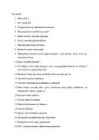
Küsimused : 1. Mis on URL ? 2. Def . mõiste ISP. 3. Otsingmootori ning veebibrauseri kasutamine. 4. Mida tähendab termin RSS-materjalid? 5. Nimeta turvalise veebisaidi tunnuseid 6. Kuidas kasutada digitaalsertifikaati 7. Mida tähendab termin trükkimine 8. Nimeta 5 turvaohtu veebisaitidel 9. Mille poolest erinevad üksteisest järgmised asjad : trooja hobune ; arvuti viirus, uss, nuhkvara ja õelvara 10. Mis on tulemüüri ülesanne ? 11. Kui kellegi arvutist leitaks temapoolt sinna mitte paigaldatud tarkvara siis millised 2 turva sammu on ta jätnud tegemata? 12. Nimetage 5 võrgu tegevusega seotud ohtu (aktiivne võrgu tegevus) 13. Veebilehe kuvamine vahekaardil 14. Veebilehe värskendamine ja allalaadimesi peatamine 15. Peate oskama kasutada kõiki spikri funktsioone mida pakub veebibrauser või otsingmootor ( neti.ee ; google.ee ) 16. Brauseri avalehe seadmine ...
Kellaaeg Alt+ Shift+T Kuupäev Alt+ Shift+D Lehekülg Alt+ Shift+P © AltGr+C ® AltGr+R AltGr+E TM AltGr+T 3 Infotöötlus Klahvikombinatsioonid VAHEKAARDID (MENÜÜD) Vahekaart (Rippmenüü) Alt+pöördustäht Hüpikmenüü Shift+F10 Vahekaartide (menüüriba) aktiviseerimine F10 Menüüst väljumine Esc AKNAD Järgmise rakendusakna valimine Alt+Tab Järgmise dokumendiakna valimine Ctrl+F6 Dokumendiakna sulgemine Ctrl+F4 (Ctrl+W) Rakendusakna sulgemine Alt+F4 Dokumendiakna ekraniseerimine Ctrl+F10
Customize…). Täpploendi kohandamisel saad valida täpi märgi (sümboli) või pildi, täpi ja teksti taanet, numberloendi kohandamisel aga saad muuta Loendid, äärised ja varjustus – MS Word 2003 Jüri Kormik numbrivormingut (fonti), numbri laadi (rooma või araabia numbrid või tähed jne) ning numbri ja teksti taanet; numberloendile võid lisada kas numbri ette või järele mingit kindlat teksti, näit. „Number “ vms. Kolmas vahekaart Numberliigendus pakub võimaluse kasutada mitmetasemelist nummerdust (vormindamise nupureal selle tarvis nuppu ei ole). Nummerdusskeemi valimine käib sarnaselt eespool kirjeldatule, aga pisut keerulisem on ehk selle kohandamine. Rühmas Numbrivorming (ingl. Number format) võid muuta, nagu juba eespool räägitud, numbrivormingut ja numbri laadi (ingl. Number style), olles eelnevalt valinud Tase (ingl. Level); NB! Seaded määrame iga taseme kohta eraldi. Mida saab teha rühmades
Tabel (3. osa) – MS Word 2003 Jüri Kormik Tabel (3. osa) Tabeli joondamine Tabelit saab leheküljel soovikohaselt joondada, ka on võimalik lasta väljaspool tabelit paik- neval tekstil „valguda“ tabeli ümber. Selleks vali menüükäsk Tabel > Tabeliatribuudid… (ingl. Table > Table Properties…) ning vali vajadusel vahekaart Tabel (ingl. Table). Tingimusega Suurus (ingl. Size) saad määrata tabeli eelistatava laiuse (ingl. Preferred width) endale sobivas mõõt- ühikus (määrates selle rippmenüü Mõõtühik ehk ingl. Measure in abil). Tingimusega (valikuterühmas) Joondus (ingl. Alignment) saad määrata, kas joondada tabel lehekülje ülejäänud teksti suhtes vasakule (ingl. Left), keskele (ingl. Center) või paremale (ingl. Right). Tingimusega Teksti mähkimine (ingl.
Topeltklõpsu tee pärast väljavalimist, et kuvada elemendi vormindamise dialoogiakent. Vormindamisel tuleb silmas pidada, et MS Graph’is saab tagasi võtta ainult ühe toimingu. Lihtsam on element vorminda- miseks esile tõsta nupuriba loendist, mille kõrval oleval nupul klõpsutades või menüü- käsuga Vormin > Valitud diagrammiala… (ingl. Format > Selected…) saab seejärel kuvada vormindamise dialoogiakent. Viimase sisu sõltub elemendist, aga tavaliselt on seal vähemalt vahekaart Mustrid (ingl. Patterns). -3- Tabel (4. osa) – MS Word 2003 Jüri Kormik Värve (ja mustreid) saab muuta ka, kui klõpsata diagrammiosal, seejärel nupu noolel ja valida loendist uus värv (või muster). -4- Tabel (4. osa) – MS Word 2003 Jüri Kormik Harjutused 1
Olulisim nendest on kindlasti jaotis Page Setup, milles on valikud lehe suuruse, lehe suuna, veeriste jms määramiseks. Täpsemalt vt ,,Lehekülje seaded 6 4. TEKSTI SISESTAMINE Teksti sisestamisel arvutisse peaks kinni pidama teatud reeglitest, et vältida muidu tekkida võivaid segadusi ja raskusi. Lehe vaate seadmiseks sobivale kujule valige vahekaart View. Antud juhul on valitud vaateks Print Layout, kuvatud joonlaud (Ruler) ja suurendus (Zoom) on 100%. 1. Sümbolite lisamine Vahetevahel tuleb ette, et sellist märki või tähte, mida oleks vaja sisestada, klaviatuuril ei olegi. Sel juhul tuleks kasutada vahekaardi Insert, valikut Symbol, mille korral kuvatakse joonisel kujutatud aken. 2. Teksti ilmestamine Kopeerimiseks aktiveerida tekstiosa, anda käsk Copy (kiirkäsk Ctrl+C). Teisaldamiseks Cut või
Ekraani- menüü loetelu lõpus on kaks alalist valikut: · ASSIST valikuhulga moodustamise ja punktifiltrite (vt. ka lisa 2) kasutamise alam- menüü väljakutsumine; · LAST naasmine ülemmenüüle. Paketi AutoCAD installeerimise järel ekraanimenüüd ei ilmutata. Soovides teda edaspidi siiski kasutada, võib talitada järgmiselt: käivitada käsk OPTIONS või rippmenüüst Tools valik Options..., edasi avada dialoogakna Options vahekaart Display ja aktiveerida valik Display screen menu (vt. joonis 3). Samas võiks soovitada valik Display scroll bars in drawing window välja lülitada kerimisribade kaotamisega joonise piirkond mõnevõrra suureneb (ribade puudumine kompenseeritakse käskude `ZOOM, `PAN ja `DSVIEWER võimalustega). Sama vahekaardi väljadelt Colors... ja Fonts... saab avada dialoogalam- aknad, millede abil on võimalik anda joonestuspaketi ekraanipiirkondadele sobivad värvused
1.Kasuta Page Setup dialoogiakent, et oma aruannet väljatrükkimiseks korda seada. 2.Kasuta Print Preview vahendit, et vaadata oma aruannet enne, kui selle paberile usaldad. 3.Kasuta Print käsku, et vajalik arv koopiaid printerisse väljatrükkimiseks saata. Aga enne printimist on vajalik kontrollida lehe suurust, aariseid, lehekulje paiseid ja jaluseid. Selleks valige menuust File/Page Setup.... 29 Vahekaart Margins voimaldab maarata lehe aarised ja tsentreerida nii horisontaalselt kui ka vertikaalselt. 30 Vahekaardil Header/Footer saab kujundada lehekulje paised ja jalused. Selleks tuleb avada Header/Footer ja valida sobiv pais voi jalus. Saab kujundada ka oma paise ja jaluse, selleks tuleb nupust Custom Header... voi Custom Footer... avada vastav dialoogiaken ning teha seal vajalikud muudatused.
Header/Footer (joonis 8.10). Menüüsse tekib valiku Page Header/Footer kõrvale kontroll-linnuke. Leheküljepäisest ja -jalusest vabanemiseks korratakse sama protseduuri ning kontroll-linnuke kaob. 8.3.5. Tabeli või päringu sidumine aruandega Tabeli või päringu saab siduda aruandega omaduste aknast Properties. Selleks: · klikatakse kujundusvaates aruande vasakus ülaservas aruande selektoril (joonis 8.10) ja valitakse aknast Propertis vahekaart Data · klikatakse valikul Record Sourse ning valitakse tabel või päring, mille kohta aruannet koostatakse. 8.3.6. Tööriistakast Kõigil eri tüüpi objektidel, mida aruanne sisaldada võib, on tööriistakastis eraldi nupp (joonis 8.12). Targanupp Teksti kast Väljanimi ja väli Valikugrupp
Raamatupidamine valuutatähised ja komakohad veergu joondada. Kuupäevavorming kuvab kuupäeva ja kellaaja arvusarja kuupäevaväärtustena vastavalt teie poolt määratud tüübile ja lokaadile (asukohale). Välja arvatud tärniga Kuupäev tähistatud (*) üksused, mis asuvad loendis Tüüp (dialoogiboks Lahtrite vormindamine, vahekaart Arv), ei lülita rakendatud kuupäevavormingud ümber operatsioonisüsteemi kuupäevalisi järjestusi. Kellaajavorming kuvab kuupäeva ja kellaaja arvusarja kellaajaväärtustena vastavalt teie poolt määratud tüübile ja lokaadile (asukohale). Välja arvatud tärniga tähistatud Kellaaeg (*) üksused, mis asuvad loendis Tüüp (dialoogiboks Lahtrite vormindamine,
. abil avada sellekohane alamaken (vt. joonis 17) ja kirjutada seal olevasse redaktoriboksi View Name: sobiv nimi. Kui sealjuures on aktiveeritud raadionupp Current Display, siis kasuta- takse vaateks jooksvat ekraanipilti. Juhul kui aga aktiivseks on muudetud raadionupp Define Window, siis saab käsunupuga Define View Window avada uue alamakna, millelt määratakse akna asukoht joonisel. Käsunupuga Details saab valitud vaate kohta täpsemat infot. Käsuga VIEW avataval dialoogaknal on teinegi vahekaart Orthographic & Isometric Views, millelt saab valida kuue koordinaattelgede suunalise ja nelja isomeetrilise vaate vahel. Nende fikseerimiseks tuleb vajutada käsunupule Set Current. Käsul VIEW on ka käsurea variant nimega `VIEW. Käivitamisel ilmutatakse viip Enter an option [?/Orthographic/Delete/Restore/Save/Ucs/Window]: tähendustega: · ? antakse nimeliste vaadete loetelu;
 annaabi.ee