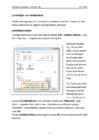
Matemaatilised valemid ja joonistus – MS Word 2003 Jüri Kormik Matemaatilised valemid ja joonistus Valemite sisestamiseks tuleb tekstikursor viia kohta, kuhu soovid valem tekstis paigutada, seejärel tuleb menüükäsuga Lisa > Objekt… (ingl. Insert > Object…) avanevas dialoogi- aknas vahelehel Loo uus (ingl. Create New) olevast loendist valida Microsoft Equation 3.0 ja klõpsata nupul OK. Word’i menüüriba asendub võrrandiredaktori menüüribaga ning kuva-
Tabel (4. osa) – MS Word 2003 Jüri Kormik Tabel (4. osa) Kui tabel on valmis (andmed lisatud, vormindamine ja arvutused tehtud), siis oleks hea selle sisu ilmestamiseks lisada diagramm („üks pilt räägib rohkem kui tuhat sõna“). Kõige lihtsam viis diagrammi lisamiseks oleks eelnevalt Excel’is tabel ja diagramm valmis teha ning siis kopeerida Word’i (kas pildina või luues link lähtediagrammiga klõpsates käsuga Redigeeri > Kleebi teisiti… (ingl. Edit > Paste Special…) avanevas dialoogiaknas valiku-
Sissejuhatus – MS Word 2003 Jüri Kormik Sissejuhatus Alustamine Microsoft Office (edaspidi MO) Wordi käivitamiseks on mitmeid võimalusi, kuid enamlevinud viis on Start > Kõik programmid (ingl. All Programs) > Microsoft Office > Microsoft Office Word 2003 (või muu versioon). Sulle avatakse tühi dokument. Menüüriba – kõik programmi käsud
Loendid, äärised ja varjustus – MS Word 2003 Jüri Kormik Loendid, äärised ja varjustus Jätkame lõigu kujundamisega. Nagu eelmises tunnis juba lugeda võisid, saab vaikeseadistatud loendeid (nummerdatud ja nummerdamata) ning ääriseid määrata vormindamise nupurealt. Rohkem võimalusi leiab menüükäskudega Vorming > Täpp- ja numberloendid… (ingl. Format > Bullet and Numbering…) ja Vorming > Äärised ja varjustus… (ingl. Format > Borders and Shading…) avanevad vastavad dialoogiaknad. Nendest allpool. Loendid
Pildid tekstitöös – MS Word 2003 Jüri Kormik Pildid tekstitöös Kõige lihtsam viis pilti dokumenti lisada on kopeerimise teel. Kui oled internetist või oma arvutist leidnud sobiva pildi, siis tee selle peal parem hiireklõps ja vali käsk Kopeeri pilt (ingl. Copy Image) ning seejärel vii tekstikursor dokumendis kohta, kuhu tahad pildi panna, ja anna käsk pildi kleepimiseks (kas parema hiireklõpsuga avanevast hüpikmenüüst või klahvi- kombinatsiooniga Ctrl+V).
Tabel (2. osa) – MS Word 2003 Jüri Kormik Tabel (2. osa) Lahtri, rea ja veeru märgistamine Lahtri esiletõstuks (ehk märgistamiseks) tuleb hiirekursoriga osutada lahtri vasakusse serva, nii et kursor muutub laiaks kaldnooleks ja klõpsutada; mitme lahtri esiletõstuks tuleb neist aga üle lohistada. Ridade puhul tuleb kursor viia vasaku veerise peale (kursor muutub „tagurpidi nooleks“) ja kas klõpsata ühe rea või lohistada ülalt alla mitme rea esiletõstuks.
Teksti ja lõigu vormindamine – MS Word 2003 Jüri Kormik Teksti ja lõigu kujundamine ehk vormindamine Teksti kujundamine pakub võimalust anda kirjutajapoolne iseloomustus sisule, tuues välja oluline ja korvata lugejani mitte jõudev miimika ja intonatsioon, hõlbustada võõrsõnade leidmist jne. Oskuslikult valitud vahendid hõlbustavad teksti vastuvõttu, eraldavad olulise jpm. Teksti kujundamiseks tuleb vajalik tekstiosa märgistada ja seejärel valida soovitud kujunda-
Tabelduskohad ja süvisinitsiaal – MS Word 2003 Jüri Kormik Tabelduskohad ja süvisinitsiaal Räägime veel lõigu vormindamisest. Seekord vaatame menüükäske Vorming > Tabelduskohad… (ingl. Format > Tabs…) ja Vorming > Süvisinitsiaal… (ingl. Format > Drop Cap…). Tabelduskohad Kui vajutada Tab-klahvile, hüppab kursor mitme positsiooni võrra edasi; kui kursor paikneb mingi sõna ee, siis hüppab kursor koos sõnaga edasi. Tavaliselt asuvad sellised hüpped – tabulaatorid – 1,27 cm järel. Tabulaatorite moodus-
Lehekülje vormindamine – MS Word 2003 Jüri Kormik Lehekülje vormindamine Kirjalike tööde tegemisel tuleb lisaks tekstile vormindada ka leheküljed, määrates veeriseid, lehtede orientatsiooni ehk paigutust, leheküljenumbreid, päiseid jms. Lehekülje seaded Lehekülje seadete määramiseks tuleb valida menüükäsk Fail > Lehekülje häälestus… (ingl. File > Page Setup…), mispeale avaneb järgmine dialoogiaken: Vahekaardil Veerised
Tabel (3. osa) – MS Word 2003 Jüri Kormik Tabel (3. osa) Tabeli joondamine Tabelit saab leheküljel soovikohaselt joondada, ka on võimalik lasta väljaspool tabelit paik- neval tekstil „valguda“ tabeli ümber. Selleks vali menüükäsk Tabel > Tabeliatribuudid… (ingl. Table > Table Properties…) ning vali vajadusel vahekaart Tabel (ingl. Table). Tingimusega Suurus (ingl. Size) saad määrata tabeli eelistatava laiuse (ingl. Preferred width) endale sobivas mõõt- ühikus (määrates selle rippmenüü Mõõtühik ehk ingl
Tabel (1. osa) – MS Word 2003 Jüri Kormik Tabel (1. osa) Tabel on konteiner, mida kasutatakse teksti, andmete või piltide organiseerimiseks. Tabel koosneb kastikestest, mida kutsutakse lahtriteks (ingl. Cell). Vertikaalsete lahtrite gruppi (ülevalt alla) kutsutakse veeruks (ingl. Column). Horisontaalsete lahtrite gruppi (vasakult paremale) kutsutakse reaks (ingl. Row). Kõik tabeliga seotud toimingud asuvad menüükäsu Tabel (ingl. Table) all. Tabeli lisamine/kustutamine
Transmission and differential Rene Põlluvee and Kaupo Kormik 43AT 2015 Transmission ● The transmission is a mechanical component designed to transmit power from a vehicle’s engine to the drive axle, which makes the wheels drive the vehicle.Some vehicles use a clutch to connect and disconnect the transmission to the engine, controlled through a foot pedal next to the brake pedal. These vehicles have a manual transmission
 annaabi.ee