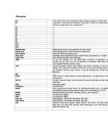
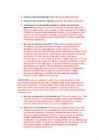
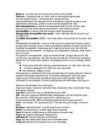
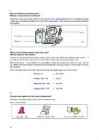
Klaviatuur Esc Selle klahvi abil saab tavaliselt parajasti tehtava tegevuse katkestada F1 Vajutades mingit funktsionaalklahvi, teostatakse tavaliselt mingi tegevu oleneb parajasti aktiivsest programmist. F2 -,,- F3 -,,- F4 -,,- F5 -,,- F6 -,,- F7 -,,- F8 -,,- F9 -,,- F10 -,,- F11 -,,- F12 -,,- Print Screen saadab ekraanil oleva teksti printerile või arvuti mällu Scroll Lock kerimislukustusklahv on teksti kuvamise juhtimiseks Pause Break katkestab täidetava programmi töö Num Lock kasutatakse kursorijuhtimisreziimist numbrireziimi üleminekuks ja vastupidi Caps Lock Sisse lülitatult kiejutab suurte tähtedega Shift kui on välja lülitatud, siis saab Shift klahvi all hoides ja täheklahve va suurtähe, kui aga Caps Lock on sisse lülitatud...
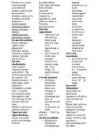
inglise keeles Lock menüü nimes põgenemist signaallamp ei allajoonitud Paoklahvi vajutus põle). tähe klahvi. katkestab korralduse · Shift-klahvi all AltGr ehk täitmise (tühistab hoides saab muuteklahv tehtud valiku). sisestada · AltGr-klahvi all Tab ehk klahvil oleva hoides saab tabeldusklahv ülemise märgi sisestada Teeb taandrea. ehk "teise klahvil oleva Tagasiliikumiseks märgi" (vt. nn. "kolmanda vajuta Shift + Tab. numberklahvid märgi". Andmete sisestamisel 1-0) · Näiteks e- viib vajutus Tab- Ctrl ehk juhtklahv postiaadressis klahvile kursori 4..
Töölehe lõpus on toodud kõikide klahvide nimed ja selgitused. Kõik nimed ja selgitused on segi aetud. Palun kirjuta iga klahvi järele õige nimi ja selgitus. Juba kasutatud variandid kriipsuta läbi. Selleks märgista sõna, vali menüüst Vorming korraldus Font. Avanenud dialoogiaknas pane linnuke kasti Läbikriipsutus. NÄIDE 1. Paoklahv - tühistab viimase käsu 2. 3. 4. 5. 6. 7. 8. 9. 10. 11. 12. Sisestusklahv, tagasilükkeklahv, tabulatsiooniklahv, kustutusklahv, reziimivahetusklahv, registrilukustusklahv, juhtklahv (2 tükki), paoklahv, abiklahv, registrivahetusklahv (tõstuklahv). All hoides saab sisestada trükitähti, tühistab viimase käsu, kasutatakse koos teiste klahvidaga (näiteks kopeerimise käsu andmisel), liikumiseks vahelelisamise ja ülekirjutamise reziimi vahel, tähistab käsu ja teksti lõigu sisestamise lõppu, avab Start menüü, kustutab märgi kursorist paremalt, viib tek...
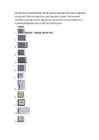
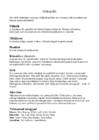
Kõikidel pillidel on klaviatuur, mille moodustavad kõrvuti asetsevad klahvid. Üldiselt Areng algas 18. sajandist, kui leiutati haamermehanism. Koosnevad raamist, kõlalauast, keeltest, klaviatuurist, helitekitamismehanism ja pedaalid. Tiibklaver Klaveritest kõige suurem. Umbes 230 keelt ning 88 haamrit ja keelt. Pianiino Keeled asetsevad veritikaalselt Klavesiin e tsembalo Kujunes välja 15. sajandi paiku. Sellel on 2 klaviatuuri ning linnutiivakujuline kõlakorpus. Igal klahvil oma keel. Dünaamika võimalused piiratud, kuna tugevus ei ole reguleeritud klahvi vajutamis tugevusega. Orel Üks vanimaid pille, mille eelkäijad on panniflööt ja torupill. Suurim ja keerukaim ehitusega muusikapill. Heli tekib õhusamba liikumisel viles. Viled on metallist(tina, tsink, vask) või puust(mänd, pappel, nulg, kuusk, tamm). Sellel on kuni 7 manuaali ning pedaal jalgadega mängitav klaviatuur. Registrinupudega saab muuta kõlatugevust, kõlavärve
27. Mida nimetatakse personaalarvutiks? Millised on personaalarvuti põhiosad? Nii nimetatakse arvuteid, millega saab samaaegselt töötada üks inimene ehk üks kasutaja. Põhiplokk, klaviatuur, kuvar ja hiir. 28. Mida nimetatakse andmete salvestamiseks? Töödeldavad andmed, nagu ka töö käigus tekkivad uued andmed, salvestatakse samuti andmekandjatelt operatiimällu. 29. Mida iseloomustab protsessori taktsagedus? Protsessori kiirust. 30. Kuidas sisestada klahvil olevat kolmandat märki (näiteks @, £, $)? Mõnel klahvil oleva kolmanda märgi (@, £, $ jne) saamiseks tuleb kasutada klahv alt gr. 31. Kuidas arvutit välja lülitada? Miks ei tohi arvutit lihtsalt nupust ,,kinni panna"? Enne arvuti väljalülitamist klõpsa peamenüü nupul ja vali arvuti väljalülitamise või sulgemise käsk. Andmeed ei salvestu operatiiv mälu. 32. Kui palju mälu vajab arvuti ühe märgi kujutamiseks? 1b 33. Kui palju infot mahub ühele CDle? DVDle
acd 0 ab d abcd ab d acd (1 b) ab d acd Kasutatavad seadused: a *a a a *a 0 a a 1 a 1 1 Käesolevat loogikavõrrandit on võimalik minimeerida Logic Converteriga. Loogikakonverter, mis näitab, milliste sisendite korral on väljund 1. See aitab minimeerida loogikavõrrandit ja koostada loogika skeem ja olekutabel (joonis 1). See minimeerib vajaliku loogikavõrrandi. Loogikavõrrandit kirjeldava skeemi (joonis 2) saamiseks vajutatakse klahvil. Joonis 1: Logic Converter Loogikavõrrandi minimeeritud skeem on joonisel 2, mis kirjeldab antud minimeeritud võrrandit graafiliselt. Joonis 2: Minimiseeritud loogikavõrrandi skeem Sõnageneraatoriga saab testida loogikavõrrandit. Selleks tuleb sõnageneraatorisse numbrid 1-9 ja tähed A-F, loogikavõrrandi sisendid ühendada sõnageneraatori (joonisel 2
Infot mahub ühele CDle 650-800MB, DVDle 4-8GB ja mälupulgale 1-128GB DVD-sid kasutatakse mahukamate andmete säilitamiseks. Andmete salvestamine: kopeerib arvuti programmi töötavad osad pärast selle käivitumist operatiivmällu. Arvuti sisendseadmed on klaviatuur, hiir, juhtimispult, mikrofon. Klõpsu abil avatakse menüü ja minnakse Internetis uuele leheküljele. Topeltklõpsu kasutatakse programmi käivitamiseks. Suurtähtede sisestamise reziimi lülitatakse sisse CapsLock-i abil. Klahvil olevat kolmandat märki sisestatakse AltGr-i abil. Insert-i abil saab liikuda vahelelisamise ja ülekirjutamise reziimide vahel, Enter-i vajutusega antakse arvutile teada, et teksti sisestamine on lõppenud või üleminekuks uuele lõigule, arvutiga suheldes aga oma valiku kinnituseks, Tab viib tekstis järgmisele tabelduskohale, dialoogiaknas viib ühelt objektil teisele, Esc kasutatakse mingi tegevuse katkestamiseks.
Võib saada arvutisse viiruse, nuhk tarkvara, või midagi sarnast. 23. Mida teevad klahvid CapsLock ja NumLock? Caps Lock Kui see suvand on valitud, on reziim Caps Lock sees ning võimaldab ülaregistris tippimist. See suvand ei ole vaikimisi valitud. Num Lock Kui see suvand on valitud, on reziim Num Lock sees ning arvude töölehele sisestamiseks saab kasutada numbriklahvistiku klahve. See suvand ei ole vaikimisi valitud. 24. Mis otstarve on klahvil ENTER? On sisestusklahv saab kasutada valmis otstarbel järgmisele reale minekuks ... 25. Kuidas saada klaviatuuril mitteesinevaid sümboleid? Näiteks peal oides ctrl, alt, alt gr, sihft ja siis otsida vajalik sümbol. 26. Mida tähendab sõnaühend copy-paste (kopeeri-kleebi)? Kopeeri ja kleebi .
Enter- sisestusklahv. Üks tähtsamaid klahve. Tähistab käsu ja tekstilõigu sisestamise lõppu. Backspace- tagasilükkeklahv, kustutab märgi kusorist vasakult. Delete- kustutamise klahv, kustutab märgi kusorist paremalt. Insert-liikumiseks vahelelisamise ja ülekirjutamise reziimide vahel. Print scrn- kopeerib ekraanipildi vahepuhvrisse. Indikaatorid- näitavad tööreziimi sisselülitamist. Alt gr abil saab valida mõnel klahvil olevat kolmandat märki. Ctrl ja alt- juhtklahvid. Kasutatakse koos teiste klahvidega. Täiendav klaviatuur- sellel asetsevad klahvid on mõeldud numbrite kiireks sisestamiseks ja arvutuste hülbustamiseks. Num lock- lülitab täiendava klaviatuuri ümber kursori juhtklahvide reziimist numbrite ja tehtemärkide sisestamise reziimi ja vastupidi. Andmeid on kahte liiki: programmid ja muud süsteemsed andmed, kasutaja andmed ( dokumendid, pildid, videod) Kõik andmed on salvestatud failidesse.
Pikema teksti kirjutamiseks suurtähtedega on kõige mugavam vajutada klahvi ja minna üle suurtähtede sisestamise reziimile. Selles reziimis olemist näitab tuluke Caps Lock klaviatuuri paremal ülanurgas. Järgmine klahvi vajutus viib suurtähtede reziimist tagasi tavalisse reziimi. Väiketähtede saamiseks suurtähtede reziimis (tuluke Caps Lock põleb) tuleb teksti sisestamisel klahvi all hoida. 13. Kuidas sisestada klahvil olevat kolmandat märki (näiteks £, $)? Mõnel klahvil oleva kolmanda märgi (@, £, $ jne) saamiseks tuleb kasutada klahvi . 14. Milleks kasutatakse klahvi ? ? ? ? Klahviga saab liikuda vahelelisamise ja ülekirjutamise reziimide vahel. Ülekirjutamise reziimis tuleb sisestatav märk tekstis olemasoleva märgi asemele. Sisestusklahvi (klaviatuuril tavaliselt ) vajutusega antakse arvutile teada, et teksti sisestamine on lõppenud
Delete kustutamiseklahv. Kustutab märgi kursorist paremal Insert liikumiseks vahelelisamise ja ülekirjutamise reziimide vahel Print Scrn kopeerib ekraanipildi vahepuhvrisse 4 Indikaatorid tulukesed, näitavad tööresiimi sisselülitamist Tühikuklahv (space) Alt Gr võimaldab valida mõnel klahvil olevat kolmandat märki Ctrl ja Alt juhtklahvid. Kasutatakse koos teiste klahvidega. Shift tõsteklahv. Võimaldab valida suur- ja väiketähtede vahel. Shift klahvi abil saab sisestada ka klahvide ülaosas olevaid märke. Nooleklahvid kursori juhtimisklahvid Num Lock lülitab täiendava klaviatuuri ümber kursori juhtklahvide reziimist numbrite ja tehtemärkide sisestamise reziimi ja vastupidi. 5
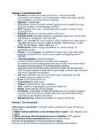
Enter sisestusklahv. Üks tähtsamaid klahve. Tähistab käsu ja tekstilõigu sisestamise lõppu. Backspace tagasilükkeklahv. Kustutab märgi kursorist vasakult. Delete kustutamiseklahv- Kustutab märgi kursorist paremalt. Insert Liikumiseks vahelelisamise ja ülekirjutamise reziimide vahel- Print Scrn - kopeerib ekraanipildi vahepuhvrisse. Indikaatorid - tulukesed, näitavad tööreziimi sisselülitamist. Tühikuklahv (space) Alt Gr võimaldab valida mõnel klahvil olevat kolmandat märki. Ctrl ja Alt juhtklahvid. Kasutatakse koos teiste klahvidega. Shift tõsteklahv. Võimaldab valida suur- ja väiketähtede vahel. Shiftiklahvi abil saab sisestada ka klahvide ülaosas olevaid märke. Nooleklahvid kursori juhtimisklahvid Num Lock lülitab täiendava klaviatuuri ümber kursori juhtklahvide reziimist numbrite ja tehtemärkide sisestamise reziimi ja vastupidi. 9 Marcella Jatsinjak
Selleks tuleb kaubahind korrutada kauba kogusega. Valemi sisestamiseks tee esmalt klõps lahtris, kuhu peab saadav korrutis tulema (E12). Iga valem Excelis algab võrdusmärgiga. Võrdusmärgi (=) leiad klaviatuurilt number 0-ga sama klahvi alt. Võrdusmärgi sisestamiseks hoiad all suure tähe sisestamise klahvi. Ülevale sisestusreale ilmub võrdusmärk. Seejärel teed hiireklõpsu arvul, mida soovid korrutada (arv 3 lahtris C12), siis korrutusmärk (klaviatuuri paremas servas oleval klahvil on 7 kas * või x) , seejärel hiireklõps teisel korrutataval arvul (145,00 lahter D12). Sisestusreale peaks tekkima järgnev valem . Kui Sul olid arvud teistes lahtrites, ei ole Sinu valemis mitte C12 või D12, vaid vastavate lahtrite aadressid. Valemi sisestuse lõpetab vajutus klahvile Enter. Tulemusele komakohtade lisamiseks tee hiireklõps tulemusega lahtril ja vajuta nupule
muudatusi mida siiski ilmselt vältida ei saa. Muudatused võivad olla tingitud nii disaini vigadest kui ka tellija poolsest nõudmiste muutustest, mis kerkivad esile katsetamise faasis. PILET 8. Klaviatuur (skaneerimine). Kui klaviatuuril toimub mingisugune klahvivajutus (scan kood), saadetakse signaal kahendsüsteemis järjestikkujul mööda siini CPUsse. Klaviatuurist ,,väljub" kahendsüsteemis olev ASCII-kood. Igal klahvil on omaette ASCII-kood. Kombineerides erinevaid modifikaatorklahve (CTRL, ALT, Shift), saab ühest klahvist esile kutsuda alternatiivse koodi. Kui on vaja sisestada märke, mida klaviatuur ei sisalda, muudab arvuti ASCII-koodi vastavalt teiseks koodiks. Näiteks täpitähed. Klaviatuurilt saadetud signaali saab jälgida digiossiga, mille sisendisse on ühendatud arvuti COM-port, kuhu omakorda terminalist saadetakse täht. Siis jälgime RS232 standardipõhist koodi/signaali
asuvatelt numbriklahvidelt. Nende sümbolite saamise töö käik on sama, mis suurtegi tähtede puhul - vajutad alla ja hoiad all Shift klahvi ja teise käega vajutad soovitud sümbolil. 1. Kui tähelepanelikult vaatad, siis näed, et osadel klahvidel on kolm sümbolit. E-mailide saatjad on kindlasti kasutanud @-märki. Kõigi nende sümbolite saamiseks pead hoidma all AltGr klahvi ja teise käega vajutad soovitud sümboli klahvil . 2. Ühe erandliku grupi tähti moodustavad sSzZ. Neidki võib vahel vaja minna. Need tähed kuuluvad samuti eelnevalt kirjeldatud AltGr klahviga saadavate sümbolite hulka: o Vajutad alla ja hoiad all AltGr klahvi. o Vajutad S või Z klahvile. o Kui aga tahad saada suuri S ja Z tähti, siis pead enne S või Z klahvile vajutamist ka Shift klahvi alla vajutama ehk lühidalt AltGr+Shift+S=S 2
kujundid Seos Joonis 5.10 Seosteaken Seoste loomiseks paigutatakse seosteaknasse seostavate tabelite kujundid. Tabeli lisamiseks kas: · kasutatakse menüü Relationship korraldust Show Table (joonis 5.2), mis avab olemaoleva tabeliloetelu · klikatakse aknas Relationships hiire paremal klahvil ning valitakse avanevast rippmenüüst korraldus Show Table · pukseeritakse andmebaasiakna tabelilehelt vajalik tabel seosteaknasse. Joonis 5.11 Dialoogiaken Show Table Seose kehtestamiseks klikatakse lisatud tabeli võtmeväljal ja lohistatakse välja nimi selle tabeli väljale, millega soovitakse seos luua. Avaneb dialoogiaken Edit Relationships (joonis 5.3), kus kuvatakse seose tüüp ja saab määrata omadusi seosele.
). Joonestamistehnika võiks olla selline: ühe käega liigutatakse hiirt, teise käega aga vajutatakse vajalikele klahvidele klavia- tuuril (vt. allpool). Käsu käivitamise järel tuleb esmalt määrata joonestamissammu suurus või tühisisestusega säilitada tema senine väärtus. Seejärel ilmub käsureale viip Sketch. Pen eXit Quit Record Erase Connect . kus valikutel on alltoodud tähendused: · P tõstab ja langetab "joonestussule" (sama toime on hiire vasakpoolsel klahvil); · X salvestab ajutised jooned (tavaliselt rohelist värvi) ja väljub käsust; · Q kustutab kõik ajutised jooned, mis on loodud pärast viimast valiku Record täitmist (vastasel korral kõik) ja väljub käsust; · R salvestab senised ajutised jooned (ühtlasi teatatakse nende arv); · E kustutab ajutise joone (hiirega tuleb joont mööda tagasi "sõita") ja tõstab "sule"; · C langetab "sule" ja jätkab joonestamist poolelijäänud kohast; ·
 annaabi.ee