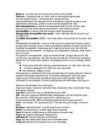
moodusta vajalikud tabulaatorid. Pärast dialoogikastis OK-nupul klõpsamist vormindatakse tekst tabeliks. Süvisinitsiaal Word’iga töötades on lõigu teksti algustähte võimalik vormindada süvisinitsiaalina – üle- jäänud tekstist tublisti suuremana ja kas tekstist allapoole lastuna või selle vasaku ääre ette paigutatuna. Algustähe süvisinitsiaalina vormindamiseks klõpsa lõigul, kuhu täht kuulub ja vali käsk Vorming > Süvisinitsiaal…, mispeale avaneb paremal olev dialoogikast. -2- Tabelduskohad ja süvisinitsiaal – MS Word 2003 Jüri Kormik Rühmas Paigutus (ingl. Position) saad määrata, kas täht on Süvistatud (ingl. Dropped; täht paigutatakse ülejäänud teksti sisse oma esialgsest asendist allapoole lastuna) või Veerisel (ingl. In Margin; täht pannakse väljapoole teksti selle vasakule äärele). Lisatingimuste rühmas Suvandid (ingl
ülemist noolt. Klõpsake (või hoida nuppu) kuni rea kõrgus on 4 cm. 5. Muutke tabeli veergude laiuseid järgmiselt: 1. veerg 1,2 cm 2. veerg 3 cm 3., 4., 5., 6., 7. veerg 2 cm 8. veerg 3 cm Klõpsake esimesel veerul. Klõpsake menüü Tabeliriistad menüüs Paigutus nuppu. Klõpsake jaotise Lahtri suurus paremal pool allnurgas käivitusnuppu dialoogikasti avamiseks. Kuvatakse tabeliatribuutide dialoogikast. Klõpsake kaardi Veerg nimesakil. 4 Klõpsake ruudus tingimusel Eelistatav laius ja sisestage sellest paremal asuvasse lahtrisse soovitud laius klaviatuurilt või reguleerige see sinna lahtri paremas otsas paiknevate noolega nuppude abil. Järgmise veeru muutmiseks klõpsake nupul Järgmine veerg ja sisestage sellest paremal asuvasse lahtrisse soovitud laius klaviatuurilt või reguleerige see
laialivalguv ja raskestihaaratav, töö aeglasem kui mittegraafilise liidesega, nõuab rohkem arvuti ressursse. Töö graafilises kasutajaliideses : kogu töö toimub akendes, korraga saab aktiivne olla vaid üks aken, iga programm võib oma töö jooksul avada ühe või mitu akent, programm lõpetab töö, kui viimane aken suletakse, kui programm akent ei ava, siis temaga suhelda ei saa. (kolmnurkne nool) selle valikuga avaneb alammenüü, kus tuleb sobiv valik teha. ... kuvatakse dialoogikast,kus tuleb oma soovi täpsustada. Käsk täidetakse, midagi ei küsita. Dialoogikastid on mõeldud arvutile mingi ülesande täitmisel lisainfo andmiseks.Vaikimis märgitud valikunuppu ümbritseb raam. Arusaamatu dialoogiakna saab kinni panna sulgemisnupu. Kerimisribad võimaldavad aknas olevat infot liigutada. Võib olla vertikaalne või horisontaalne. Koosneb nooleklahvidest ja kerimisnupust ehk liugurist. Peamiseks töövahenditeks hiir ja klaviatuur.
Töölehel olevate andmete põhjal koostab Excel ka diagramme ja kaarte ning töötab kirjete või väljadena üles ehitatud andmebaasiga. Töö failidega uus fail, faili avamine, salvestamine, mallid: Uue faili saab file menüüst New (Ctrl+N). Faili avamine file menüüst open (Ctrl+O). Salvestamine toimub läbi file menüü kaudu või (Ctrl+S). Mallid on............. Pesade vormindamine arvude vormindamine: Arvude vormindamiseks rohkem võimalusi pakub Format Cell dialoogikast. Selleks tuleb valida menüüst Format käsk Cell või vajutades klahve CTRL+1. Lehel Number on võimalus valida erinevate numbri vormingute vahel. Pesade vormindamine joondamine Excel pakub laialdasi võimalusi lahtris olevate andmete paigutamiseks. Kasutades dialoogi akent Format Cell on järgmised võimalused. Lisaks võimalusele lahtri sisu vasakule, paremale voi keskele joondamisele ka joondamist vertikaalselt. Pesade vormindamine kirja vormindamine
de/effect_size.html 3 Andmeanalüüs SPSS'is Kirjeldav statistika Kui me tahame teadmisi andmestiku kohta, kas kirjeldavat või järeldavat, pöördume menüüribal oleva käskluse Analyze poole. Käesolevas praktikumis vaatame kirjeldava statistika võimalusi selle käskluse alt. Valige Analyze käskluse alt Descriptive statistics ning sealt edasi Frequencies..., avaneb järgnev dialoogikast: ? Joonisel näete, et vasakul on muutujad. Kui te tahate mingi muutuja kohta kirjeldavat informatsiooni, viige see muutuja paremale poole (joonisel tühi kast). Seejärel klikake käsklusele Statistics. Sealt saate erinevate vajalike kirjeldavate statistikute arvutamist ,,tellida". Charts all on võimalik kasutada histogrammi joonistamise võimalust. Joonisel olev küsimärk käib osutatud linnukese kohta. Display frequency tables annab käskluse moodustada iga
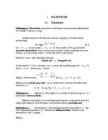
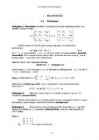
2.4. Determinandi arvutamine MS Excelis Tabelarvutuspaketi MS Excel matemaatikafunktsioonide hulgas on determinandi arvutamist võimaldav funktsioon MDETERM . Esmalt sisestame arvutamisele kuuluva determinandi elemente ruudukujulise tabelina Exceli töölehele. Valime koht, kuhu tahaksime tulemust saada (kuna determinandi väärtus on arvuline, siis valime selleks kohaks suvalist ,,kastikest" . Seejärel pressime standardse nupurea ikooni fx. Avaneb dialoogikast, millest valime funktsioonide kategooria Math&Trig (võib ka All). Selles kategoorias tuleb valida MDETERM. Funktsiooni MDETERM käivitamisel avaneb dialoogikast, kuhu tuleb determinandi elementide aadressid (aktiviseerime determinanti) sisestada. Vajutame OK. Tulemus ilmub eelnevalt valitud ,,kasti". Ülesandeid: 2. Arvutada determinandid: 2 5 -4 5 - 0,5 5 2.1. 3 4 2.2
2.4. Determinandi arvutamine MS Excelis Tabelarvutuspaketi MS Excel matemaatikafunktsioonide hulgas on determinandi arvutamist võimaldav funktsioon MDETERM . Esmalt sisestame arvutamisele kuuluva determinandi elemente ruudukujulise tabelina Exceli töölehele. Valime koht, kuhu tahaksime tulemust saada (kuna determinandi väärtus on arvuline, siis valime selleks kohaks suvalist ,,kastikest" . Seejärel pressime standardse nupurea ikooni fx. Avaneb dialoogikast, millest valime funktsioonide kategooria Math&Trig (võib ka All). Selles kategoorias tuleb valida MDETERM. Funktsiooni MDETERM käivitamisel avaneb dialoogikast, kuhu tuleb determinandi elementide aadressid (aktiviseerime determinanti) sisestada. Vajutame OK. Tulemus ilmub eelnevalt valitud ,,kasti". - 18 - Lineaaralgebra elemendid. M.Latõnina Ülesandeid: 2
Kasutades sama tehnikat loo ka teisele poole samad tapipesad 92 Google SketchUp HKHK / Mario Metshein 20 Tekstid, mõõdud ja kommentaarid 20.1 3D tekst 3D Text tööriist võimaldab luua geomeetrilisi kujundeid tekstist. Klikkides antud tööriistale, kuvatakse meile seadete aken. Dialoogikast võimaldab muuta järgmisi seadeid: suurde kasti sisesta soovitud tekst Font - kirjatüüp Align - joondus vasakule, keskele või paremale Height - teksti kõrgus, näiteks 300mm Form o Filled - teksti kontuur täidetakse o Extruded - 3d teksti paksus, näiteks 30mm Kui teksti parameetrid on lisatud vajuta nuppu Place ja lisa tekst oma projekti. Sisestatud tekst muudetakse kujundiks ja lisatakse gruppi
Kuigi vormindus voib eemaldada näidatava arvu kümnendkohad, ei ümarda see arvu. Arvude vormindamiseks rohkem voimalusi pakub Format Cell dialoogikast. Selleks tuleb valida menüüst Format käsk Cell voi vajutades klahve CTRL+1. Lehel Number on voimalus valida erinevate numbri vormingute vahel. 20 Excel pakub arvude ja kuupäevade kuvamiseks üsna mitmeid eri vorminguid
 annaabi.ee