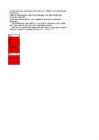
Lubada kasutajal sisestada väärtuseid ainult lahtrite piirkonda nimega PIIRKOND. Väärtus peab algama kolme suure tähega, mille järel võivad olla suvalised sümbolid. Koostada VBA-programm, mis reageerib lahtri sisu muutmisele järgmiselt: kui sisestatakse vale väärtus, muutub lahtri taustavärv (värv valige ise), õige väärtuse puhul muutub taust läbipaistvaks; kui väärtus sisestatakse väljaspool piirkonda, muutub lahter tühjaks. Märkus: sümbol on suurtäht, kui see on >="A" ja <="Z". KJU dwec SD za s AsDerfgv OPI
*Lahtrite sisu joondamine Selleks, et lahtrite sisu joondada kasutatakse vormindamise nupuriba joondamisnuppe Left, Center, Right and Merge (Vasak, Kesekl, Right ja Rööpselt). Vorminus-Joondus-(ja sis ise valid milline). *Lahtrite kirjatüübi valik Nupuribalt Vormindus-lahtrid-fond *Äärised Tabelid on peente hallide joonte abil lahtriteks joonitud. Printeril neid jooni reeglina välja ei trükita. Jooned saab: *Nupuribalt-käsunupp-äärised *Vormindus-lahtrid-äärised *Lahtrite taustavärv Lahtrite tausta muutmine: *Nupuribal-käsunupp-taustavärv *Parem klõps või vormindus-lahtrid-taust Ridade ja veergude vormindamine On sellised võimalused nagu -muuta terve rea või veeru fondi, tähe suurust,arvu vormingut, tausta värvi jne. Ridade ja veergude korral saab ka nende mõõtmneid muuta. 1)Veergude laiuse ja ridade suuruse muutine -Hiirega veerusilpide vahekohta klõps ja siis veame seda kursoriga -vormindus-veerg-laius 2)rea kõrgus
ReadKey () Tagastab järgmine kord alla iseloomu või funktsiooniklahvi. Klahvitoonid kuvatakse konsooli aknast. ReadKey (Boolean) Tagastab järgmine kord alla iseloomu või funktsiooniklahvi. Klahvitoonid saab kuvada konsooli aknast. ReadLine Loeb reale märke standardsisendist. ResetColor Lavakujundus taustavärv ja teksti konsool vaikeväärtused. SetBufferSize Määrab kindlaks määratud kõrgust ja laiust puhver ekraani pindala. SetCursorPosition Lavakujundus kursori asukohta. SetError Omistab vara Error täpsustatud TextWriter SetIn Omastab vara In täpsustatud TextReader. SetOut Omastab vara Out täpsustatud TextWriter
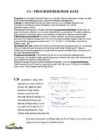
Slaiditüübi valimiseks tuleb klõpsata endale vajamineval slaiditüübil ning sellega ongi tüüp valitud. Slaidi tüübi muutmiseks klõpsa slaidil, mida soovid muuta, ava slaidipaigutuse vaated ning klõpsa uuel kujundusel. 9 6. Slaidi tausta muutmine Slaidi tausta muutmiseks vali vormindus, sealt vali lehekülg ning viimaks taust. Seejärel vali värviloendist sobiv taustavärv. Kui oled sobiva tausta leidnud, siis klõpsa ,,sobib" nupul. 10 7. Teksti sisestamine Teksti sisestamiseks klõpsa tekstil Klõpsa... ja sisesta soovitud tekst. 11 8. Piltide lisamine ja kustutamine Piltide lisamiseks esitlusele on mitu erinevat võimalust. Üks levinum viis selleks on kopeerimine (Ctrl+C). Pilti on võimalik lisada ka menüüst- pilt- failist või pilt- skanneeri.
kuid seda olekut oli mul väga raske tabada ja jäädvustada. Kõikide maalide puhul oli üks keerulisemaid etappe kõrva maalimine, näiteks pildil „Tasakaal” pidin seda kolm korda üle tegema. Ka taustavärvi valimine polnud kergemate killast. Sest tuli jälgida seda, et kõik taustavärvid läheksid kokku nii teiste maalidega kui ka maalil kujutatava siluettiga, samuti oli äärmiselt vajalik vaadata seda, et taustavärv ei hakkaks lämmatama seda intuitsiooni mida ma olin püüdnud väljendada. Väga raskeks takistuseks maalimise puhul osutus pidev valguse vahetumine. Koolis oli teistsugune valgus kui kodus ning vahel tuli maalida ainult lambivalguses, see tähendas aga seda, et värvide nägemine hämaramates oludes oli erinev sellest, mis oli valgusküllases ruumis. et tihtipeale pidin ma kujutama ette millised varjud siluettil siis oleksid kui valgus paistaks
Lihtsalt rõhutatakse, et tööd võib alustada ka puhtalt lehelt ja kasutades tavalistele joonistusvahenditele sarnaseid riistu nagu pintsel, kustukumm jt. Joonistuslehe avamiseks valige programmiakna menüüribast File -> New ning seejärel avanenud dialoogiaknast tuleb näidata järgmised pildi omadused: · laius (ingl. k. width) · kõrgus (ingl. k. heigth) · värviskeem: RGB (värviline) või Grayscale (mustvalge) · taust: taustavärv, valge värv, läbipaistev, joonistusvärv Kõige tavalisemalt valitakse nii nagu toodud dialoogis on tehtud. Pintsel ja joonistusvärv Kõige loomulikum joonistusvahend on ilmselt pintsel. Valides programmiaknast pintsli saate hiire vasakut nuppu all hoides ning samal ajal hiirekursorit üle pildi liigutades maha jätta joone. Gimpi pintsel peaks käituma nii nagu tavaline pintselgi. Näiteks, kui ühe koha peal rohkesti
(class) kirjeldatud funktsioonide ja andmestruktuuride abil. Igast klassist on võimalik moodustada objekte, millel on mingi hulk omadusi ja/või meetodeid. Omadused on väärtused, mida objekt suudab hoida ja mis võivad mõjutada objekti käitumist. Näiteks klassi ,,konsooliaken" põhjal saab moodustada objekti ,,konsool1" mis kasutajale paistab lihtsalt ühe konsooliaknana. Sellel objektil on mitmeid omadusi (nähtav, mittenähtav, laius, kõrgus, teksti värv konsooliaknas, taustavärv jne), neid omadusi muutes muutub konkreetsel juhul objekti välimus. Sama näite puhul on sellel objektil ka mitmeid meetodeid, nii saab vastava meetodi poole pöördudes kirjutada konsooliaknasse mingi teksti, lugeda muutujasse kasutaja poolt sisestatud teksti jne. Teiseks näiteks võib tuua tekstimuutuja, luues tekstimuutuja klassi baasil objekti ,,MingiTekst", loome ühe tekstimuutuja, mille peamine omadus on hoitav
Tavaliselt jääb 1. (ehk ülemine vasak- poolne) lahter sellisel juhul tühjaks. 3. ** Vaata joonist lk 1 lõpus. Mida või kuidas annaks näitediagrammi paremaks muuta (diagrammi tööriistarea lühitutvustus asub lk 2 alguses)? Vihje: vaata joonisel olevat tabelit ja nende andmeid, mida on üritatud võrrelda. Kirjuta vastus äsja loodud tabeli järele. 4. Vorminda punktis 2 loodud tabelit: muuda päiserea taustavärv (ja vajadusel ka teksti värv) ja olgu rasvane ehk poolpaks; 1. veeru tekst võiks ka olla rasvane (ja miks ka mitte kursiivis); viimase rea ja veeru taust olgu helesinine ja tekst kursiivis. Samuti võiks eraldada nii 1. ja viimast rida kui 1. ja viimast veergu ülejäänud tabelist kas jämedama joone või mõne muu joonestiili abil. Ole loov. 5. Märgista tabeli 4 veergu (v.a viimane rida) ja kopeeri. Lisa diagramm ja loo link tabeliga
(class) kirjeldatud funktsioonide ja andmestruktuuride abil. Igast klassist on võimalik moodustada objekte, millel on mingi hulk omadusi ja/või meetodeid. Omadused on väärtused, mida objekt suudab hoida ja mis võivad mõjutada objekti käitumist. Näiteks klassi ,,konsooliaken" põhjal saab moodustada objekti ,,konsool1" mis kasutajale paistab lihtsalt ühe konsooliaknana. Sellel objektil on mitmeid omadusi (nähtav, mittenähtav, laius, kõrgus, teksti värv konsooliaknas, taustavärv jne), neid omadusi muutes muutub konkreetsel juhul objekti välimus. Sama näite puhul on sellel objektil ka mitmeid meetodeid, nii saab vastava meetodi poole pöördudes kirjutada konsooliaknasse mingi teksti, lugeda muutujasse kasutaja poolt sisestatud teksti jne. Teiseks näiteks võib tuua tekstimuutuja, luues tekstimuutuja klassi baasil objekti ,,MingiTekst", loome ühe tekstimuutuja, mille peamine omadus on hoitav
andmestruktuuride abil. Igast klassist on võimalik moodustada objekte, millel on mingi hulk omadusi ja/või meetodeid. Omadused on väärtused, mida objekt suudab hoida ja mis võivad mõjutada objekti käitumist. Näiteks klassi „konsooliaken” põhjal saab moodustada objekti „konsool1” mis kasutajale paistab lihtsalt ühe konsooliaknana. Sellel objektil on mitmeid omadusi (nähtav, mittenähtav, laius, kõrgus, teksti värv konsooliaknas, taustavärv jne), neid omadusi muutes muutub konkreetsel juhul objekti välimus. Sama näite puhul on sellel objektil ka mitmeid meetodeid, nii saab vastava meetodi poole pöördudes kirjutada konsooliaknasse mingi teksti, lugeda muutujasse kasutaja poolt sisestatud teksti jne. Teiseks näiteks võib tuua tekstimuutuja, luues tekstimuutuja klassi baasil objekti „MingiTekst”, loome ühe tekstimuutuja, Page 9 mille peamine omadus on hoitav tekstiline väärtus, kuid
pesemist ilmuvad värvilised kujundid teist värvi taustal ilma, et toonid omavahel seguneksid. Eriti mõjuvalt tuleb reservtrüki eelis välja kontrastseid värvusi kasutades. 2 TSELLULOOSKIUDUDE TRÜKKIMINE REAKTIIVVÄRVIDEGA REAKTIIVVÄRVI RESERVTRÜKK BASF RESERVAINEGA Valmista: 1. Reaktiivtrüki pasta (sobib ka maalisiirdeks ja Rem. värvi heledamaks lahjendamiseks) 2. Taustavärv: Remazolvärvid x tooni x g (pasta nr.1 + Rem. pulbrid) 3. Kujundivärv: Cibacronvärvid x tooni x g (pasta nr.1+Basf-reservaine + Cib. pulbrid) 4. Valgereserv-pasta (pasta nr.1+Basf reservaine, sobib ka Cib. värvi heledamaks lahjendamiseks 1.Reaktiivtrüki pasta TSELLULOOSKIUDUDELE 1000 g g + 500g maalisiirde pastaks Alginaatpaksendaja valmissegatud (Precogel 6%) 100% 500 g
langes otse. 6. Kokkuvõte Käesolevat uurimistööd tehes avastasin portreefotograafia lõputud võimalused ja huvitavad uuenduslikud nõuanded, mida saab rakendada, et teha portreefoto põnevaks. Töö algul arvasin, et portreefotol on tähtis ainult modelli nägu ja selle 29 ilme, siis nüüd tean, et selle alla läheb veel mitukümmend väikest asja nagu riietus, taustavärv, mustrid, esemed, käed jne. Samuti nägin ma erinevaid inimesi ja nende individuaalset käitumist kaamera ees- mõni oli väga kramplik ja staatiline, kuid enamik siiski väga koostöövalmis, improviseerivad ja inspireerivad. Põhiliseks takistuseks oli valgus. Päevasel ajal ei olnud sellega probleemi, sest loomulik valgus sobib väga hästi piltide tegemiseks, kuid pimedamal aja oli raskem.
23. Ühenda sama laadifail ka teise veebilehega ning veendu, et kujundus tuli mõlemasse üle. 24. Muuda laadifailis lehe tausta ja veendu, et see mõjub mõlemale lehele. 25. Loo klass nt. noortemeeskondade tähistamiseks. Sealne tekst rohelise värviga. Tähista noortemeeskondade nimed vastava klassiga. Veendu, et kõikidel lehtedel on nende nimed rohelised. Muuda noortemeeskondade klassi nõnda, et roheline pole mitte tekstivärv vaid taustavärv. Veendu muutuse toimumises. 26. Koosta täiesti uus lehestik näiteks kavandatava matka kohta. Märgi paberile üles teemad, mis võiksid lehestikus olla. Koosta paberile struktuur, kust lehelt kuhu võiks liikuda, mõtle lehtedele sobivad pealkirjad ning failinimed. Joonista valmis eskiisid, millised võiksid lehed välja näha st. kas kõik lehed ühesuguse plaaniga või nt. avaleht ja menüülehed teistest erinevad. Koosta iga lehetüübi jaoks blankett.
käsku Veel värve ning määratlege soovitud värv dialoogiboksi Värvid vahekaardil Standardne või Kohandatud. Mustri- või täiteefektide rakendamine taustavärvile 1. Valige lahter 2. Klõpsake menüü Avaleht jaotises Font asuva dialoogiboksi Lahtrifondi vorming käivitusnuppu (jaotise Font nurgas) ning seejärel klõpsake vahekaarti Täida. 3. Klõpsake jaotises Taustavärv taustavärvi, mida soovite kasutada. 4. Tehke ühte järgmistest: · Kahevärvilise mustri kasutamiseks klõpsake väljal Mustri värv veel ühte värvi ning klõpsake seejärel väljal Mustri laad soovitud mustrilaadi. · Eriefektidega mustri kasutamiseks klõpsake nuppu Täiteefektid ning klõpsake seejärel vahekaardil Astmik soovitud suvandeid. Raamid (Äärised) Algsed, hallid raamid printimisel teatavasti paberile ei tule
Ava oma foto ja kliki filtrile. Avanenud aknas midagi väga erilist pole, mängida lubatakse pintsli seadetega kui lõuendile langeva valgusega. TÜDRUK Loo uus dokument 1024x768 72ppi Alustame puidu tekstuuriga, millele lisame kaks kena plti. Loo uus tühi kiht ja värvi see pruuniks (#7f5628) Lisame müra - Filter>Noise>Add Noise... (~12%, Gaussian, Monochromatic) Loos uus kiht ja jälgi, et esivärv oleks endiselt pruun ja taustavärv valge. Seejärel vali Filter>Render>Clouds. Muuda läbipaistvus ~25% ja ühenda alumise kihiga kokku. Lisame uue efekti - Filter>Blur>Motion Blur (90-kraadi, 12px) Lisame natuke lainetust - Filter>Distort>Wave. Lisa enamvvähem samad seaded ning proovi Randomize nuppu Nüüd peaks puidu tekstuuriga taust valmis olema. Lisame kenad pildid, alustades vanaaegsest pildist. Pildi loomiseks kasutan kahte faili: 3469981543_cb563d1013_o
218. Ühenda sama laadifail ka teise veebilehega ning veendu, et kujundus tuli mõlemasse üle. 219. Muuda laadifailis lehe tausta ja veendu, et see mõjub mõlemale lehele. 220. Loo klass nt. noortemeeskondade tähistamiseks. Sealne tekst rohelise värviga. Tähista noortemeeskondade nimed vastava klassiga. Veendu, et kõikidel lehtedel on nende nimed rohelised. Muuda noortemeeskondade klassi nõnda, et roheline pole mitte tekstivärv vaid taustavärv. Veendu muutuse toimumises. 221. Koosta täiesti uus lehestik näiteks kavandatava matka kohta. Märgi paberile üles teemad, mis võiksid lehestikus olla. Koosta paberile struktuur, kust lehelt kuhu võiks liikuda, mõtle lehtedele sobivad pealkirjad ning failinimed. Joonista valmis eskiisid, millised võiksid lehed välja näha st. kas kõik lehed ühesuguse plaaniga või nt. avaleht ja menüülehed teistest erinevad. Koosta iga lehetüübi jaoks blankett
s paremaga "properties" ja sealt "details". Mida suurem on bitrate pikkuse ja bitrate korrutamisel. NB! Kui soovite laulu pikkust a. Bitrate on bittides, ühes baidis on omakorda 8 bitti. he, kui vastava laulu bitrate on vähemalt 320 ja nulli kui on seega märgivad ühed kõige kvaliteetsemaid laule) e veeru pikkused; neljanda veeru andmemahud; viienda veeru ulude arvu. Esimese ja kolmanda veeru summa koht jääb tühjaks. (äärejooned, taustavärv, kirja värv ja muud omadused). näitab laulude pikkusi. Pikkused on sellisel juhul minutes ja sekundites. Seda tuleb el ja seletamisel saab tudeng punkte Informaatika II aine hinde n vajalikud 5 või 4 saamiseks - 5 näitab EESKUJULIKKE teadmisi kõige viimasena, sest need võtavad rohkem aega. Mida rohkem seda suurem on 4 ja 5 saamise võimalus. Valem 1 0 0 0
 annaabi.ee