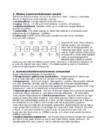
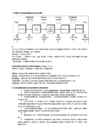
Ruuteri seadistamine 1. Tee ruuterile restart (hoia mingi terava asjaga 10 sek.) Võta ruute 10 sekundiks vooluvõrgust välja. Kui sul on tutikas ruute mida pole ennem kasutatud siis sa ei pea seda tegema. 2. Sisesta broserisse ruuteri ip aadress (192.168.2.1) 3. Nüüd logi sisse (Kasutajanimi: admin ; parool: 1234) 4. Tuleb minna quick setup-> siis next-> siis tuleb ip aadressi kaks viimast lahtrit ära muuta ja võrgumaskile tuleb lõppu panna 224-> ja nüüd koguaeg next kuni jõuad OK nupuni. 5. Nüüd tuleb minna general setup-> Wiless ja sealt keelan ära wifi kui Basic settingist panna linnuke esimesse kastikesse. 6. Määran käsitsi IP aadressi mis ei tohi olla sama mis on ruuteril. Kui IP aadress on näiteks 192.168.2.3 siis väikelüüs peab olema erinev IP aadressist näiteks 192.168.2.2 7. Viimaks tuleb ära keelata DHCP General stup-> LAN ja sealt tuleb DHCP panna disable. 8. Kontrollin ka...
folder>Permissions>Allow linnukesed kigile. OK>OK 1.4 Demonstreerige jagatud kataloogi kasutamist teisest arvutist. My Computer>My Network Places>View workgroup computers>Topeltklps soovitud arvutile> Kasutajanimi: administrator Parool: enne sisestatud parool (selle arvuti parool milles asub kaust. Kaust tehke arvutisse millele on loodud parool, kui ei loonud kigile) 2. hendage kolm arvutit internetiga lbi traadiga ruuteri. Kasutage 3COM ruuterit (sarvedega ruuter, lessandes on eldud et kasutage traadiga ruuterit. Kik ruuterid on traadiga, 3COM'il on lihtsalt WiFi vimalus mida me ei kasuta.) Arvutid hendage LAN portidesse ja Switchist tulev kaabel WAN porti (toite juhtme krval olev auk). Switch asub akna juures. Tehke ruuterile reset, et kindlustada, et kik ttaks. Selleks: 1) hendage lisaks kigile muudele juhtemetel lahti ka toitejuhe 2) hendage he otse patch kaabliga (mitte ristkaabel) kokku 1 ruuteri LAN port ja WAN port
Kui ühendust katkeb vaid ühel arvutil, siis on viga arvatavasti antud arvutis. Veendu, et arvutis ei oleks viiruseid ning piira failivahetusprogrammide (nt BitTorrent) kasutamist, sest ühendus võib katkendlikuks muutuda ka viiruste või failivahetusprogrammide poolt tekitatud suurest liiklusest. Tee taaskäivitus (Restart) ruuterile (st. võta seadme voolujuhe seinast 10 sekundiks välja) ja arvutile (Restart arvuti menüü kaudu). Kui kasutad wifi võrgu tekitamiseks eraldi wifi- ruuterit, tee taaskäivitus ka sellele. 3. VEAOTSING 3.1 Wifi ühendus on aeglane Siis võib olla probleem ruuteri enda vananenud tarkvaras. Selleks leia Wireless Settingute alt üles (tõenäoliselt kohe avalehel) väli "Firmware". Kui selle väärtuseks on 1.0, siis on tõenäoliselt kindlasti põhjust tarkvara uuendada. 3.2 Uuendamine Selleks pane Google otsingusse oma Wifi ruuteri nimi ja täpne mudeli number ning lisa märksõna "firmware"
elus oma eesmärgid. Usun,et sel ajal on mul mees, lapsed ja lapselapsed, kes käivad mul nädalavahetustel ja vaheaegadel külas. Mul on ilus kodu Tallinna ääres ja püsiv töö floristika erialal. Pensionile kahjuks niipea jääda ei saa, kuna pidevalt tõstetakse pensionile jäämise vanust. Olen vahepeal selgeks õppinud keeled ja viilulimängu. Väga palju on muutunud tänapäevaga. Uued telefonid, mis on väiksemad ja mugavamad, interneti saamiseks pole vaja enam ruuterit ega netipulka, vaid kõik on arvuti sisse ehitatud ja autod ning muu transport on ökoloogilisemad. Haridust on raskem kätte saada, kuna eksami hindamissüsteemi on muudetud ning piir on tõmmatud kõrgele. On ka palju uusi avastusi, mis on vaja noortele selgeks õpetada. Loodetavast on selleks ajaks hinnad langenud ja palgad tõusnud.
..................................................................................................................... 8 3 1.Sissejuhatus Enne tööle asumist tuleb välja mõelda millejaoks seda kaablit vaja on. Valikuid on kaks. Kas teha kaabel, mis ühendab omavahel mitut arvutit( pöördkaabel) või kaabel, mis ühendab omavahel ruuterit, switchi, arvutit jne( otsekaabel). Kui oled valmismõelnud millist kaablit tegema hakkad siis jõudu tööle. 4 1.2 A ja B standardi värvikoodid Värvikoodi järjekord. Joonis 1 1.3 A standardi värvikood on järgmine 1. valgeroheline 2. roheline 3. valgeoranz 4. sinine 5. valgesinine 6. oranz 7. valgepruun 8. pruun
televisiooni, kujutatavate värvuste arv ja kujutise uuendamise sagedus. Videokaardi ülesanne on ekraanipildi koostamine ja uuendamine. Kolme erinevat liiki printereid on: tindiprinter, laserprinter ja nõelprinter. Skänner on seade, mille abil saab arvutisse sisestada juba olemasolevaid pilte. Kodustes tingimustes on arvutid ühendatud Internetiga sageli telefoniliini kaudu vastavate modemite abil. Skänneri, digitaalse kaameraga, veebikaameratega saab pilte arvutisse laadida. Võrgukaarti, ruuterit või modemit on vaja arvutivõrgu ehitamisel. Digitaliseeritud on esitatud arvude kujul. Arvutiprogramm on käskude jada, mis kirjeldab samm-sammult, mida on vaja teha. Rakendusprogrammid on nagu teenindav personal. Nad suhtlevad kasutajaga, andes temalt saadud käsud edasi süsteemsetele programmidele. Süsteemsed programmid on nagu tootmismeeskond, kes teeb ära suurema osa tegelikust tööst. Rakendusprogrammid on nt tekstitöötlusprogrammid, graafikuprogrammid, audio-videoprogrammid,
Laadimise hetkekiirus 18960 10008 kbit/s Laadimise hetkekiirus 2370 1251 kBait/s Kaabli kaudu andmevahetus oli jällegi kiirem, ettearvatult. Kaabli puhul 19 mbit/s näitab, et teoreetilisest maksimaalsest andmevahetus kiirusest oli umbes viiendik kasutuses ning WLAN puhul ka ligikaudu viiendik 10mbit/s kiiruse juures. WLAN kiirust mõjutas kindlasti samas ruumis töötavad kolm teist ruuterit. Kuna eelmisest tabelist on näha, et ping serverisse 192.168.252.13 oli rohkem kui kaks korda suurem, siis ligikaudselt kaks korda aeglasem andmevahetus oli oodatav. 5. Salvestatud ekraanipildid ning selgitus võrgu parameetrite ja seadistuse kohta Joonis 2. Advanced Status Raadiovõrgu nimeks on "konn", signaali võimsuseks 63mW ja signaali tugevuseks -30dBm, mis on väga hea tugevus. MAC aadressiks on 00-14-BF-E3-20C9. Töösolekuaeg on 7 minutit ja 27 sekundit
Programm või seade, mis kuulab ja oskab vastata HTTP (Hyper-Text Transfer Protocol) päringutele ja mis tavaliselt vahendab ligipääsu failisüsteemile või seadme sisemistele resurssidele üle HTTP. Laboris kasutame Apache veebiserverit, mille dokumentide juurkataloog (document_root) on vaikimisi kataloogis „E:Program FilesApache Software FoundationApache2.2htdocs“ 8. Mis on ruuter ja milleks seda kasutatakse? Kuidas ruuterit häälestada, taaskäivitada (restart) ja alglähtestada (reset)? a. Ruuter on seade või arvuti, mis on füüsilislet ühendatud kahe või enama IP võrguga ja võimaldab piianguteta või piirangutega liiklust ühest võrgust teise. Laboris kasutatavat ruuterit võib käsitleda kui kahe võrguliidesega (LAN ja WAN liidesed) arvutit. LAN liideses on ruuterisse sisse ehitatud 4 pordine switch, mille tulemusena saab
signaali erinevatel kaugustel ruuterist ning erinevate materjalide ja objektide paiknemisest sülearvuti ja ruuteri vahel tulenevaid signaali tugevuse kõikumisi. Lisaks uuritakse katsemeetodil signaali tugevuse mõju allalaadimise kiirusele. Tihti inimesed ei tea, kuidas ruuteri paigutamine ja seadistamine võib oluliselt parandada signaali tugevust ja seeläbi ka ühenduse kvaliteeti. On selge, et kuigi antud töös käsitletakse konkreetset maja, ruuterit ja arvutit, siis signaali kohta tehtud järeldused on pigem universaalsed, st kehtivad ka teistes tingimustes. See töö võib olla kasulik neile, kes soovivad kodustes tingimistes parandada WiFi levi, kuna katsete ja analüüsi põhjal antakse ka praktilisi soovitusi, kuidas signaali tugevdada. Lisaks aitavad tehtud katsed ja kogutud teadmised parandada WiFi levi majas. Kursusetöö teema valikul osutus määravaks huvi teada. 5 1
signaali erinevatel kaugustel ruuterist ning erinevate materjalide ja objektide paiknemisest sülearvuti ja ruuteri vahel tulenevaid signaali tugevuse kõikumisi. Lisaks uuritakse katsemeetodil signaali tugevuse mõju allalaadimise kiirusele. Tihti inimesed ei tea, kuidas ruuteri paigutamine ja seadistamine võib oluliselt parandada signaali tugevust ja seeläbi ka ühenduse kvaliteeti. On selge, et kuigi antud töös käsitletakse konkreetset maja, ruuterit ja arvutit, siis signaali kohta tehtud järeldused on pigem universaalsed, st kehtivad ka teistes tingimustes. See töö võib olla kasulik neile, kes soovivad kodustes tingimistes parandada WiFi levi, kuna katsete ja analüüsi põhjal antakse ka praktilisi soovitusi, kuidas signaali tugevdada. Kursusetöö teema valikul osutus määravaks huvi teada saada, millest signaali tugevus sõltub. Lisaks aitavad tehtud katsed ja kogutud teadmised parandada WiFi levi majas.
Saada e-mail ja kontrolli kas ka see on aktiivne. Parem ära osta müüjalt kes andmeid ei anna. Uuri ka sama isiku(te) teisi veebilehti. Ole ettevaatlik e-mailile tulevate pakkumistega. Samamoodi ka välismaal tegutsevate poodidega. Alati maksa krediitkaardiga, selle makse saab pärast ostu tühistada. Ära muutu ise juhuslikuks "spammijaks" Kui ei ole olmas korralikke turvaseadeid, saavad "spammijad" kasutada ükskõik kelle arvutit ja ka ruuterit "spammimiseks" isku enda teadmata teadmata. Selleks, et mitte saada "juhuslikuks spammijaks", tuleks jälgida jälgida järgnevaid turvaseadeid: kasutada anti-viirusprogrammi ning uuendada seda regulaarselt; kasutada isiklikku tulemüüri; uuendada pidevalt operatsioonisüsteemi; kasutada pikki ja eri-sümboleid sisaldavaid paroole; mitte avada e-kirja manused, kui pole kindel, kes selle saatis või mis failiga on tegu. Kui ei ole
[10] Viis üheksanda klassi õpilast Taani Hjallerupi koolist korraldasid teaduseksperimendi, mis näitas, kui kahjulik on mobiiltelefoni kiirgus. Nad olid täheldanud, et mobiiltelefoni jätmine oma pea lähedusse ei lasknud öösiti hästi magada ning ehkki esialgu oli neil plaan testida mobiiltelefoni kiirguse mõju inimesele, otsustasid nad vajaliku varustuse puudumisel testida kiirguse mõju taimedele, kirjutab Inhabitots. Kasutades kahte WiFi-ruuterit, mis eraldasid umbes sama tüüpi kiirgust nagu keskmine mobiiltelefon, tegid õpilased eksperimendi 12-le eraldi alusele kasvama pandud aiakressiga. Neist kuus asetati kahe ruuteriga tuppa ning teised kuus ilma ruuteriteta tuppa. Õpilased jälgisid taimi 12 päeva jooksul. Mõlema toa taimi hoiti vajalikul määral niisutatuna ja temperatuuri kontrollis termostaat. Nad leidsid, et WiFi- kiirguse mõjuväljas asuv aiakress keeldus kasvamast ja suurem osa taimedest suri eksperimendi käigus
fail. Ruuter (marsruuter, router) on võrgu seade, mis edastab andmepakette üle võrgu sihtpunkti poole ja seda protsessi nimetatakse marsruutimiseks. Lihtsamalt seletades, kui tavaline switch (võrgulüliti) ei tea arvuti IP aadressidest midagi, siis tegelevad ruuterid ka parima tee valimisega, vahetades selleks omavahel marsruutimisinfot. Tavaliselt kodus ühendab teenusepakkuja (ISP) võrgu kohtvõrku (LAN) ruuter. Tavaline switch sobib ühendamiseks ainult kohtvõrku. Ruuterit ja switchi saab ka omavahel ühendada. Ruuter võib sisaldada erinevaid funktsioone: SWITCH - võrgu jagamiseks; DHCP - arvutile automaatselt IP aadresse andev funktsioon; FIREWALL - arvutite kaitsmiseks rünnakute eest; aga ka üha enam levinud WIFI ehk traadita kohtvõrgu loomiseks. Traadita võrgu jaoks sisaldab router ka erinevaid kaitsmisvõimalusi. WEP krüpteering on peal enamustel traadita võrgu toega ruuteritel, aga palju turvalisem on WPA või WPA2, mille võimalust tuleks enne
elemendiks on passiivne siin. Siinvõrgu topoloogiat kasutavad ka paljud traadita sidevõrgud. Võrgu sõlmede omavaheline sidestus on lihtne ja võrgu teostus on odav, kuid rike siinis halvab kogu võrgu. Samuti on võrgu infoläbilase madal, sest igal ajahetkel saan andmeedastust läbi viia üks sisendsõlme ja väljundsõlme paar. Siintopoloogiat kasutati varem sageli kohtvõrkudes. Ringvõrk Võrgu topoloogilises lahenduses on igasse võrgusõlme ühendatud kaks ruuterit – üks neist võimaldab pärisuunalist ja teine vastupidise suunaga andmeedastusi. Võrgu struktuur võimaldab kergesti korralda võrku kuuluvate sõlmede tehnilise seisundi testimist. Silmvõrk Silmvõrk (silmusvõrk) moodustatakse täielikult sidestatud võrgust osade linkide eemaldamise teel. Tähtvõrk Tähtvõrgu keskpunktis asuvat sõlme nimetatakse kontsentraatoriks. Kontsentraator organiseerib võrgus teatiste edastamist andmealliksõlme ja andmeneelu sõlme vahel. Võrgu sõlmede
võrgus juba midagi muutuma hakata. See tähendab, et marsruutimise otsused võetakse alati vastu vananenud info põhjal. See tähendab, et ei ole mõtet üritada selle vananenud info põhjal välja arvutada väga head ja täpset otsust. See on niikuinii teatud mõttes vigane. Marsruutimisotsuste vastu võtmine kriteeriumid: 1) Mitu sammu on ehk läbi mitme ruuteri peame liikuma Võrkudes me teepikkust ei hinda mitte meetrites, kliomeetrites, vaid selle järgi mitu ruuterit teepeal on. Kui üks tee on 10 meetrit ja seal on 5 ruuterit ja teine tee on kilomeeter ja seal on üks ruuter, siis see kilomeetrine tee võrgu mõttes on lühem, sest üks ruuter kulutab oluliselt vähem paketitöötluseks aega, kui viis ruuterit. 2) Reaalne maksumus Võrkudes võetakse raha selle eest, et me seal andmeid liigutame. 3) Ajalised viited Iseloomustab seda, kui koormatud on võrk. 4) Kui palju võrgust läbi läheb Iseloomustab seda, kui kiired ja kvaliteetsed
teavitavad oma naabreid, kui vaja (ehk kui nende tabel veelkord optimeerub)). Iga sõlm ootab naabersõlmelt sõnumit, arvutab oma tabeli ning kui midagi on muutunud, teavitab naabreid. Marsruutimistabel. Pilt võib tunduda esialgu kirju, aga põhimõtteliselt iga sõlm täidab tabelis enda rea ning edastab selle oma naabritele. Kokku kombineeritakse optimaalne edastustabel. 30. Hierarhiline marsruutimine Punase kasukaga Pugile pühendatud küsimus Suurus: 600 miljonit ruuterit. Kui kõik ruuterid teaksid kõiki marsruute, siis tekiks selline ajuvähk, et universum vajuks kokku. Seepärast on ruuterid jaotatud autonoomseteks süsteemideks (autonomous systems) [AS]. Iga autonoomne süsteem on tavaliselt hunnik ruutereid, mis kuuluvad ühe administratiivse üksuse alla, näiteks ISP (Internet Service Provider, a-la Telia v Starman) või mingi firmasisene võrk. Ruuterid, mis kuuluvad samasse AS-i kasutavad sama
 annaabi.ee