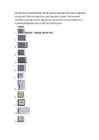
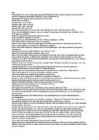
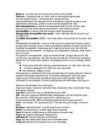
registrilukustusklahv, juhtklahv (2 tükki), paoklahv, abiklahv, registrivahetusklahv (tõstuklahv). All hoides saab sisestada trükitähti, tühistab viimase käsu, kasutatakse koos teiste klahvidaga (näiteks kopeerimise käsu andmisel), liikumiseks vahelelisamise ja ülekirjutamise reziimi vahel, tähistab käsu ja teksti lõigu sisestamise lõppu, avab Start menüü, kustutab märgi kursorist paremalt, viib tekstis järgmisele tabelduskohale, liikumiseks suur ja väiketähtede reziimi vahel, kustutab märgi kursorist vasakult, saab valida mõnel klahvil olevat kolmandat märki (näiteks@).
Topeltklõpsu kasutatakse programmi käivitamiseks. Suurtähtede sisestamise reziimi lülitatakse sisse CapsLock-i abil. Klahvil olevat kolmandat märki sisestatakse AltGr-i abil. Insert-i abil saab liikuda vahelelisamise ja ülekirjutamise reziimide vahel, Enter-i vajutusega antakse arvutile teada, et teksti sisestamine on lõppenud või üleminekuks uuele lõigule, arvutiga suheldes aga oma valiku kinnituseks, Tab viib tekstis järgmisele tabelduskohale, dialoogiaknas viib ühelt objektil teisele, Esc kasutatakse mingi tegevuse katkestamiseks. Kursorist vasakul asuva märgi kustutamiseks kasutatakse klahvi Backspace (nooleklahv), paremal asuva märgi kustutamisek aga klahvi Delete. Funktsiooniklahvid F1-F12 on mõeldud programmi funktsioonide täitmiseks (käskude andmiseks). Kuvarite kaks põhitüüpi on kineskoopkuvar ja vedelkristallkuvar.
märgitud valikunuppu ümbritseb raam. Arusaamatu dialoogiakna saab kinni panna sulgemisnupu. Kerimisribad võimaldavad aknas olevat infot liigutada. Võib olla vertikaalne või horisontaalne. Koosneb nooleklahvidest ja kerimisnupust ehk liugurist. Peamiseks töövahenditeks hiir ja klaviatuur. Tegevused hiirega: osutamine, ühekordne klõps, kahekordne klõps, kolmekordne klõps, lohistamine, kerimine. Gaps lock- liikumiseks suur- ja väiketähtede reziimi vahel Tab- viib tekstis järgmisele tabelduskohale, dialoogiaknas viib ühelt objektilt teisele. Esc- paoklahv. Aitab tühistada viimast käsku, sulgeda akent jne. Funktsiooniklahvid F1 - F12 on mõeldud programmi funktsioonide täitmiseks. Enter- sisestusklahv. Üks tähtsamaid klahve. Tähistab käsu ja tekstilõigu sisestamise lõppu. Backspace- tagasilükkeklahv, kustutab märgi kusorist vasakult. Delete- kustutamise klahv, kustutab märgi kusorist paremalt. Insert-liikumiseks vahelelisamise ja ülekirjutamise reziimide vahel.
Klaviatuurid on teataval määral standardiseeritud. Klaviatuuril on tavaliselt 101-102 klahvi (laptop'i klaviatuuril on 85-86 klahvi). Klaviatuurid jagunevad kasutatava tähestiku järgi kasutatakse USA klaviatuure, aga ka klaviatuure, mis on kohandatud kasutamiseks Saksamaal, Rootsis ja Soomes jne. Ka Eestis sobiv klaviatuur (õ-tähe saamise võimalusega) pole mingi ime. Caps Lock liikumiseks suur-ja väiketähtede reziimi vahe l Tab viib tekstis järgmisele tabelduskohale, dialoogiaknas viib ühelt aknalt teisele Esc - paoklahv, põgenemisklahv. Aitab tühistada viimast käsku, sulgeda akent jne Funktsiooniklahvid F1-F12 on mõeldud funktsioonide täitmiseks, käskude andmiseks Enter sisestusklahv. Üks tähtsamaid klahve. Tähistab käsu ja tekstilõigu sisestamise lõppu Backspace tagasilükkeklahv. Kustutab märgi kursorist vasakul Delete kustutamiseklahv. Kustutab märgi kursorist paremal
Klaviatuurid on teataval määral standardiseeritud. Klaviatuuril on tavaliselt 101-102 klahvi (laptop'i klaviatuuril on 85-86 klahvi). Klaviatuurid jagunevad kasutatava tähestiku järgi-kasutatakse USA klaviatuure, aga ka klaviatuure, mis on kohaldatud kasutamiseks Saksamaal, Rootsis ja Soomes jne. Ka Eestis sobiv klaviatuur(õ-tähe saamise võimalusega) pole mingi ime. Caps Lock - liikumiseks on suur- ja väiketähtede reziimi vahel Tab viib teksti järgmisele tabelduskohale, dialoogiaknas viib ühelt aknalt teisele Esc paoklahv, põgenemisklahv. Aitab tühistada viimast käsku, sulgeda akent jne Funktsiooniklahvid F1-F12 on mõeldud funktsioonide täitmiseks, käskude andmiseks Enter sisestusklahv. Üks tähtsamaid klahve. Tähistab käsu ja tekstilõigu sisestamise lõppu. Backspace tagasilükkeklahv. Kustutab märgi kursorist vasakult. Delete kustutamiseklahv- Kustutab märgi kursorist paremalt.
? ? ? Klahviga saab liikuda vahelelisamise ja ülekirjutamise reziimide vahel. Ülekirjutamise reziimis tuleb sisestatav märk tekstis olemasoleva märgi asemele. Sisestusklahvi (klaviatuuril tavaliselt ) vajutusega antakse arvutile teada, et teksti sisestamine on lõppenud. Teksti sisestamisel kasutatakse seda klahvi üleminekuks uuele lõigule, arvutiga suheldes aga oma valiku kinnitamiseks. Tabeldusklahv viib tekstis järgmisele tabelduskohale, dialoogiaknas viib ühelt objektilt teisele. Paoklahvi kasutatakse mingi tegevuse katkestamiseks. Sageli aitab see klahv väljuda kogemata käivitatud tegevusest. 15. Millist klahvi kasutatakse tekstikursorist vasakul oleva märgi kustutamiseks? Aga paremal oleva? Kursorist vasakul asuva märgi kustutamiseks kasutatakse klahvi , paremal asuva märgi kustutamiseks aga klahvi . 16. Milleks on mõeldud funktsiooniklahvid ?
Põhinumbriklahvid asuvad täheklahvide kohal. Numbreid ja mõningaid märke saab sisestada ka nn. Numbriklaviatuurilt. Joonis 8. Numbriklahvid Tabeldusklahv Tab (vt joonis 9) on ette nähtud vahede sisestamiseks teksti. Ta asub põhiklaviatuuri vasakul serval registrilukustusklahvi Caps Lock kohal ja Q tähe kõrval. Teksti sisestamisel viib tabeldusklahvi vajutus sisestuskursori järgmisele tabelduskohale. Seega pole vaja lisada teksti suurema vaje tegemiseks mitut tühikut. Tühikutega ei tohi kunagi teksti suuremaid vahesid teha, sest tühiku laius on tekstilõigu mõlema serva tasanduse korral muutuv. 10 Kasutades tabeldusklahvi üksteise järgnevates ridades saab teksti paigutada tulpadesse. Diagonaalakendes saab tabeldusklahvi vajutusega liikuda järgmisele valikule
Tabelduskoha seadmiseks joonlaual: 1. valige sobiv tabeldusmärk (joonlaua vasakul servas klõpsates, joonisel on valitud kümnend- tabelduskoht (Decimal Tab)); 2. klõpsake hiirega joonlaual sobivale kaugusele (arvule, tabelduskoht lehe vasakust servast). 16 Infotöötlus MS Word 2010 (2007) Tabelduskohale tekstikursori paigutamiseks klõpsata Tab-klahvi (tabelis CTRL+Tab), järgmisele lõigule liikudes (Enter-klahviga) säilitatakse määratud tabelduskohad. Vaiketabelduskoha, täpsemad tabelduskohad ja nn pilgujuhi (punk- tiiri, joone) saate määrata kui joonlaual oleval tabeldusmärgil teha topeltklõps või valida Avaleht (Home) Lõik (Paragraph) Ta- belduskohad (Tabs...) FormatTabs.... Seejuures iga tabelduskoha määramisel tuleb klõpsata eraldi Sea (Set) nuppu
 annaabi.ee