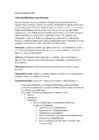
Jälgi ainult, et Sa ei valiks liiga tumedat tausta, muidu ei paista kirjatekst välja! Siin näites valiti helehall. Samamoodi tooni ära ka 8 ja 9 rida ning ülejäänud lahtrid. Vastavalt näite-joonisele kirjuta ära ülejäänud tekst ja arvud, välja arvatud need arvud mis sõltuvad algandmetest Summa, Käibemaks ja Summa kokku. Kasuta kõiki eelpool kasutatuid kujundusvõtteid. Järgmisena paneme vahejooned. Nagu Sa eelnevalt prindi eelvaatuses märkasid, ei prindita välja halle abijooni. Väljaprinditavad jooned pead Sa ise panema. Võta märgistusse lahtrid, millele tahad väljaprinditavaid jooni vahele panna. Alusta ülemisest toonitud alast. Sellel on ümber peenike äärejoon. 5 Kõik jooned saad valida töövahendi ribalt tehes hiireklõpsu pisikesel kolmnurgal Borders nupu kõrval. Avanevad erinevad võimalused vahejoonte panekuks. kõrvaldab kõik pandud jooned
pöördel, eraldi jaotuskavalehele, ki koopia saajaid on arvukalt. Käskkiri tuleb teatavaks teha võimalikult kiiresti, sest täitmiseks kohustuslik on ainult teatvaks tehtud käskkiri. Üldkäskkiri loetakse tutvustatuks ka siis , kui see on edastatud töötajate e- postiaadressidele või kui see on pandud veebilehele. 10. Autor- digitaalkäskkirja vormingusse, mida plangile ei prindita, kuulub täiendavalt element Autor. Autoriks võib olla organisatsioon või ametiisik, kellel on organisatsiooni esinadmise õigus. Käskkirja lisa on dokument, mis käskkirjaga kinnitatakse. Lisa(de)le viidatakse teksti korraldavas osas vastava punkti lõpus. Lisa ehk käskkirjaga kinnitatav dokument vormistatkse puhtale paberilehele. Lisal peavad olema kõik vajalikud elemendid ja ta peab olema allkirjastatud.Iga lisa lehed nummerdatakse eraldi. Lisa esmese lehe
parandamist ja sisestuspunkti. Käsku ATTDEF saab valida: 5) Valides- Design- Block- Define Attributes 6) Kirjutades käsuribale ATTDEF Kui valida käsklus ATTDEF : 29 - Ilmub ekraanile aken ,,Attribute Definition" (atribuutide määramise vestlusaken). Selgitused aknale Attribute Definition: Mode atribuudi tüübi määramine (lubatud kas üksikult või kõik korraga): Invisible nähtamatu ei ilmu joonistusväljale ega prindita, kuid on kättesaadav Constant konstantne atribuudi omadus ei muutu ka siis, kui plokki kasutatakse mitmekordselt joonisesse sisestamisel (kui on sisse lülitatud, siis ei ole võimalik käsuritta Prompt midagi kirjutada, samuti ei saa kasutada Verify ja Preset) Verify kontrollitav nõutakse kasutajalt andmeid atribuudi väärtuse kohta ka siis, kui plokk sisestatakse joonisesse seadistamiseks Preset etteseadistatav ploki sisestamisel ei küsita
keskele või Joonda üles paremale . 19 MS Word tekstitoimeti Tabeli ruudujoonte kuvamine või peitmine Ruudujooned moodustavad lahtripiirid ja neid ei prindita. Vaikimisi on kõigil tabelitel must ½ ühekordne pidevääris, mis prinditakse. Selle äärise eemaldamisel jäävad ruudujooned alles, kuni need peidate. Klõpsake menüü Table käsku Hide Gridlines või Show Gridlines. Tabelilahtrite ühendamine üheks lahtriks Võite ühendada kaks või enam samal real või veerus asuvat lahtrit üheks lahtriks. Näiteks võite ühendada mitu lahtrit horisontaalselt, luues tabeli pealkirja, mis ulatub läbi mitme veeru.
· lahtrite sisu puhastamiseks (tuhjendamiseks) margistage pesade plokk ning seejarel valige menuust Edit/Clear. Avanevast alammenuust valige, mida puhastada. 17. Lahtrite ühendamine 18. Tabeli kujundamine Excel voimaldab tabelile anda soovitud väljanägemise. Võimalik on muuta veergude laiusi ja ridade korgusi, joondada lahtrite sisu, kasutada erinevaid kirjatuupe ja kirja suurusi. Lahtreid saab umbritseda raamidega ja anda taustale varvust. Tabeli abivorgustikku uldjuhul ei prindita. Lahtreid saab kujundada ja seda kujundust kopeerida lahtri sisust soltumata. Kui olete sisestanud andmed ja valemid tabelisse ning selle ka kujundanud, siis tabelit jatkates kantakse automaatselt edasi ka valemid ja kujundus (alates viiendast reast!). Kujundamine kasutades nupuriba Valitud kujundust on koige lihtsam muuta nupuribal FORMATTING olevate nuppudega: Font, Font Size kirja tuup ja kirja suurus;
8) Joonejämedus – kui kihile on antud mingi joonejämedus, siis kuvatakse joonejämedusena ByLayer, (joonejämedust käsitletakse lähemalt käsu PLINE (liitjoon) kirjelduse juures). 9) Printimismoodus – Color 7 tähendab üldiselt seda, et prinditakse must-valgena, kuna Color 1 tähendab kujutise värvilist printimist. 10) Prinditavus – kui printeri kujutisel on peal punane liiklusmärk "parkimine keelatud", siis selles kihis olevaid objekte ei prindita. NB! Kui mingi omaduse nimi on ByLayer (või bylayer) ja see nimi kuvatakse ka omaduste kontrolli näitavates ikoonides, siis kihi muutmisel kasutatavaks, muutuvad ka omadused vastavalt kihile antud omadusteks. Kui aga kihi omaduste ikoonides (Color, Linetype, Lineweight) kuvatakse vastavalt mingi muu värvuse või jooneliigi nimi, või siis mingi joonejämeduse tunnusarv, siis kasutataksegi sellist omadust olenemata kasutatavale kihile antud omadusest
protokollile kirjutavad alla koosoleku juhataja ja protokollija, nende allkirjad vormistatakse kõrvuti; jaotuskavas märgistatakse loetelu struktuuriüksustest või täitjatest, kellele saadetakse protokolli koopia või väljavõte; 26 Lidia Feklistova autor ehk organisatsiooni nimetus kuulub täiendavalt digitaalse protokolli vormingusse, mida plangile ei prindita. Kui protokollile lisatakse täiendavaid dokumente, siis kõik dokumendid peavad olema alla kirjutatud. 5.3.4 E-koosolek E-koosolek ehk virtuaalne koosolek võimaldab osaleda neil, kes füüsiliselt ei saa kohal olla. Tänapäeval on võimalik infot edastada ja otsuseid teha ka füüsiliselt kokku tulemata. See on lahendus puhuks, kui vajadus koosolekut on pidada, kuid töötajaid pole võimalik ühte ruumi kokku tuua: asutakse erinevates linnades või kasutatakse kaugtöö võimalusi, st
 annaabi.ee