konstruktsioonielemendid on säilinud tänapäevani. Lõõtspilli hakati mängima põlvedel, parem käsi mängis meloodiat, vasaku käe jaoks olid nupud meloodia saatmiseks. 1850. aastal paigutas Viini muusik Franz Walther kolmerealise diatoonilise lõõtspilli keeled ümber nii, et sündis 46 noodiga kromaatiline helirida koos kõigi pooltoonidega. Klaviatuuri ülemises osas helirida liikus diagonaalselt üle kolme nupurea ning iga nupp andis vaid ühe noodi sõltumata lõõtsa liikumise suunast. Nii sündis nuppakordion, mis tänapäeval on küll valdavalt viie nupureaga kaks lisarida dubleerivad kahte esimest, et võimaldada erinevat sõrmestust. Eestis kutsutakse sellist pilli ka venepäraselt bajaaniks Venemaal ehitas esimese kolmerealise kromaatilise lõõtspilli Tula meister Nikolai Beloborodov ning sündinud pill sai endale nime vene muinaslauliku Bojani järgi
Vorming (ingl. Formatting), vasakul Juhtriistakast (ingl. Control Toolbox) ning all Joonistus (ingl. Drawing). Nupurea valikud – võimaldab muuta vaikimisi lisatud nuppe. Tööpaan – hõlbustab töö tegemist; muutub vastavalt tehtavale tööle. Joonlaud – näitab teksti kaugust nii vertikaalselt kui horisontaalselt; hall/sinakas taust
5. Avada STATGRAPHICS DEMO. Andmete sisestamiseks märkida ära: Analyze Existing Data In the Windows Clipboard Variable Names: from first row . Algandmete tabel ilmub ekraanile. 6. Menüüst SPECIAL - Advanced regression - Ridge Regression ja anda ette andmed: Dependent Variable: y Independent Variable: x1, x2, x3 ja teostada arvutused (vastata OK). 7. Ridge Regression'i nupurea nupuga 'Tabular Options' käivitada menüü ja valida Regression Coefficients: tekivad tabel ja graafik. Korrigeerida tabel ja graafik (pealkirjad, telgede nimetused, selgitavad tekstid - Graphics Options). 8. Graafiku korrigeerimiseks valida hiire parempoolse nupuga käsk 'Pane Options' ja valida Unstandardized Coefficients. 9. Võimalik ka korrigeerida graafikut (Graphics Options) 10. Tabel ja graafik paigutada eraldi lehtedele. Venitada nad suuremaks.
Lõõtspill leidis lihtsama rahva hulgas suurt poolehoidu ja levis kiiresti. Klassikalise muusika austajate seas ei leidnud lõõtspill siiski tunnustust, sest daitooniline heliastmik piiras suuresti mängitava muusika valikut. 1850. aastal paigutas Viini muusik Franz Walther kolmerealise diatoonilise lõõtspilli keeled ümber nii, et sündis 46 noodiga kromaatiline helirida koos kõigi poolnootidega. Klaviatuuri ülemises osas helirida liikus diagonaalselt üle kolme nupurea ning iga nupp andis vaid ühe noodi sõltumata lõõtsa liikumise suunast. Nii sündis nuppakordion, mis tänapäeval on küll valdavalt viie nupureaga kaks lisarida dubleerivad kahte esimest, et võimaldada erinevat sõrmestust. Eestis kutsutakse esllist pilli ka venepäraselt bajaaniks Venemaal ehitas esimese kolmerealise kromaatilise lõõtspilli Tuula meister Nikolai Beloborodov ning sündinud pill sai endale nime vene muinaslauliku Bojani järgi
· Column - veer(g)u(de) formaadi muutmine · Row - rea (ridade) formaadi muutmine · Sheet - töölehele uue nime andmine; töölehe peitmine ja uuesti näitamine · Auto Format - võimalus muuta tabelit juba olemasoleva kujundusega tabeli sarnaseks (muudetakse tabeli kujundust) · Style - saab defineerida stiile, kuidas andmeid lahtrites näidatakse 5 · Placement - mõnede joonistamise nupurea nuppude alternatiivid 6 Tools menüüs on järgmised käsud: · Spelling - õigekirja kontroll · Auditing - on võimalik graafiliselt näha, milliste lahtrite sisu millistest sõltub (valemite illustreerimiseks) · Goal Seek - kui mingis tabeli lahtris on valemi abil välja arvutatud number ja on vaja, et see number oleks mingi kindel
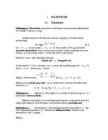
2.4. Determinandi arvutamine MS Excelis Tabelarvutuspaketi MS Excel matemaatikafunktsioonide hulgas on determinandi arvutamist võimaldav funktsioon MDETERM . Esmalt sisestame arvutamisele kuuluva determinandi elemente ruudukujulise tabelina Exceli töölehele. Valime koht, kuhu tahaksime tulemust saada (kuna determinandi väärtus on arvuline, siis valime selleks kohaks suvalist ,,kastikest" . Seejärel pressime standardse nupurea ikooni fx. Avaneb dialoogikast, millest valime funktsioonide kategooria Math&Trig (võib ka All). Selles kategoorias tuleb valida MDETERM. Funktsiooni MDETERM käivitamisel avaneb dialoogikast, kuhu tuleb determinandi elementide aadressid (aktiviseerime determinanti) sisestada. Vajutame OK. Tulemus ilmub eelnevalt valitud ,,kasti". Ülesandeid: 2. Arvutada determinandid: 2 5 -4 5 - 0,5 5 2.1
2.4. Determinandi arvutamine MS Excelis Tabelarvutuspaketi MS Excel matemaatikafunktsioonide hulgas on determinandi arvutamist võimaldav funktsioon MDETERM . Esmalt sisestame arvutamisele kuuluva determinandi elemente ruudukujulise tabelina Exceli töölehele. Valime koht, kuhu tahaksime tulemust saada (kuna determinandi väärtus on arvuline, siis valime selleks kohaks suvalist ,,kastikest" . Seejärel pressime standardse nupurea ikooni fx. Avaneb dialoogikast, millest valime funktsioonide kategooria Math&Trig (võib ka All). Selles kategoorias tuleb valida MDETERM. Funktsiooni MDETERM käivitamisel avaneb dialoogikast, kuhu tuleb determinandi elementide aadressid (aktiviseerime determinanti) sisestada. Vajutame OK. Tulemus ilmub eelnevalt valitud ,,kasti". - 18 - Lineaaralgebra elemendid. M
Kui alles hakkad peale tingimuste seadistamist andmeid neisse lahtritesse sisestama, siis tuleb mitte sobivusel koheselt veateade (siin näites oleks vajalik number 5 kuni 10). Ainsateks lahendusteks on ka Retry või Cancel. Kui lisad valideerimise tingimuse hiljem, siis neid lahtreid, mis ei vasta tingimusele, nendega nüüd midagi otseselt ei juhtu. Küll aga võid need lahtrid esile tuua järgmise nipiga: · Valemiauditi nupureal on kaks nuppu ja (nupurea leiad klõpsates menüüst ja siit veel Tööriistad-Valemiaudit-Kuva valemiauditit tööriistariba). nupul klõpsates ringistab programm need lahtrid, mille sisu ei vasta tingimusele. Teise, selle kustutuskummiga nupuga saad aga need ringid eemaldada. Mõlemad nupud kehtivad kogu töölehele ja seega mingeid eraldi märkimisi tegema ei pea. Siin on hästi näha, et tühje lahtreid arvestusse ei kaasata (Ignore blank). Printimisel need
 annaabi.ee