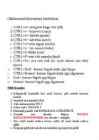
P e r e n a i n e oli väga rõõmus kui kana ( see oli kirju kana )jälle kodu õues oli ja hakkas apelsini koorima . Materiaalne kahju jäi olemata. Rebane läks hoopis hiiri otsima põllu peale . 4. Kopeerimine-kleepimine (14, vasakul, bold) Selle lõigu teisaldan 4nda punkti esimeseks lõiguks. Selle lõigu teisaldan 4nda punkti esimeseks lõiguks. Selle lõigu teisaldan 4nda punkti esimeseks lõiguks. Selle lõigu teisaldan 4nda punkti esimeseks lõiguks Seda lauset kopeerin siiasamasse veel 2 korda (kokku on selles lõigus 3 lauset). Seda lauset kopeerin siiasamasse veel 2 korda (kokku on selles lõigus 3 lauset). Seda lauset kopeerin siiasamasse veel 2 korda (kokku on selles lõigus 3 lauset). Selle lõigu 2 viimast lauset kustutan ära. 5. Reavahed ja joondamine (16, vasakul, allajoonitud kaldkiri) Selles lõigus kasutan 1,5 kordset reavahet ja tekst on joondatud mõlemast äärest. Selles
Autorikaitse seadus Koostas Jaana Lind Kopeerin internetist pildi ja muudan seda. Kas ma käitun õigesti? Internetist suvaliste piltide kopeerimine ja muutmine (ka www.google.com pildiotsingust) on väärtegu. Need pildid on kellegi omad ja seega rikun ma sellega teise inimese õigusi. Need õigused kehtivad ka siis kui veebilehel puudub mänge copiright või mõni muu märge. Lahendus: veebis on olemas mitmeid kohti kust saab aga jagatud pilte (inimesed on nad teistele tasuta jaganud ja loobunud enda osadest õigustest) Näiteks:www.flickr.ee Referaadi/veebilehe tegemisel kasutan pilte, kuid ma ei viita nendele kasutatud kirjanduses/oma veebis. Referaadis ja veebilehel kasutatud teiste loodud teksti, pilte, graafikuid tuleb alati viidata, kust te nad saite!!! Sõber annab plaadi, ütleb seal on üks hea programm, kas ma võin seda oma arvutisse installeerida, et teada saada kui hea ...
12. End= kursor liigub rea lõppu 13. Home= kursor liigub rea algusesse Pildi lisamine 1. Kõigepealt kontrolli kus asub kursor, pilt asetub kursori kohale 2. Seejärel ava menüü LISA 3. Vali alammenüüst PILT 4. Edasi vali LÕIKEPILT 5. Paremalt paanilt vali KORRALDA LÕIKEPILTE 6. Avaneb uus aknake- klõpsa OFFICE KOLLEKTSIOONIDE ees olevale + märgile 7. Siis valid omale sobiva teema, mille alt saad valida sobiva pildi 8. Klõpsan pildi kõrval olevat noolekest ja kopeerin pildi 9. Nüüd lähen tagasi oma töösse ja kontrollin jälle kursori asukohta enne kui pildi kleebin 10. Kleebin pildi 2 Pildi töötlus 1.Tee pildil parema hiirega klõps 2.Ava menüüst VORMINDA PILT 3.Avanevast aknakesest vali sakike PAIGUTUS 4.Edasi vali NELINURKSELT või TIHEDALT 5.OK Reeglid: 1. Tühik käib alati peale kirjavahemärki! 2. Enne teksti kujundamist märgista tekst ära (tee mustaks)! 3. Iga sõna järele tee ainult üks tühik! Salvestamine.
k = 4Er2/P k = 4*218,8*0,052/1,575 = 4,36 lm/W f) Võrdlen tulemusi tabeli andmetega Saadud vastus klapib, sest kõik andmed on väiksemad kui tabelis näidatud ja selle tulemusena on ka valgusviljakus väiksem kui on tabelis näidatud. Kiireneva liikumise uurimine Töövahendid: silinder, liikumisandur, andmekoguja, joonlaud, klots. Joonis: Töökäik a) Salvestan kaldpinnal veereva silindri liikumisgraafiku ja kopeerin selle b) Määran silindri: · liikumisaja kaldpinnal t=2,7s · läbitud teepikkuse s = 60cm = 0,6m · kiirenduse a = 0.031 m/s2 · lõppkiiruse v = 0.084 m/s · keskmise kiiruse vk = 0.042 m/s
Home= kursor liigub rea algusesse Pildi lisamine 1. Kõigepealt kontrolli kus asub kursor, pilt asetub kursori kohale 2. Seejärel ava menüü LISA 3. Vali alammenüüst PILT 4. Edasi vali LÕIKEPILT 5. Paremalt paanilt vali KORRALDA LÕIKEPILTE 6. Avaneb uus aknake- klõpsa OFFICE KOLLEKTSIOONIDE ees olevale + märgile 7. Siis valid omale sobiva teema, mille alt saad valida sobiva pildi 8. Klõpsan pildi kõrval olevat noolekest ja kopeerin pildi 2 9. Nüüd lähen tagasi oma töösse ja kontrollin jälle kursori asukohta enne kui pildi kleebin 10. Kleebin pildi Pildi töötlus 1. Tee pildil parema hiirega klõps 2. Ava menüüst VORMINDA PILT 3. Avanevast aknakesest vali sakike PAIGUTUS 4. Edasi vali NELINURKSELT või TIHEDALT 5. OK Reeglid: 1. Tühik käib alati peale kirjavahemärki! 2
ratsionaalsel mõtlemisel puudub kontroll. Nii ei allu ka paranoia kriitiline meetod loogikale. Dali on ise retooriliselt küsinud: ,, Kuidas te võite loota, et te nende piltide sisu mõistate, kui ma ise olles nende ,, tegija", neid sama vähe mõistan." Lisaks on kunstnik korduvalt rõhutanud, et oma piltides ei mõtle ta midagi ise välja, kogu visuaalne materjal oleks talle nagu ette antud: ,, Kui ma kujutan pehmeid kelli, kilomeetripikkust jalga, kopeerin ma kõige ausamal ja fotograafilisemal moel ühte oma nägemust. ,, Viimases Dali väites on palju kaheldud, sest tema maalide teatraalne atmosfäär viitab sageli teadlikule lavastusele. Kuid ilmselt on loomeprotsessis võimatu eristada, kus lõpeb intuitiivne ja kus algab teadlik element. Kahtlusi Dali maalide nägemuslikus alges süvendab asjaolu, et koos paranoia kriitilise meetodiga muutus tema maalimisviis üha akadeemilisemaks. Viimast tendentsi aitas süvendada vanade
kaarjas pindadega manipuleerimiseks tuleb seksiooni jooned peidust välja tuua - vali menüüst View>Hidden Geometry 105 Google SketchUp HKHK / Mario Metshein Nüüd tuleb pisike õnnega mängimise koht. Kui jooned on peidust välja toodud, selekteerin sildi osa ning kopeerin pildil näidatud osa selekteeritud alale. Kliki kuni leiad, et sinu poole jääb sildist soovitud osa Ja vali menüüst View>Hidden Geometry 106 Google SketchUp HKHK / Mario Metshein 22 Presentatsioon Kui töö on valmis, tuleb seda reeglina ka teistele esitleda. Vaatame kuidas esitleda oma tööd käsitledes järgmisi teemasid:
22 23
Lorem ipsum dolor sit amet, consectetur adipiscing elit. Mauris lacinia feug 26 28