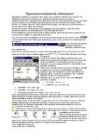
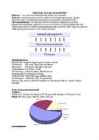
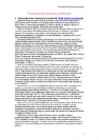
all ja liigutada hiirt. Akna suuruse osaliseks muutmiseks (näiteks kitsamaks) tuleb minna hiirega akna äärde nii, et hiire valge nool muutub mustaks kahesuunaga noolteks . Seejärel tuleb hiirenuppu all hoida ja hiirt liigutada. Kui aknas on rohkem infot (objekte, teksti) kui akna sisse mahub, tekivad aknale kerimisribad. Kerimisribad võivad olla nii horisontaalselt kui ka vertikaalselt (paremal asuv pilt), olenevalt kus suunas varjatud objektid on. Samuti võib olla ka ainult üks kerimisriba. Kõiki arvutis hoitavaid andmeid nimetatakse failideks. Igal failil on olemas nimi, mis koosneb faili kirjeldavast ja failitüüpi
Tavakasutaja jaoks mugavad ja intuitiivsem, info võib olla laialivalguv ja raskesti haaratav,töö aeglasem kui mittegraafilise liidesega, nõuab rohkem arvuti ressursse. Kogu töö toimub akendes; korraga aktiivne vaid üks aken; iga programm võib oma töö jooksul avada ühe või mitu akent; programm lõpetab oma töö, kui viimane aken sulgeda; kui programm akent ei ava, siis temaga suhelda ei saa. Kerimisribad võimaldavad aknas olevat infot liigutada; võib olla vertikaalne või horisontaalne; koosneb nooleklahvidest ja kerimisnupust ehk liugurist. Töö graafilises liideses: Peamiseks töövahendiks hiir ja klaviatuur. Tegevused hiirega: osutamine, ühe-, kahe- ja kolmekordne klõps, lohistamine, kerimine. Arvuti sulgemine: Arvutit niisama nupust välja lülitada ei tohi; operatsioonisüsteemile tuleb öelda, et arvuti
(ohjekeelt) või graafilist kasutajaliidest. · Fail- kogum informatsiooni, mis on salvestatud mingil kindlal kujul. Fail võib sisaldada programme, andmeid või teksti. · Kaust- kaustad failide haldamiseks · Kaustasüsteem-kaustade kogum · Failipuu-korrastatud failide kogum andmebaas. · Aken- windowsis on iga programm ja dokument eraldi aknas. · Menüü-. Näitab erinevate käskude loendeid. · Kerimisriba- Kerimisribad- võimaldavad nihutada akna sisu, et näidata dokumendi erinevaid osasid. Et kerimisriba kasutada, klõpsa ühes otsas oleval noolel, klõpsa nooltevahelisel alal või lohista kerimiskasti. · Rakendustarkvara- programmid ja andmed, mis tagavad riistvara töö. Ülesanne 2 Vasta küsimustele. 1.Mis otstarve on kõvakettal?- Kõvakettal hoitakse ja talletatakse kasutaja dokumente ja süsteemi faile. 2. Millistes ühikutes mõõdetakse arvuti salvestusseadmete mahtu
lõpetab töö, kui viimane aken suletakse, kui programm akent ei ava, siis temaga suhelda ei saa. (kolmnurkne nool) selle valikuga avaneb alammenüü, kus tuleb sobiv valik teha. ... kuvatakse dialoogikast,kus tuleb oma soovi täpsustada. Käsk täidetakse, midagi ei küsita. Dialoogikastid on mõeldud arvutile mingi ülesande täitmisel lisainfo andmiseks.Vaikimis märgitud valikunuppu ümbritseb raam. Arusaamatu dialoogiakna saab kinni panna sulgemisnupu. Kerimisribad võimaldavad aknas olevat infot liigutada. Võib olla vertikaalne või horisontaalne. Koosneb nooleklahvidest ja kerimisnupust ehk liugurist. Peamiseks töövahenditeks hiir ja klaviatuur. Tegevused hiirega: osutamine, ühekordne klõps, kahekordne klõps, kolmekordne klõps, lohistamine, kerimine. Gaps lock- liikumiseks suur- ja väiketähtede reziimi vahel Tab- viib tekstis järgmisele tabelduskohale, dialoogiaknas viib ühelt objektilt teisele. Esc- paoklahv
kuvatav tekst Caption, HideSelection alamtüüp Style, Shape Käitumine Behavior nähtav Visible aktiivne Enabled kuvamine - AutoRedraw, ClipControls, DrawMode, DrawStyle, DrawWidth MultiLine, RightToLeft redigeerimine MaxLenght, Locked hiirega teisaldamine - MousePointer, DragMode, DragIcon tabulatsioon TabStop, TabIndex järjestus Sorted kerimisribad - ScrollBars OLE - OleDropMode Andmeallikas Data DataSource, DataField Andmevahetus - DDE LinkMode, LinkTopic, LinkItem, LinkTimeout Kirjastiil Font stiili määramine dialoogiaken Font: FontName, FontSize + lisaefektid Loend List loendielemendi tekstid List loendielemendi väärtused -ListData Muud omadused Misc väärtus - Value lipik Tag indeks Index hiir MouseIcon, MousePointer
File -> Open ning valige pilt. Pange tähele, et siin dialoogis saaks ka faile kustutada ja ümber nimetada ning moodustada katalooge. Sel moel võite avada korraga mitmeid pilte. Gimp oskab avada paljusid levinud pildiformaate, sh JPEG, GIF, TIFF, PSD, BMP. Valiku Automatic puhul ta otsustab faili formaadi üle tema nime lõpu järgi. Pildi vaatlemisel on abiks luubi kasutamine või valides hüpikmenüüst View -> Zoom -> ... Kui pildi aknal on kerimisribad, siis saab pilti selle sees liigutada, haarates temast hiire keskmise nupuga. Kasutades Gimpi vaid piltide vaatamiseksks pole vaja midagi salvestada; tuleb vaid hüpikmenüüst valida File -> Close Pilte võib sulgeda ka lihtsalt pannes kinni pildi akna. Pildi salvestamine ja formaaditeisendused Kui te muudate pilti ning soovite, et need muutused alles jääksid, siis tuleb tulemus salvestada. Salvestades sama nime all valige hüpikmenüüst File -> Save
Confirm box'i kasutatakse juhul kui on vaja, et kasutaja kirjutaks midagi sisestus väljale. Kui box välja ilmub, peab kasutaja vajutama "OK" nuppu v õi valima "Cancel" nupu või siis kirjutama midagi sisestusväljale, et jätkata protseduuri. prompt("mingi tekst","vaikimisi väärtus"); Lihtene hüpikaken Html'is saab avada uue akna, kasutades target="_blank" elementi. Lihtne moodus, kuid pole võimalik lehekülje üle kontrolli saavutada, s.t. et kõik tööriista ja kerimisribad kuvatakse ning samuti ei saa mõjutada akna suurust. Nüüd, võttes appi JavaScript'i, saame luua uue akna mis kuvatakse just sellisena nagu tahame. S.t. et JavaScript ise avab akna mille suurus ja asukoht on autori poolt m ääratud. Samuti võib JavaScript vajadusel uue akna sisu luua v. siis selle leida oma saidist. Kõigepealt kirjutame koodi dokumendi "head" sektsiooni: window.open('jav/popup_1.htm','name','
tööriistu, mida saate oma programmis kasutada. Kui leiate soovitud käsu, klõpsake seda. Dialoogiboksid Kui programm vajab teilt käsu täitmiseks täiendavat teavet, kuvatakse dialoogiboks. Sõltuvalt dialoogiboksi ülesehitusest võidakse teavet esitada mitmel viisil. Mõnes dialoogiboksis peate klõpsama ja teksti tippima. Mõnel juhul peate pakutud loendist valiku tegema. Võite valida ühe variandi või märkida ühe või mitu soovitud valikut. Kerimisribad Kui teie faili sisu ei mahu aknasse ära, saate soovitud sisu kuvamiseks vaadet hõlpsasti nihutada. Akna servas asub kerimisriba. Lehekülje nihutamiseks aknas klõpsake liugurriba ja lohistage seda hiirenuppu all hoides. Tegumiriba Iga kord, kui avate mõne akna, ilmub seda tähistav nupp ekraani alumises servas asuvale tegumiribale. Akna sulgemisel nupp kaob. Tegumiribal asuvad ka nupp Start ja olekuala, kus näete kellaaega ning teisi nuppe, mille
(Populaarsed->Kuva lindil menüü Arendaja). Paketi Mathematics saab paigaldada MS kodulehelt (näiteks http://www.microsoft.com/download/en/details.aspx?id=17786 (7.09.2011)) 8 Infotöötlus MS Word 2010 (2007) 4. Mõõduriba (joonlaud). 5. Kerimisribad: dokumendi "kerimine". 6. Tööaken teksti sisestamiseks. 7. Oleku- ehk seisundiriba (Status Bar): Info hetkel nähtavast sektsioonist, leheküljest, sõnade arvust jne. Mõõduriba Kujunduselementide (tabelduste, tabelite, veergude, jooniste jms) paigutamisel Wordi ekraanile saab kasutada mõõduriba (joonlauda). Mõõduriba kuvamiseks avada vahekaart Vaade (View) ja valida Joonlaud (Ruler) või vertikaalselt kerimis- ribalt ülevalt valida Joonlaud
Võtame näiteks kõige tavalisema tekstitöötluse ja algvariandiks üsna levinud 14- tollise kuvari ja eraldusvõime 800x600. Sellisel juhul on üsna hästi näha 12-punktist teksti ilma suurenduseta (100%). Unistame nüüd natuke - et meil juhtub olema tõeliselt vinge 14-tolline kuvar ja korralik videokaart ning võime eraldusvõimeks seada kasvõi 1600x1200. Sel juhul on ju ainult tarvis valida suurenduseks 200% ning ongi tekst endises suuruses, aga palju siledamate servadega. Kerimisribad võtavad endisest poole vähem ruumi, ikoone mahub ühele reale kaks korda rohkem (kui see ei meeldi, võime nad suuremaks keerata, Wordi näitel View->Toolbars->Customize->Options->Large icons). Kui menüükirjad on liiga väikesed, keerame needki suuremaks: Start->Settings->Control Panel->Display- >Settings->Font size. Iseküsimus on muidugi sellise kuvari ja videoadapteri hind, mis lubavad
 annaabi.ee