Windows7 administreerimine 1. Mida on võimalik teada saada/saavutada seoses arvutiprobleemide tõrkeotsinguga seoses? 2. Mis alateemad on juhtpaneelil seoses arvutiprobleemide tõrkeotsinguga? 3. Missugused alateemad on juhtpaneelil süsteem ja turve all? 4. Mida on võimalik hinnata Windowsi jõudlusindeksi abil? 5. Mida teeb, milleks on mõeldud Windowsi tulemüür? 6. Missugused võimalused on antud kasutajal seoses Windows Update-ga ehk kuidas onvõimalik kasutajal hallata Windowsi värskendusi? 7. Milleks on kasulikud energiareziimid? 8. Mida teeb kettadefragmentator ning missugune on kettadefragmentatori ajakava konfiguratsioon? 9. Loetle veel mõningaid haldusriistasid? 10
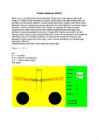
Walter Fendti leheküljel on mitmeid simulatsioone, küll saab vaadata kolme jõu tasakaalu, üleslükkejõudu vedelikes, ideaalse pendli tegutsemist ja paljut muud. Mina valisin teleskoobi uurimise. Antud programmiga saab muuta teleskoobi objektiivi ja okulaari kaugust meetrites. Lisaks on võimalik muuta kiirte suunda, kui liigutada neid hiirte kursoriga. Simulatsioon arvutab kiirte ja optilise telje vahelise nurga(tähistatud rohelisega) ning teleskoobi suurenduse(näidatud numbriliselt juhtpaneelil). Simulatsioon näitab kuue tähe silmaga nähtavat kujutist ning valitud parameetritele vastava teleskoobi poolt suurendatud(või vähendatud) kujutist. Uuritud simulatsioon on lihtinimesele ilmselt veidi keerukas, aga geniaalselt tehtud ja püütud ka meile selgeks teha arvutuste abil objektiivi ja okulaari ning suurenduse sõltuvust. Põhimõtteliselt on kõik lihtne, kõik toimib ühe valemi järgi. Valem : v = f1 / f2 kus a) v = suurendus b) f1 = objektiivi fookuskaugus
ZIL-110 järeltulija oli ZIL-111, aga seda toodeti aastail 19591967 kõigest 112 eksemplari Tehnilised andmed: ZIS-110 toodeti 19451959, kokku 20802090 eksemplari.Auto oli 600 cm pikk, 196 cm lai ja 173 cm kõrge. Omal ajal oli see üks maailma kõige suurematest sõiduautodest.ZIS-110 teljevahe oli 376 cm, tühimass 2575 kg. Mootori töömaht oli 6005 cm³, võimsus 137 hj ja kütusekulu 0,230,28 l/km. Auto oli tagaveoline ja 3-käigulise manuaalkäigukastiga.Auto juhtpaneelil olid spidomeeter, kütuse tasemenäidik, termomeeter, ampermeeter, mootoriõli rõhunäidik, vasaku ja parema suunatule märgutuled (mõlemad punased), kaugtulede märgutuled (sinine või lilla) ja süüte märgutuli (roheline). Spidomeetri noolel oli kolmevärviline altvalgustus, mille värv sõltus kiirusest: kiirusel kuni 60 km/h oli valgustus roheline, kiirusel 60120 km/h kollane ja suuremal kiirusel punane.Auto eripäraks olid hüdraulilised aknatõstukid
enamikuks kopeerimistöödeks. Säte Normal (Normaalne) kopeerib kiiremini kui Best(parim). 3)Best (Parim-kolm tärni): annab parima kvaliteedi kõigil paberitel ja kõrvaldab mõnikord ühtlaselt täidetud pindadel tekkiva triipude efekti. Säte Best (Parim) kopeerib aeglasemalt kui teised kvaliteedisätted. 9. Dokumendi skaneerimine: 1. Asetage originaal seadme klaasi parempoolsesse esinurka, esikülg allpool 2. Vajutage juhtpaneelil nuppu START SCAN ( Alusta skannimist). Aruti HP DOCUMENT VIEWER (dokumendivaaturi) aknas ilmub skannimise eelvaade, kus teil on võimalik seda redigeerida. Lisateavet eelvaatepildi redigeerimise kohta leiate oma tarkvaraga kaasas olnud elektroonilises spikris (HP IMAGE ZONE HELP) 3. Redigeerige eelvaadet aknas HP SCAN (HP skannimine). Kui olete lõpetanud, klõpsake käsku ACCEPT (Aktsepteeri). HP All-In-One saadab skannimise tarkvarasse HP IMAGE ZONE, mis avab ja kuvab kujutise automaatsel.
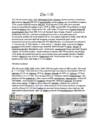
ZIL-110 järeltulija oli ZIL-111, aga seda toodeti aastail 1959–1967 kõigest 112 eksemplari Tehnilised andmed: ZIS-110 toodeti 1945–1959, kokku 2080–2090 eksemplari.Auto oli 600 cm pikk, 196 cm lai ja 173 cm kõrge. Omal ajal oli see üks maailma kõige suurematest sõiduautodest.ZIS-110 teljevahe oli 376 cm, tühimass 2575 kg. Mootori töömaht oli 6005 cm³, võimsus 137 hj ja kütusekulu 0,23–0,28 l/km. Auto oli tagaveoline ja 3-käigulise manuaalkäigukastiga.Auto juhtpaneelil olid spidomeeter, kütuse tasemenäidik, termomeeter, ampermeeter, mootoriõli rõhunäidik, vasaku ja parema suunatule märgutuled (mõlemad punased), kaugtulede märgutuled (sinine või lilla) ja süüte märgutuli (roheline). Spidomeetri noolel oli kolmevärviline altvalgustus, mille värv sõltus kiirusest: kiirusel kuni 60 km/h oli valgustus roheline, kiirusel 60–120 km/h kollane ja suuremal kiirusel punane.Auto eripäraks olid hüdraulilised aknatõstukid
Selles simulatsioonis on kaks pendlit ühendatud väikese "tugevusega" vedru abil (nõrk vastasmõju). Niisugustele süsteemidele on iseloomulik, et ostsillatsioonide energia liigub pidevalt süsteemi ühest osast teise. Nupp "Algseis" viib selle simulatsiooni algseisu, nupp "Start" käivitab selle, valik "Aegluubis" aeglustab simulatsiooni viis korda. Pendlite algseise on võimalik muuta vastavate tekstiväljade kaudu juhtpaneelil (ärge unustage vajutada arvutiklahvi "Enter"), kusjuures positiivne (negatiivne) nurk tähendab kallet paremale (vasakule). Pendlite võnkumise kaks piirjuhtu on võimalik saada, kui: · Te valite pendlite algasenditeks ühesuguse kõrvalekalde (näiteks 10°). Sel korral on pendlitel võnkumises alati ühesugune faas, st pendlid võnguvad ühes taktis. · Te valite nurkadeks ühesuuruse, aga vastandmärgilise nurga. Sel korral liiguvad pendlid
niiskust. Jätke ruumi katete ja sahtlite avamiseks. 2 Pakkige masin lahti ja kontrollige kõiki osi mis printeriga kaasas. 3 Eemaldage kleeplint mis masinat kinnitab. 4 Paigaldage kõik toonerikassetid. 5 Võite sisse panna paberid. 6 Olge kindlad et kõik kaablid on ühendatud õigesti. 7 Lülitage seejärel masin sisse. 4.2 Võrguprotokolli konfigureerimine Võrguprinterina kasutamiseks tuleb masinas seadistada võrguprotokollid. Põhilised võrguseaded saate seadistada masina juhtpaneelil. Saate seadistada TCP/IP võrgu parameetreid, järgige allpool näidatud samme. Veenduge, et masin on võrku ühendatud RJ-45 Ethernet kaabli abil, et masin oleks sisse lülitaud. Vajutage Menu juhtpaneelil, kuni näete Network ekraani alumises servas avage menüü. Menüüst otsida ülesse TCP/IP. Sisenege sinna menüüsse ja otsige üles Static. Sisenege sinna, menüüst tuleb valida IP Address. Nüüd tuleks sisestada IP aadress
mm. Gaasisuunaja otsiku ettenähtust kaugemal hoidmisel ei mõju kaitsegaas enam nii efektiivselt kui vaja ja seeläbi kannatab keevisõmbluse kvaliteet. 10 KEEVITUSAGREGAADI TÖÖKORDA SEADMINE SEADME KASUTAMINE Seadme pealüliti asub selle tagapaneelil. Keerates pealüliti asendisse I, lülituvad seadme primaarpool ja juhtahelad sisse ning juhtpaneelil süttib signaallamp ON. POLAARSUSE VALIK VOOLUALLIKAST Ilma täidiseta tavalise traadiga keevitades on see harilikult pluss (+) poolel, maanduskaabel aga miinuses(-). Kasutades täidistraate, võib vajalikuks osutuda traadi seadmine miinus (-) poolele. Mõnikord võibväga õhukeste (0,5 … 0,7 mm) lehtmaterjalide keevitamisel tavalise täiteta traadiga efekti anda traadi seadmine samuti miinus (-) poolele. SETUP
ratast nimetissõrmega. Hiire isikupärastamine Kui arvuti sisse lülitate, peaks teie hiir tööle hakkama. Saate selle toimimist ning kursori ilmet ja omadusi pisut muuta. Näiteks saate hiirenuppude funktsioonid ära vahetada või reguleerida topeltklõpsamise kiirust. Saate ka muuta ka kursori ilmet, teha selle paremini nähtavaks või peita teksti tippimise ajaks. Hiirt ja kursorit saate muuta teha hiire juhtpaneelil. Hiire juhtpaneeli avamine Klõpsake nuppu Start ja käsku Juhtpaneel ning topeltklõpsake ikooni Hiir. Juhtpaneel Juhtpaneel on täis tööriistu, mida saate kasutada Windowsi ilme ja toimimise muutmiseks. Juhtpaneeli avamiseks klõpsake nuppu Start ja käsku Juhtpaneel. Mõned nendest tööriistadest aitavad teil reguleerida sätteid, mis isikupärastavad teie arvuti vastavalt teie soovidele. Kui avate juhtpaneeli esmakordselt, näete kategooriate kaupa
vahetamata. Kui testimise käigus oli vaja mahuti tühjendamiseks hapnik aurustada, pandi kütteelement tööle, termostaat põles läbi, ega lülitanud enam kütet välja. Üle 400 kraadi tõusnud temperatuur sulatas aga teflonkatte, mis mahuti sisu elektrijuhtmetest isoleeris. Nüüd vajati katastroofiks üksnes sädet, mis tekkis segamisel. Rõhk mahutis hakkas kiirelt tõusma, kuid sellest teatama pidanud alarm oli välja lülitatud. Peagi kuulsid astronaudid plahvatust. Juhtpaneelil süttisid punased tuled, üks kahest elektrivarustuse kanalist oli täielikult katkenud ning üks kolmest kütteelemendist rivist väljas. Meeskonna jaoks tähendas see tol hetkel eelkõige Kuule minemise unistuse purunemist, sest reeglite järgi ei tohtinud seda teha ainult kahe elemendiga. Ka teine element lõpetas peagi oma töö. Juhtimiskeskuses ei saadud aru, milles asi. Näiliselt omavahel seostamatuid vigu oli liiga palju
 annaabi.ee