Vajad kellegagi rääkida?
Küsi julgelt abi LasteAbi
Logi sisse

Andmetöötluse eksamiks (0)

1 Hindamata
Punktid


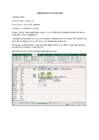
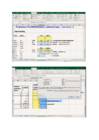
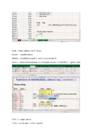
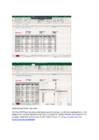
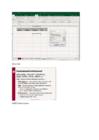
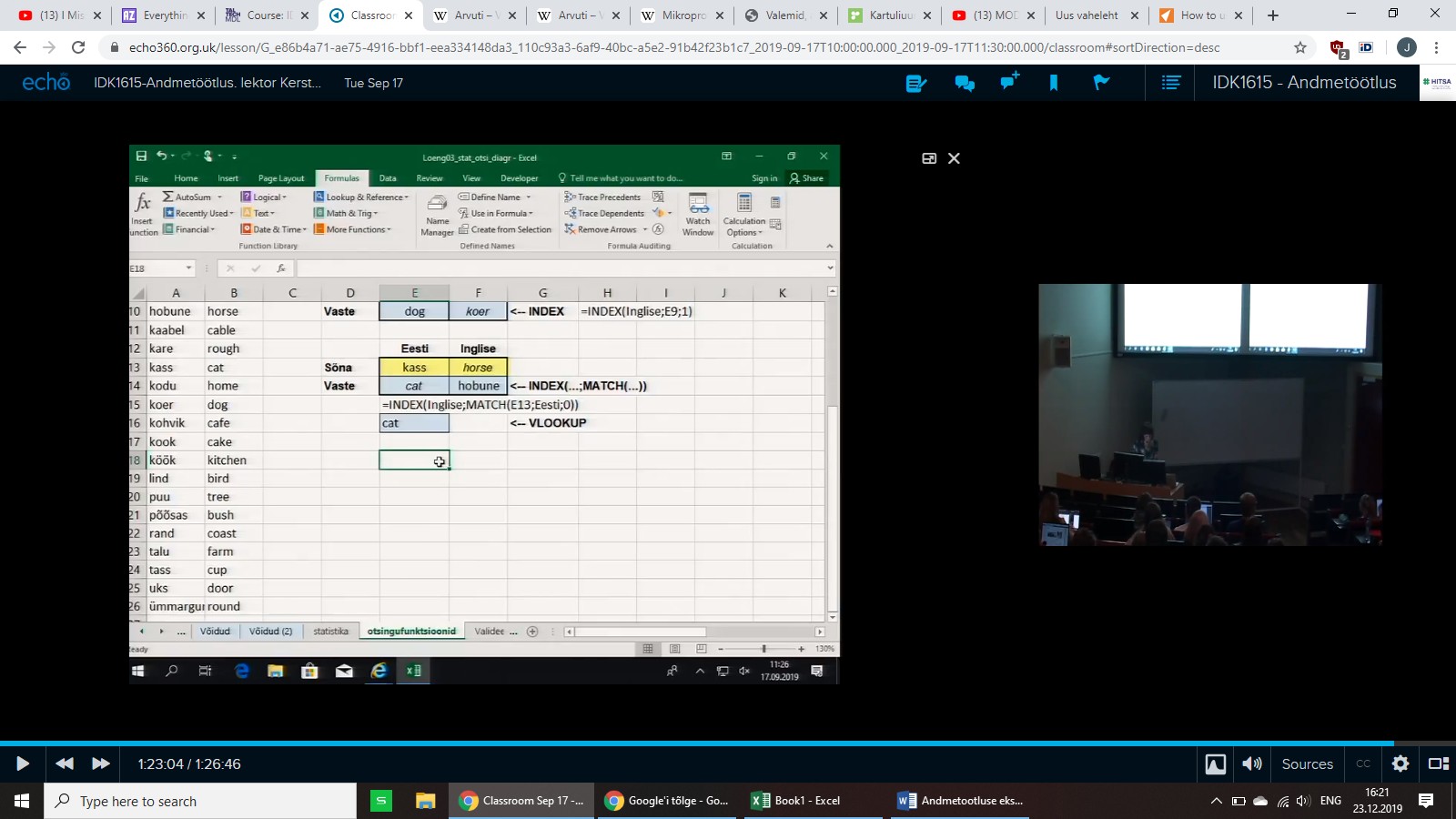
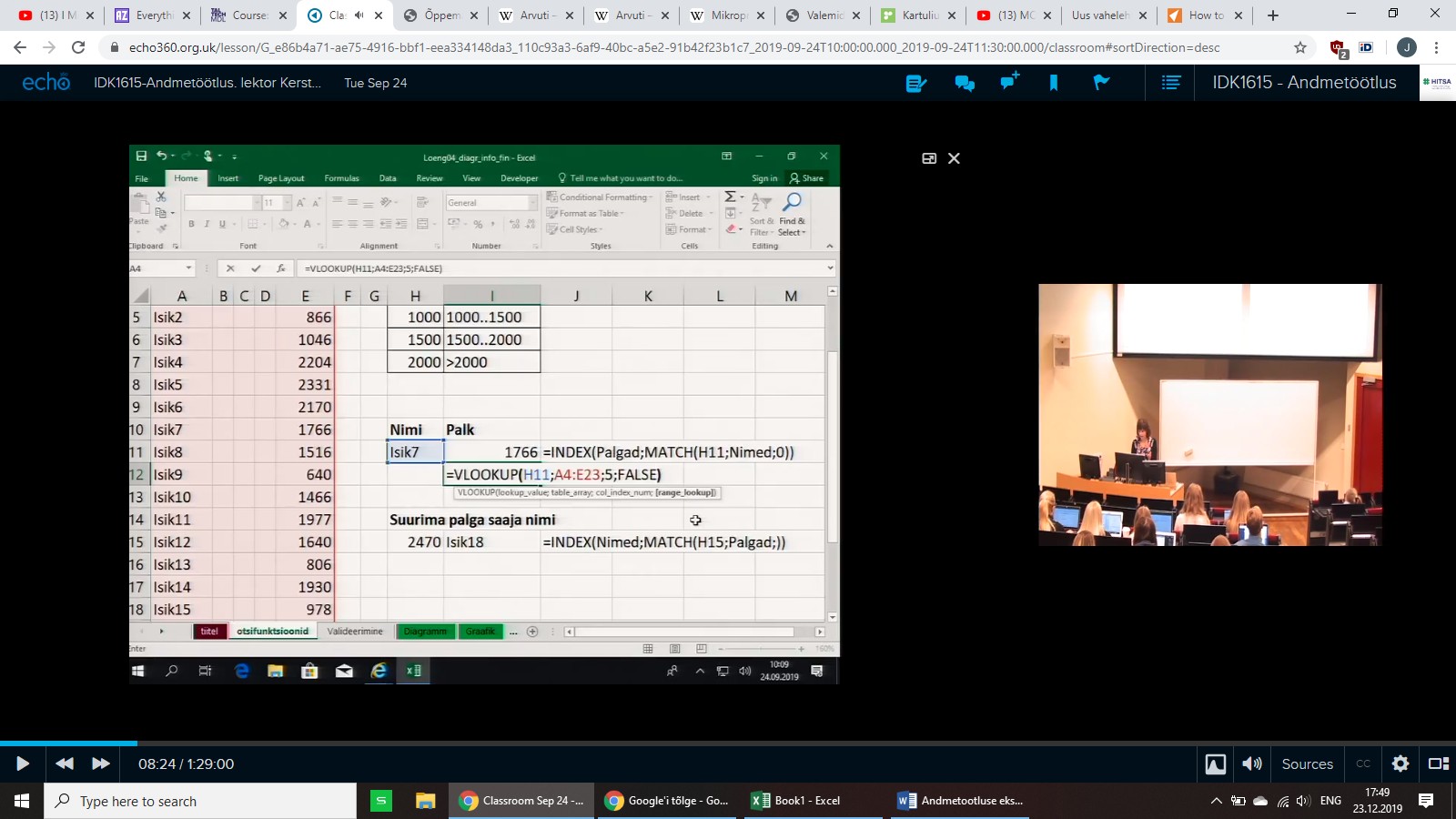
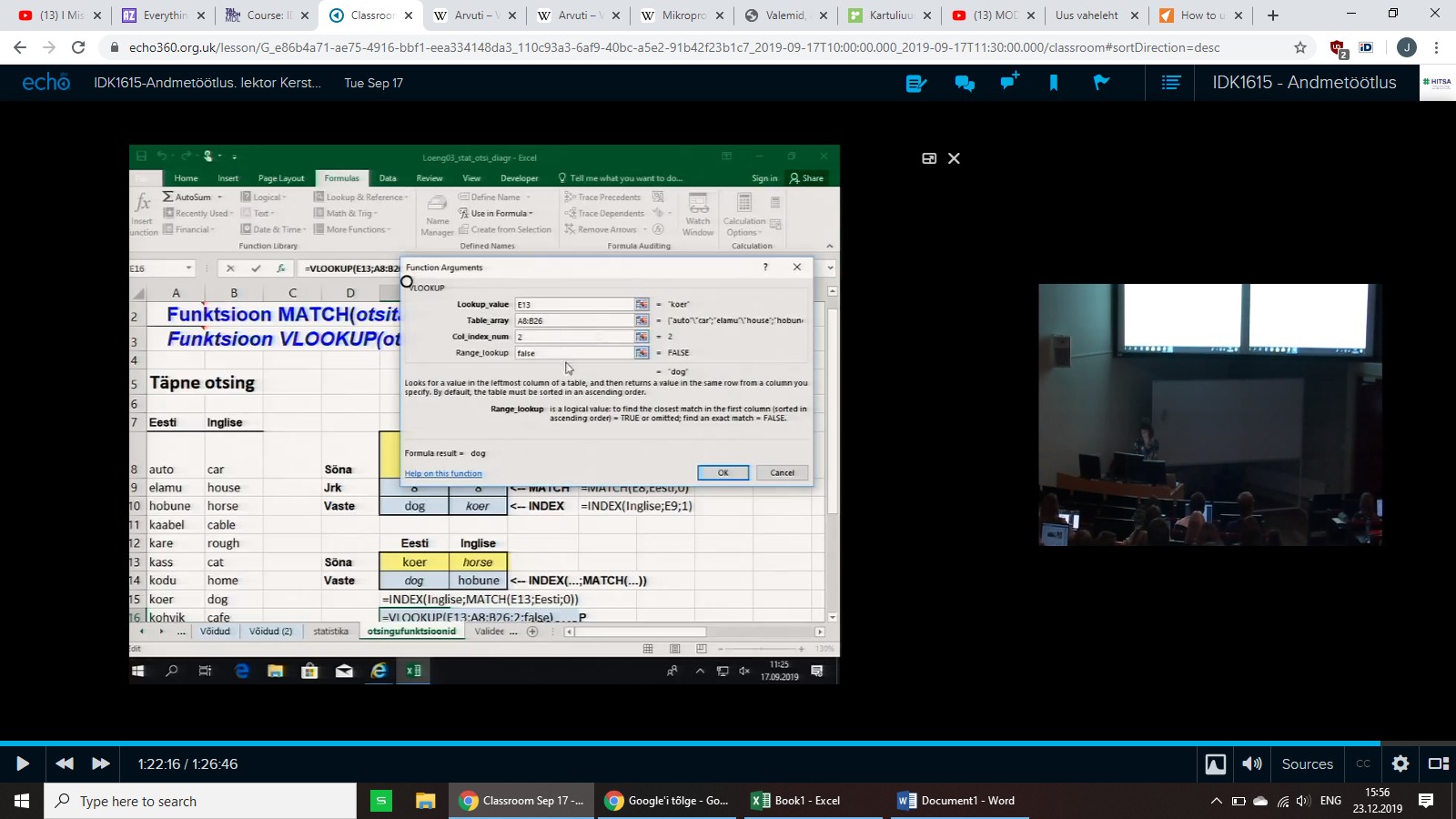
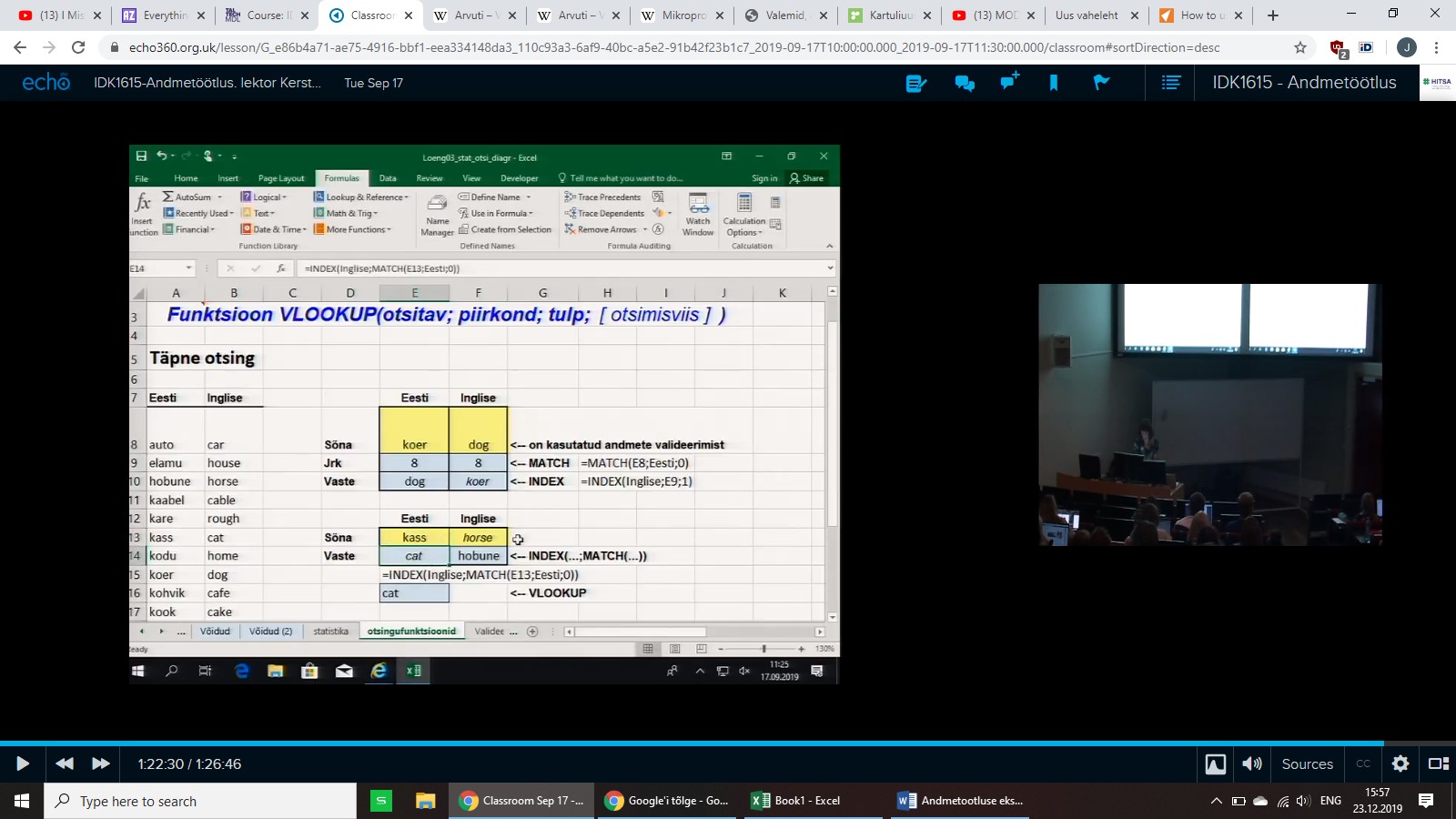
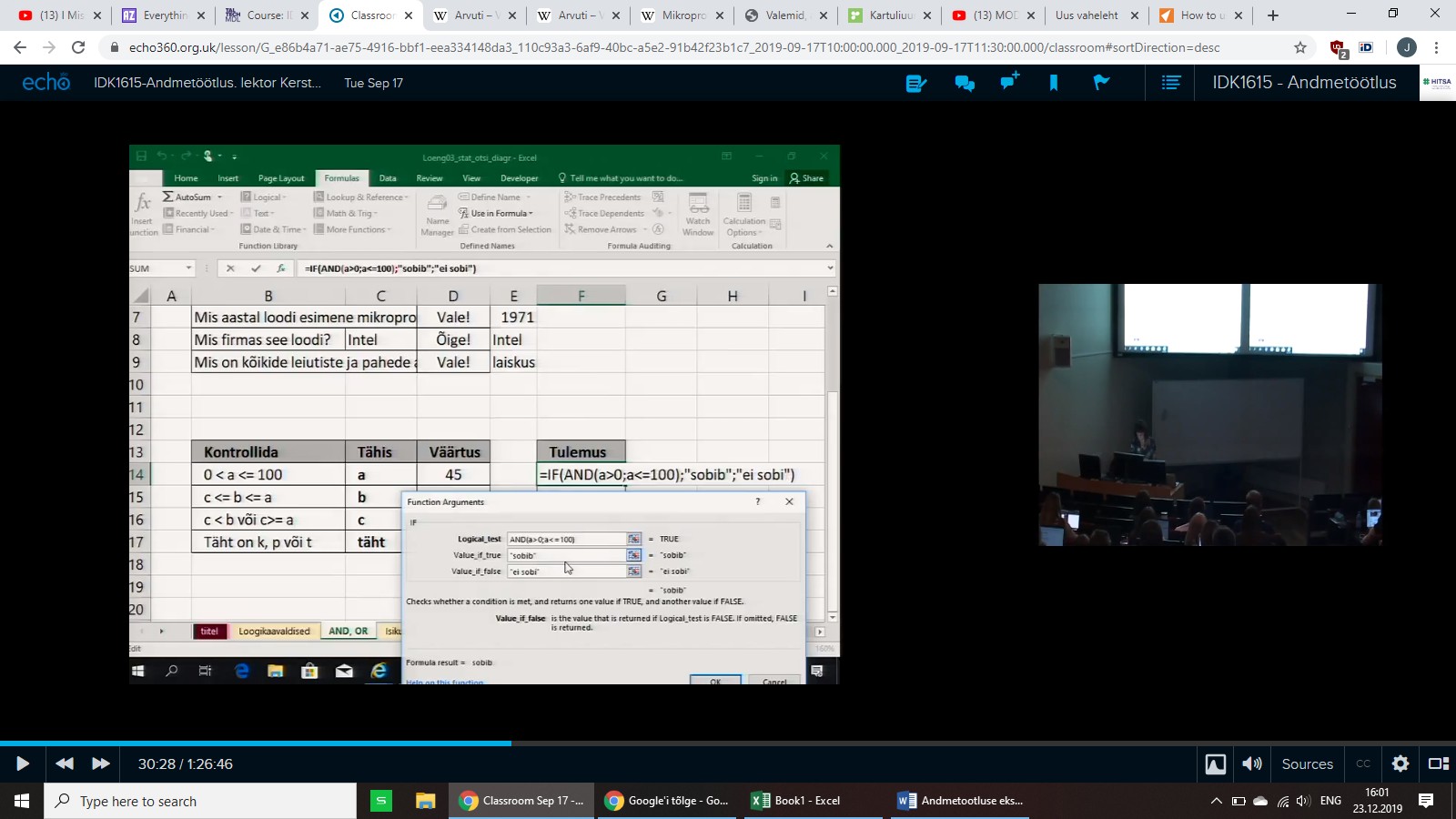
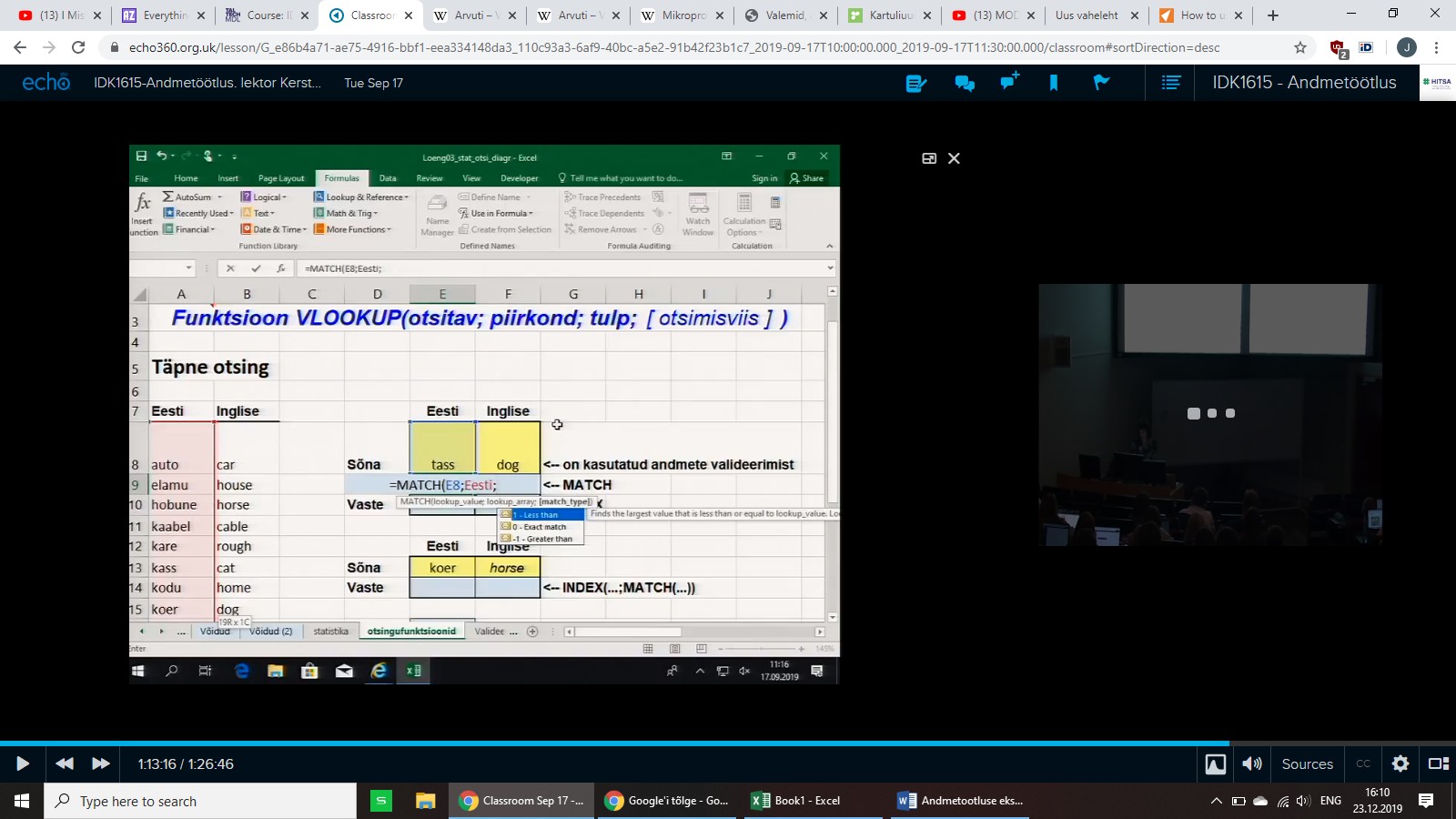
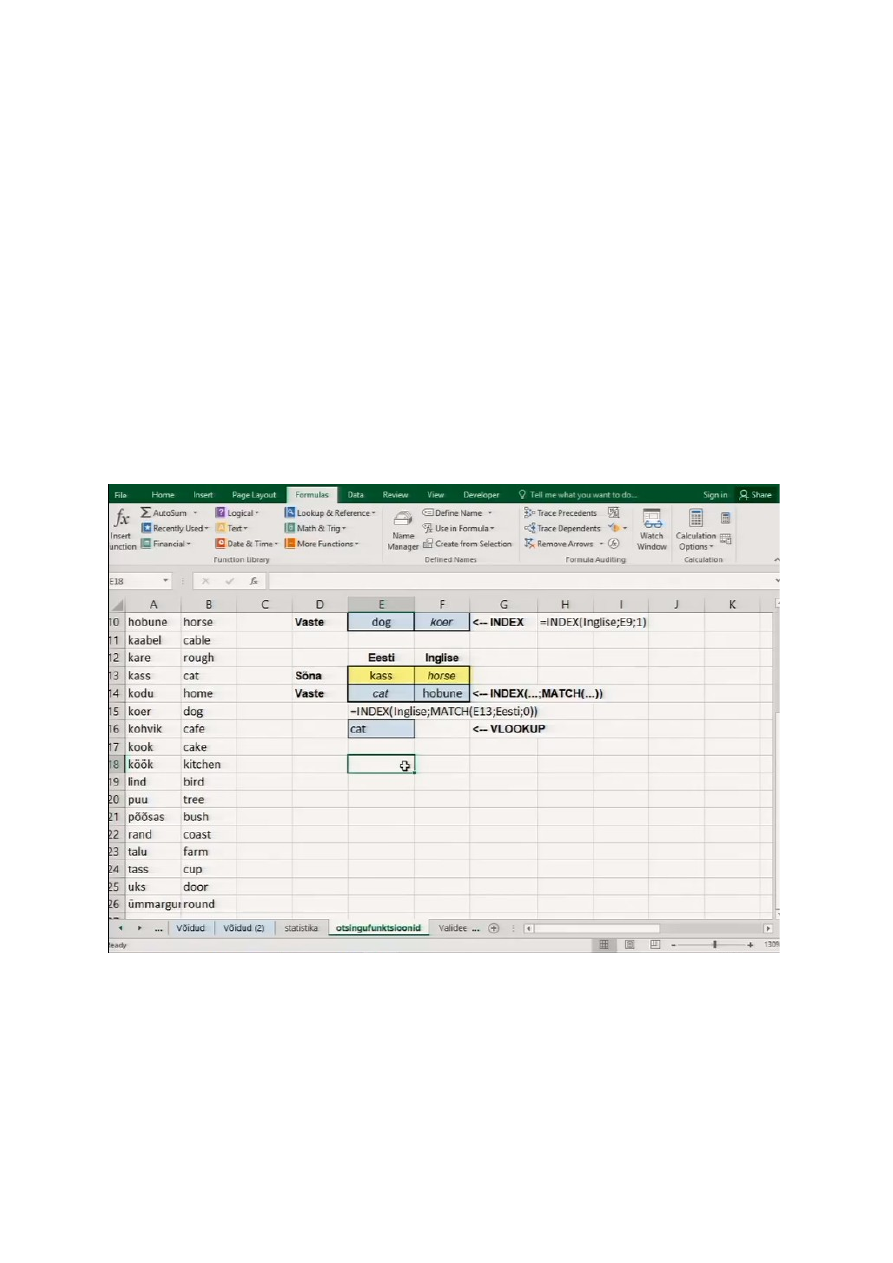
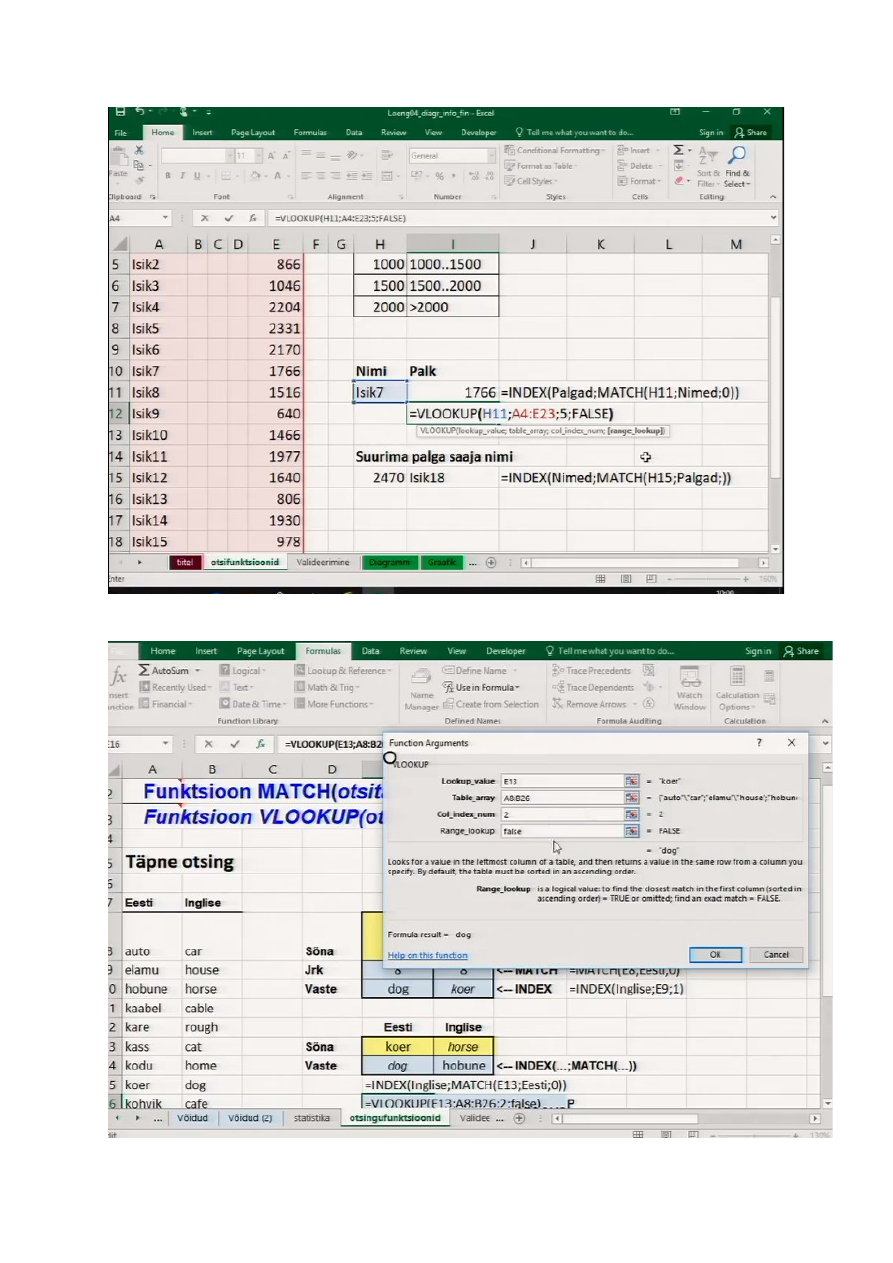
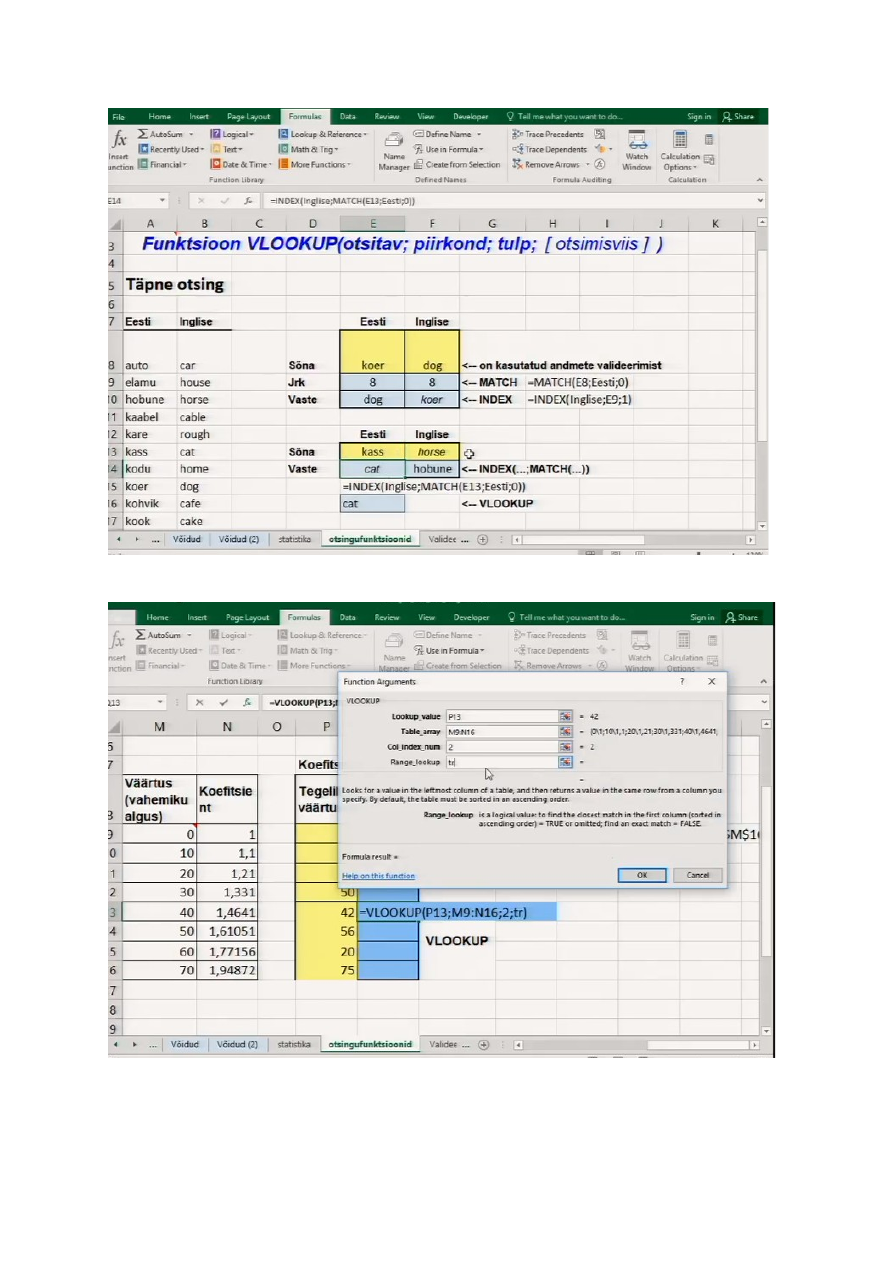
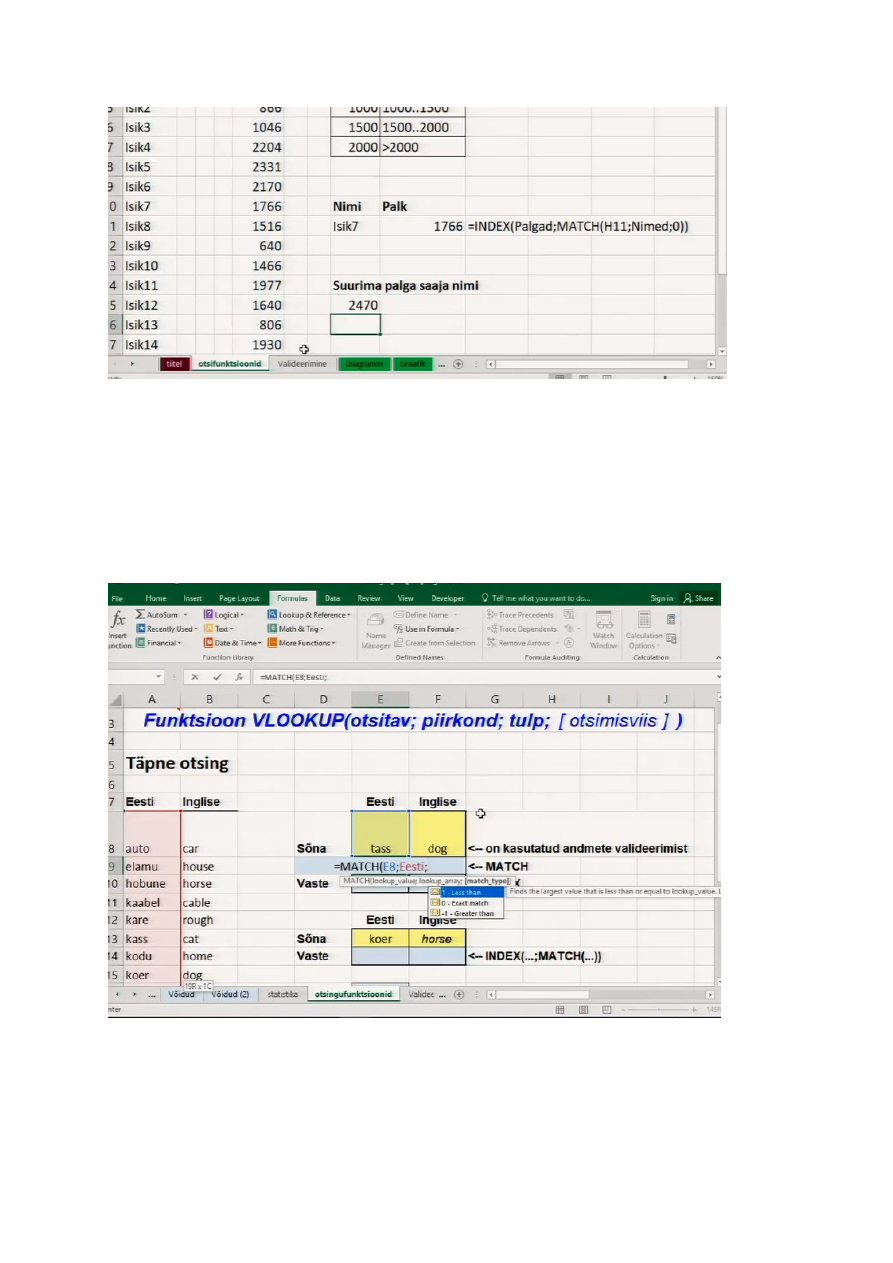
ANDMETOOTLUSE EKSAM Vlookup valem. Lookup_value – mida otsin Table_array – terve tabeli piirkond Column_nr – mitmendast veerust Range_lookup – false annab tapse vastuse; true voi tuhi tekst kasutatakse ainult siis, kui on 
sorteeritud kasvavas jarjekorras Vlookupi saab kasutada ainult siis, kui otsitakse esimesest reast voi veerust. NB! Otsitav sona
peab olema esimeses veerus, kui ei ole, siis vlookupi kasutada ei saa. Nt vlookupi saab leida kassi jargi, aga mitte inglise keelse sona „horse“ jargi, kuna otsisona 
on tabeli teises veerus ja mitte esimeses. NB! Otsiveerg peab kindlasti olema enne tulemusveergu.


Match ja Indexit saab kasutada igal pool ja kogu aeg.


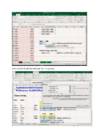
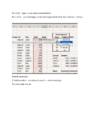
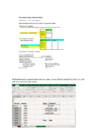
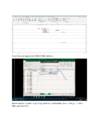
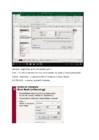
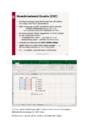
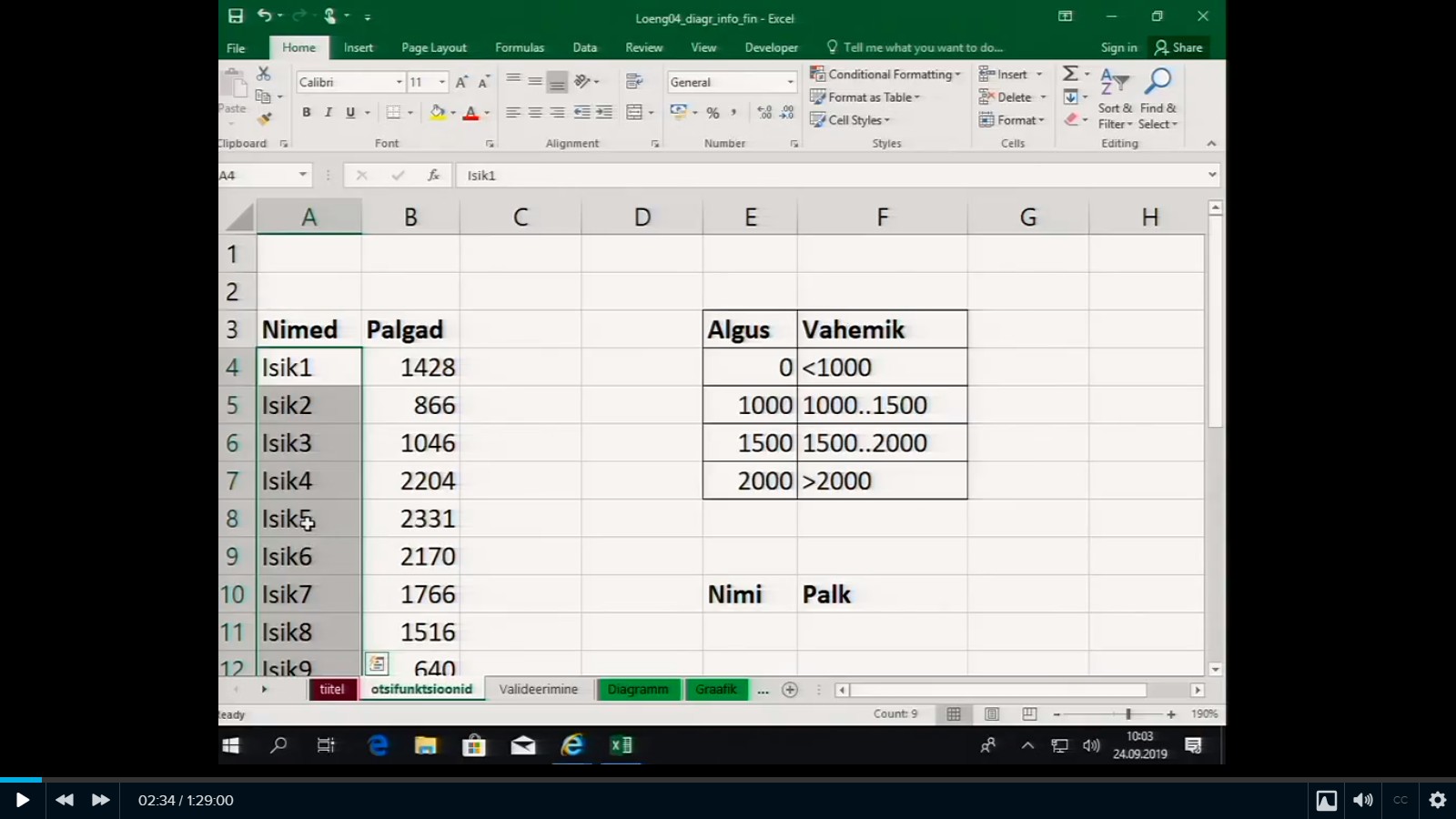
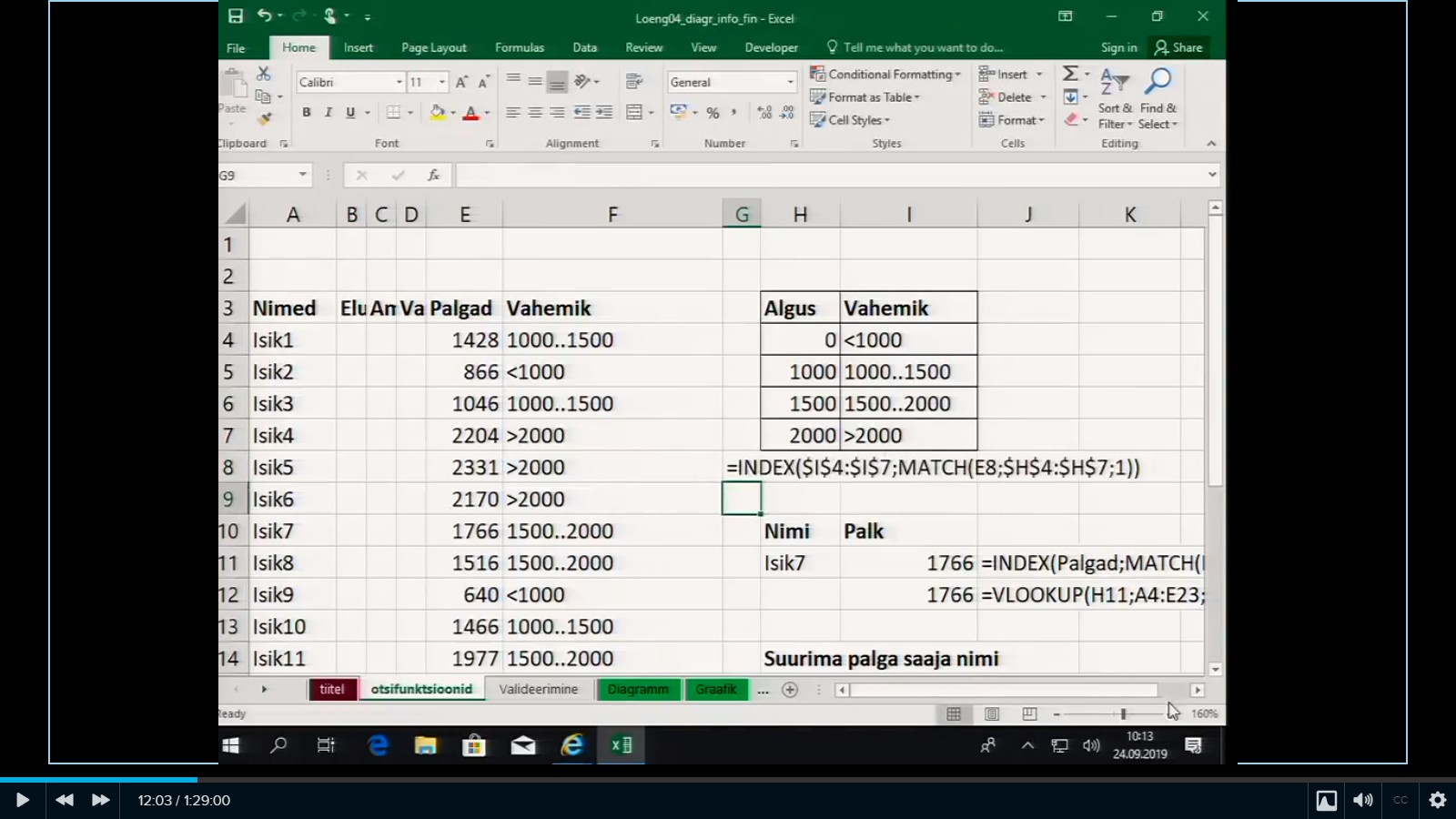
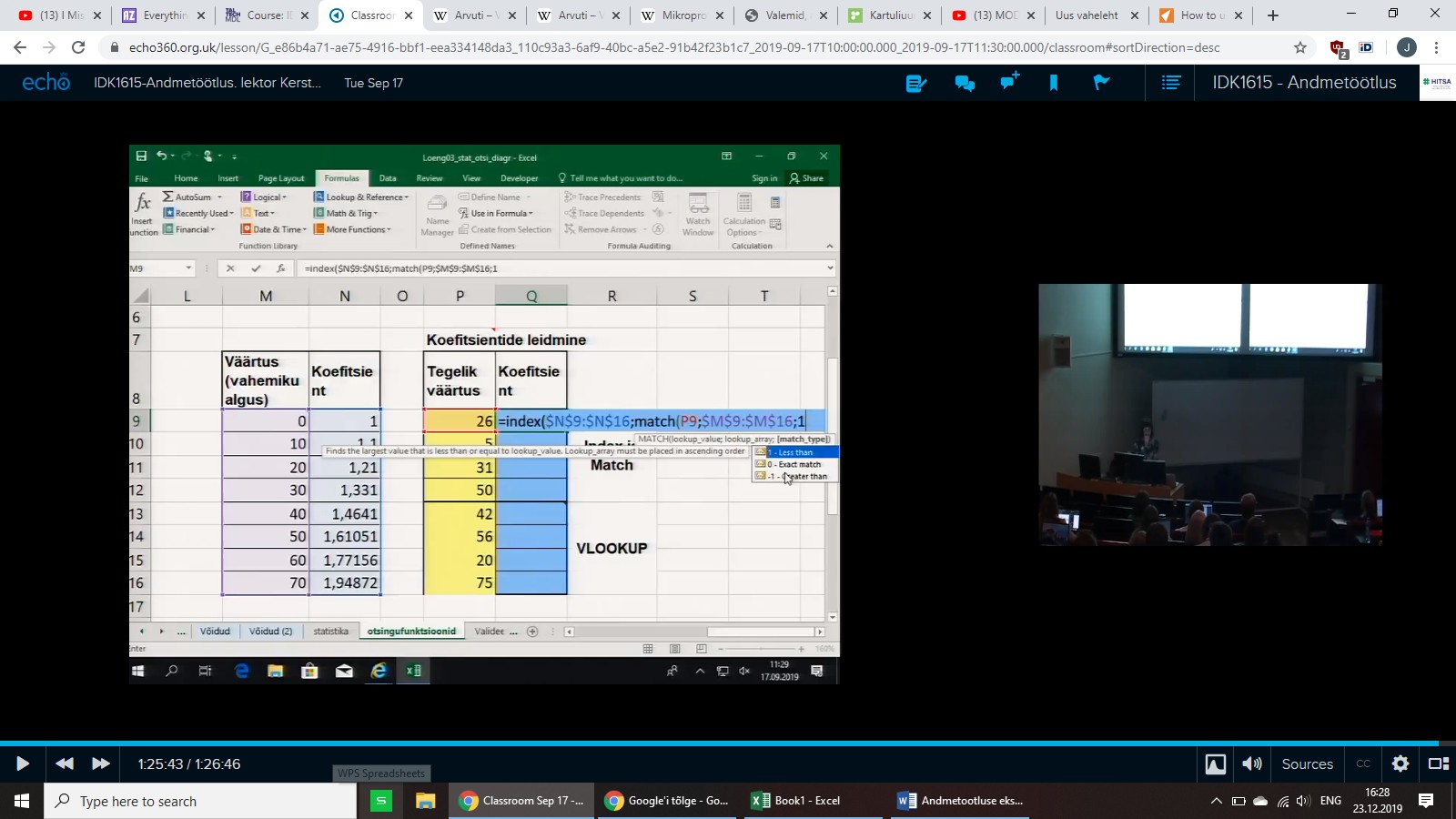
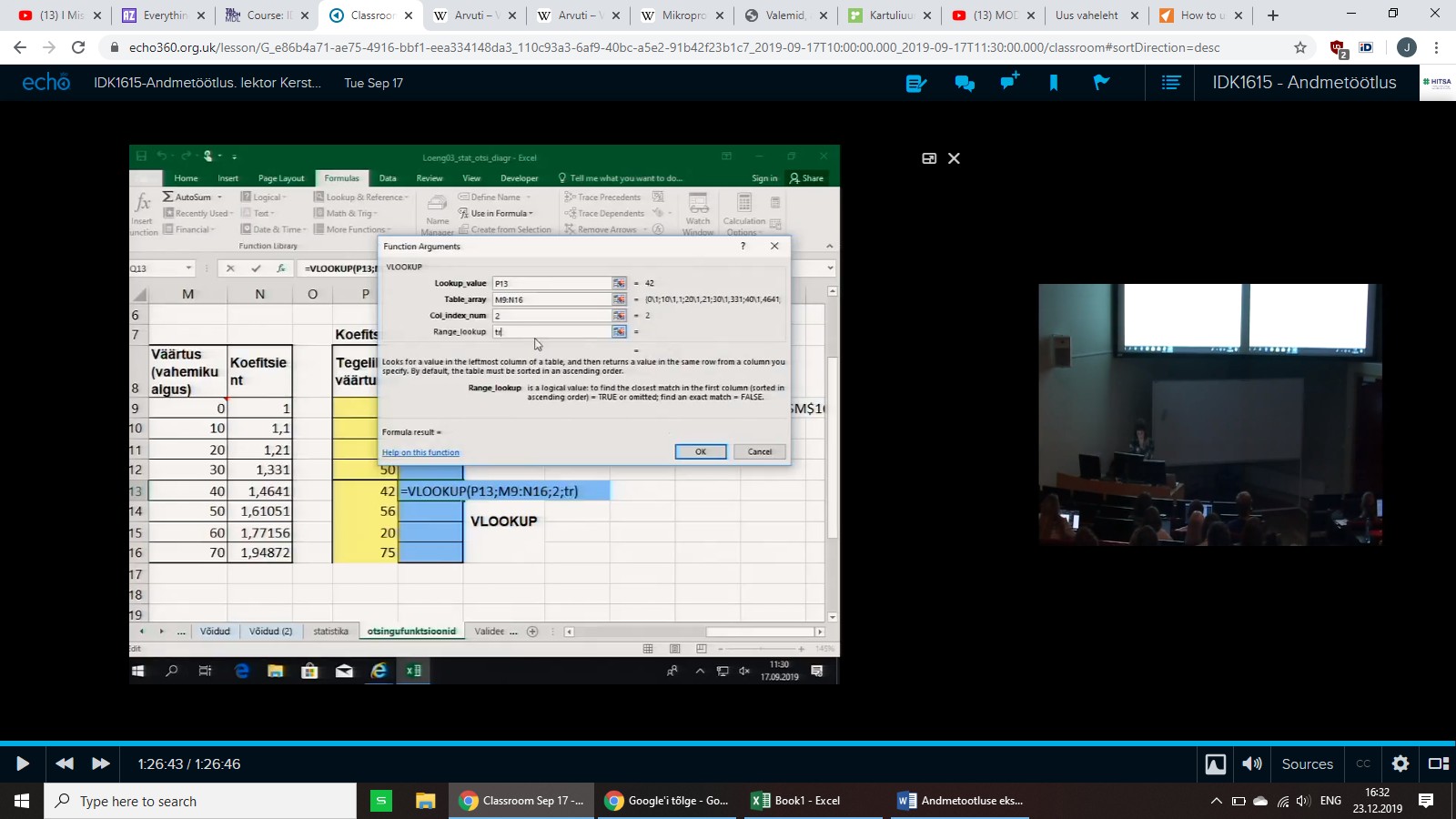
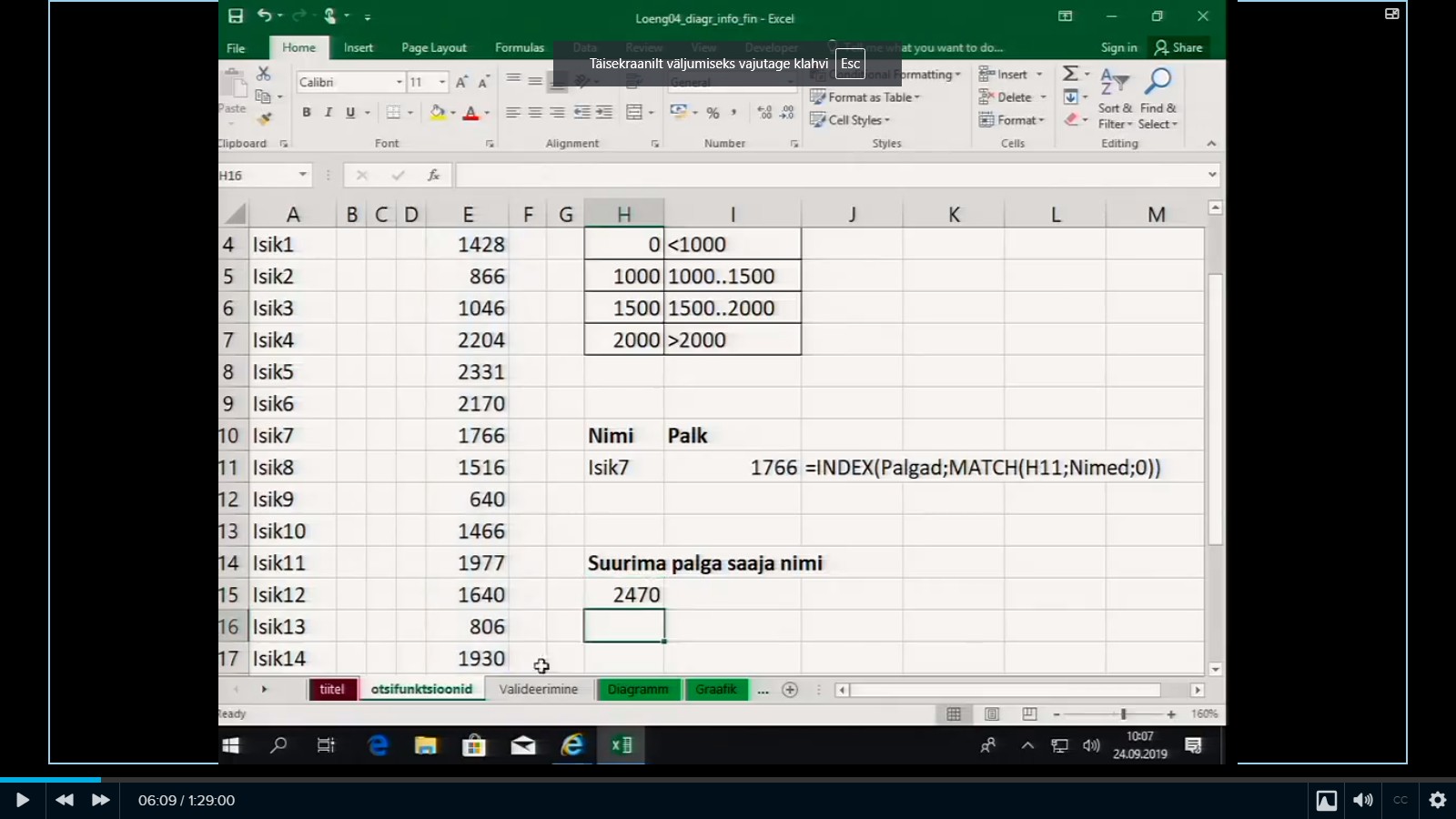
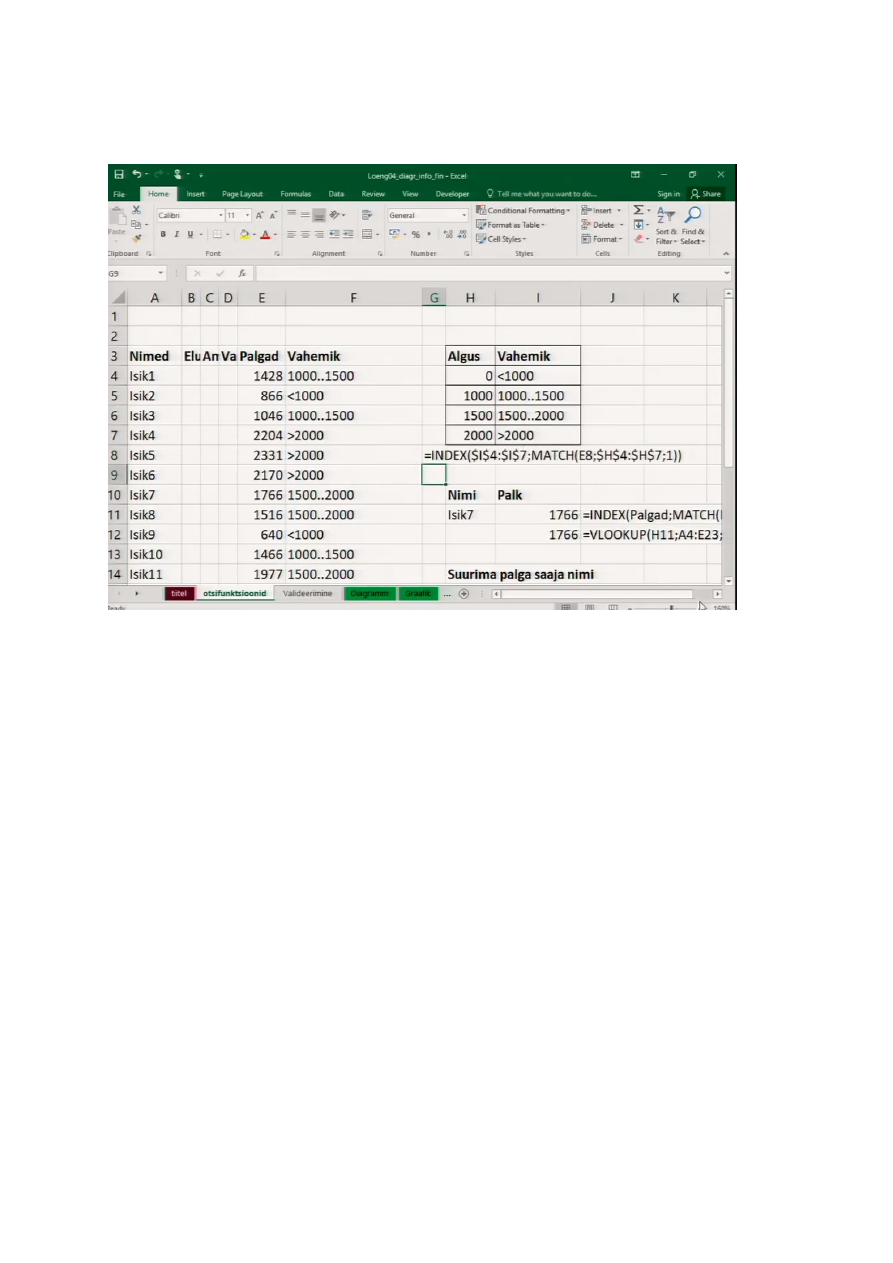
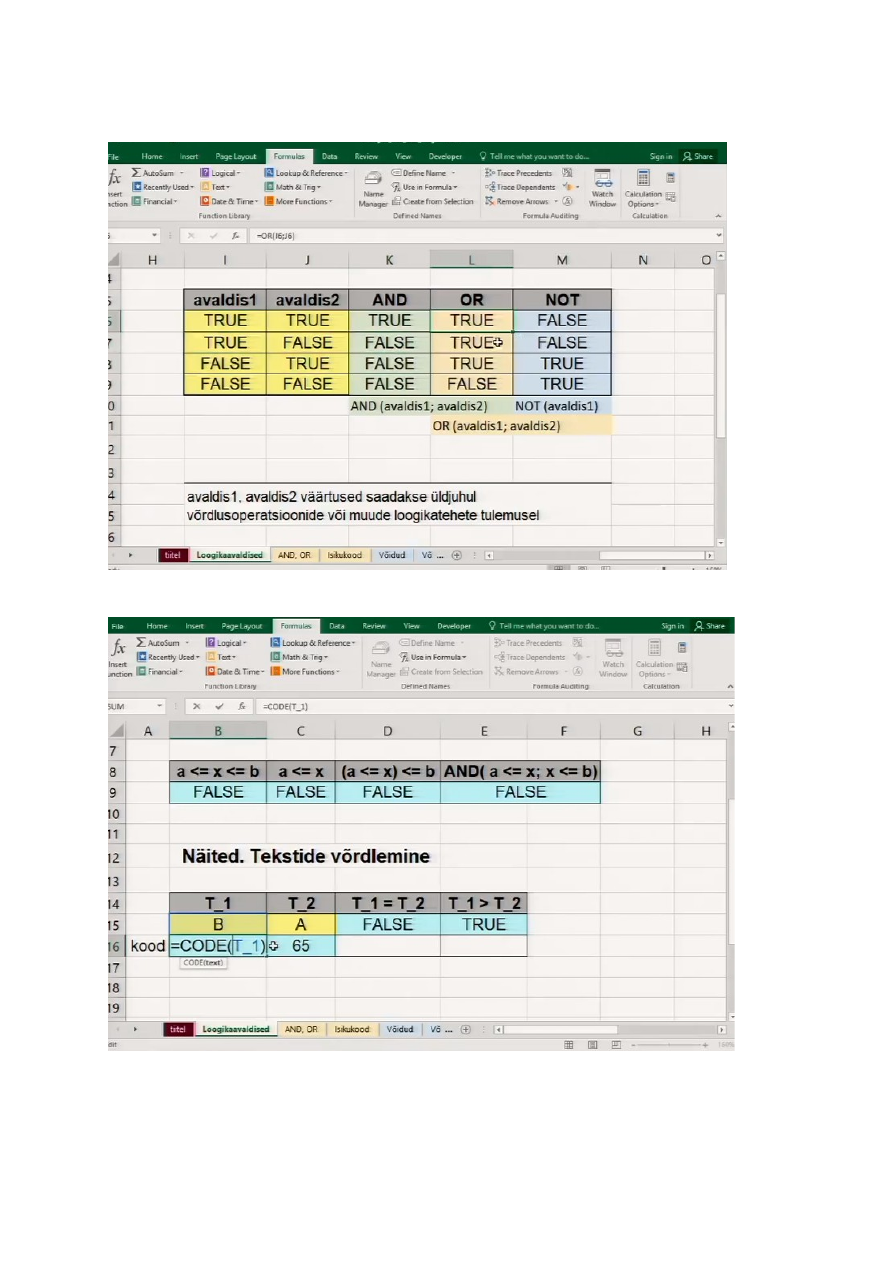
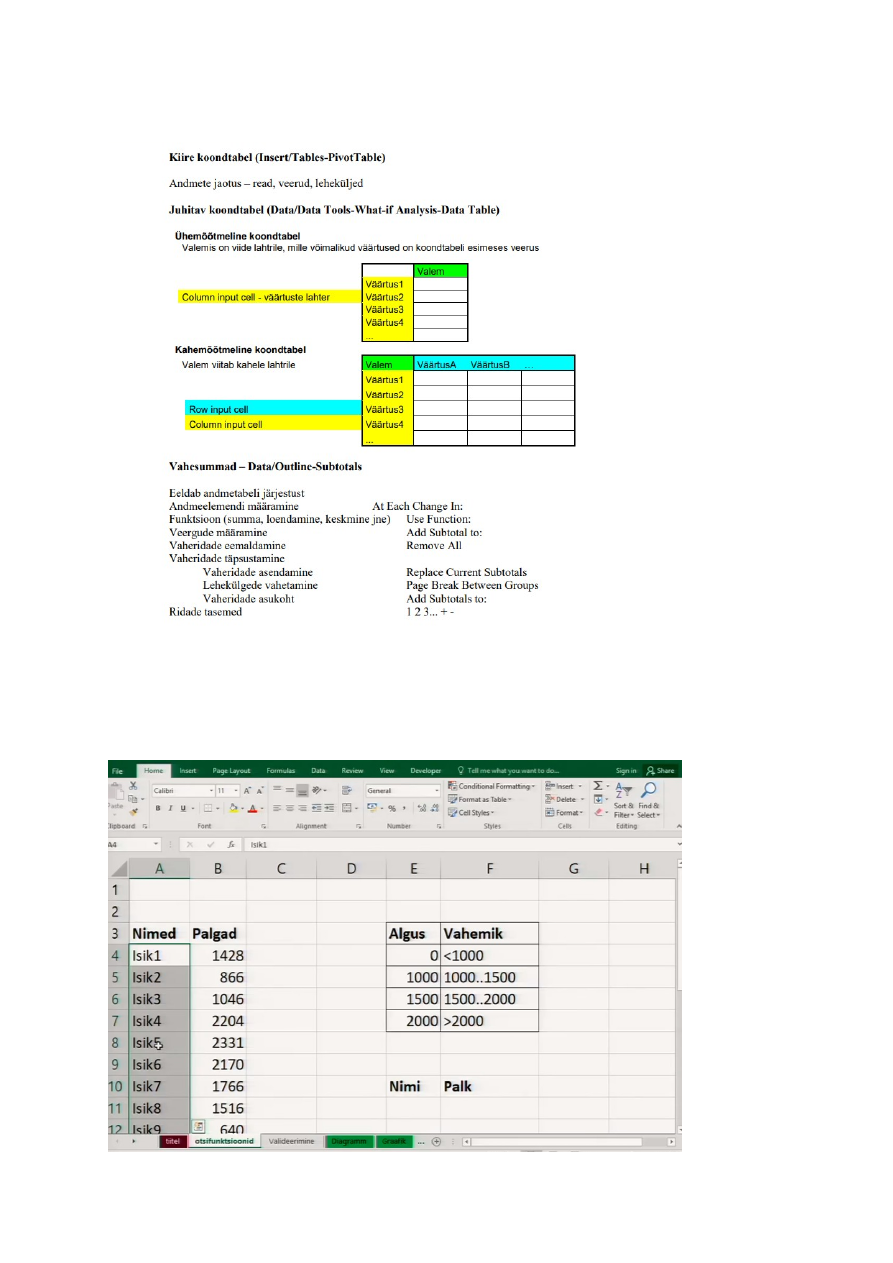
Otsitakse palkade vahemikku etteantud piirkonnast. Otsingutuup on 1, kuna otsingutabel 
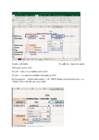
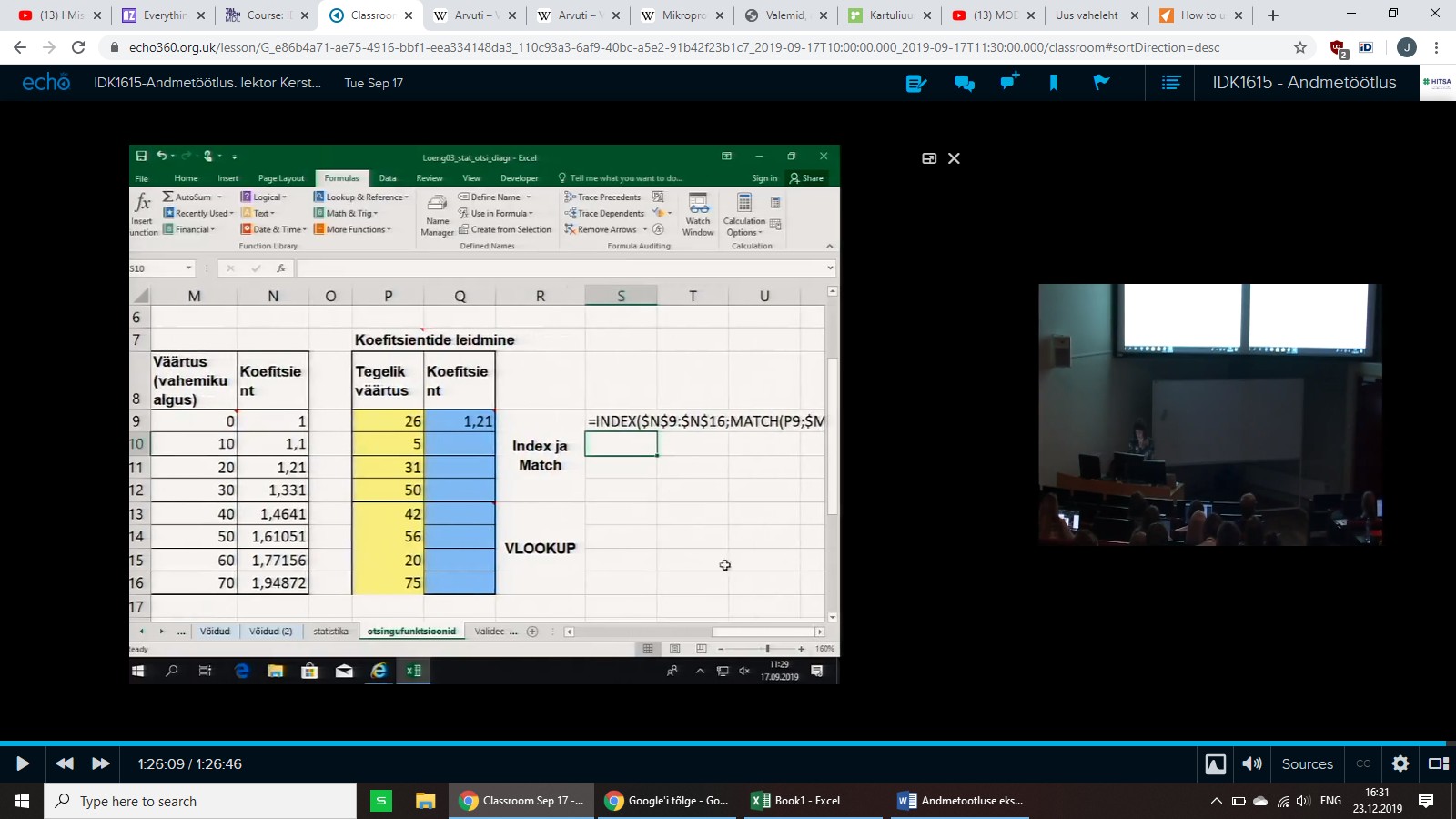
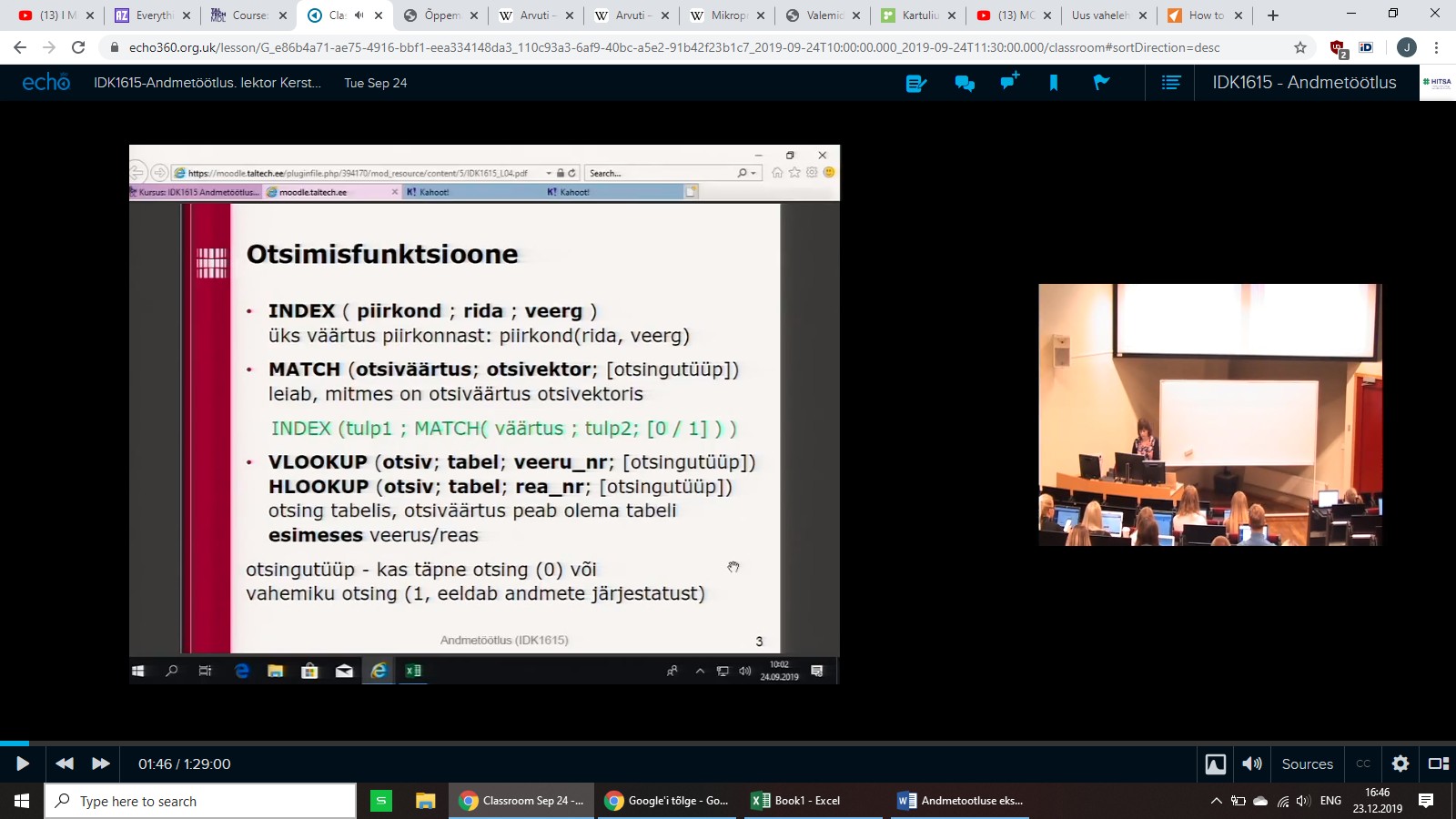
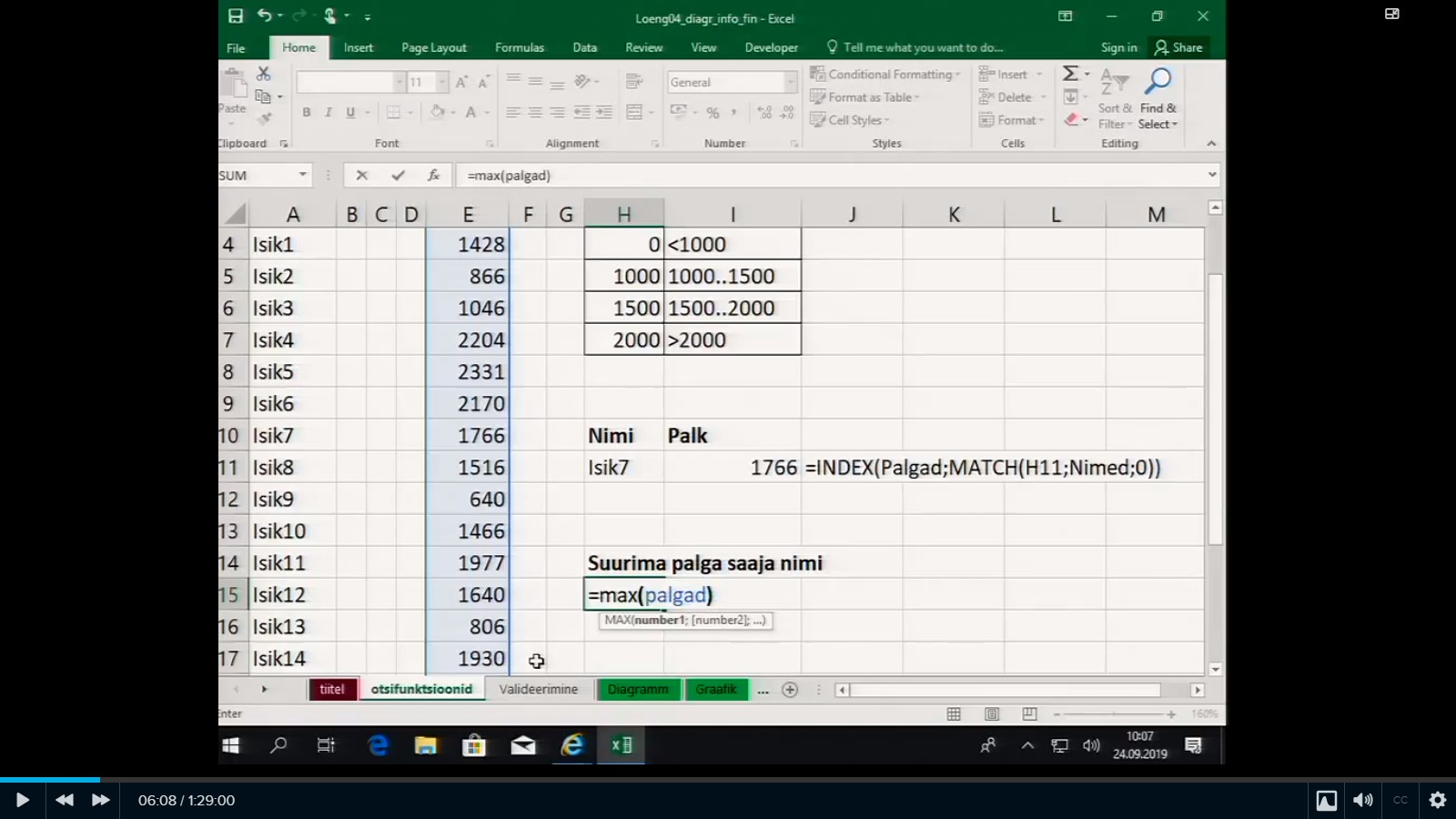
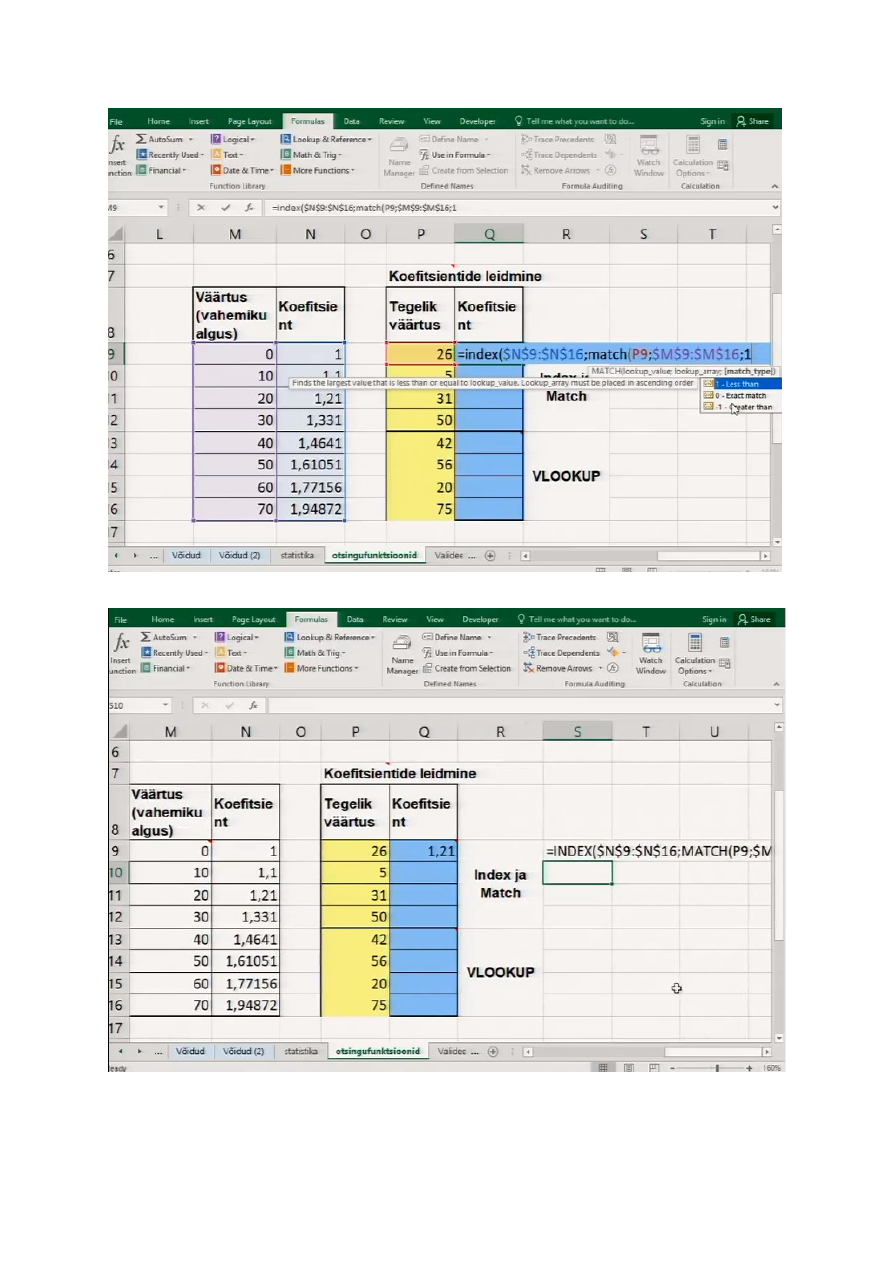
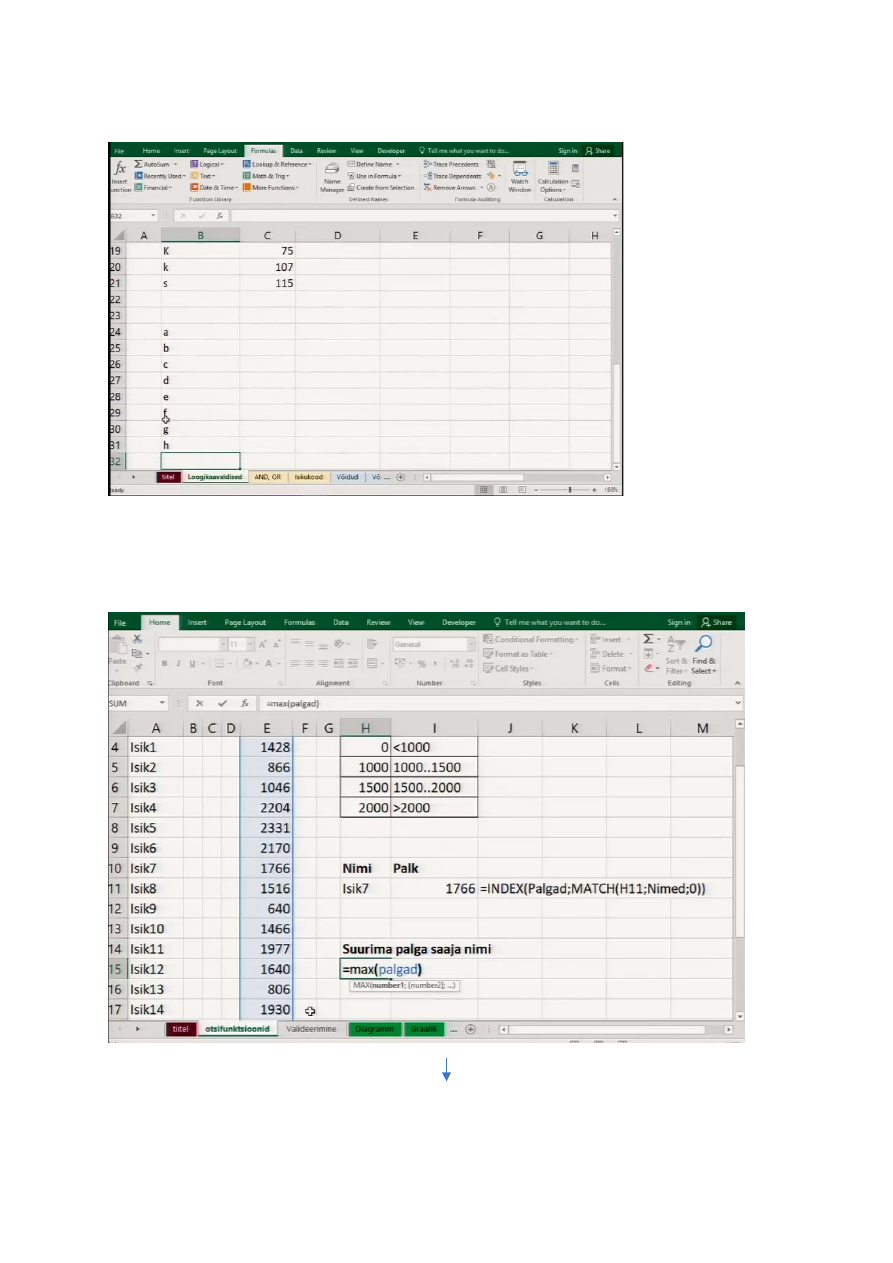
(Algus) on kasvavalt jarjestatud. Vlookup, index, match. Indeks annab tegeliku vaartuse, match aga jarjekorranumbri. Matchi puhul match type – 0 on tapne vaartus ning 1 on kasvav, -1 on kahanev. Nt leida mingite arvude hulgast koefitsenti, mis sobitub vaartuse vahemikku. 1 votab lahema 
vaikseima vaartuse. Annab vaartuseks 26 puhul koefitsiendi 1,21.


Toevaartused


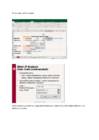
Kui Vlookupis kasutada range_lookup – true. Otsitakse lahimat vaartust.


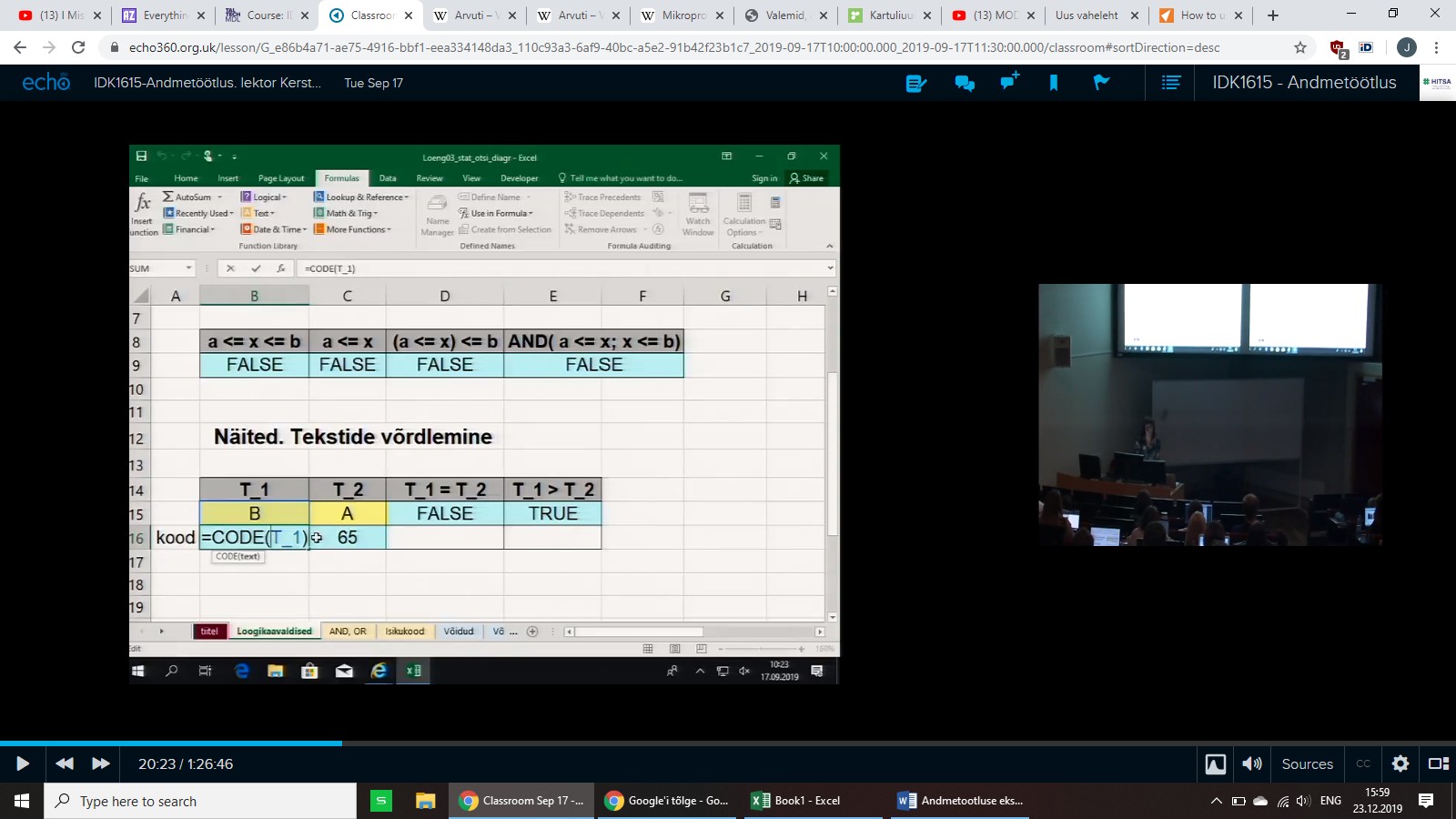
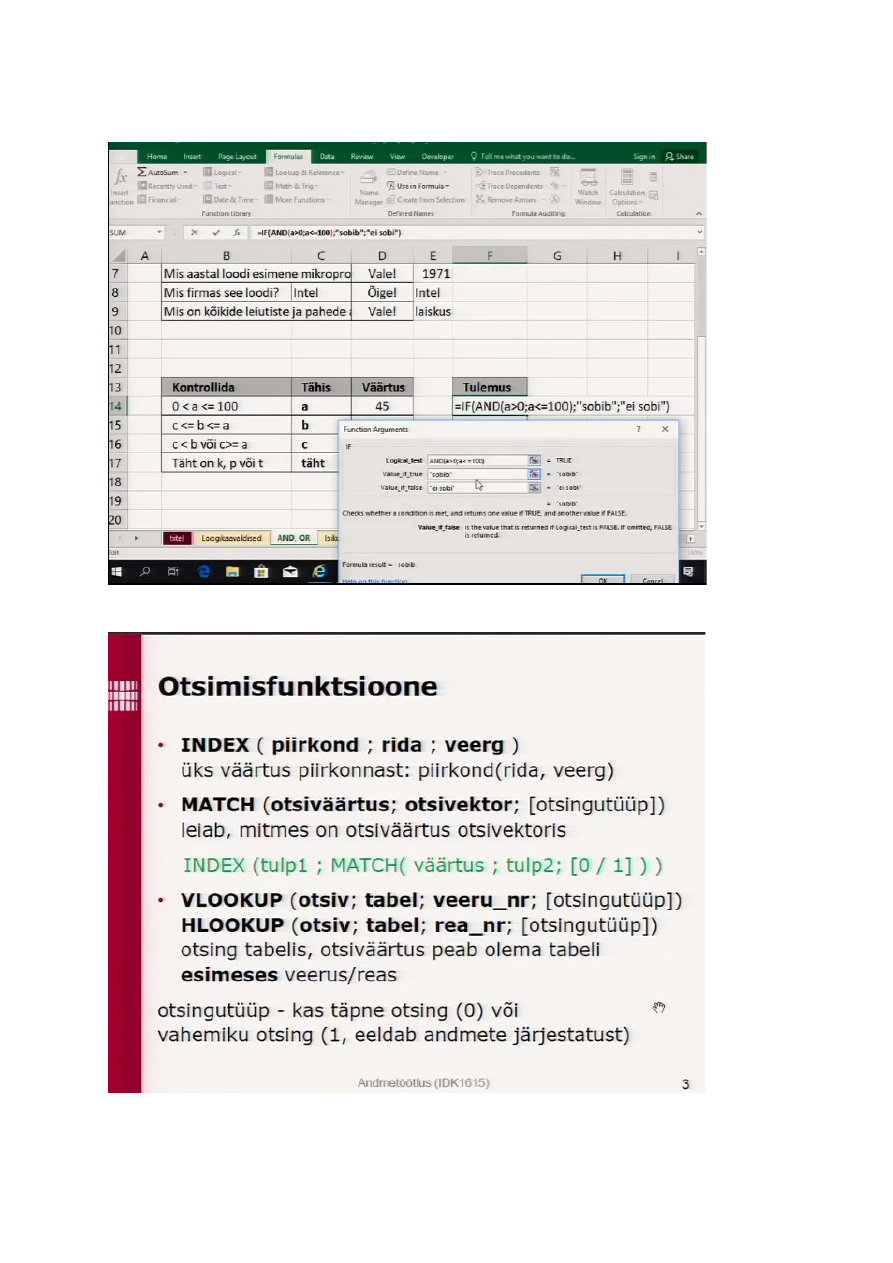
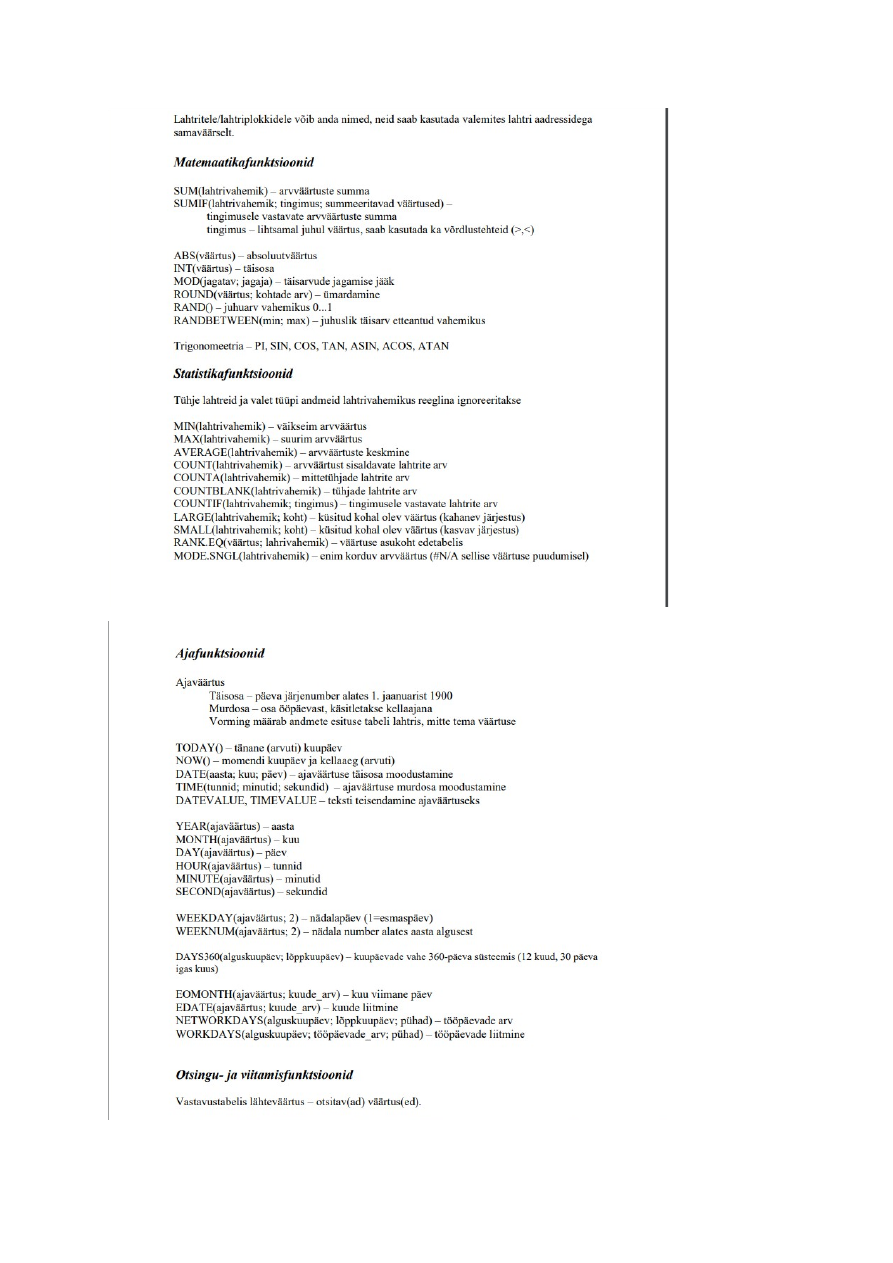
Tahtede koodid excelis. Valem =code(). Large, small – suurimad, vaikseimad jarjekorra numbri alusel. Min – vaikseim vaartus Max – suurim vaartus


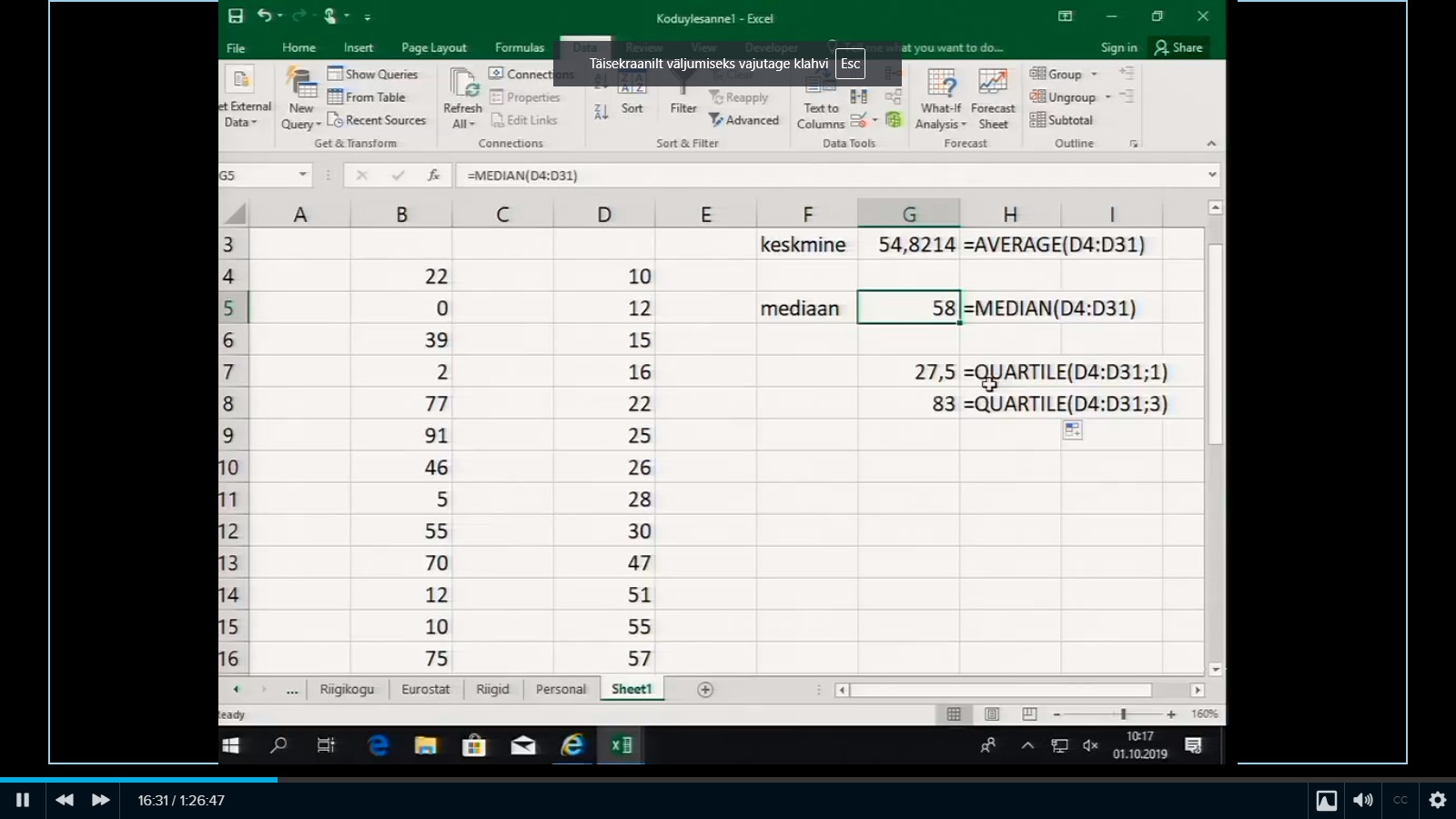
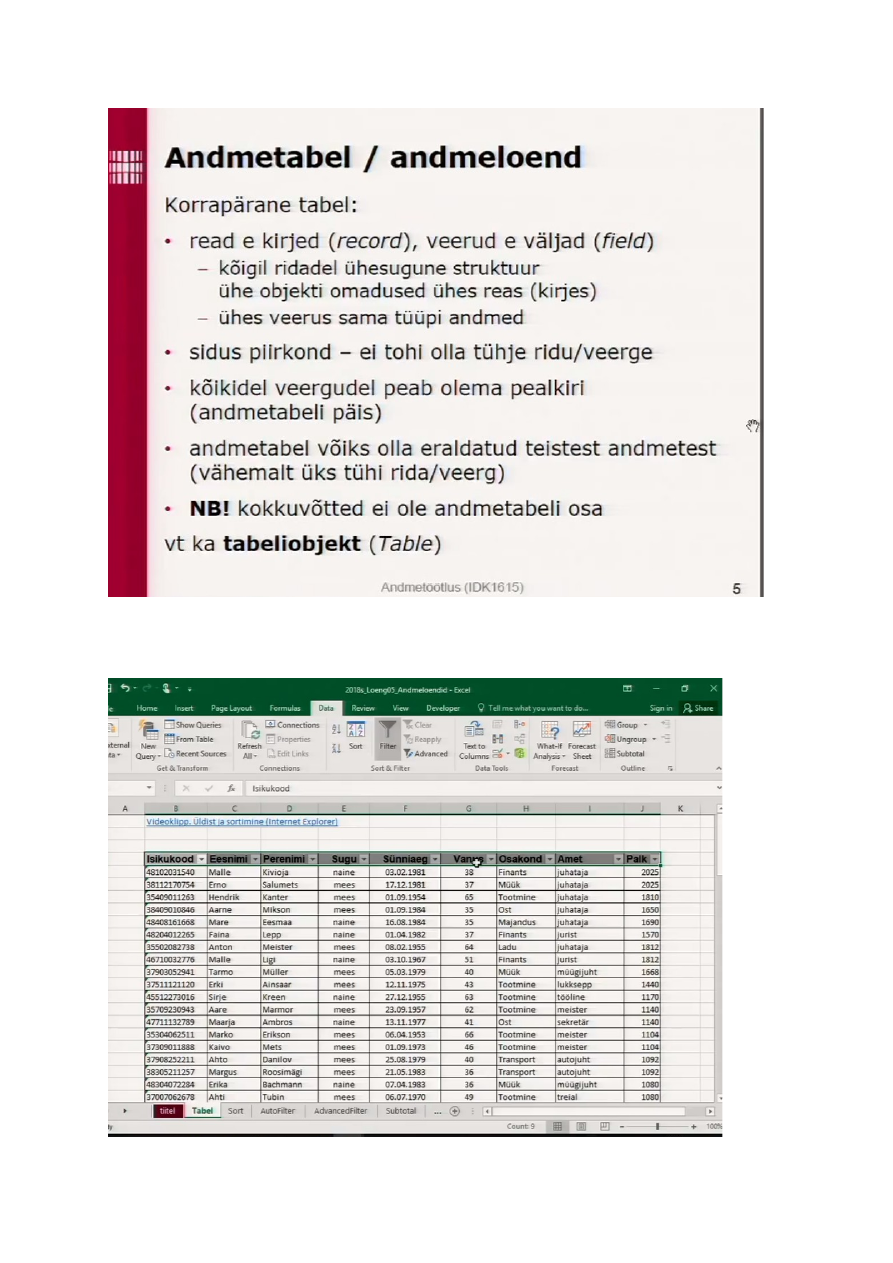
Mode – koige rohkem esinev vaartus Median – asendikeskmine Quartile – kvartiilid (veerand-1, pool-2,kolmveerand-3) Match – (otsitav;vektor;otsimisviis- 0 on tapne vaartus, 1 on less than, -1 greater than) EXACT – tapne vaartus Code() – annab tahe, sumboli vaartuse


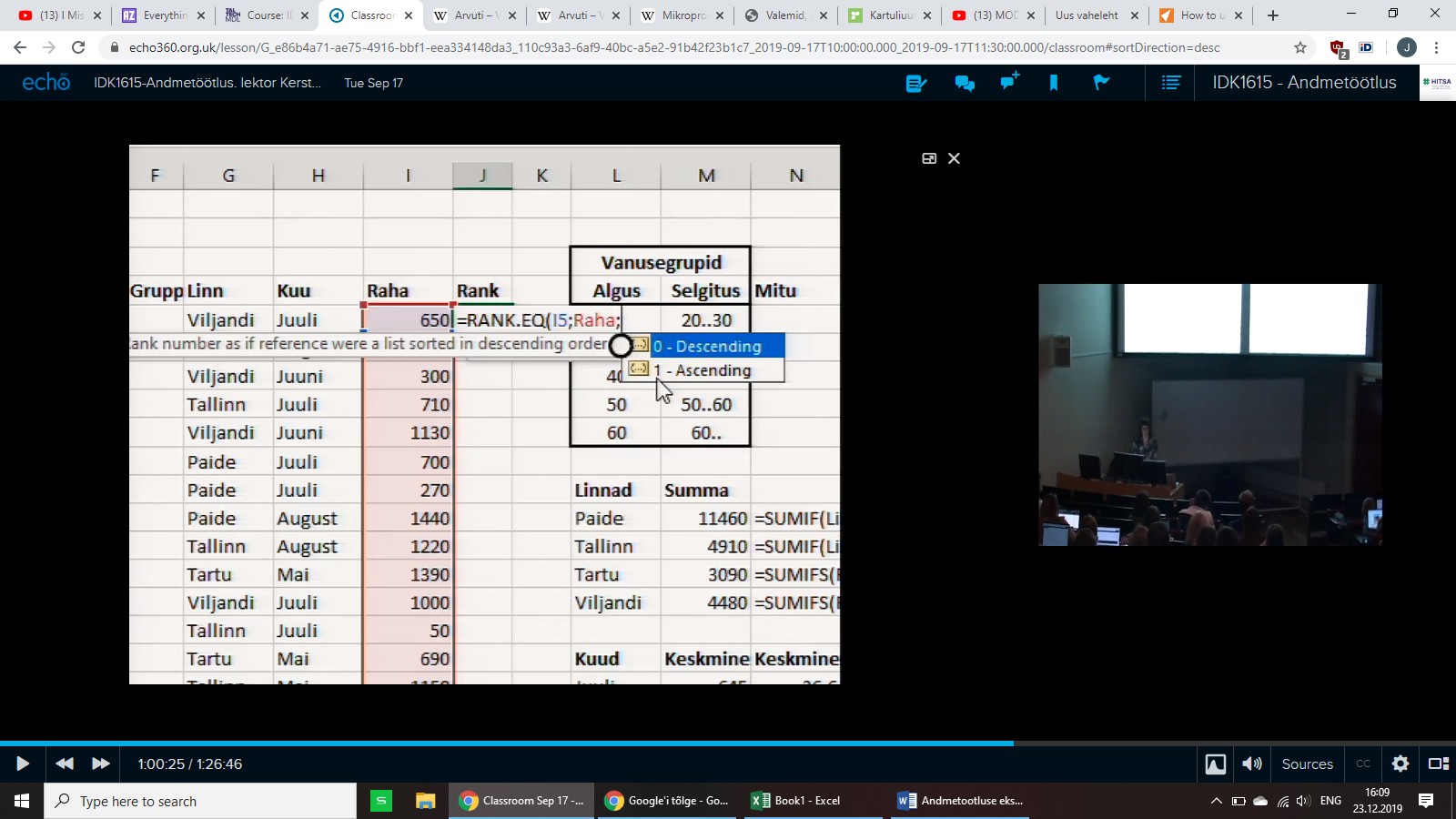
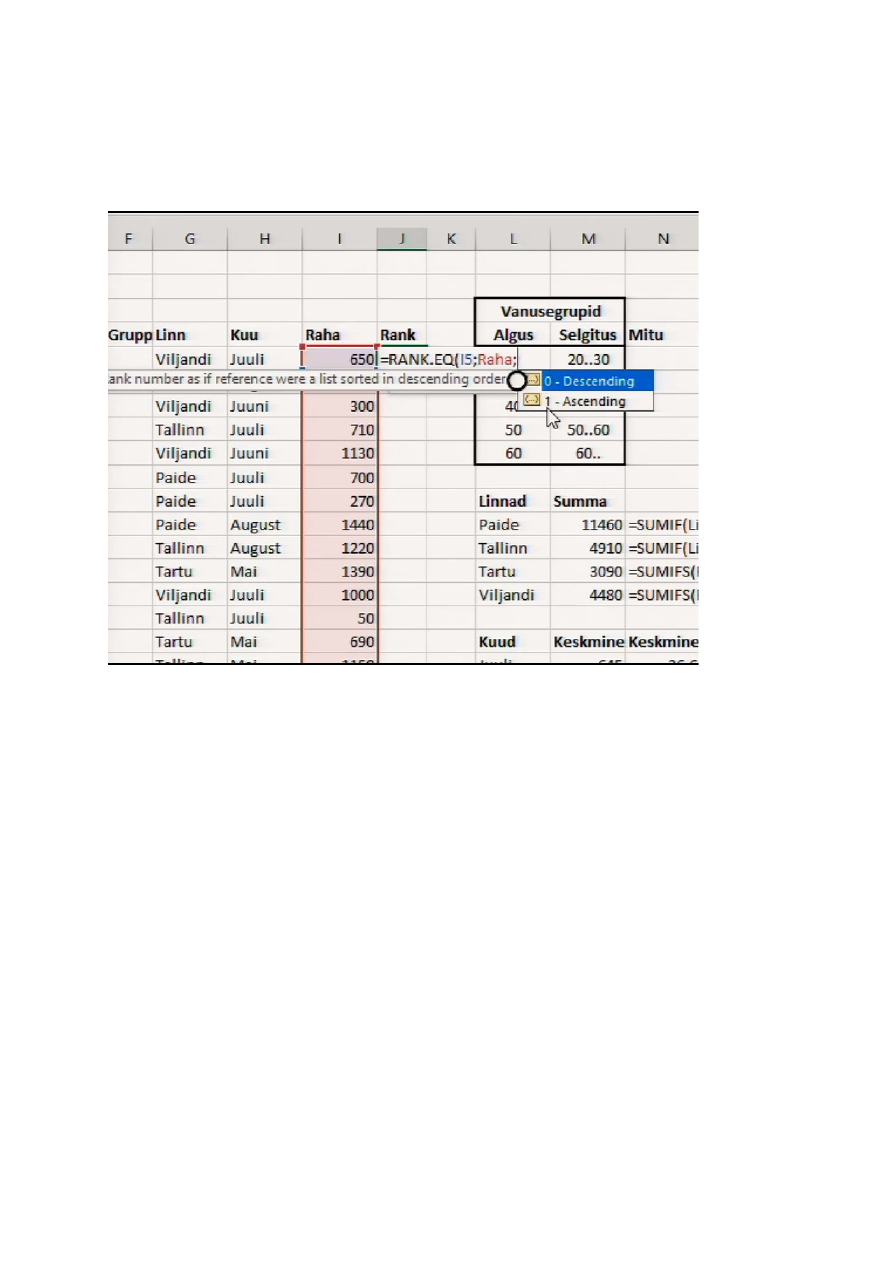
Rank E.Q – tapne  vaartus (ilma komakohtadeta) Rank.AVG – komakohtadega vaartus (veel tapsem kui Rank E. Q). 0-kahanev, 1-kasvav Nimede maaramine: Ei tohi kasutada r – row/rida, arv1, arv2, c – column/veerg jne Tohib kasutada sqrt, int


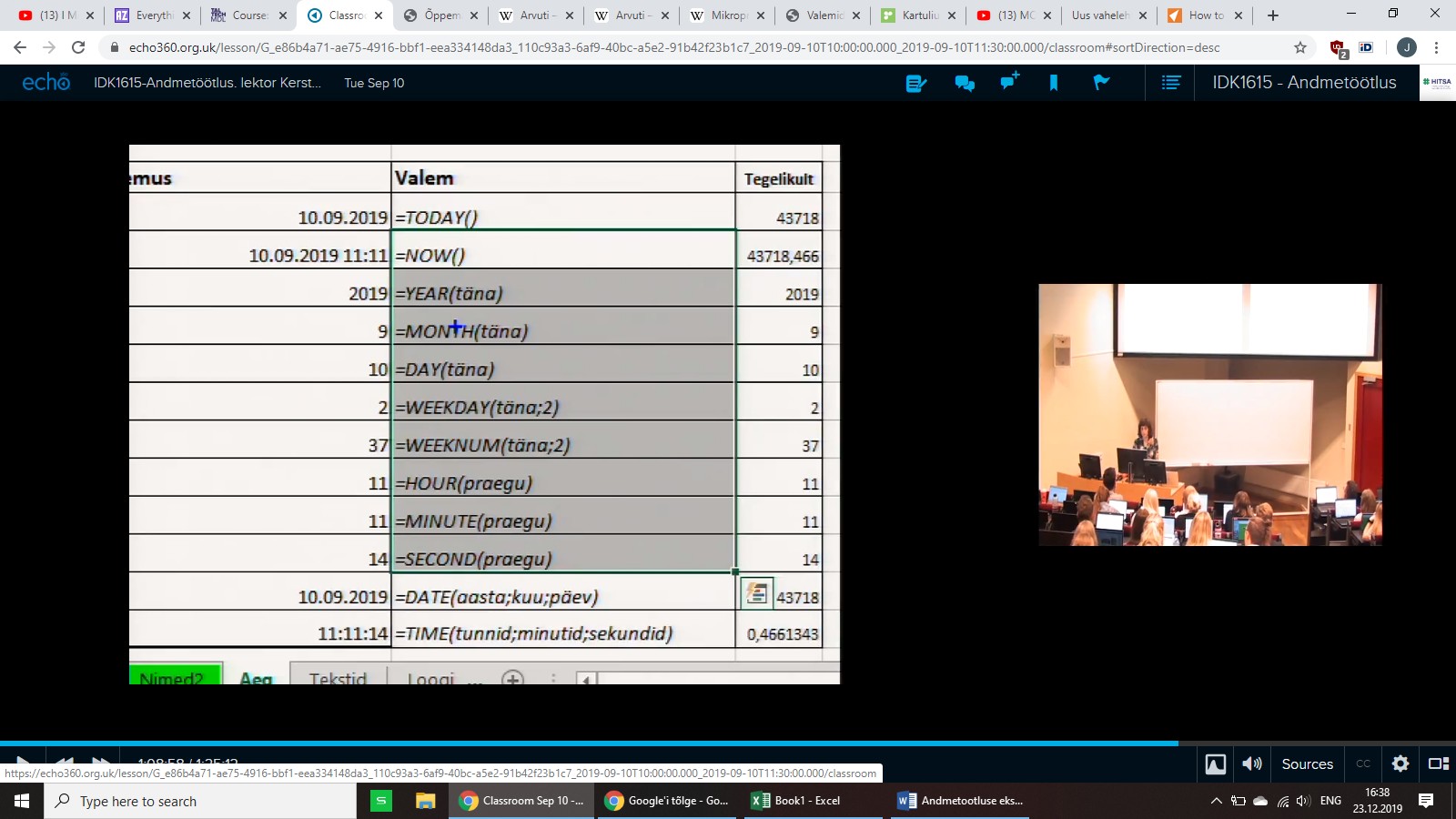
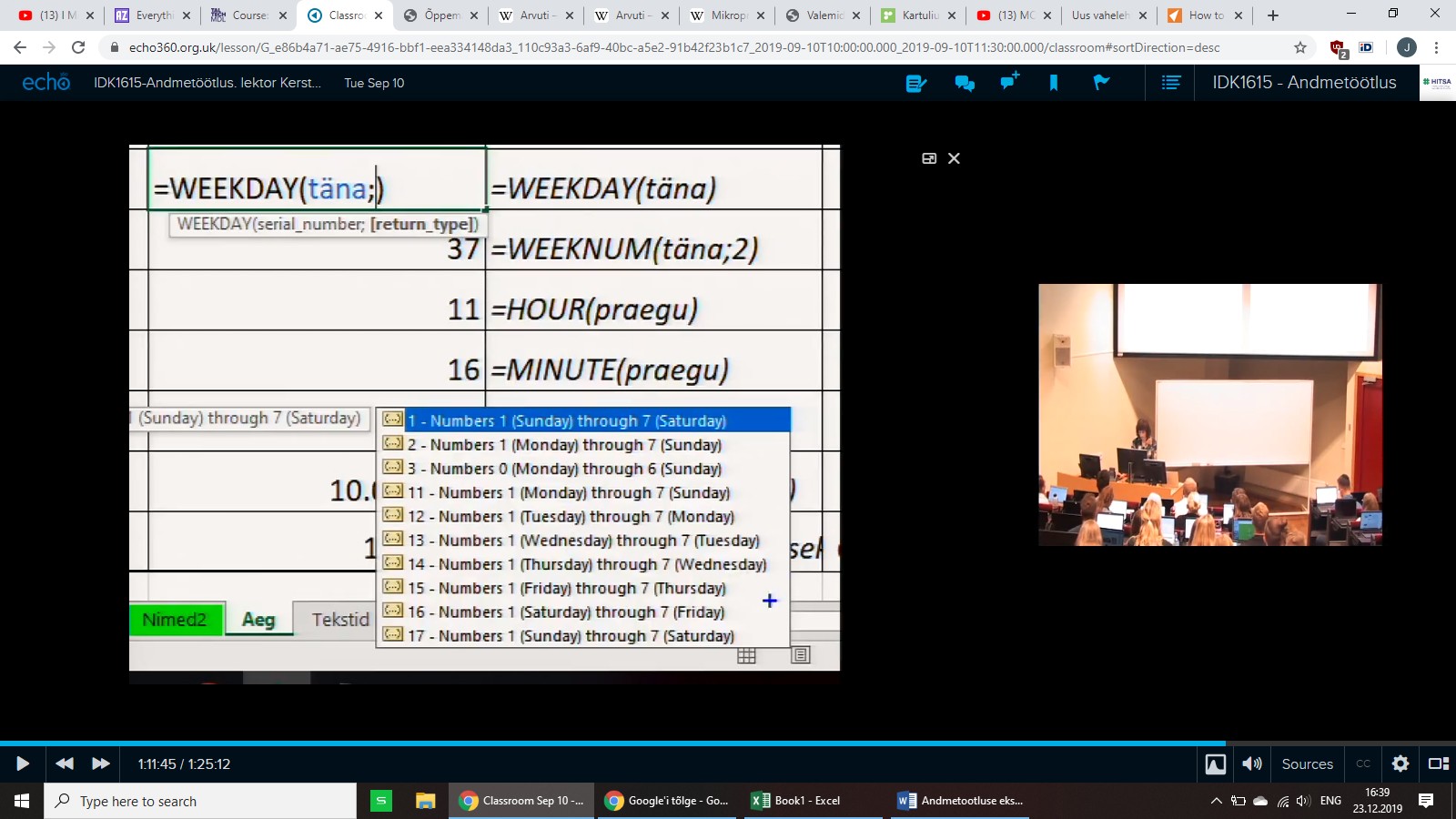
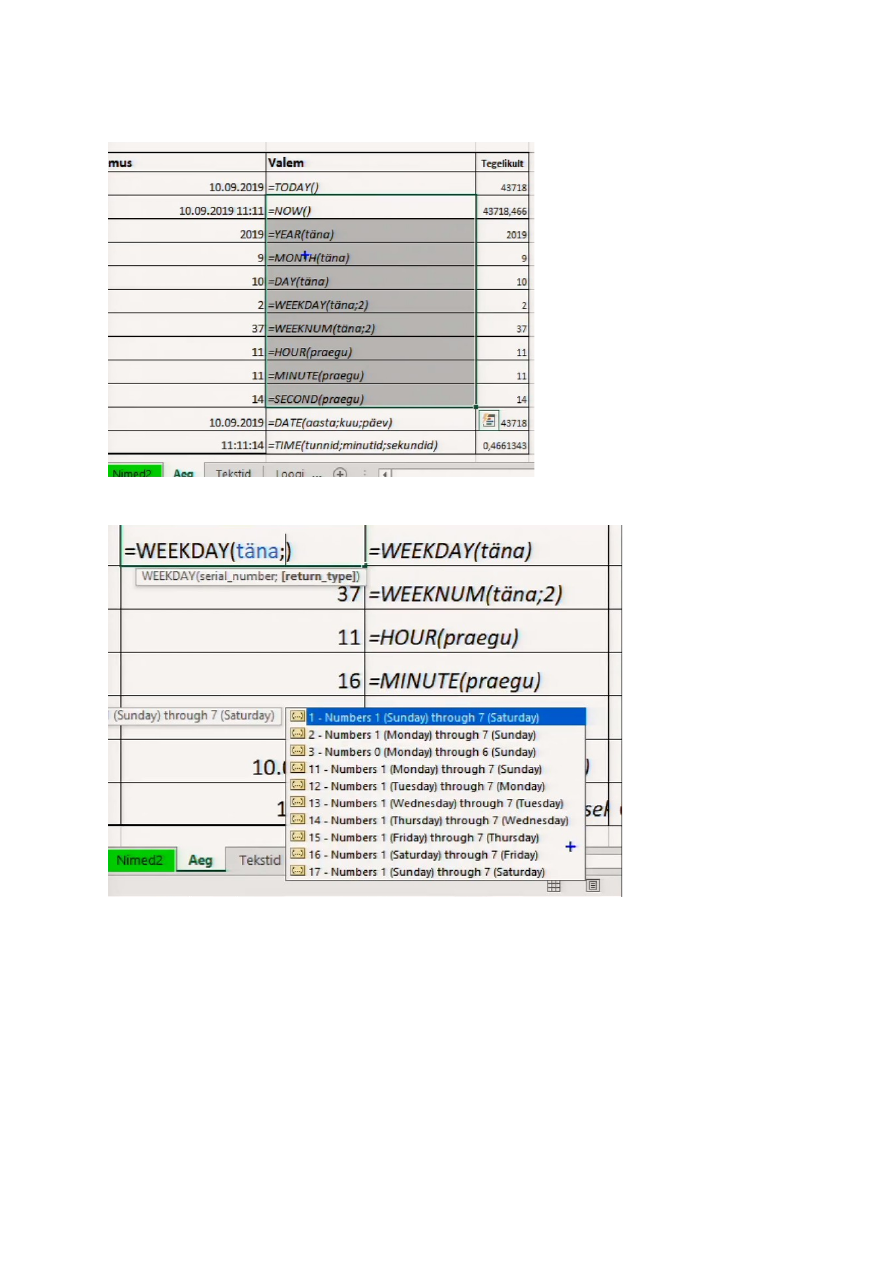
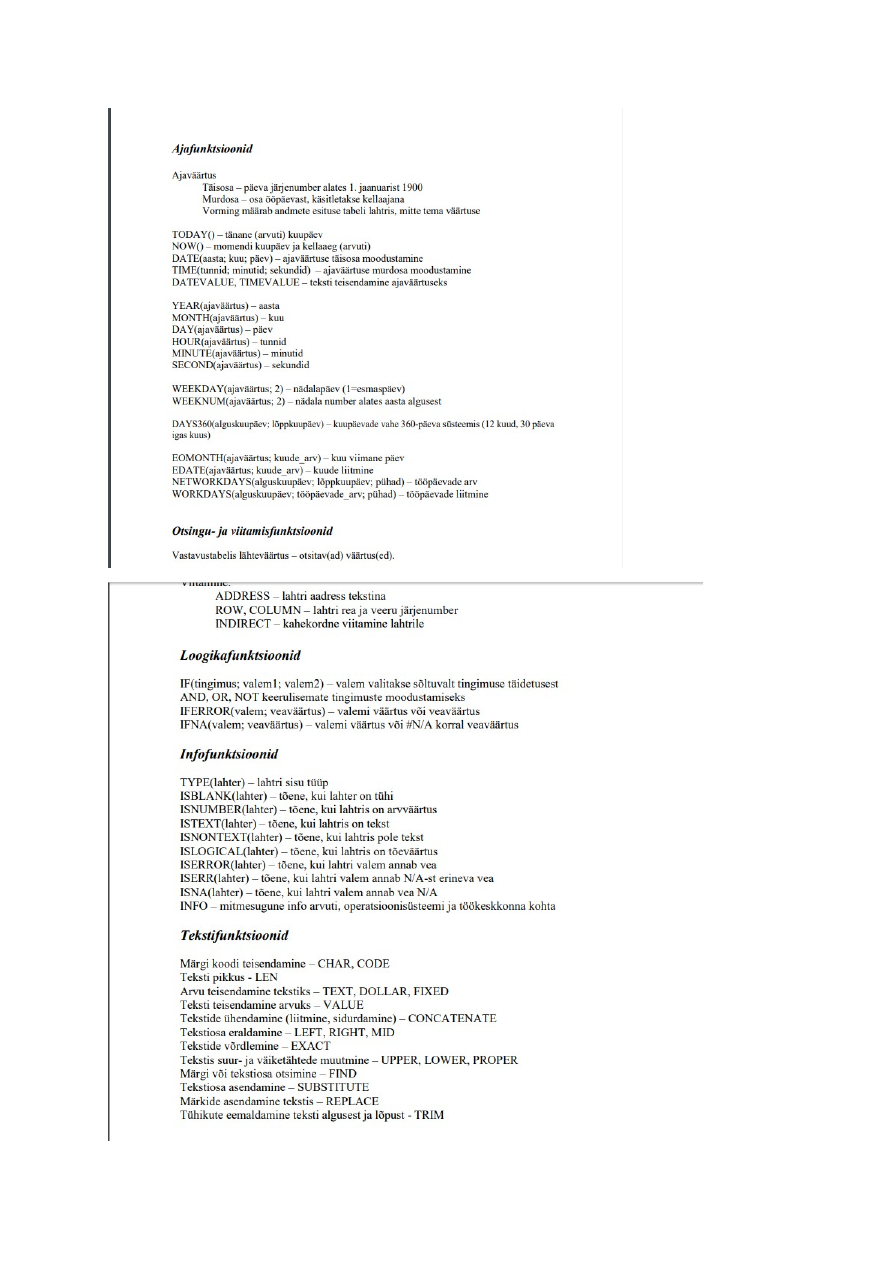
Ajavaartused:


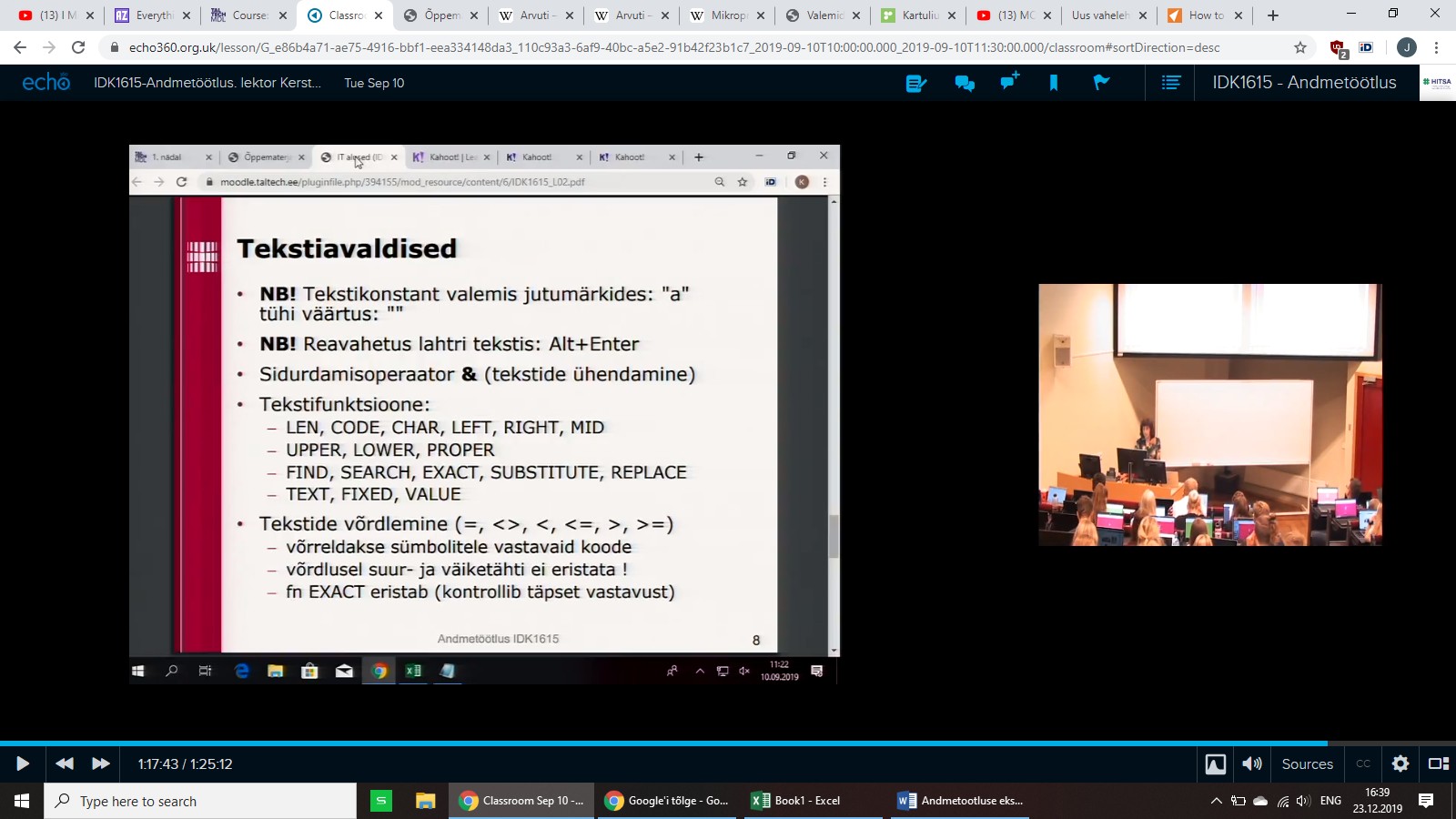
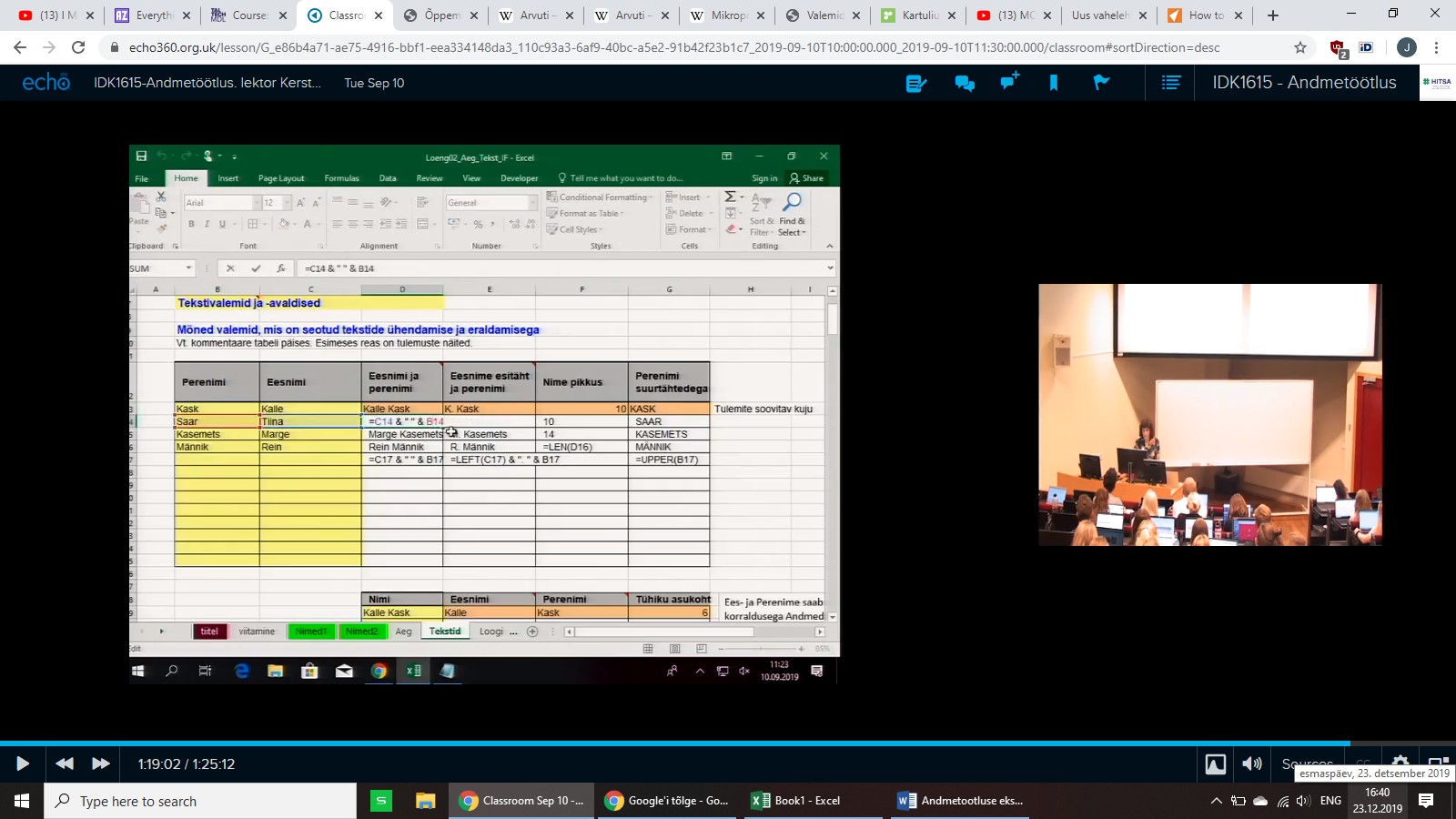
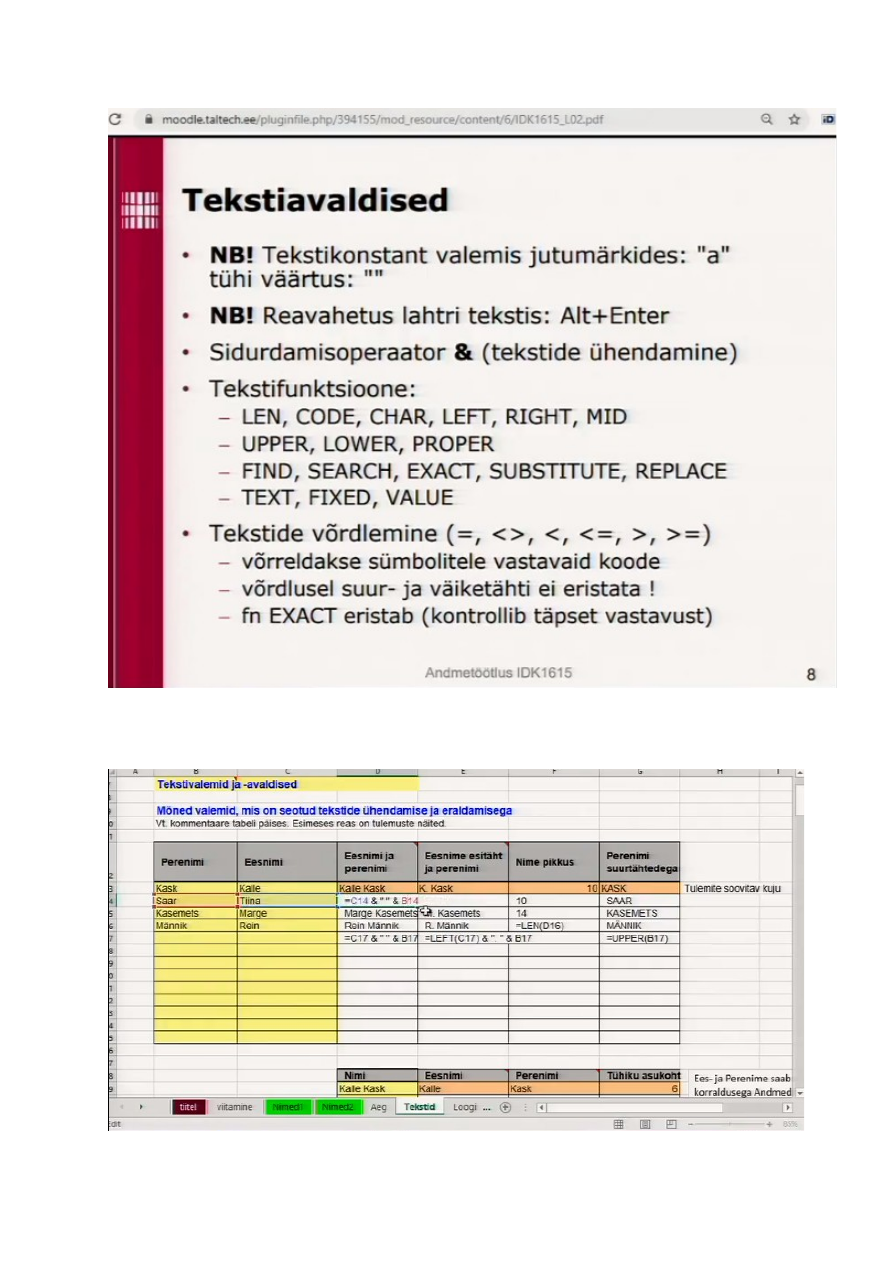
Tekstide uhendamine ja eraldamine:


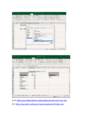
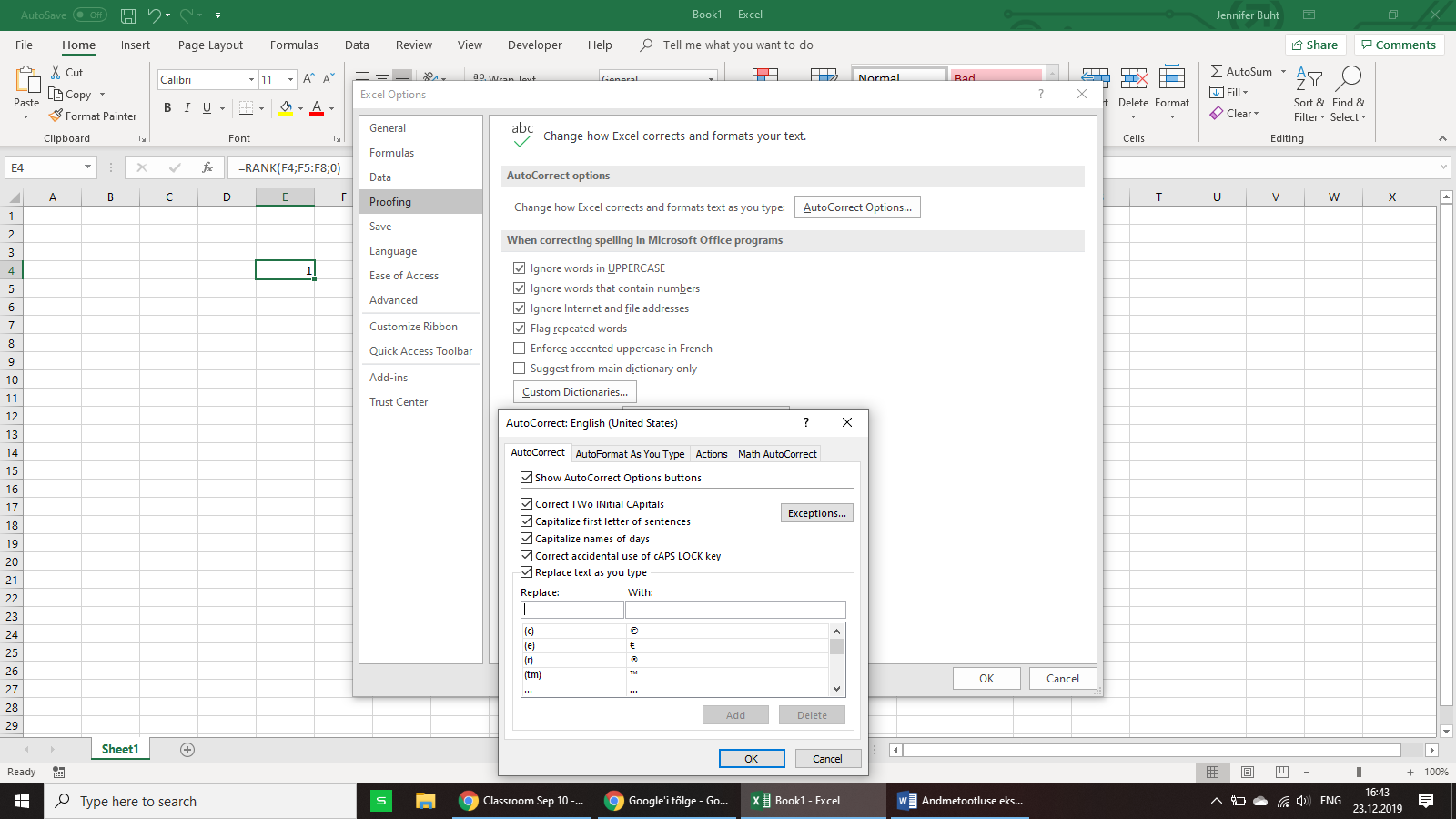
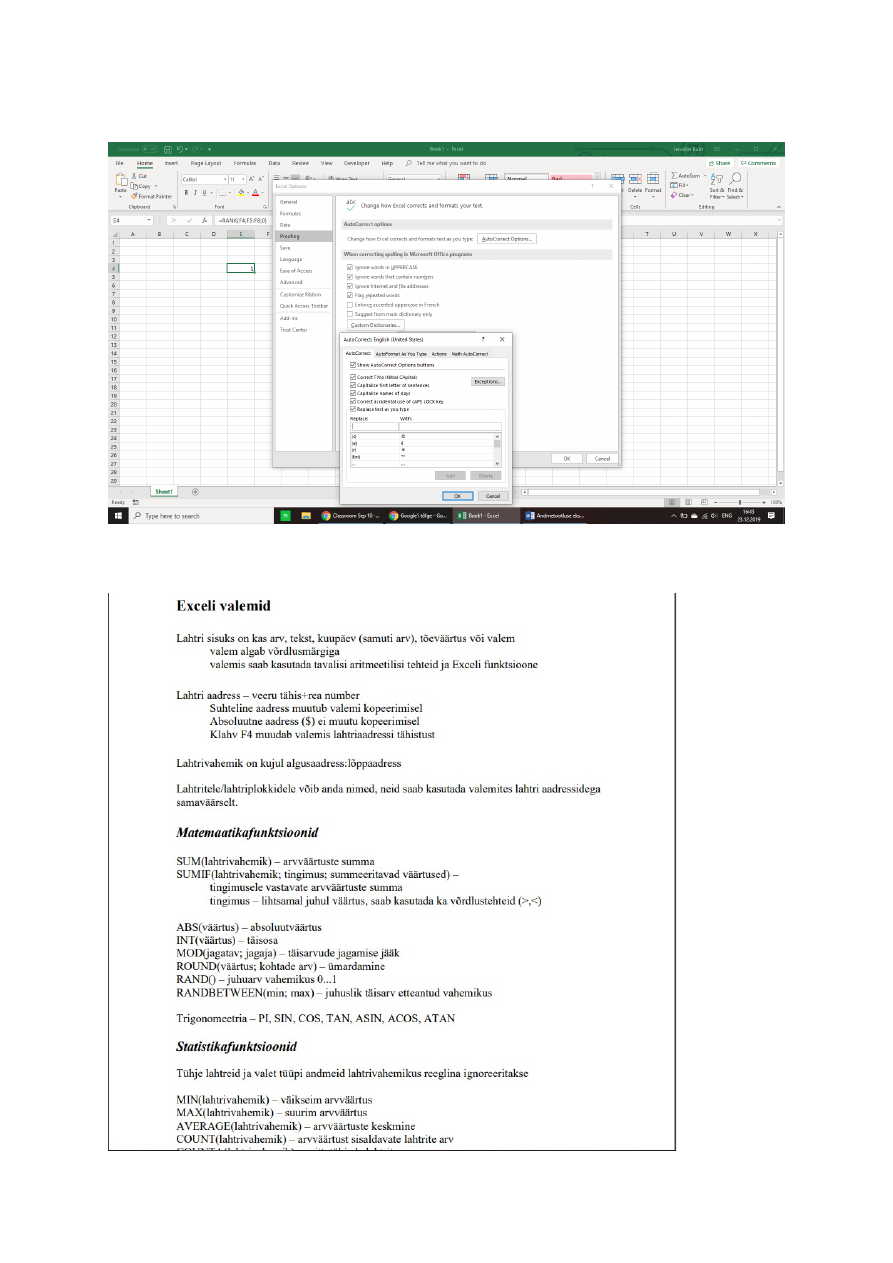
Kui & muutub teksti sees ja-ks: Excel -> file-> options ->proofing -> Autocorrectoptions... -> replace text as you type -> 
linnuke eest ara votta.


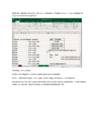
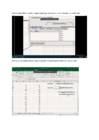
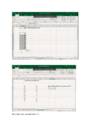
Otsifunktsioonides peavad olema inimeste nime (veerus Nimed) unikaalsed, kui ei ole, siis 
voib tulla otsimisel vale vastus:


Globaalne  nimi – voimaldab viidata temaga seotud lahtriplokile antud toovihiku suvaliselt 
lehelt, kus ei ole maaratletud sama tahistusega lokaalset nime. Lokaalne nimi – moeldud kasutamiseks eeskatt sellel lehel, kus asub temale vastav 
lahtriplokk. Viitamisel lokaalse nimega lahtriplokile teiselt lehelt, peab lahtriploki nime ees 
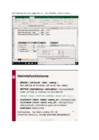
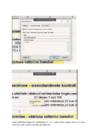
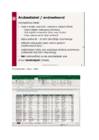
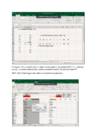
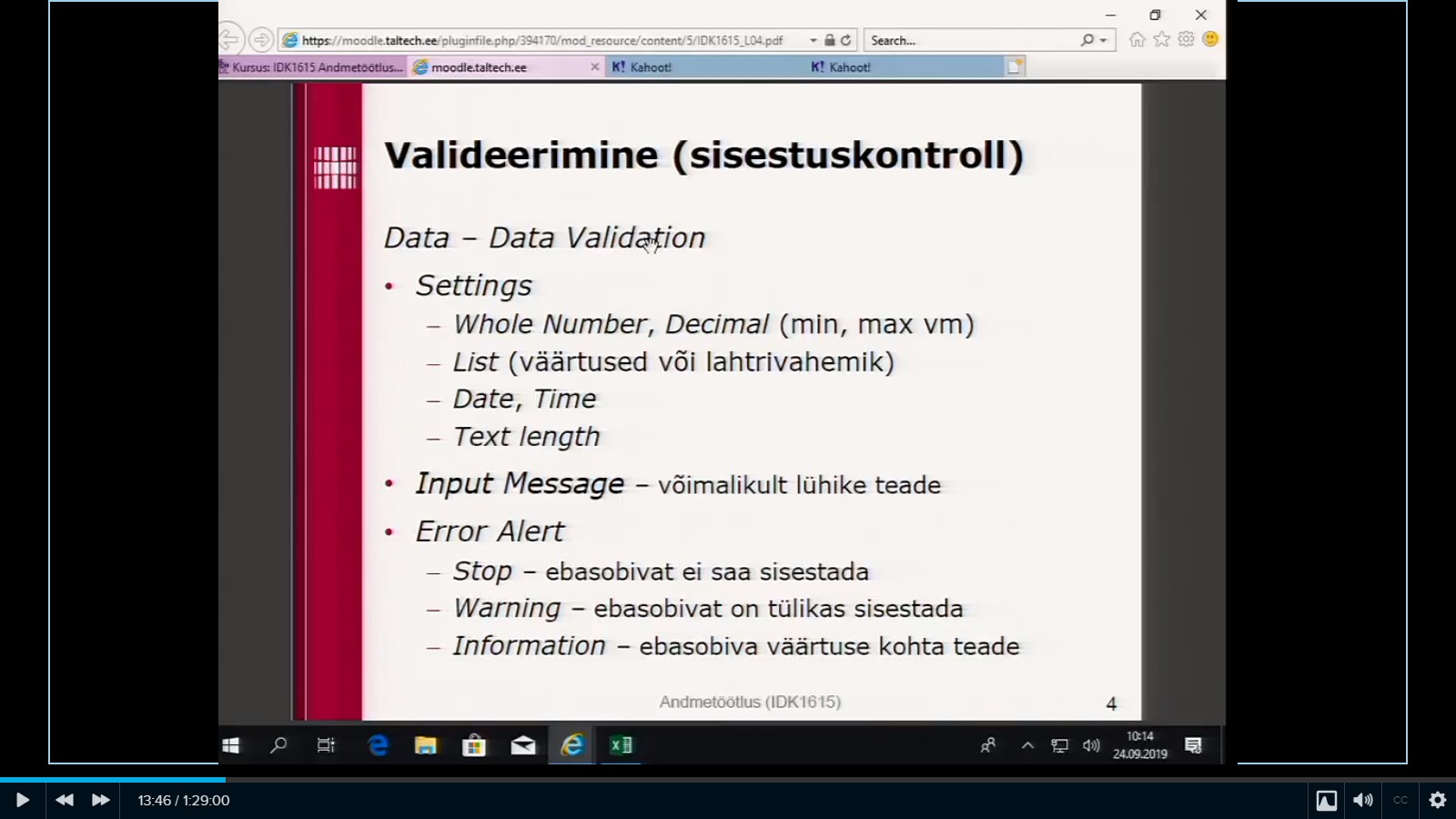
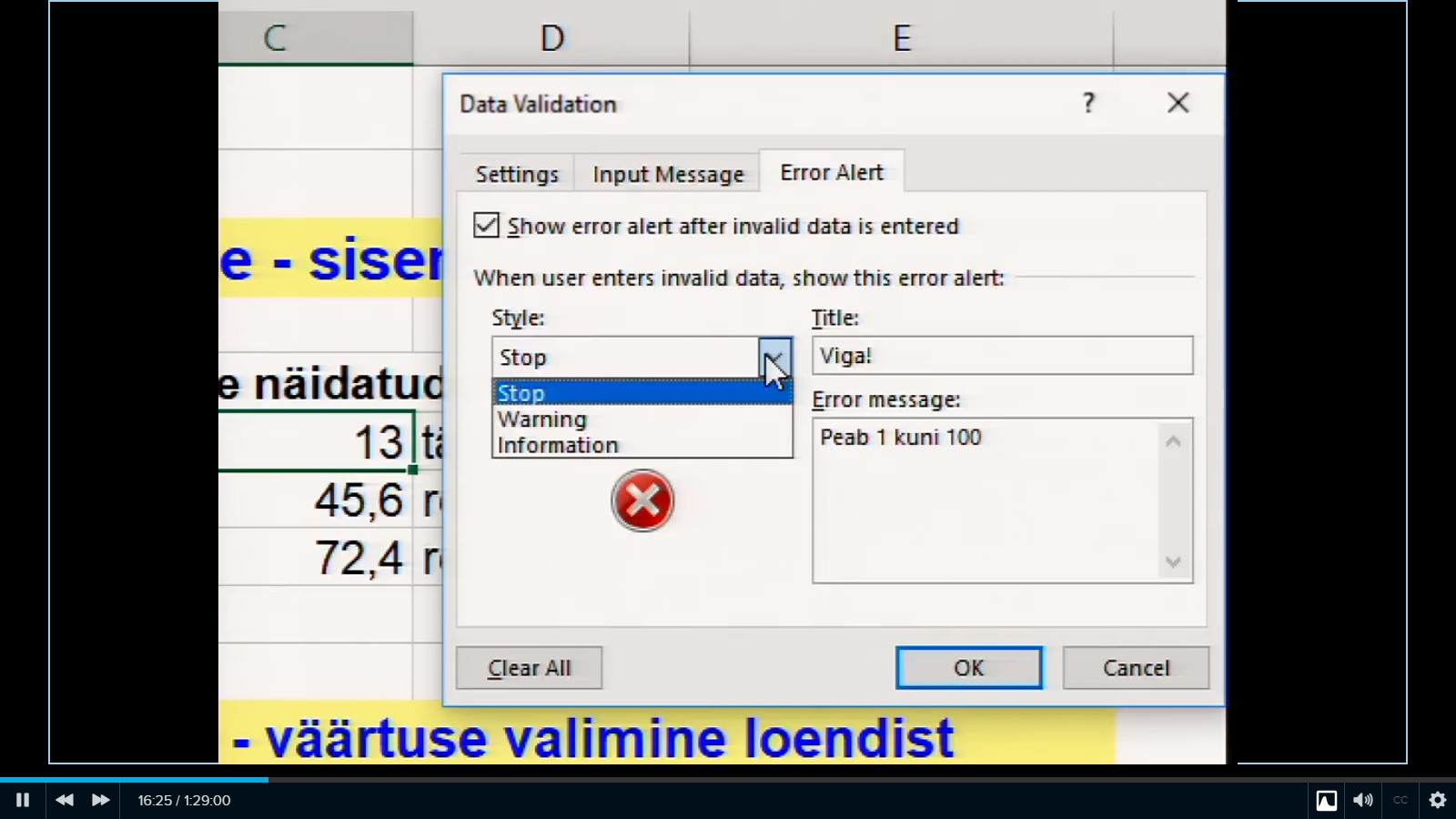
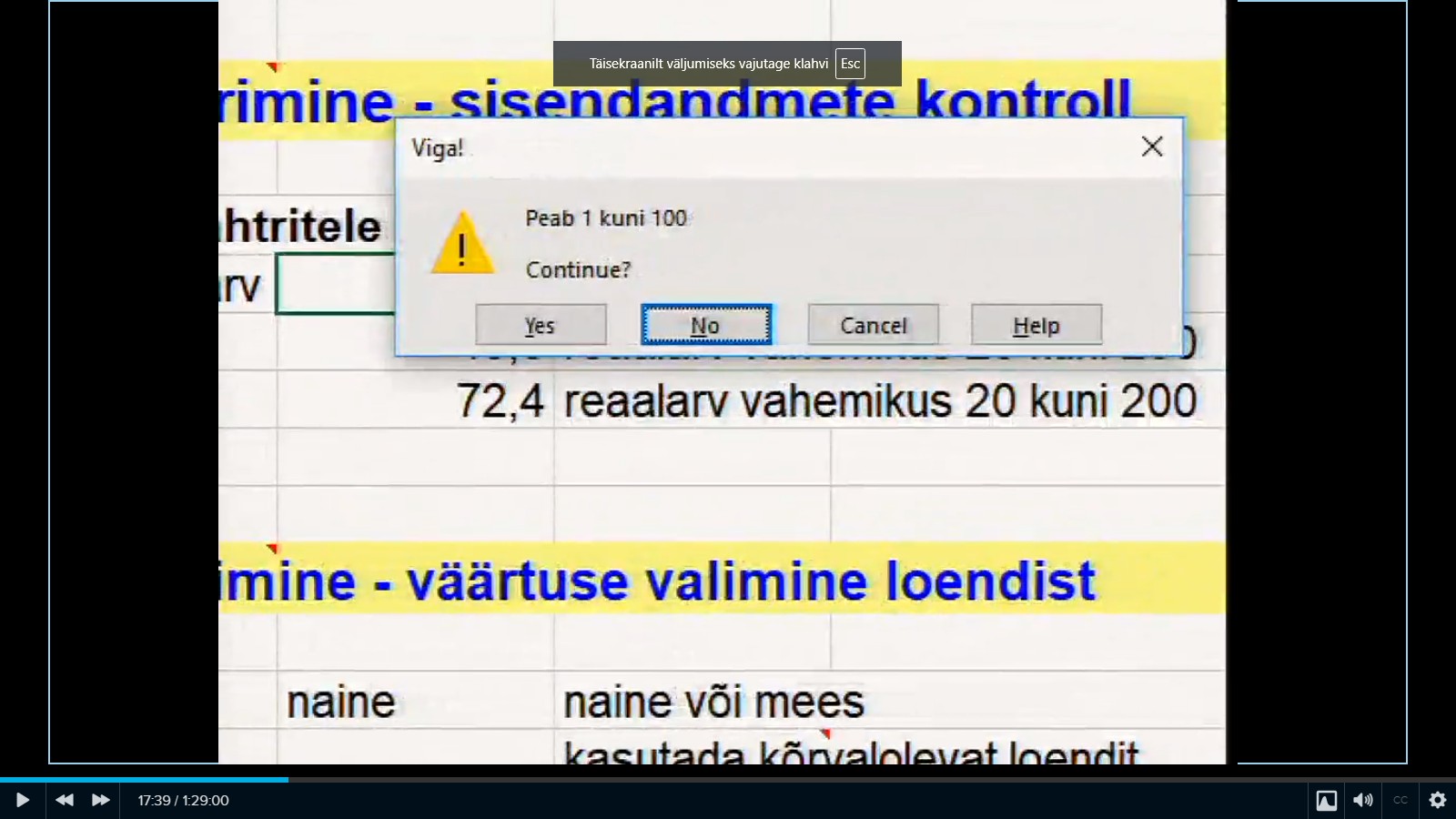
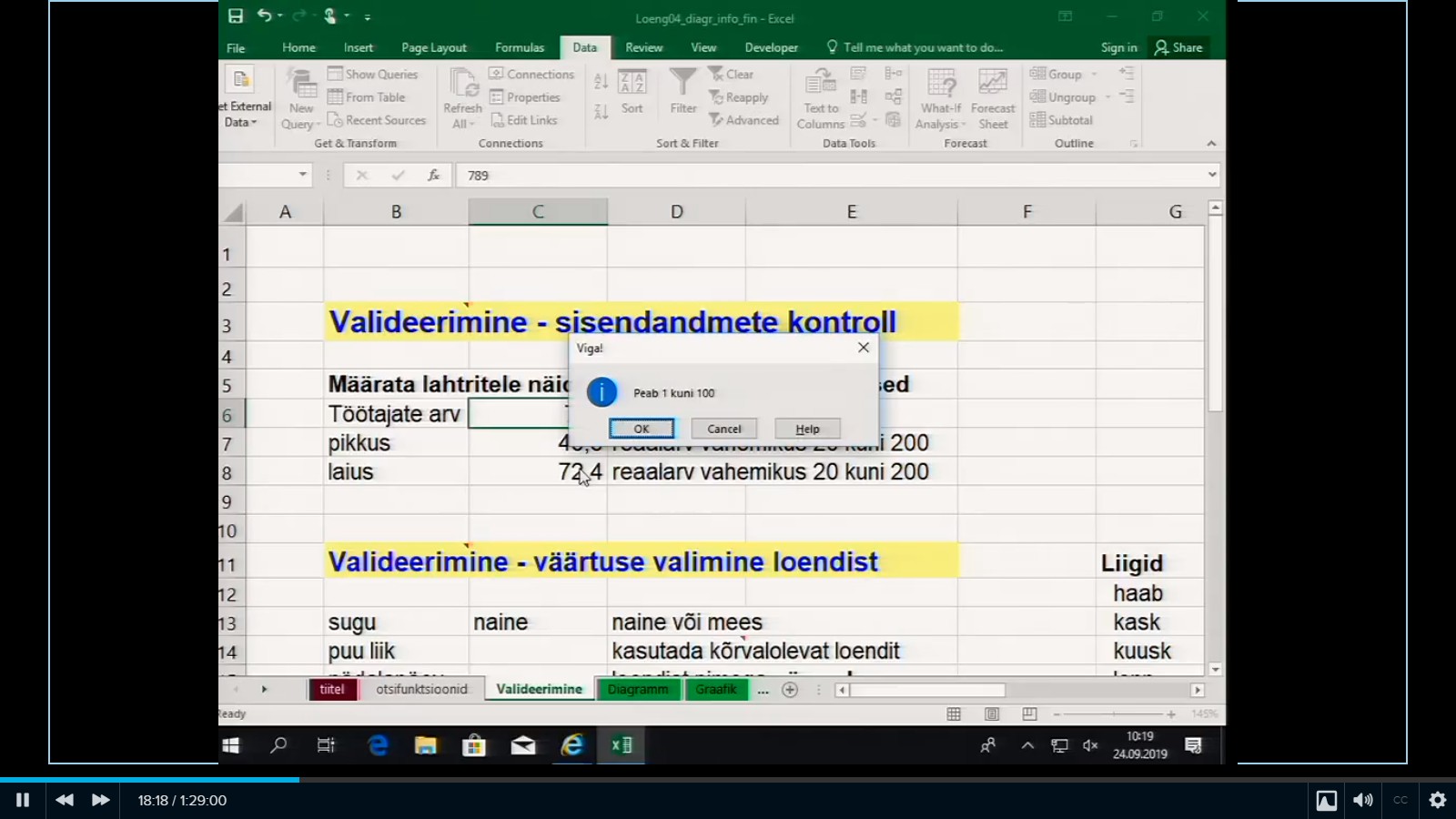
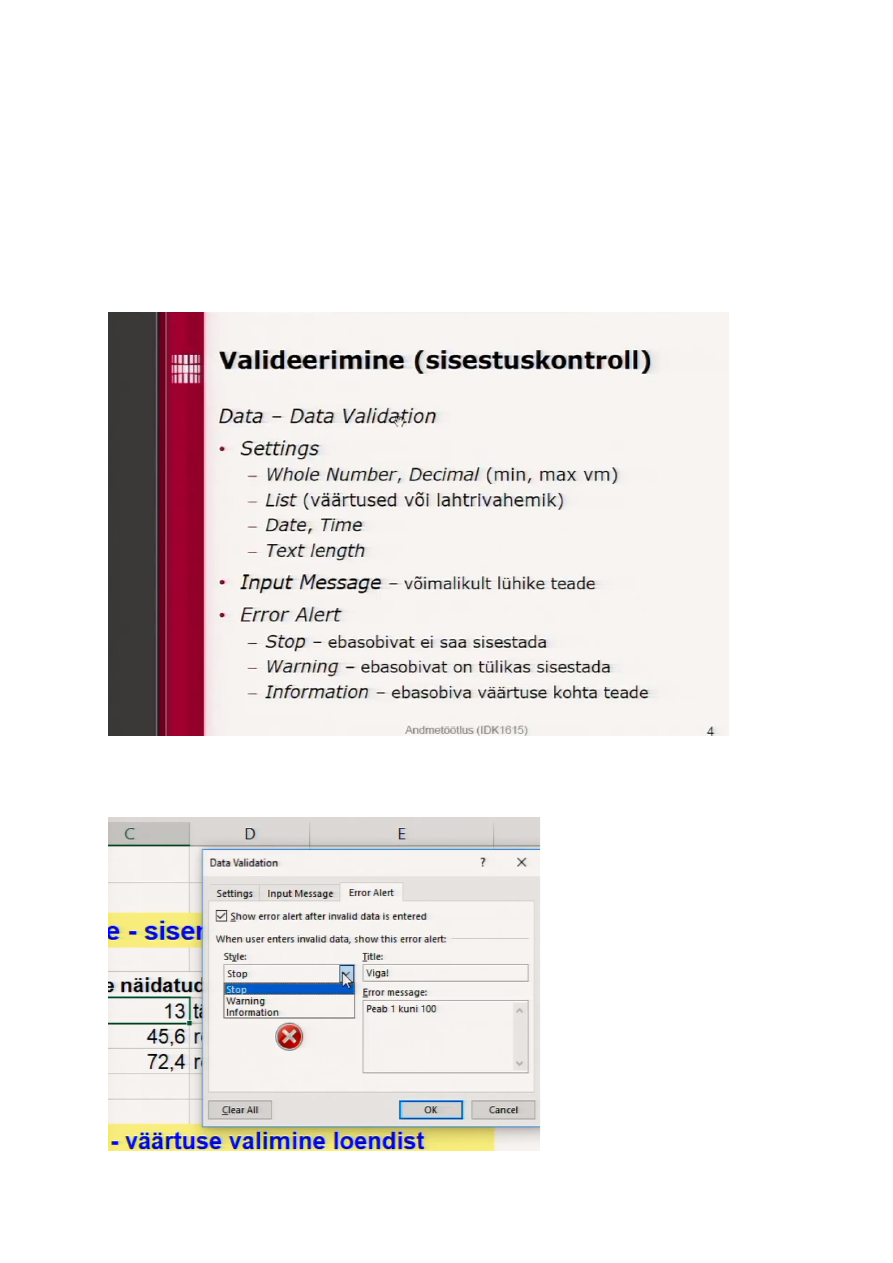
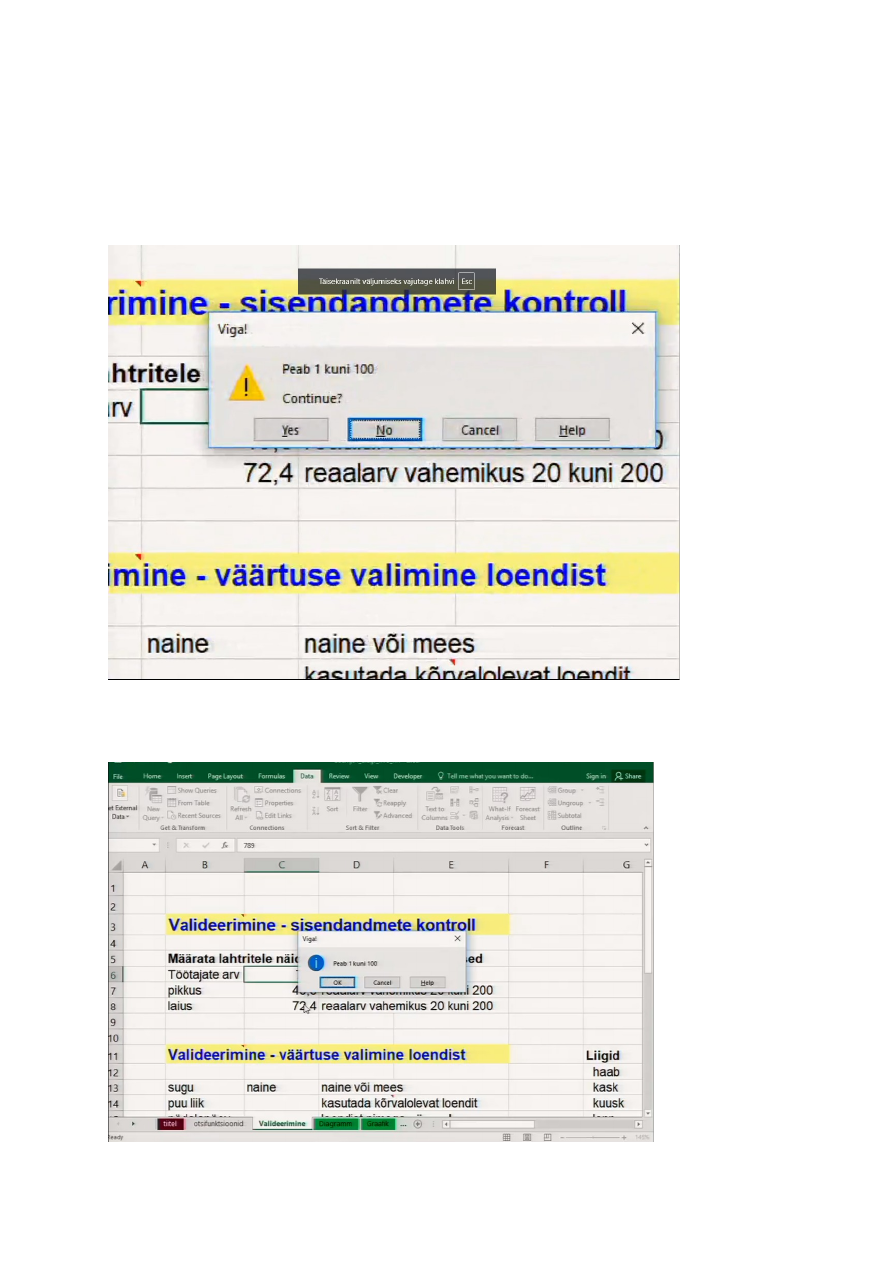
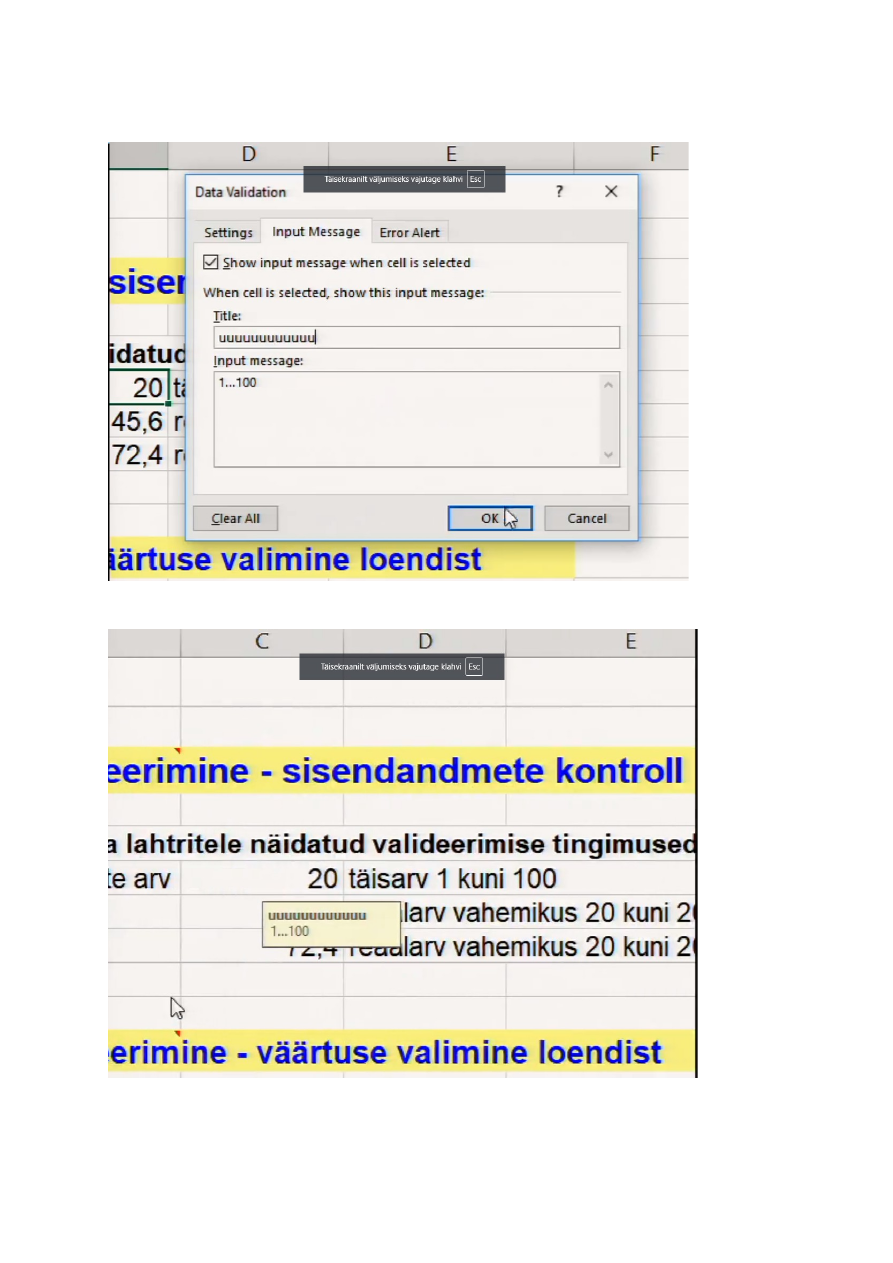
naitama ka lehe nime: Sheet!. Valideerimine: Stop:


Stop – koige tugevam Warning, information – leebemad variandid Warning: Information:  


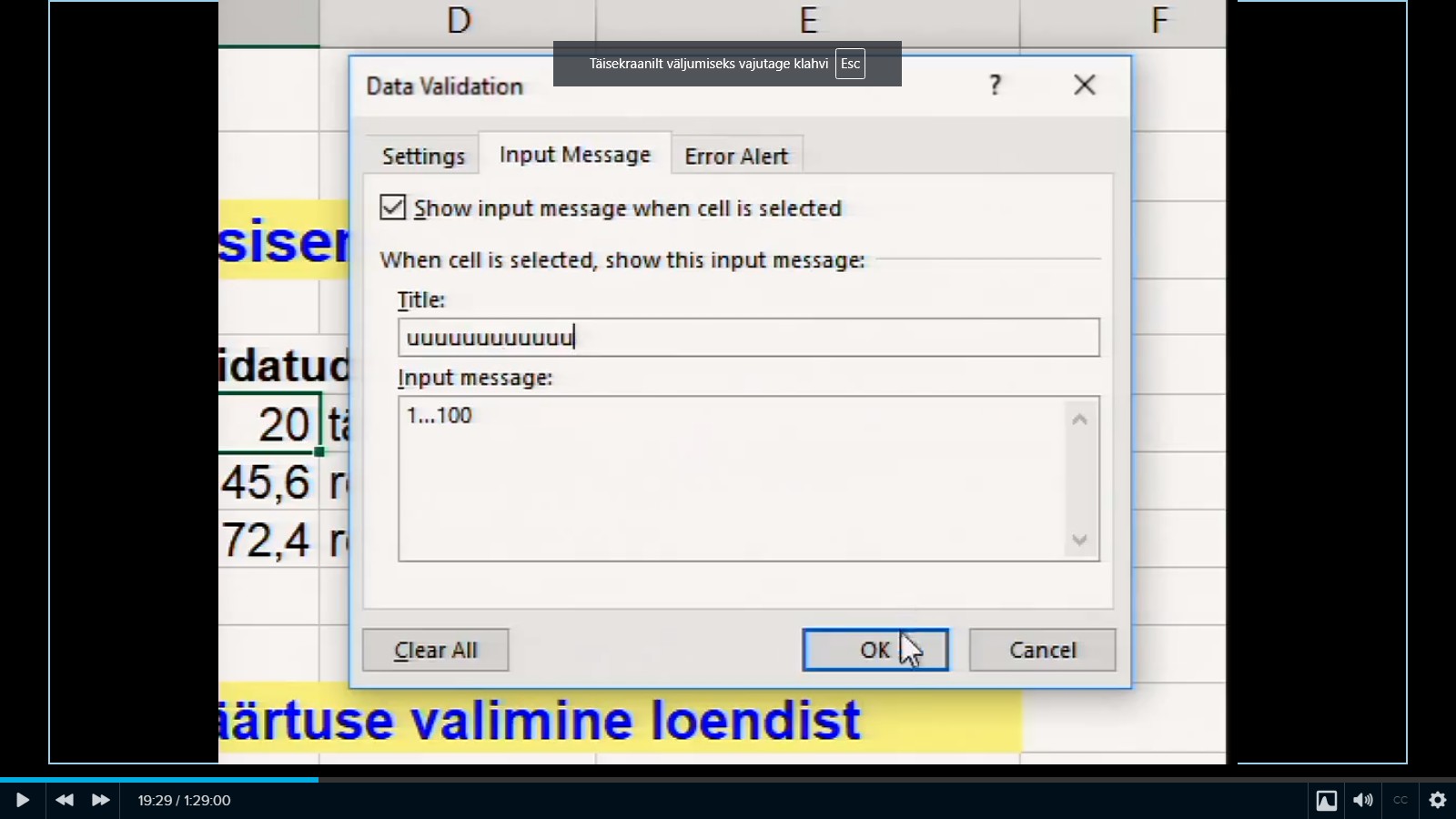
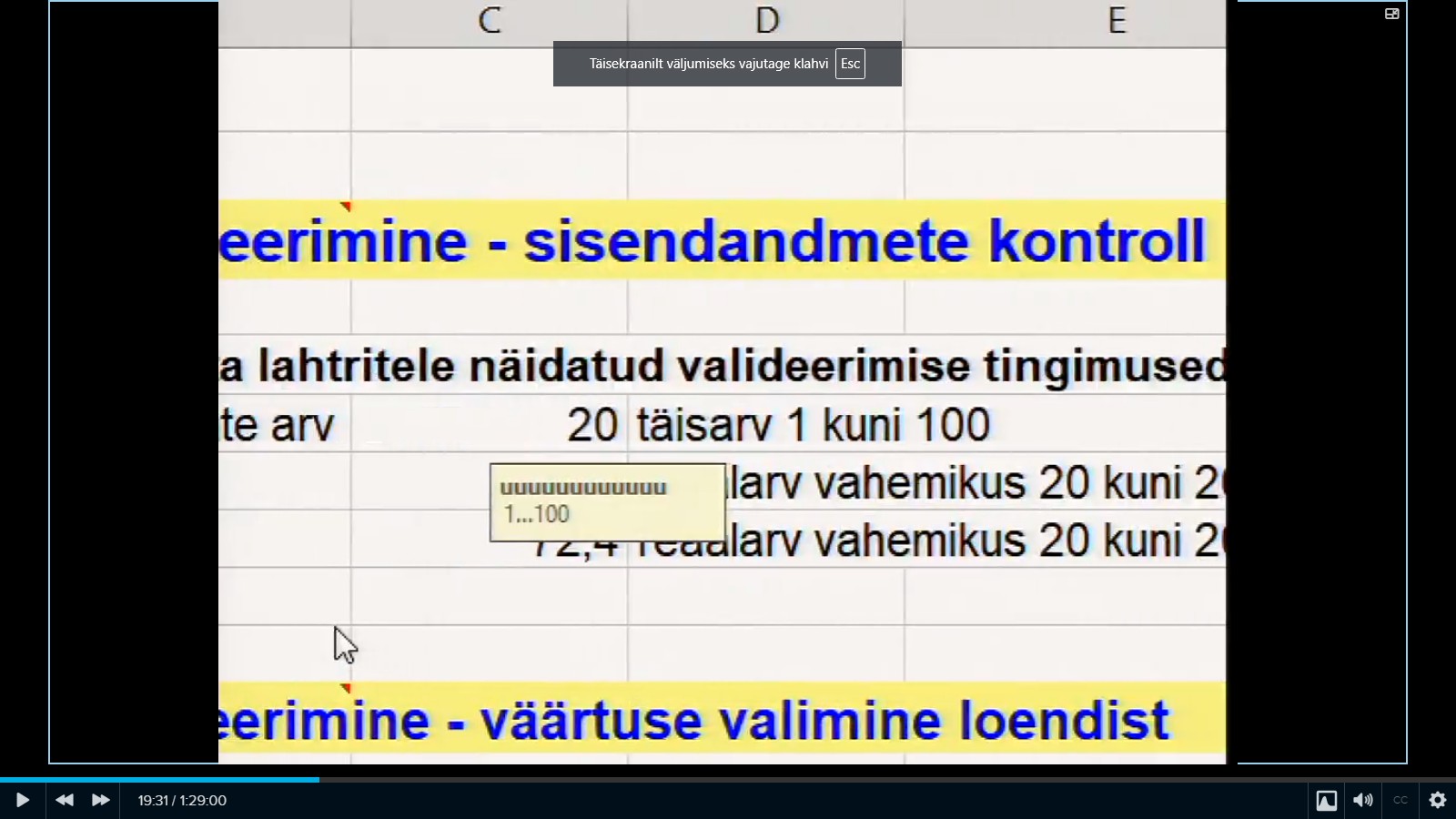
Saab valideerida kuupaevade, kellaaegade jm puhul samuti. Piire, suurem-vordne, vaiksem-
vordne jne saab maarata seal data validationi all.


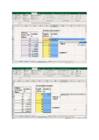
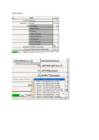
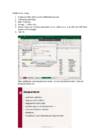
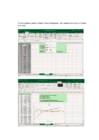
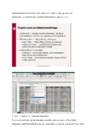
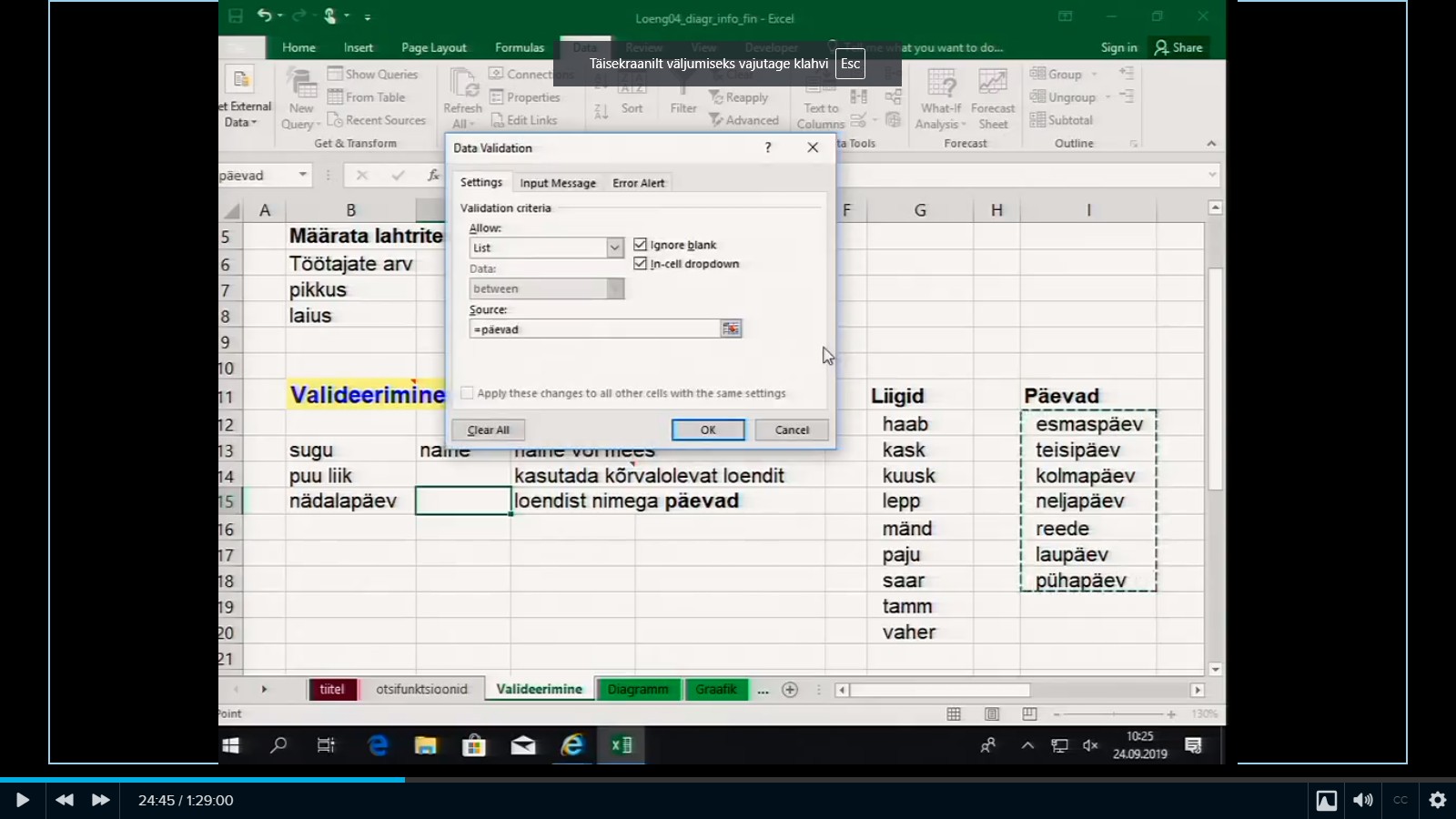
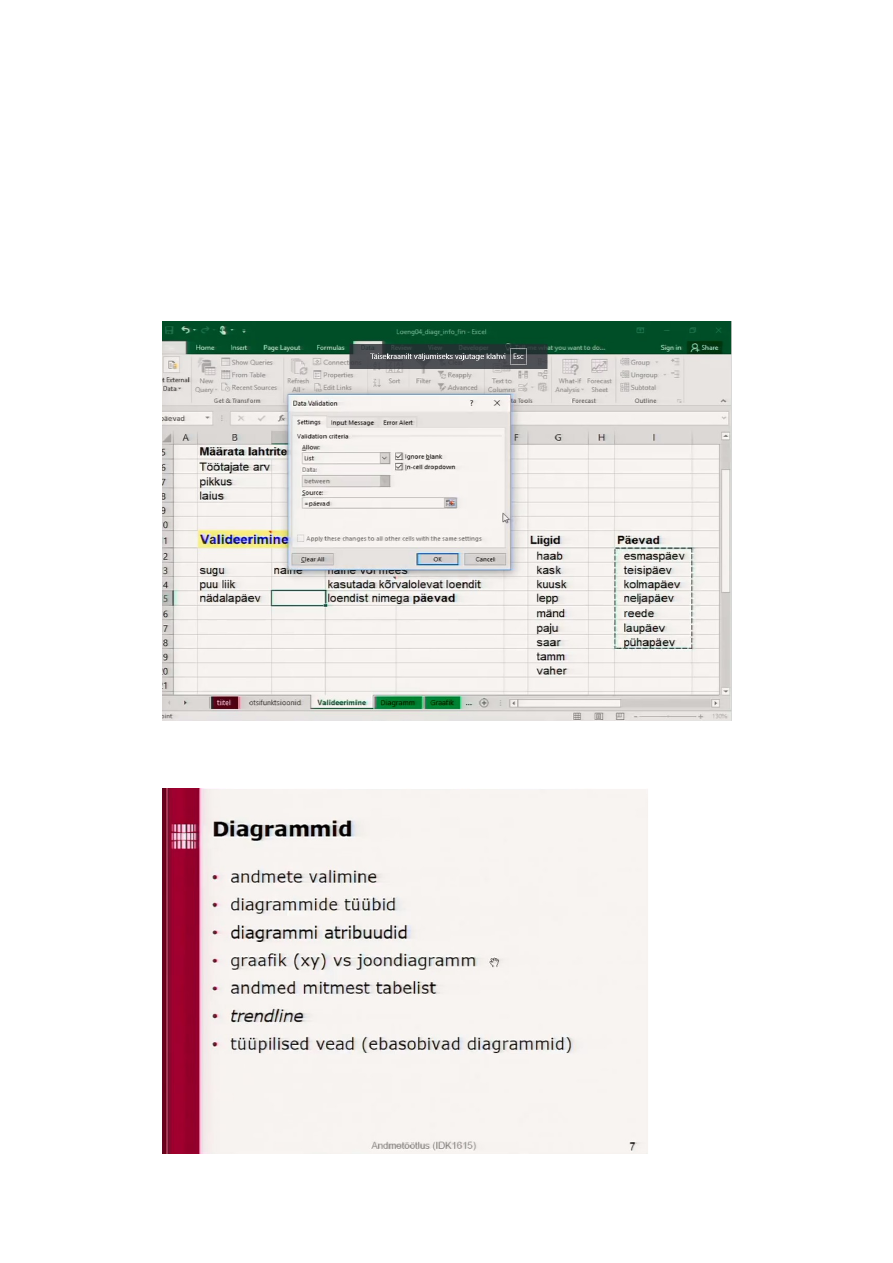
Valideerimine listiga: 1. Margi ara lahter, kuhu soovid valideerimist maarata
2. Valemiriba pealt Data.
3. Data Validation.
4. Settings -> Allow: List
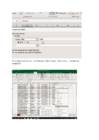
5. Source: Margi ara piirkond, mida peaks saama valida (antud naites Paevad). NB! Peab algama vordusmargiga. 6. Vali OK Data validationis saab nimekirja alla lisada uusi nimesid, kuid siis tuleb piirkonda 
laiendada Source alt.


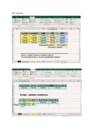
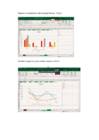
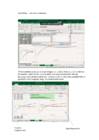
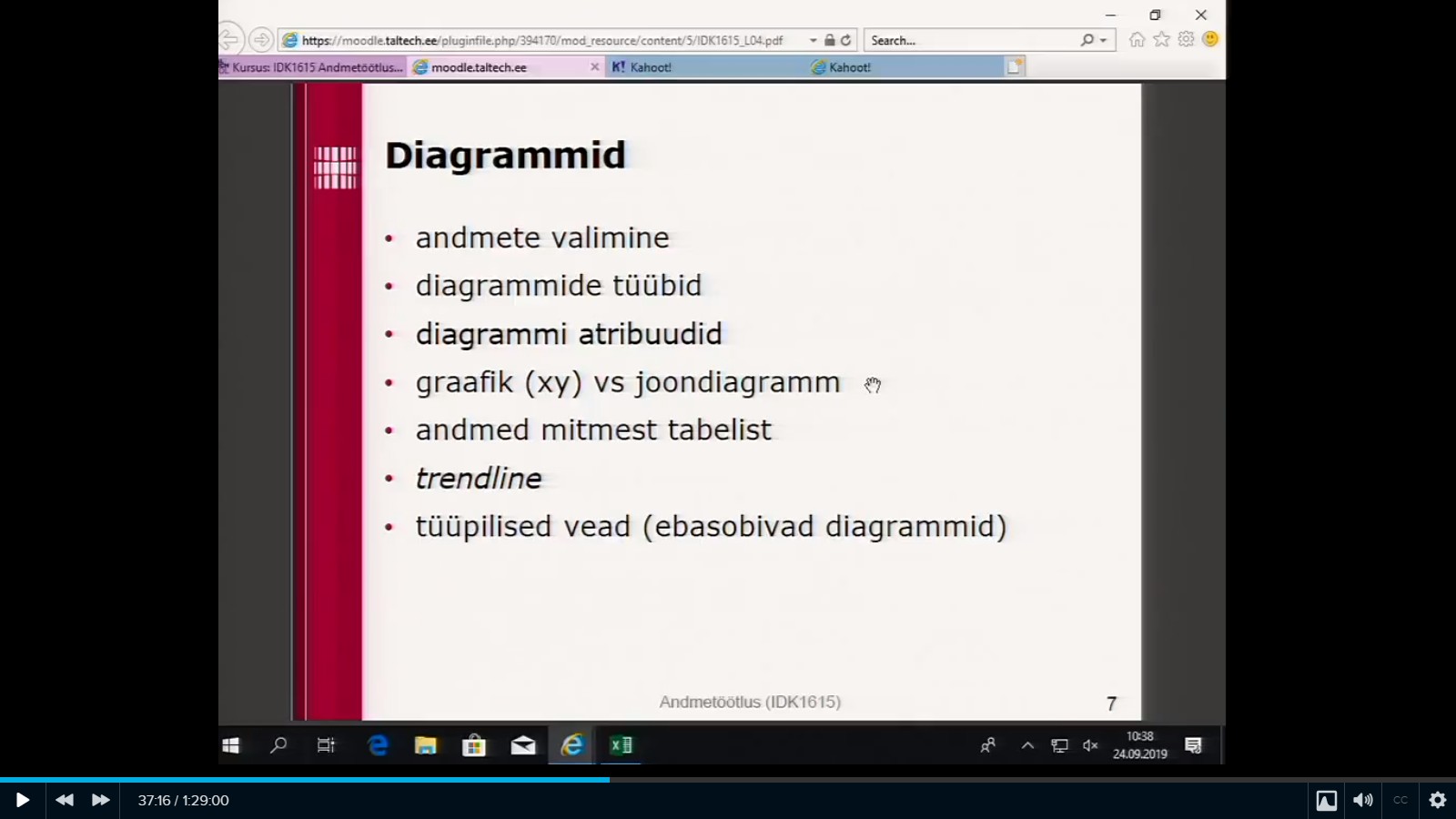
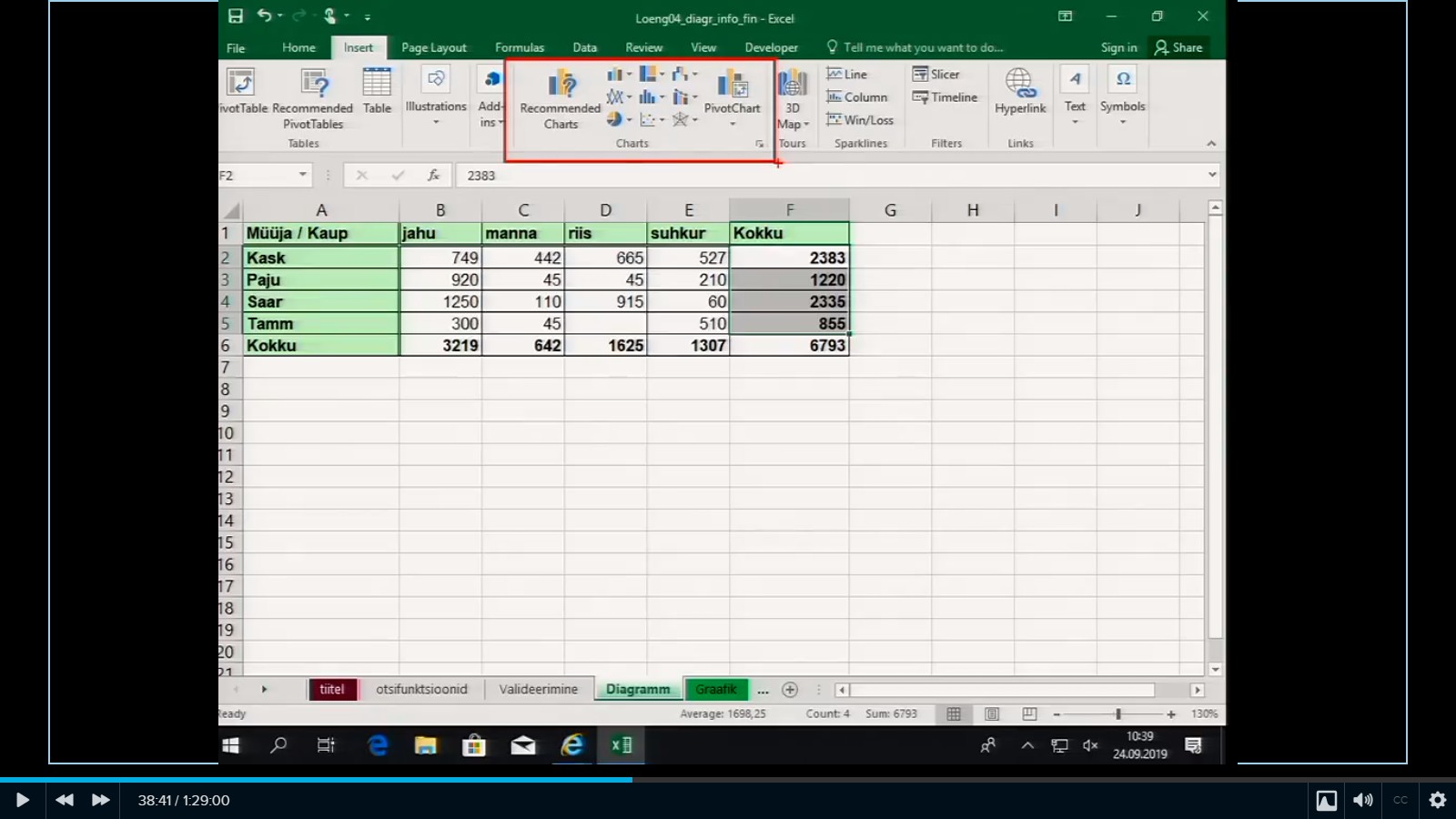
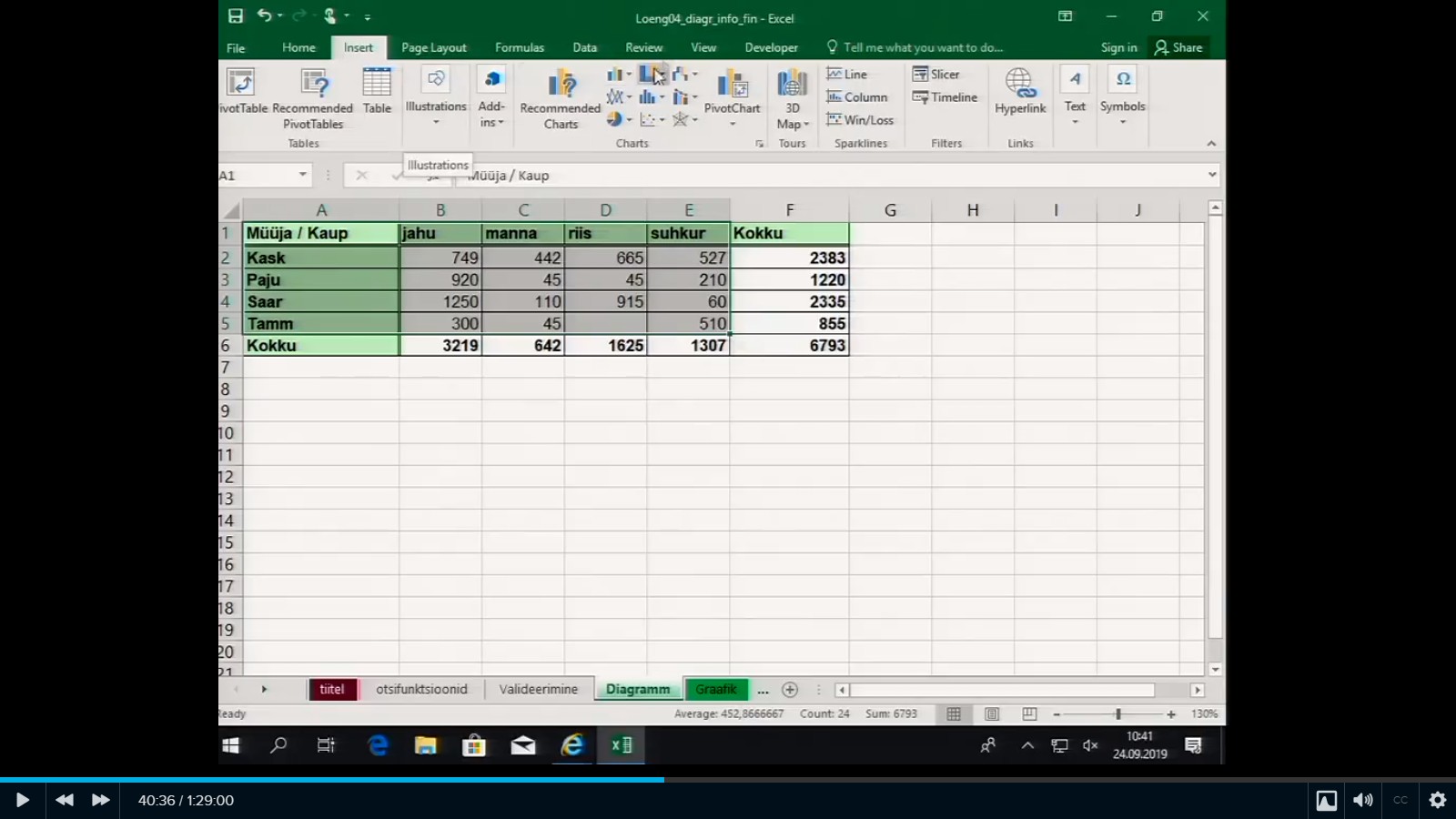
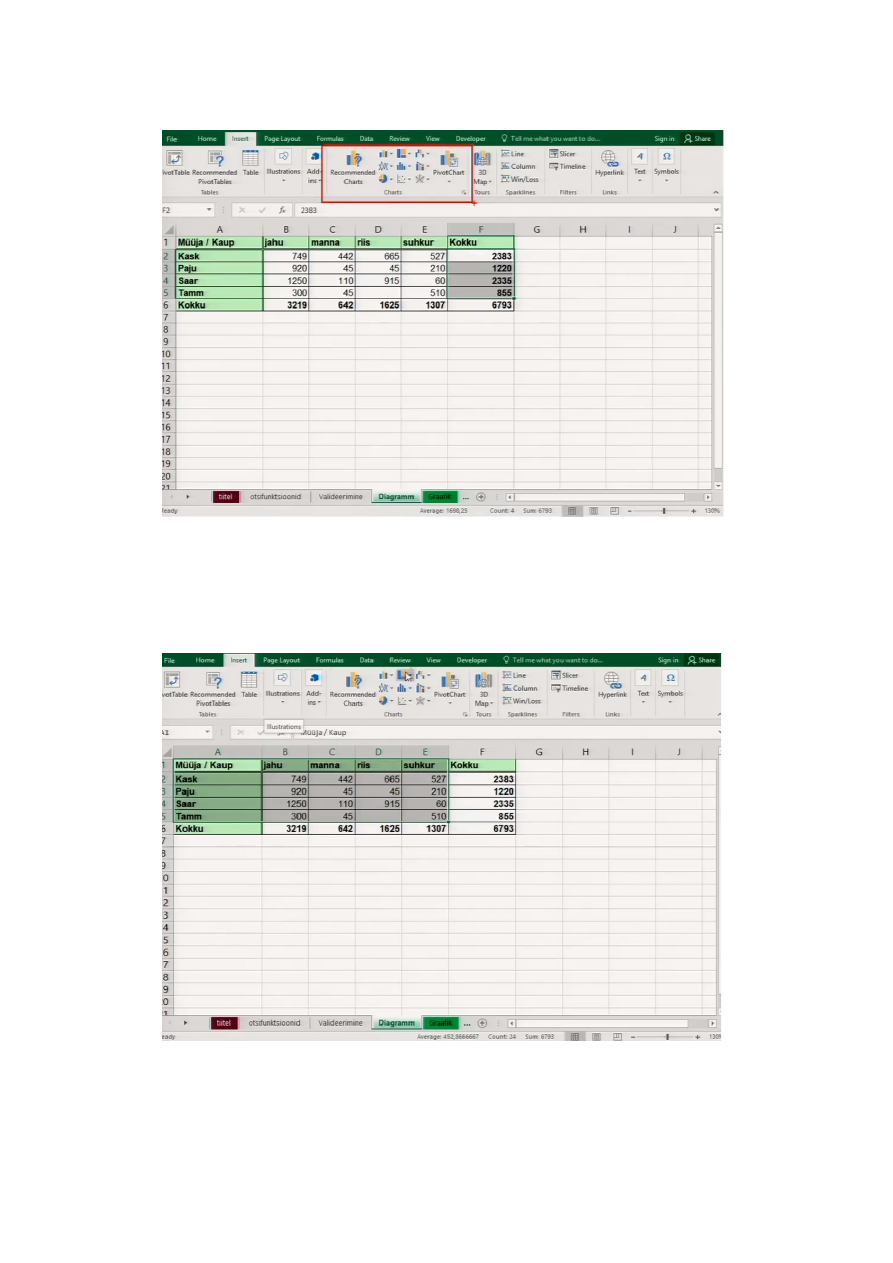
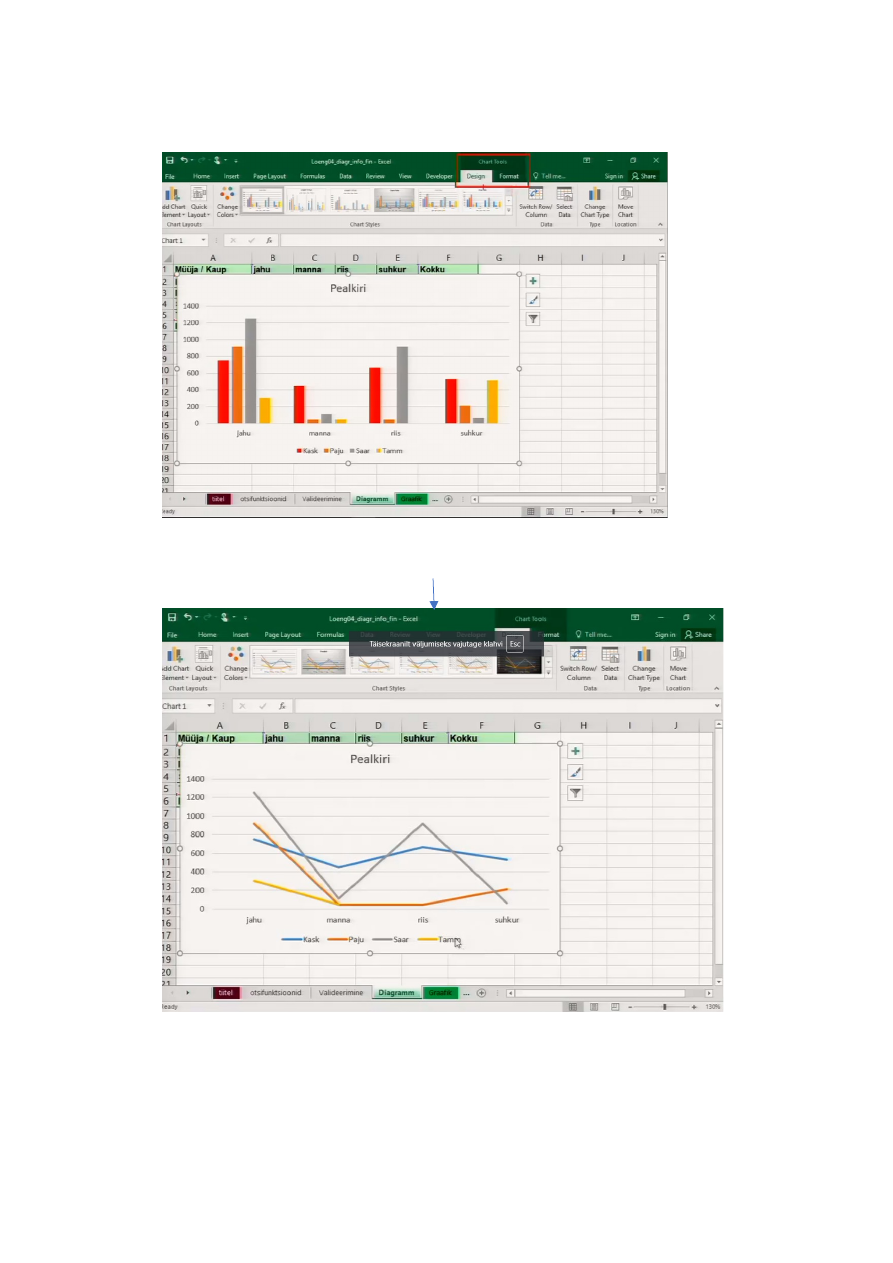
Insert ->  Soovitavalt valida enne valja, millistest andmetest diagrammi teha. Diagrammile ei 
paigutata andmeid ja nende summat!
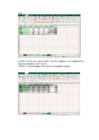
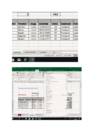
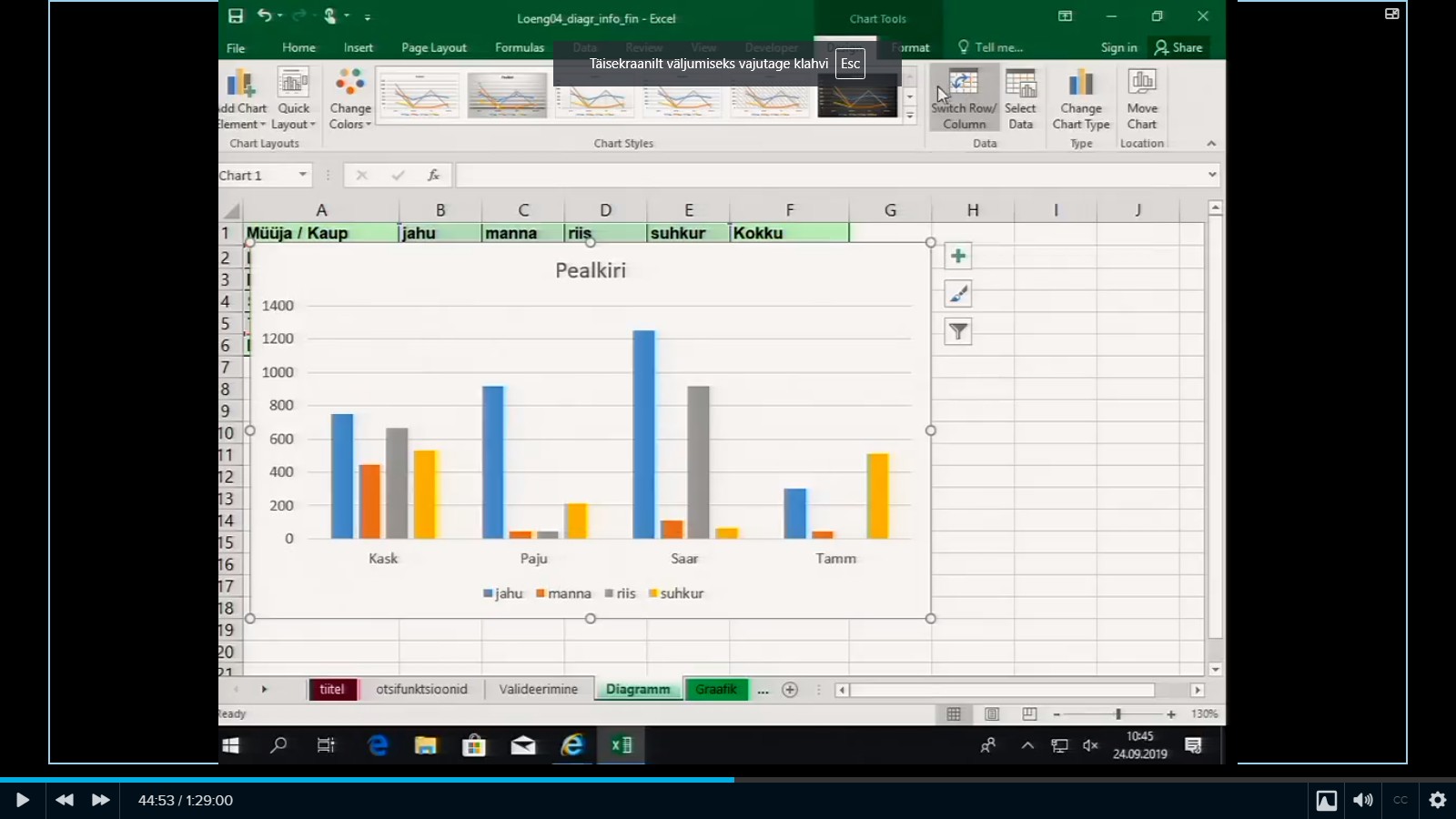
Valitud on piirkond halliga, millest hakatakse diagrammi tegema.


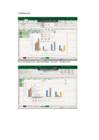
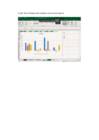
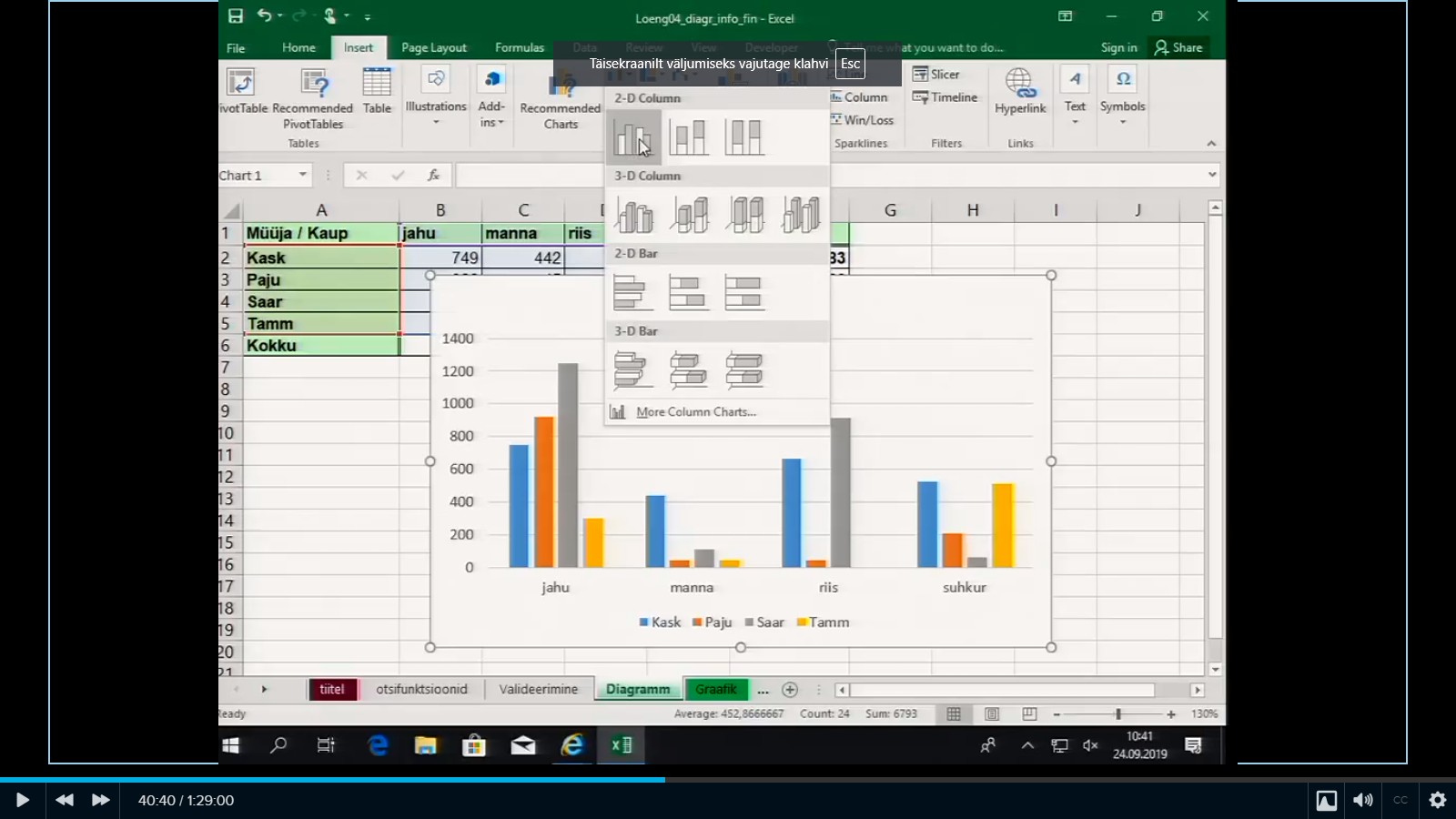
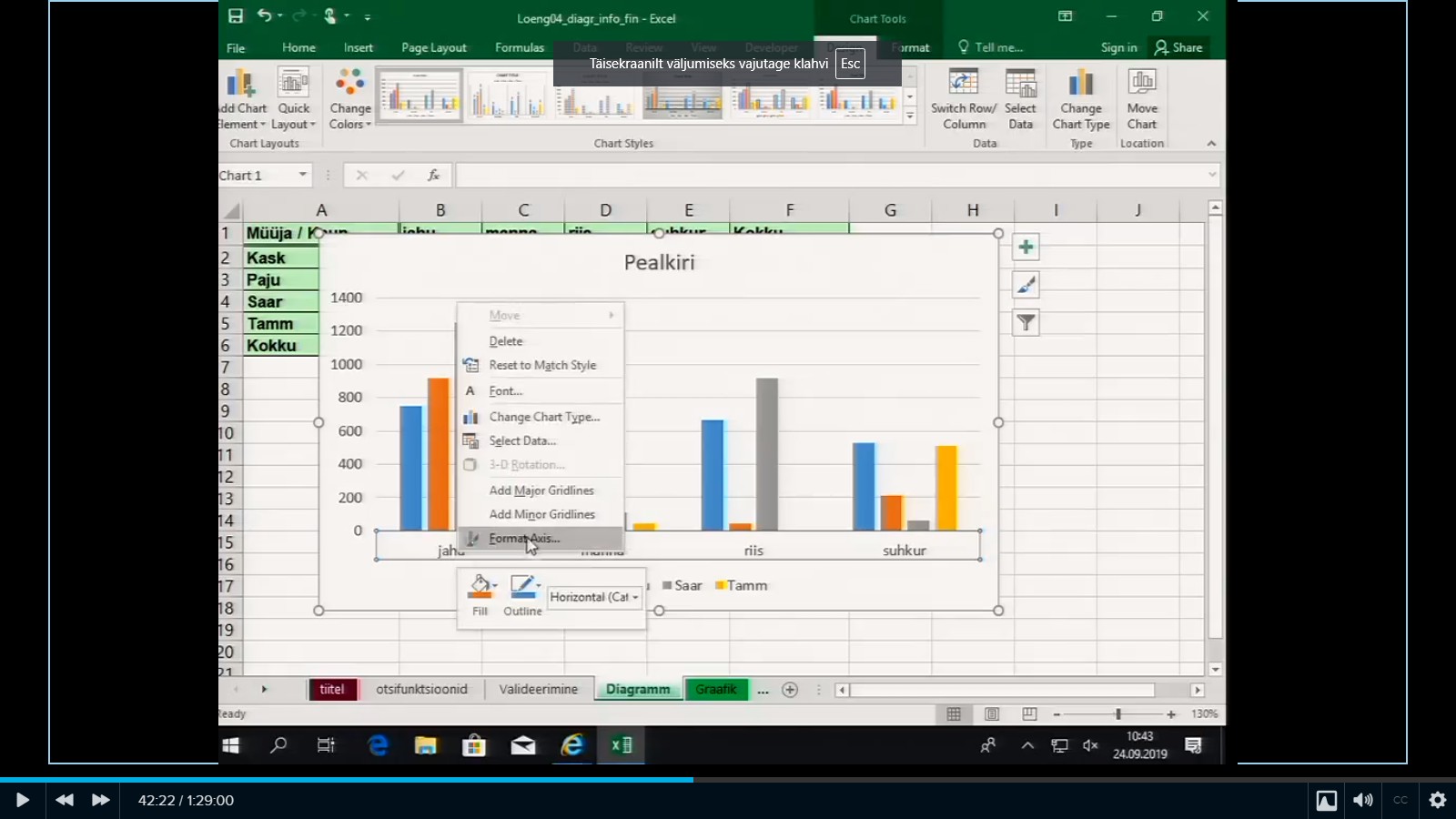
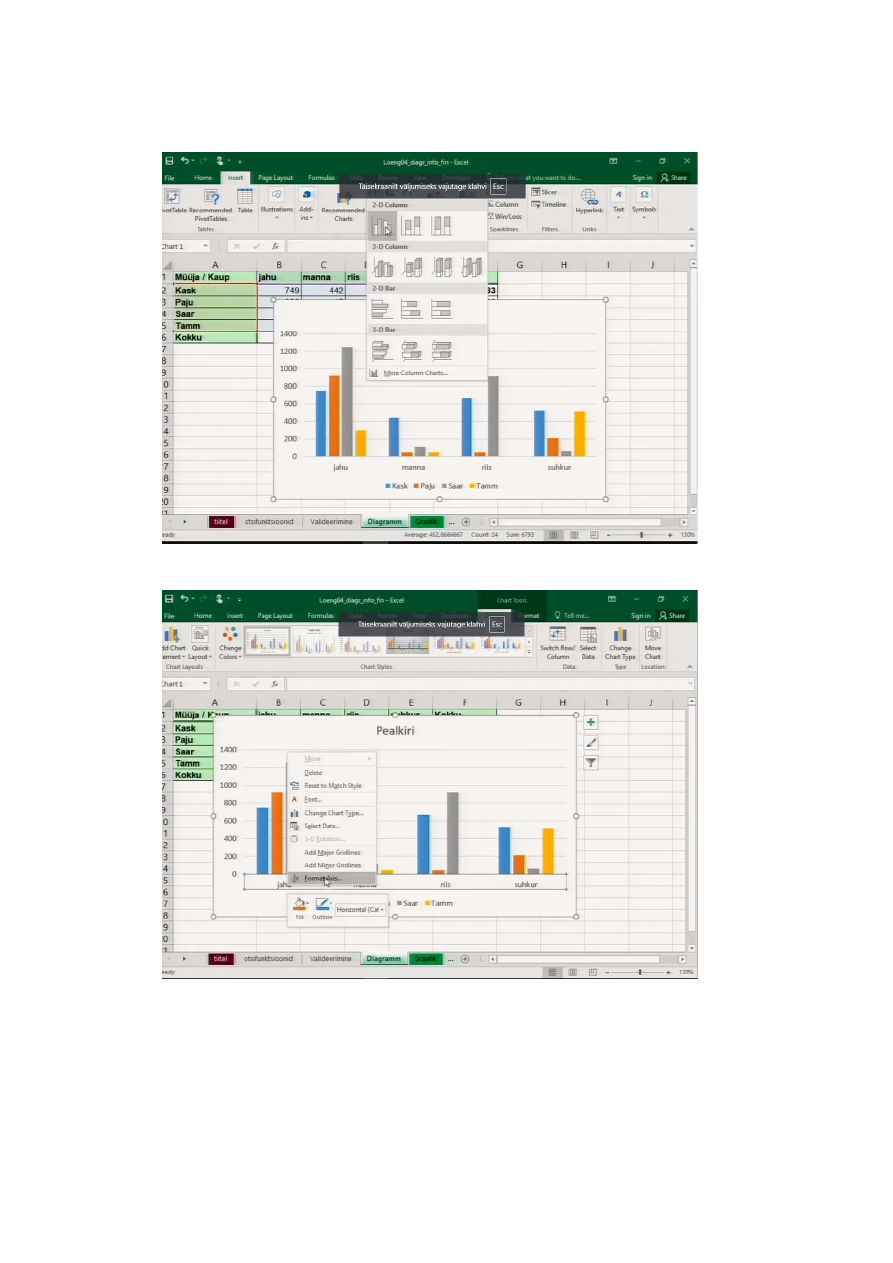
Tulpdiagramm: Andmete muutmiseks parem hiireklops andmetel -> Format Axis...


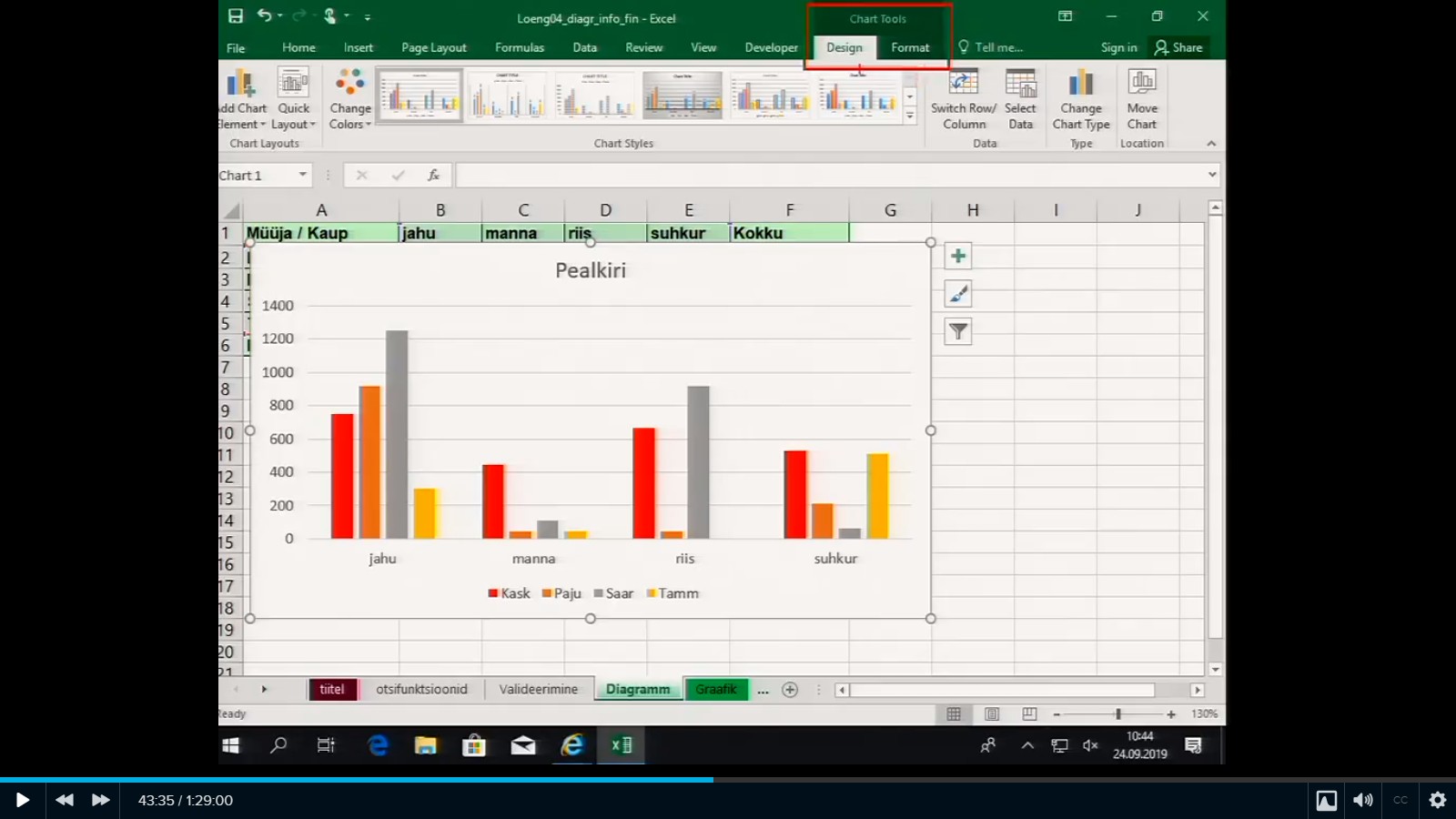
Diagrammi muutmiseks uleval nupud: Design, Format Nt sellise diagrammi jaoks selline variant ei sobi!!!!


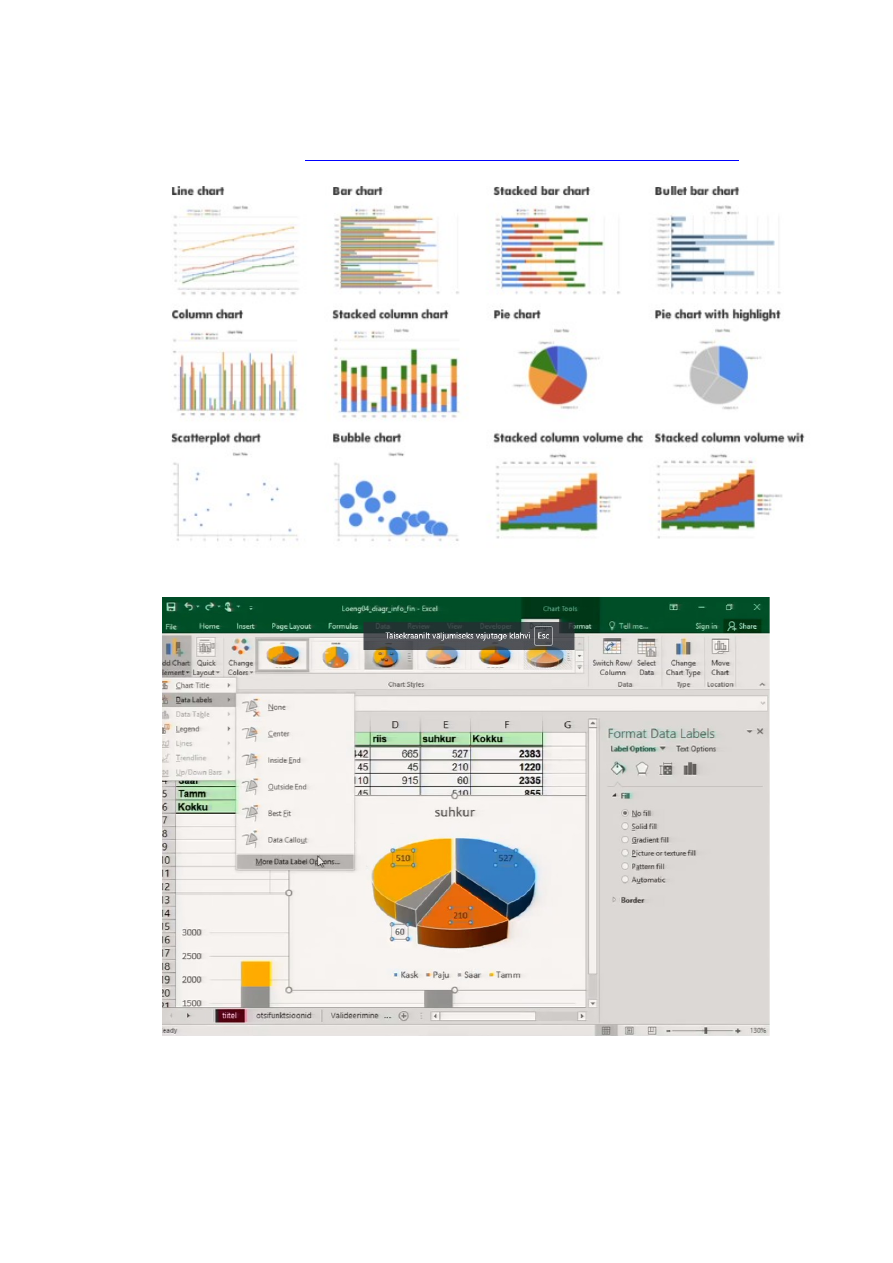
Switch Row/Column saab vahetada andmeread ja veerud:


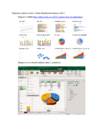
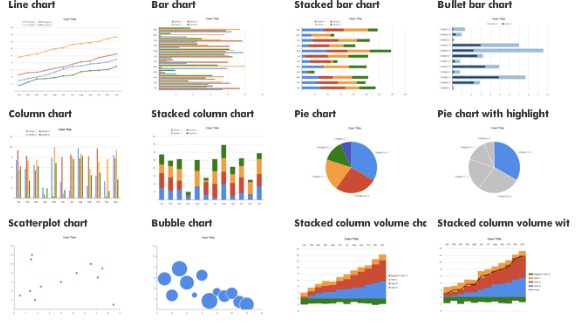
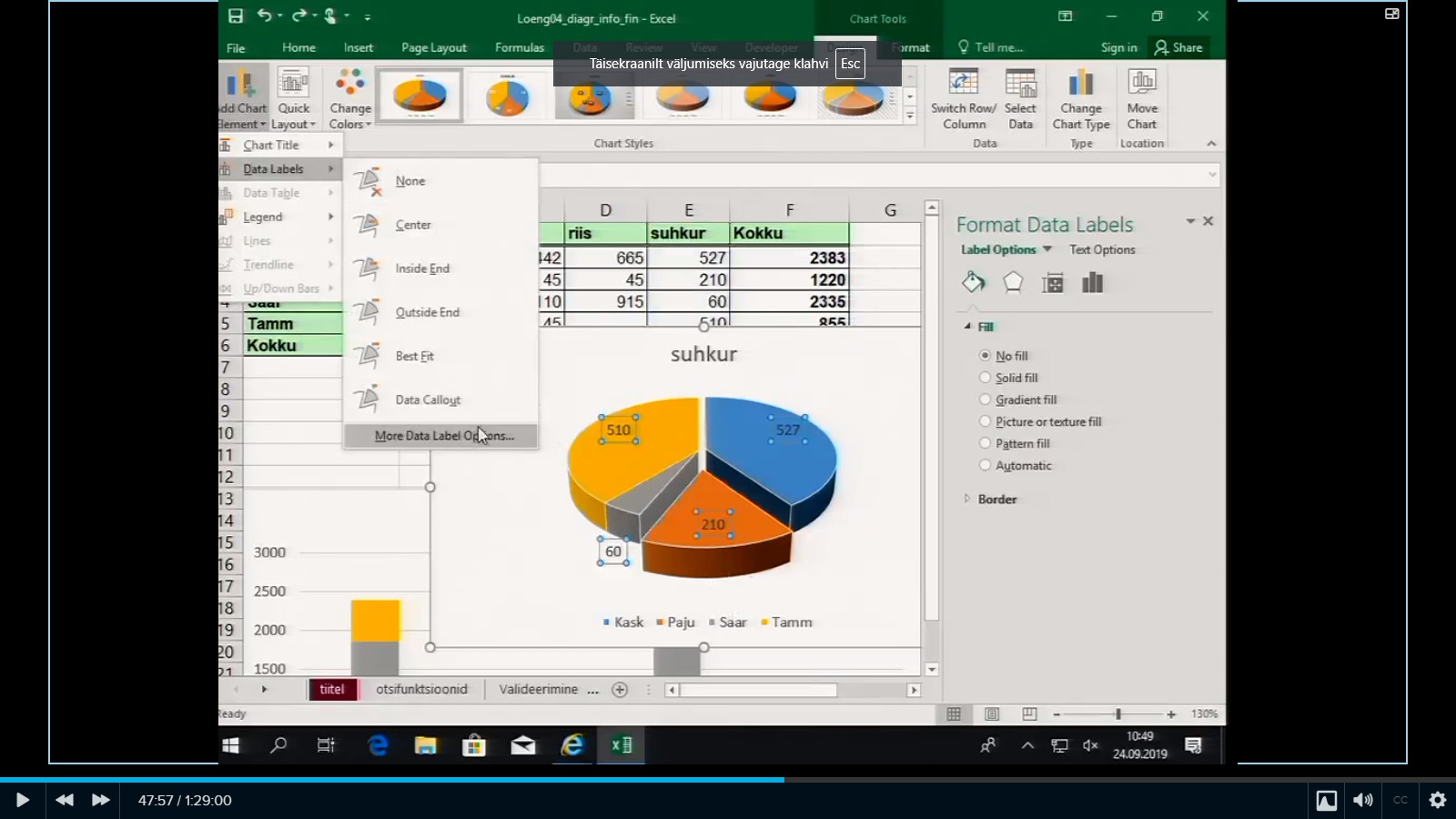
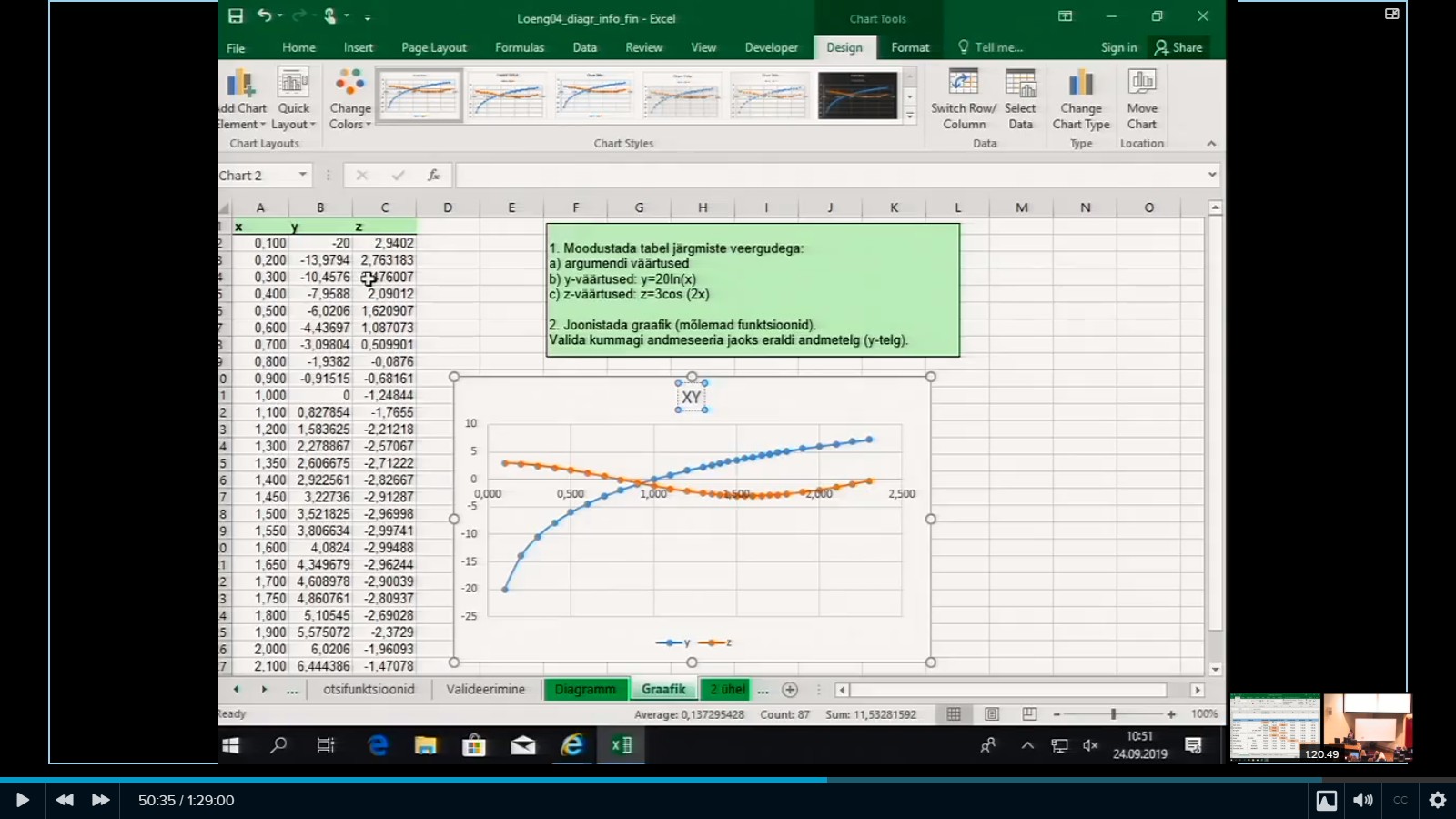
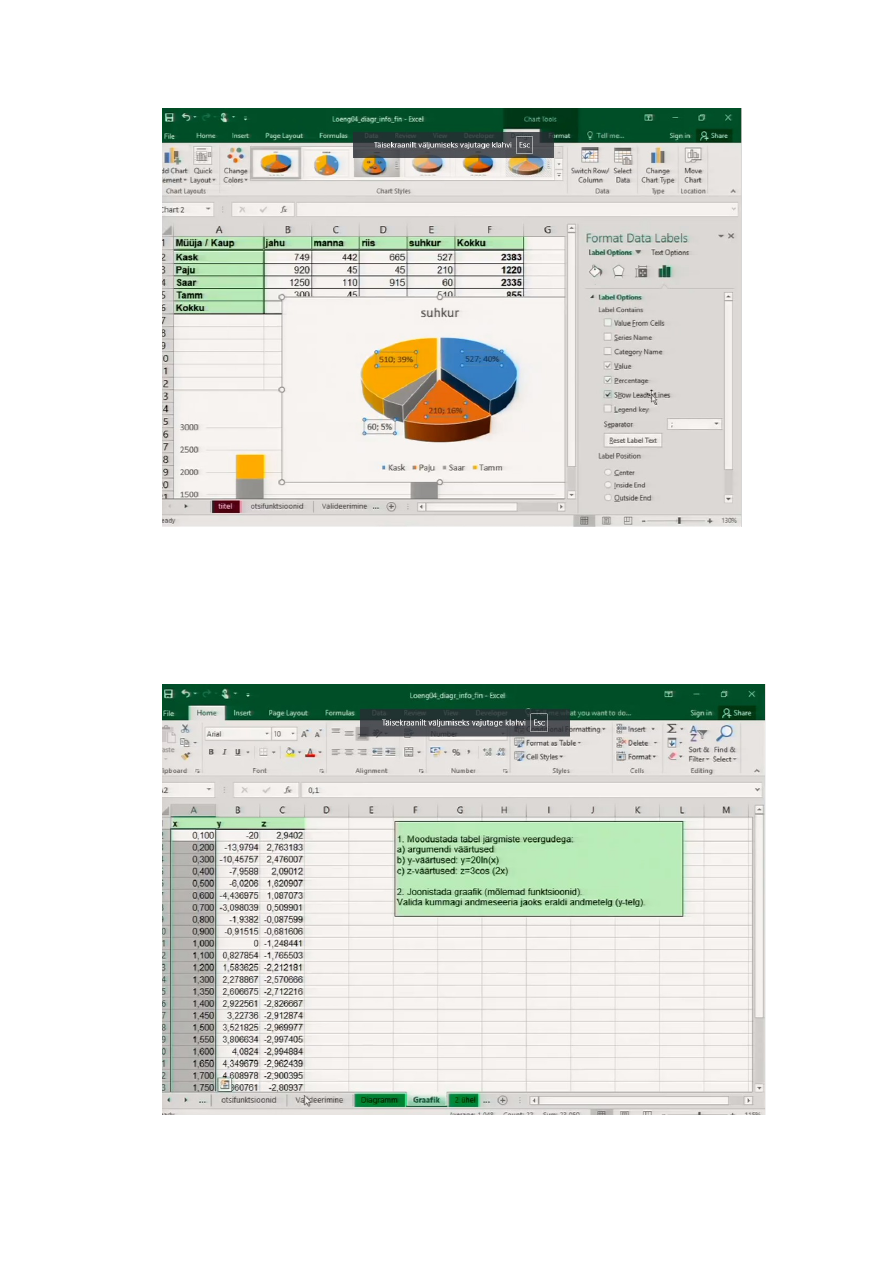
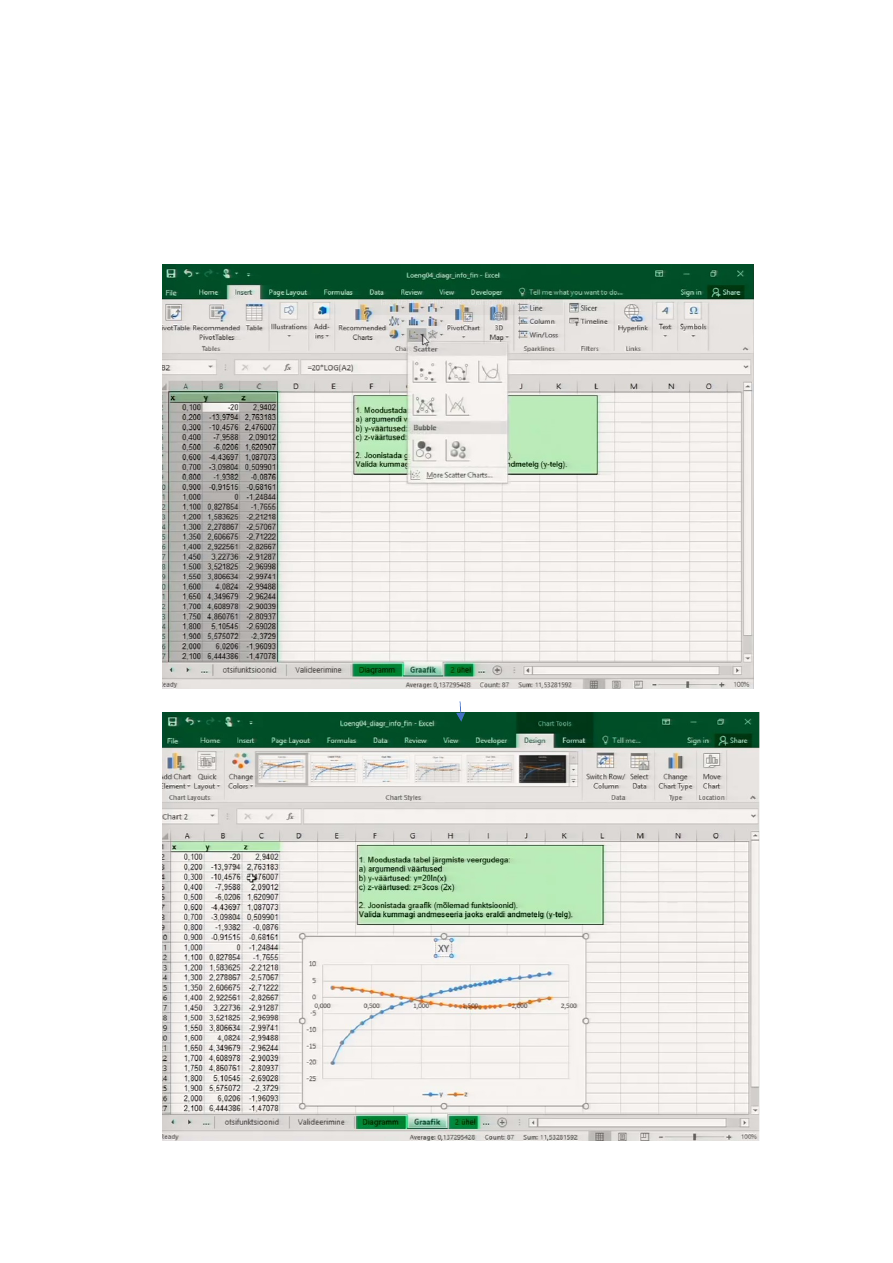
Diagrammi puhul on tähtis märkida ühepikkused andmeveerud!!!! Diagrammi tüübid (http://radar.oreilly.com/2010/12/quick-starts-for-charts.html): Diagrammil on võimalik näidata andmeid (numbreid)


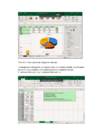
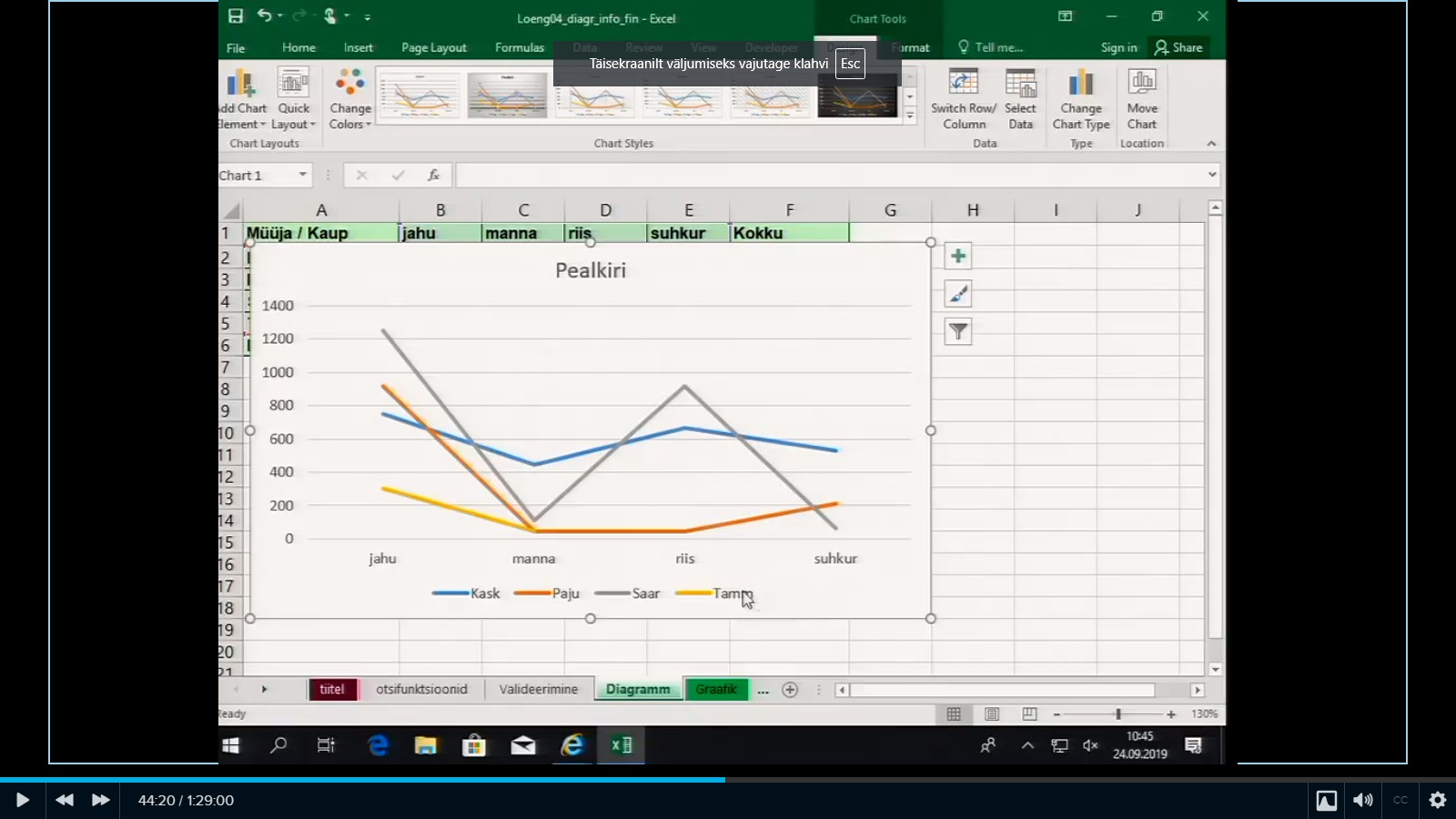
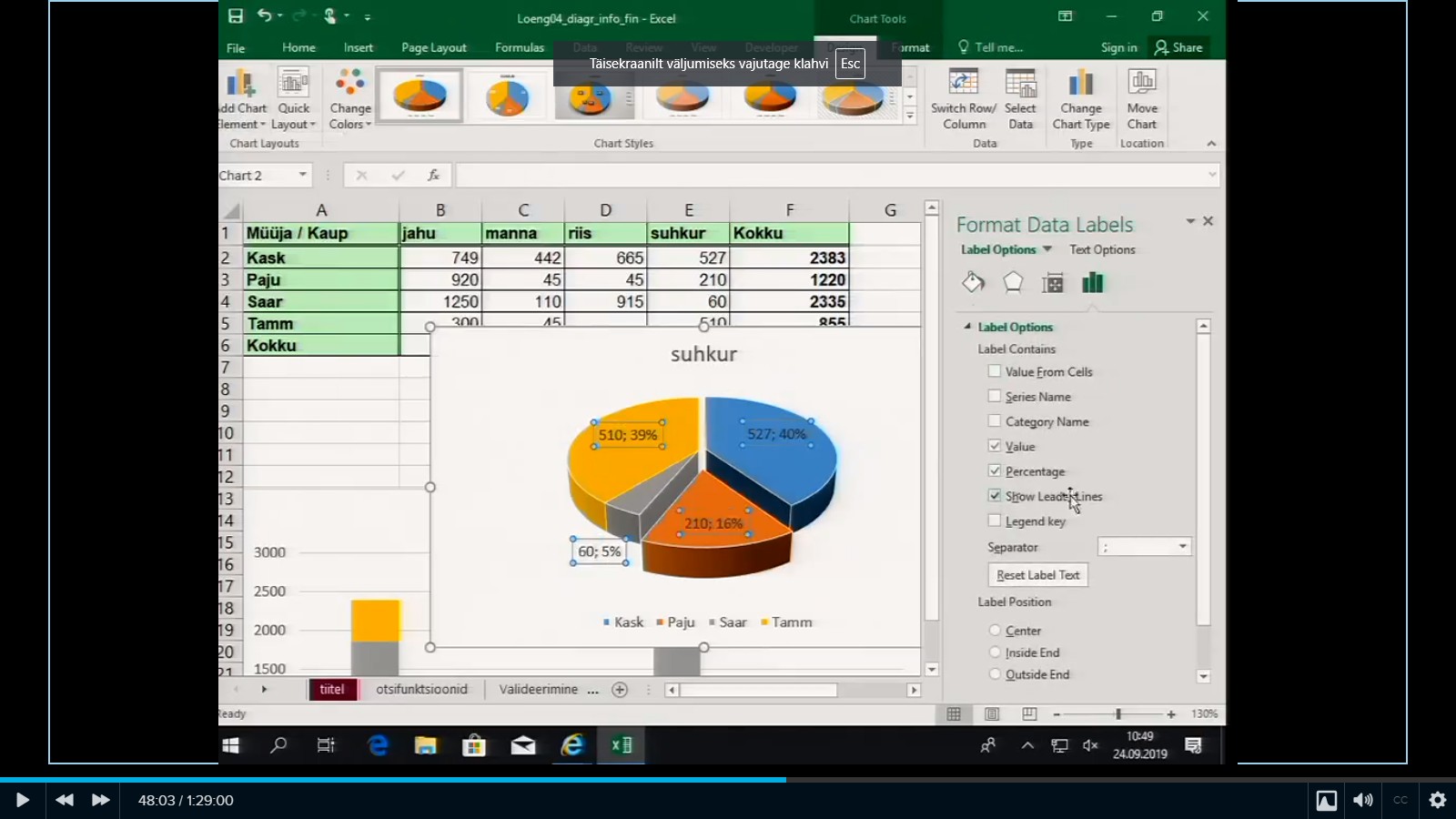
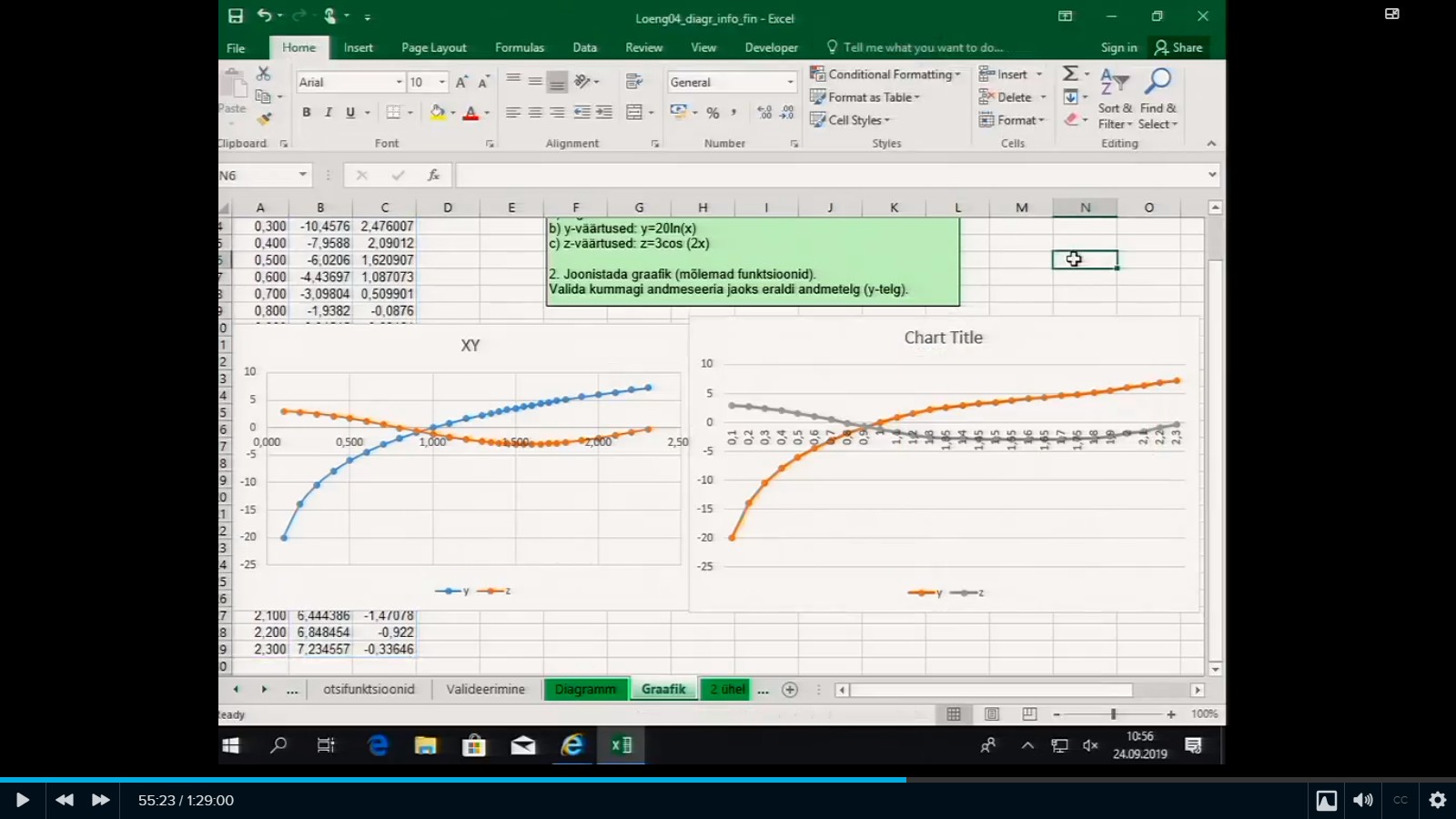
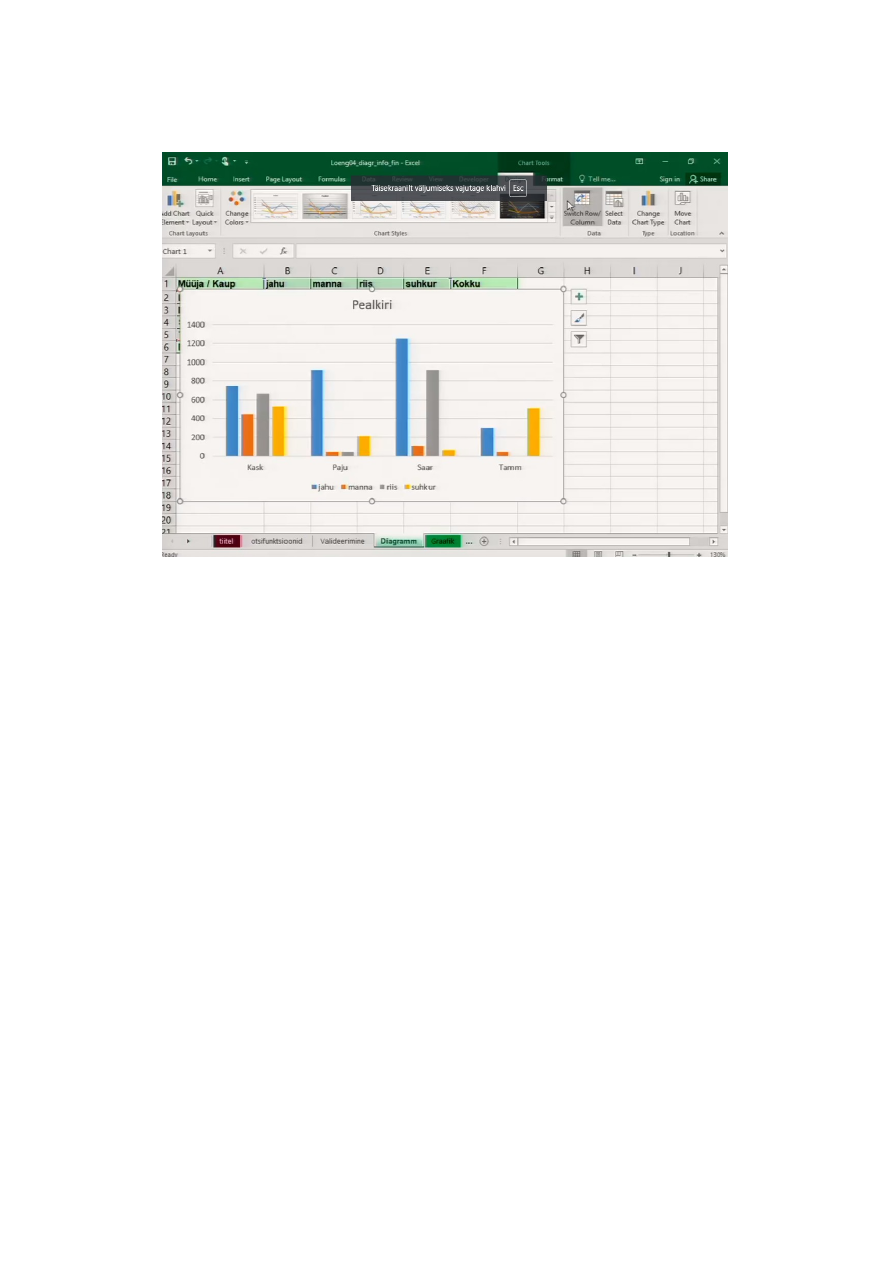
Võimalik määrata protsente, kategooria nime jne. Joondiagramm sobib graafikuna kasutamiseks ainult teatud juhtudel. Graafik peaks 
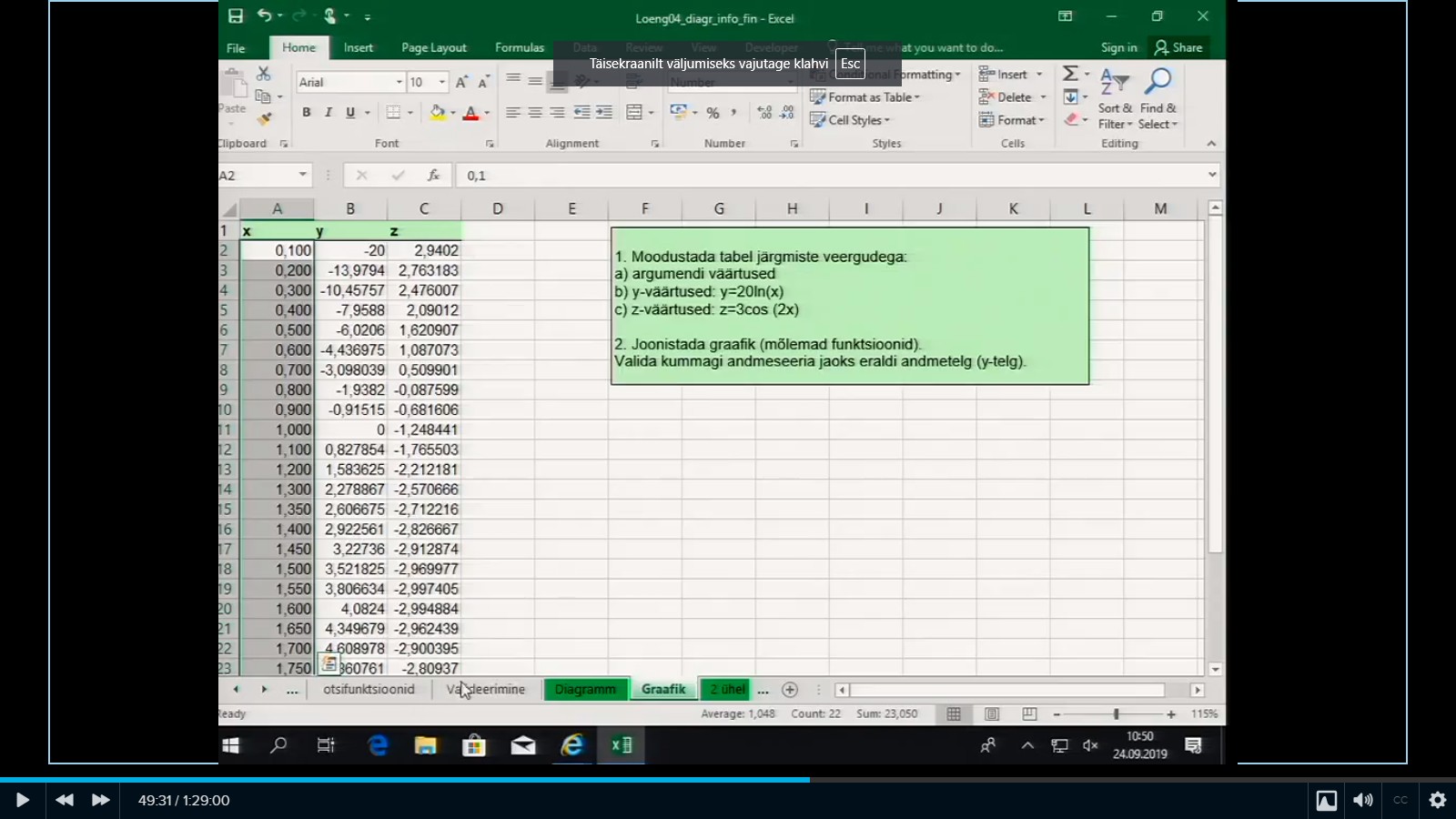
kujutama ühe arvandmete seeria sõltuvust teisest arvandmete seeriast.
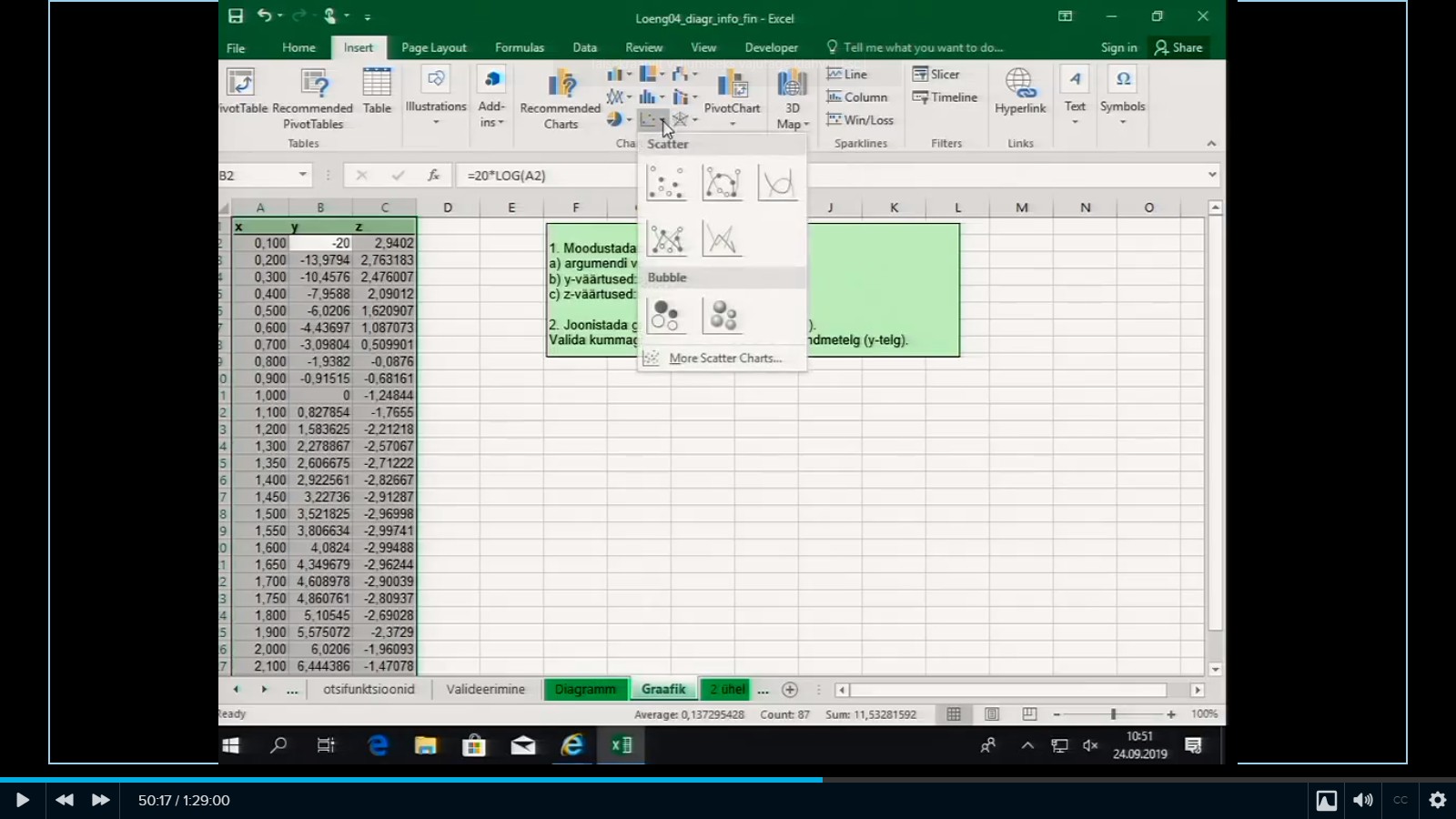
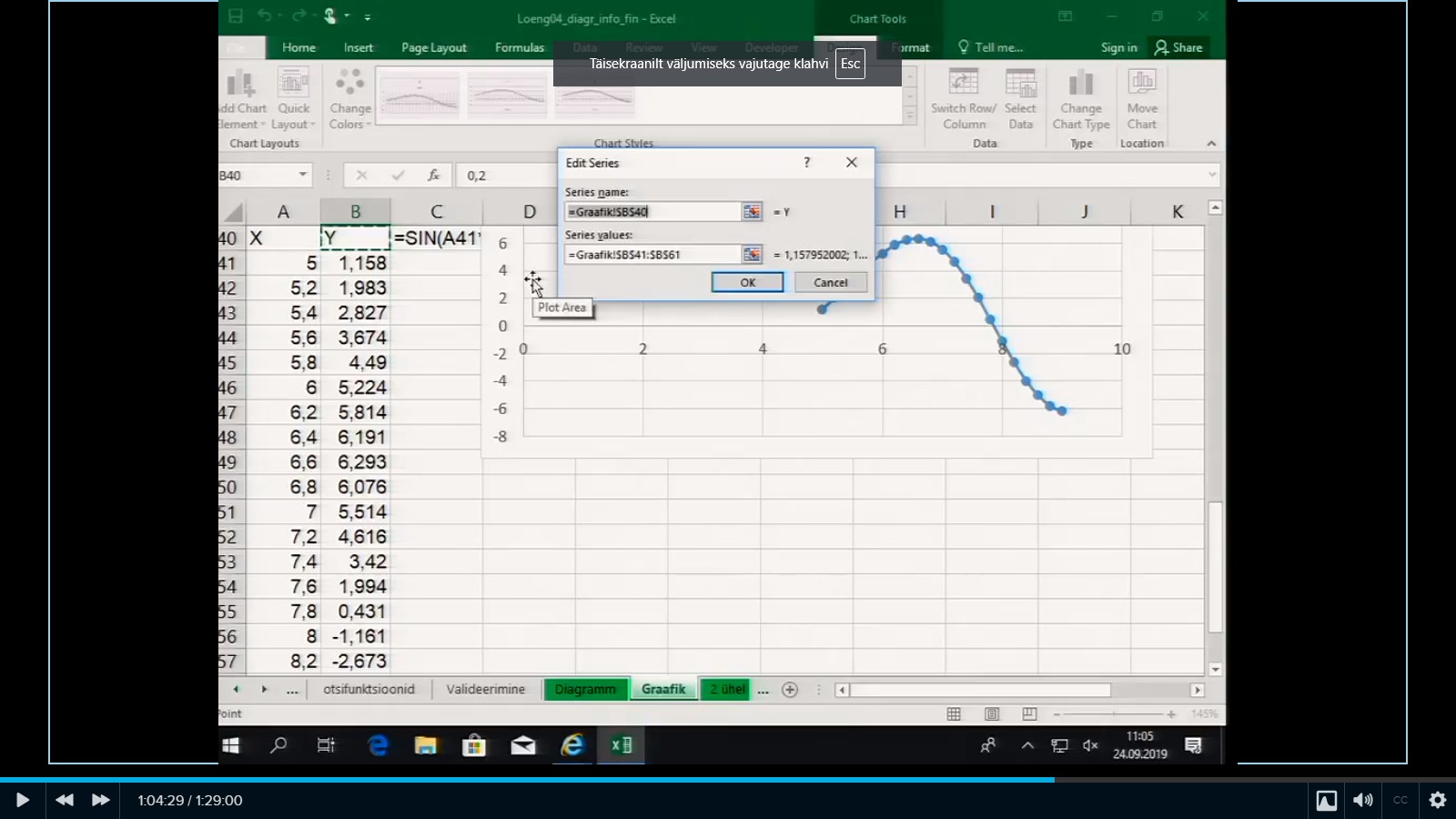
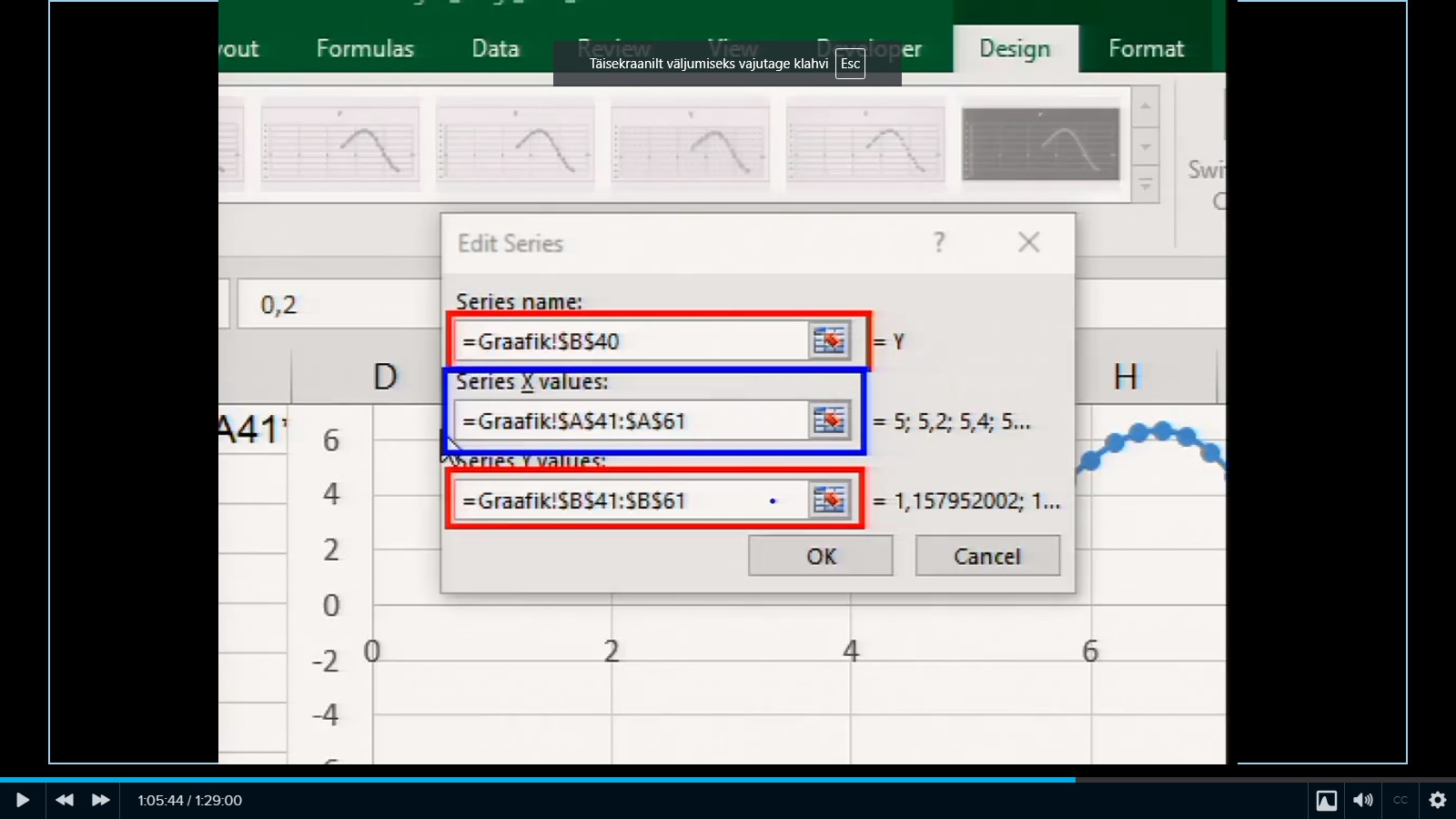
Y väärtused sõltuvad x-st ja z väärtused sõltuvad x-st.


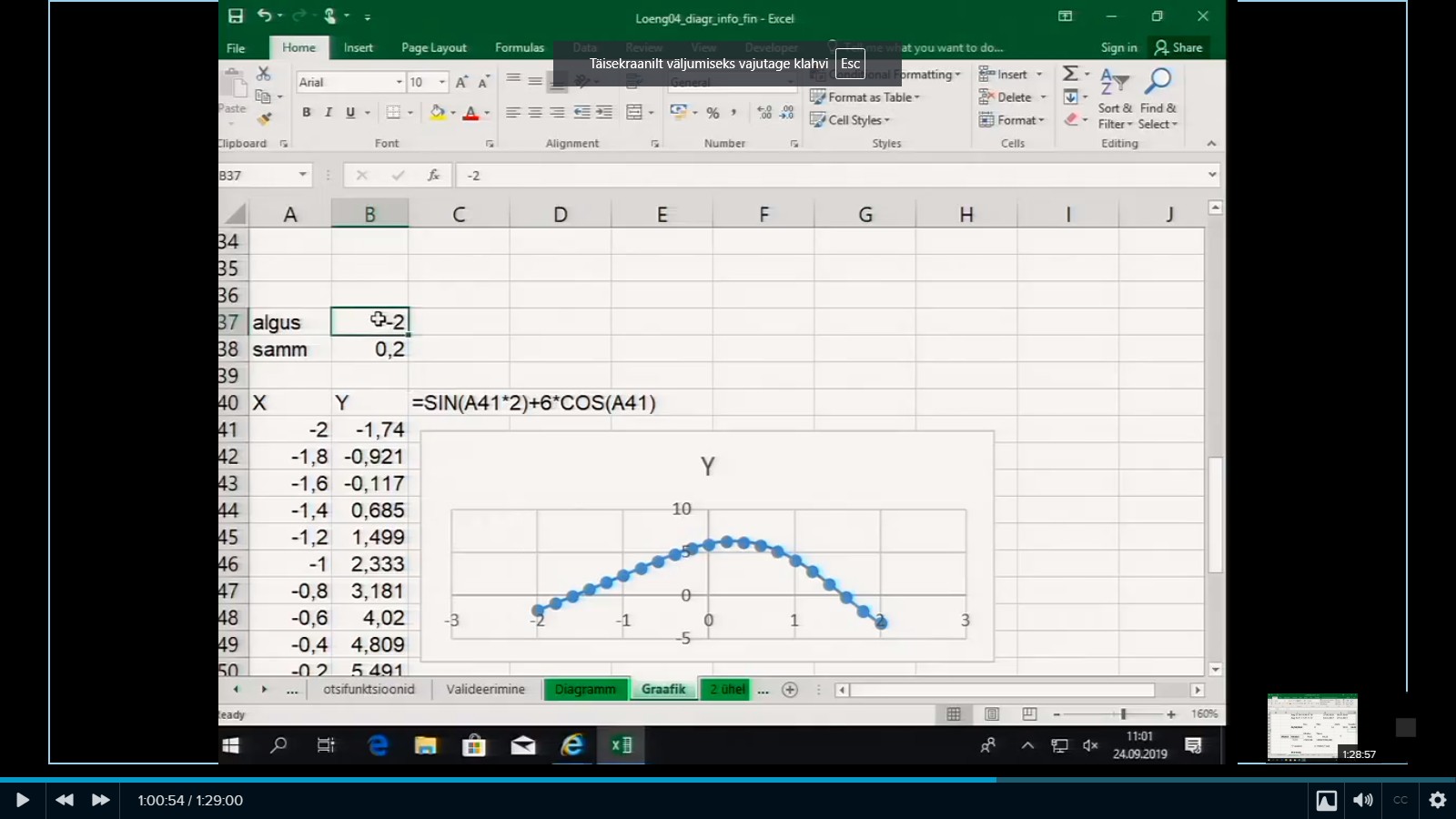
Selliste andmete puhul valitakse Scatter-diagramm. Kõik andmed on eelnevalt tehtud 
aktiivseks.


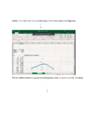
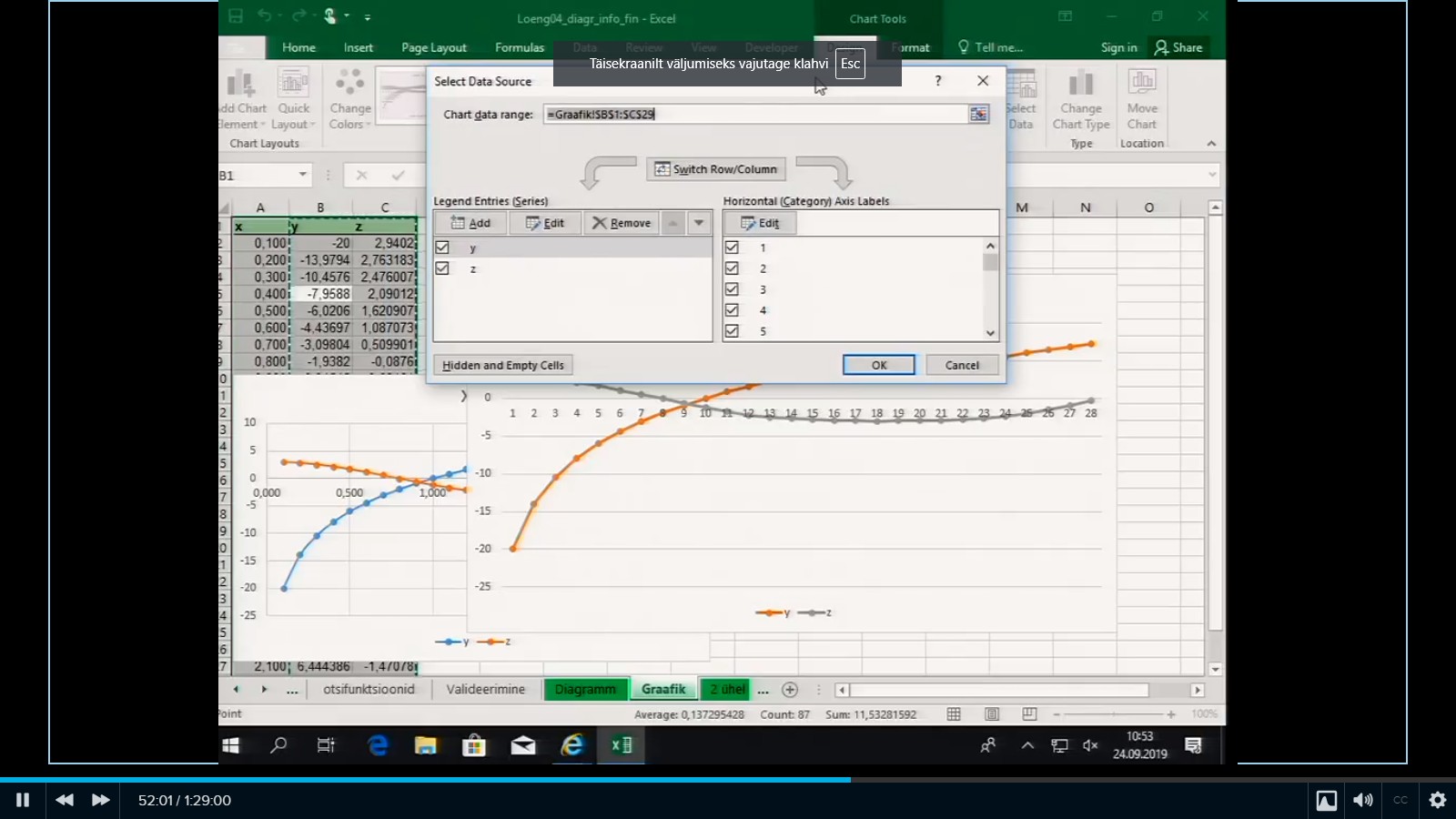
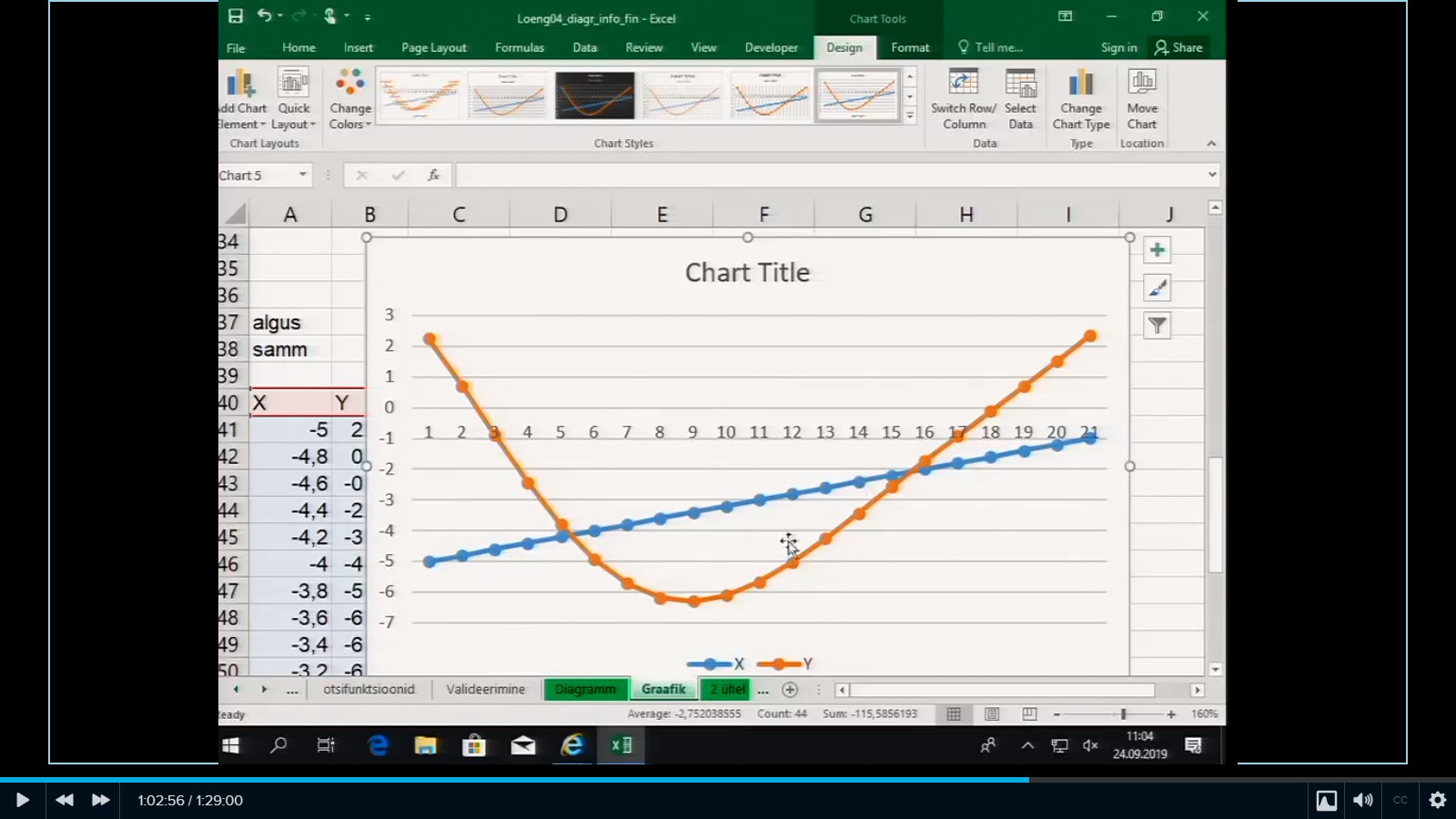
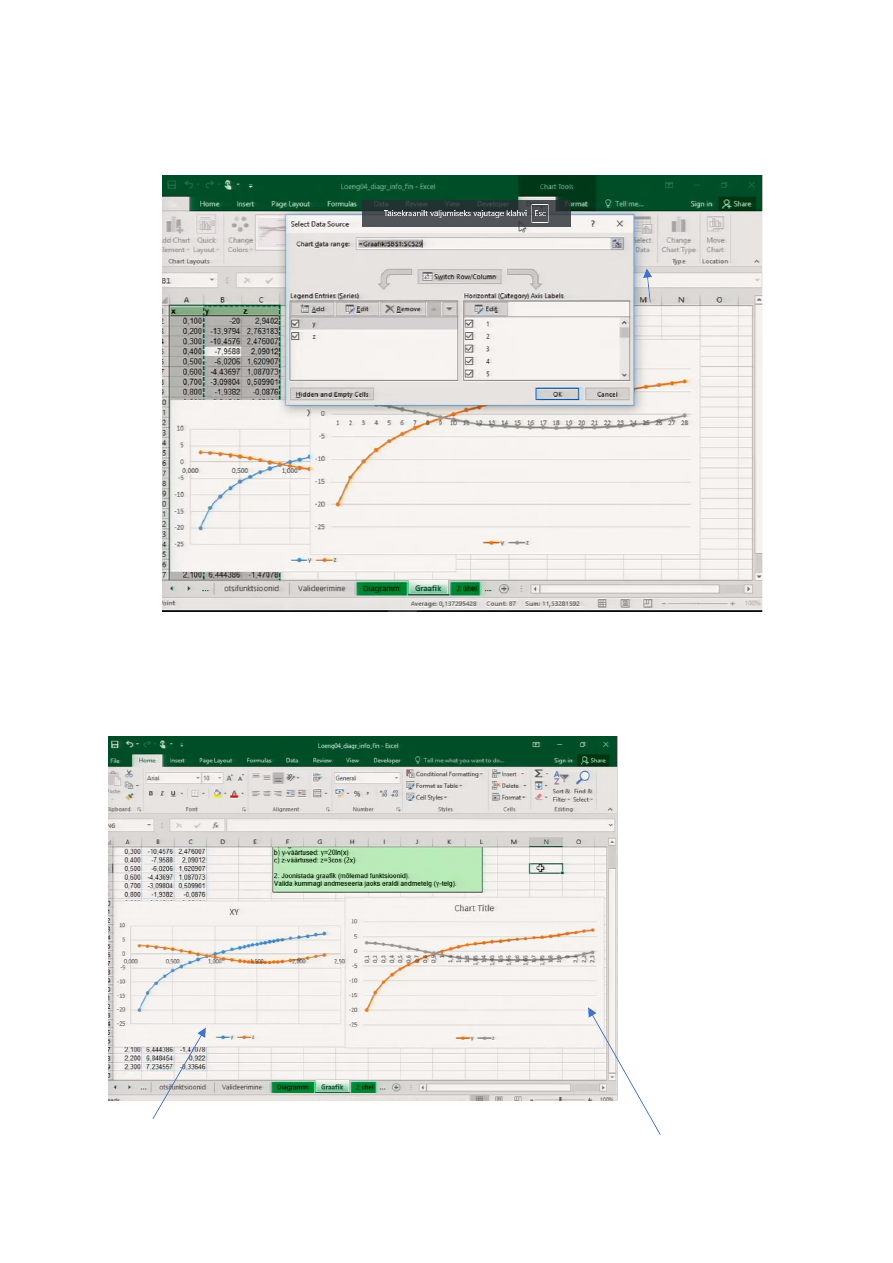
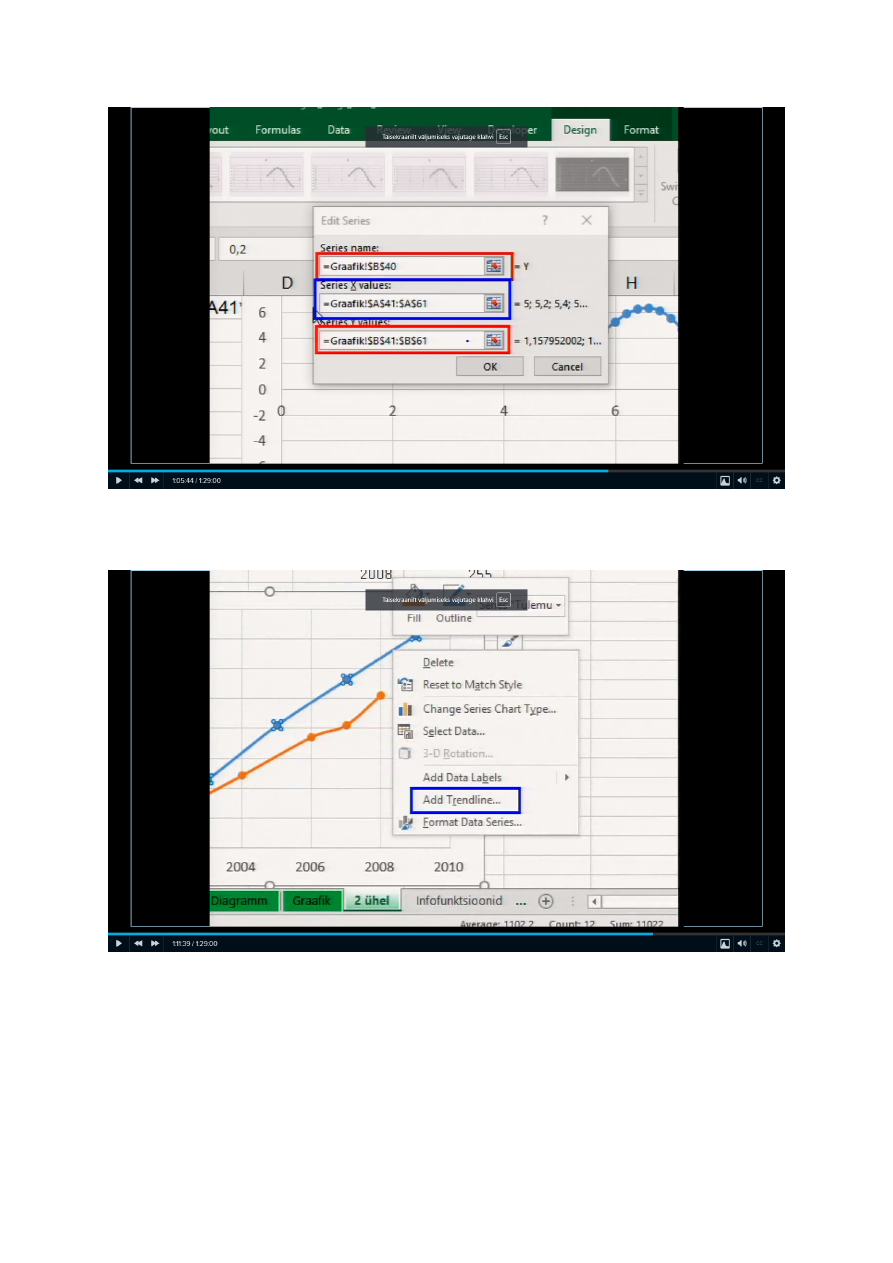
Select Data – andmete muutmiseks: Selliste andmete jaoks saab teha joondiagrammi ainult sellisel juhul, kui x-teljel on 
konstantsed vahed. Nende andmete puhul pole ning konstrueerides kõrvale 
joondiagrammi samadest andmestest, on näha, et see on vale, kuna punktide hulk on 
graafikul valesti märgitud. Seega siin sobib ainult Scatter. Joondiagramm Scatter-
diagrammm


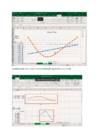
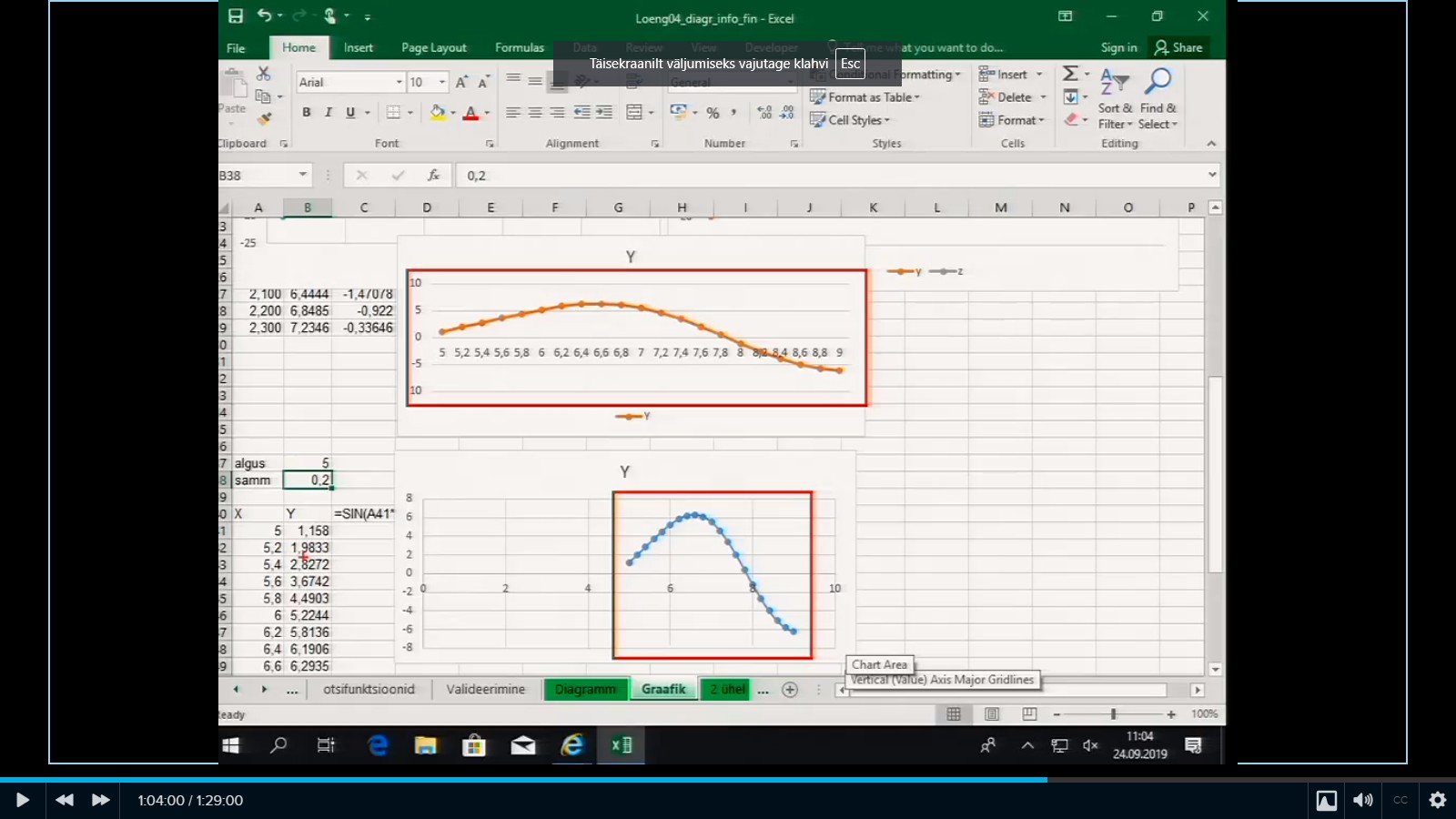
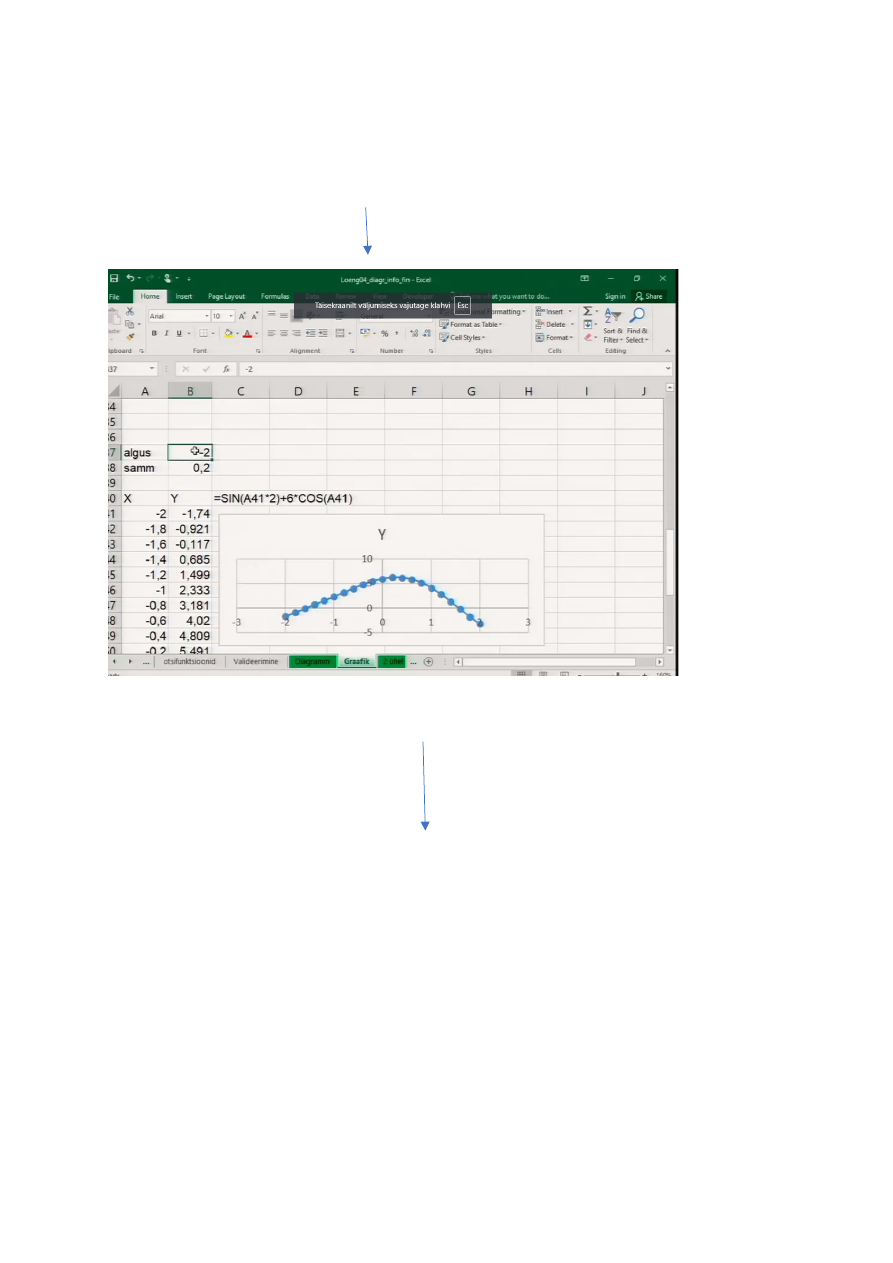
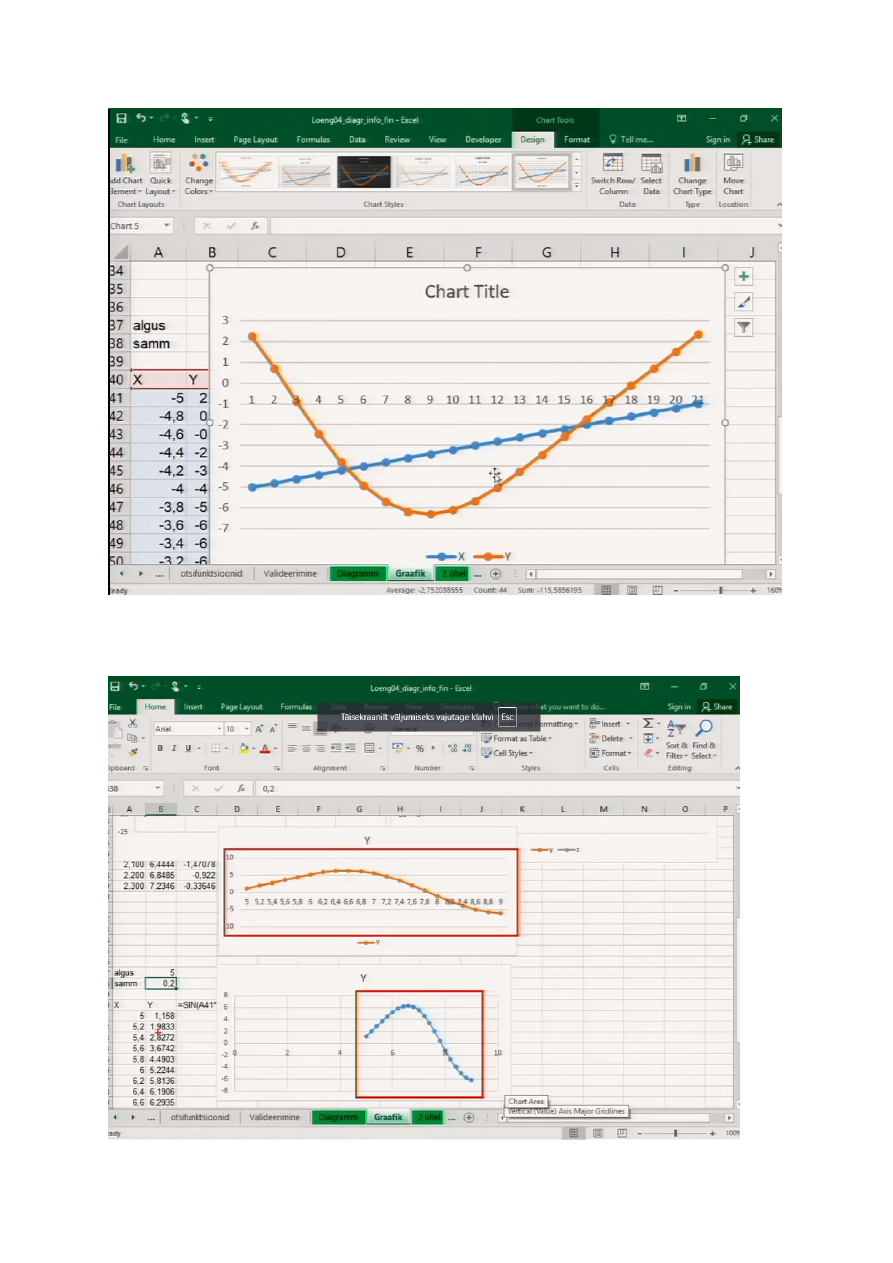
Näiteks Y on sõltuvuses X-ist. Muutes algust või sammu, muutub ka diagramm. Selliste andmete puhul on aga parem joondiagramm, kuna samm on valdavalt ühesugune.


Joondiagrammi puhul on terve piirkond täidetud, aga Scatteri puhul ei ole


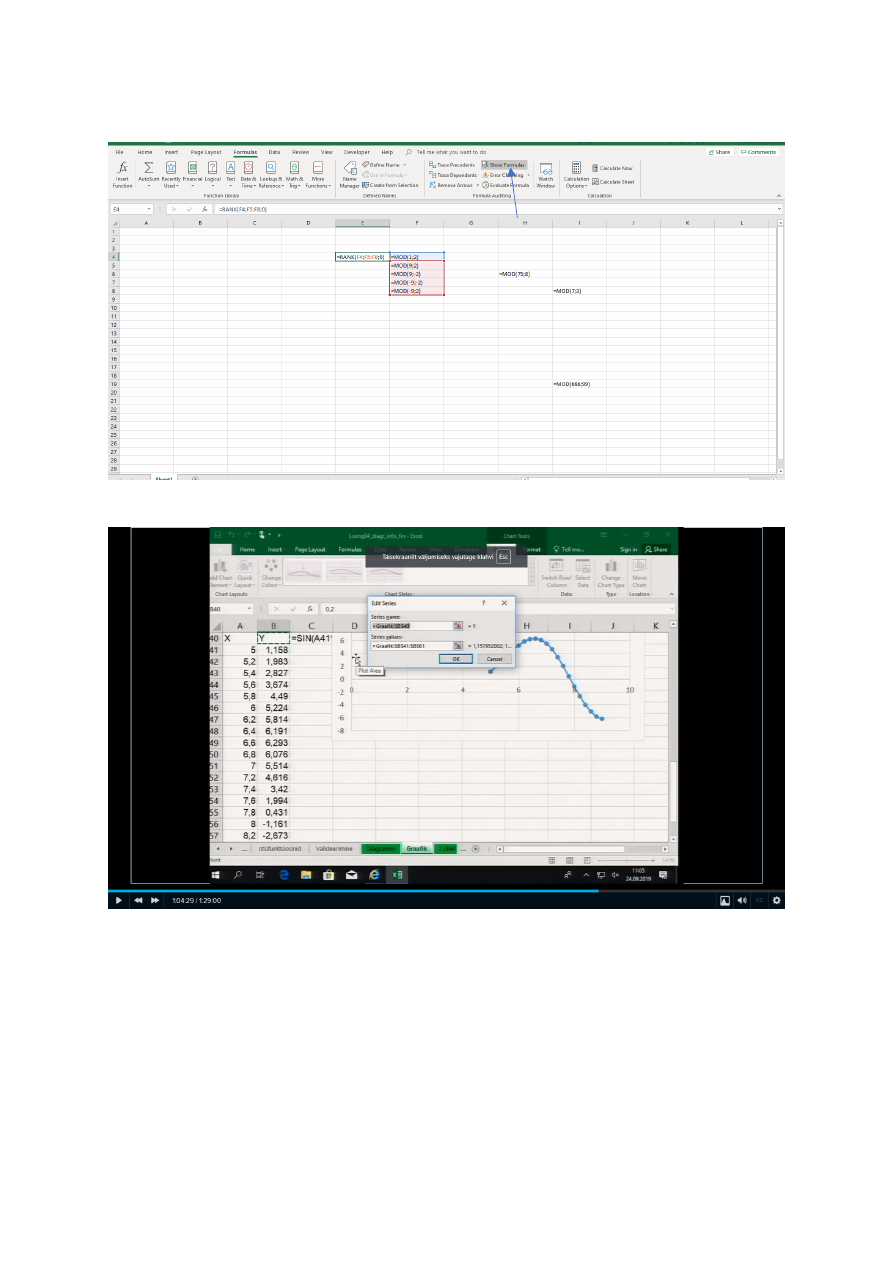
Show formulas nupp näitab töölehel kõiki valemeid. Nende erinevus on selles, et joondiagrammil on 2 andmehulka. Data -> Design -> Select 
Data, aga Scatteril 3.


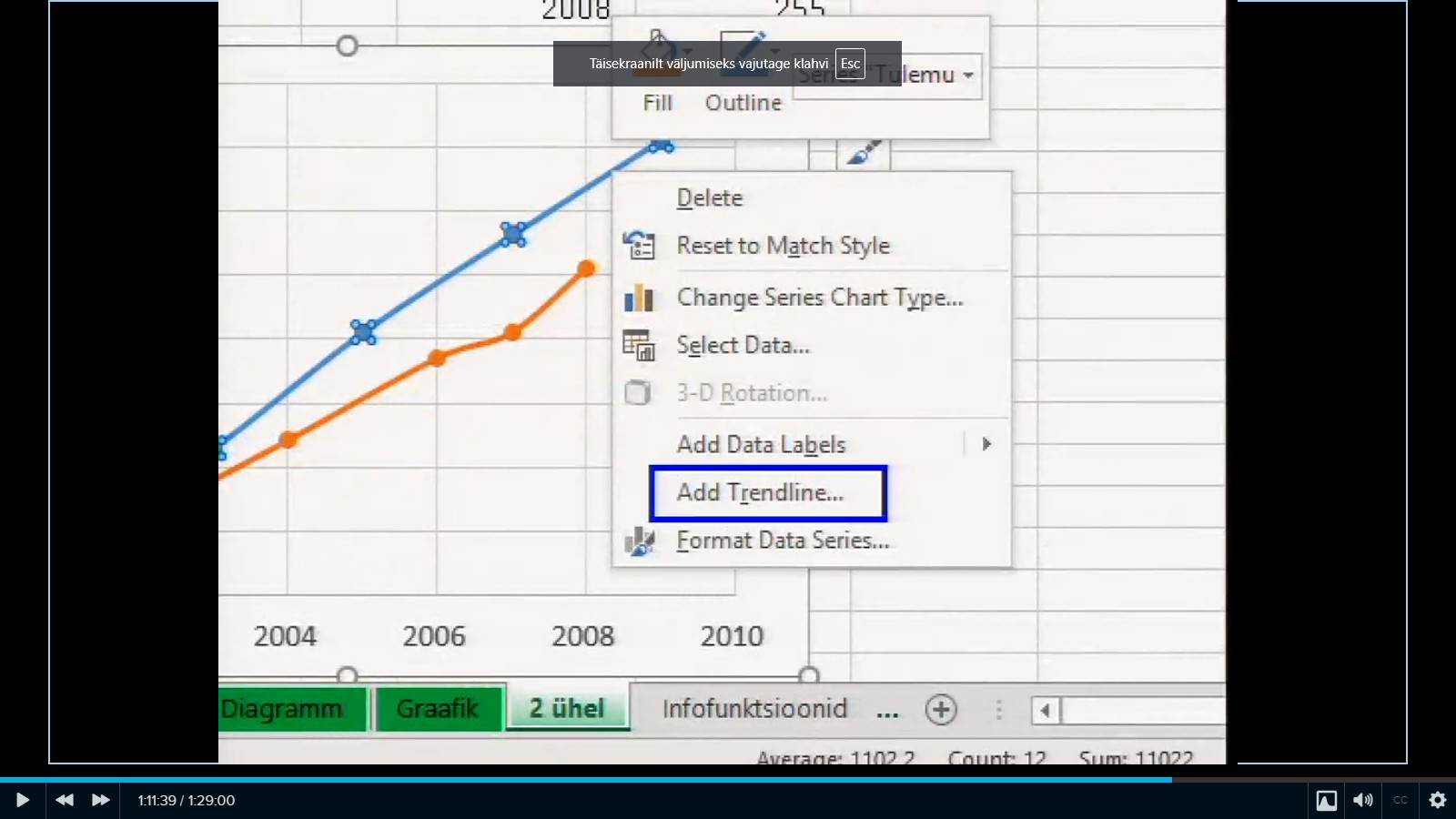
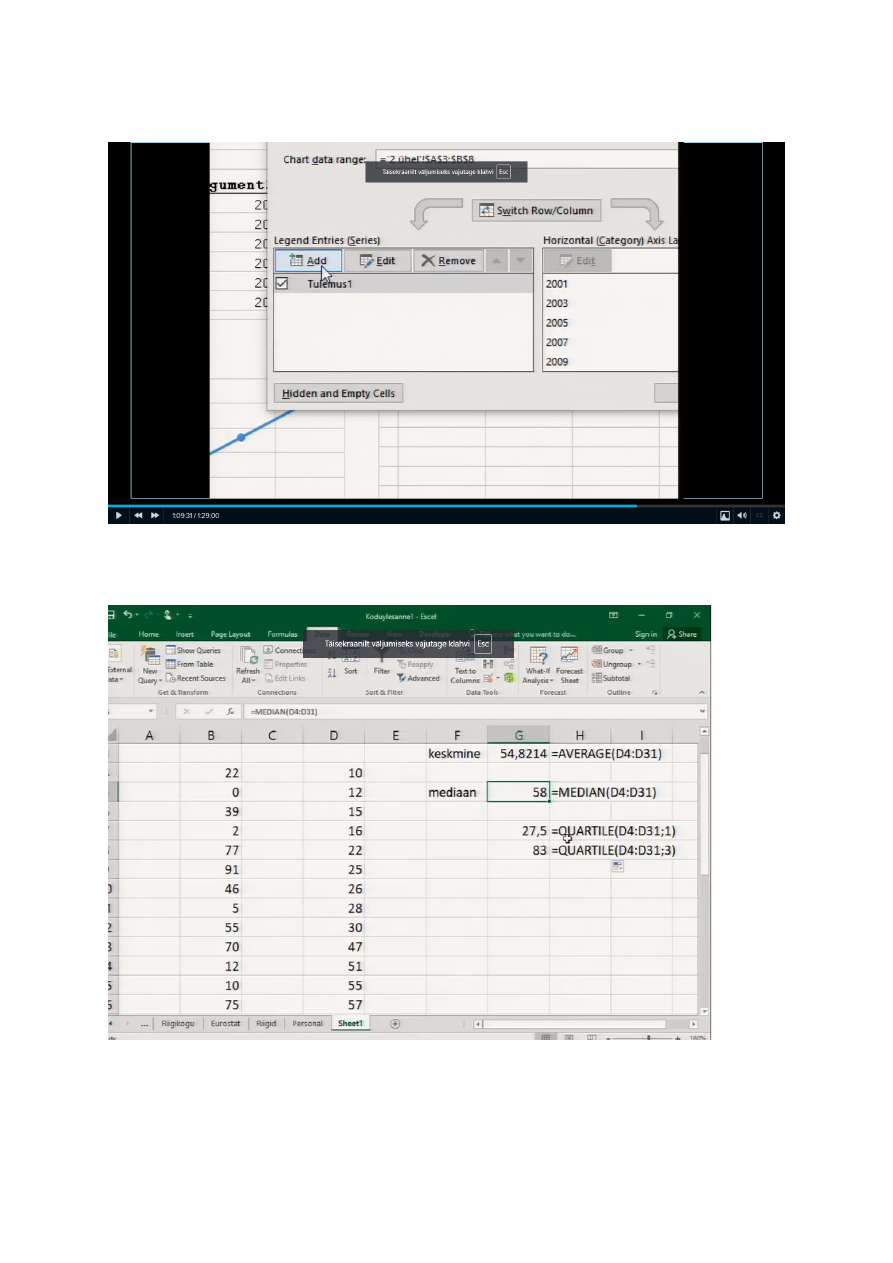
20 väärtust pole Scatteri jaoks piisav. On vaja nt 100, 200. Trendiline lisamiseks joon akriivseks ja parema hiireklõpsuga menüü:


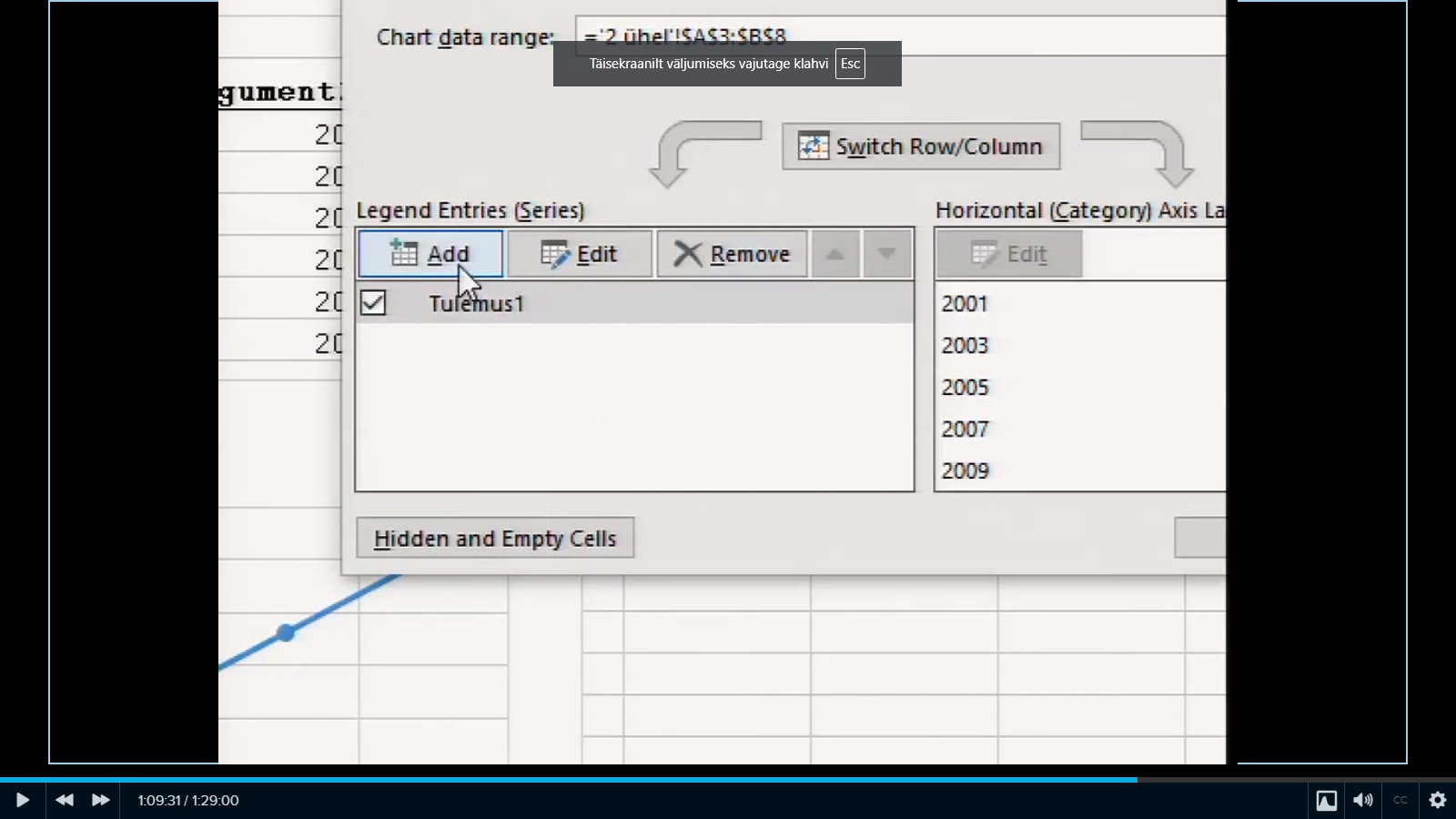
Kui soovida ühele joonele, diagrammile jms uue joone v miskit lisada, siis valik Add: Median on asendikeskmine, tapselt pooled vaartused jaavad ulesse ja pooled alla.  


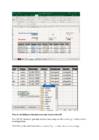
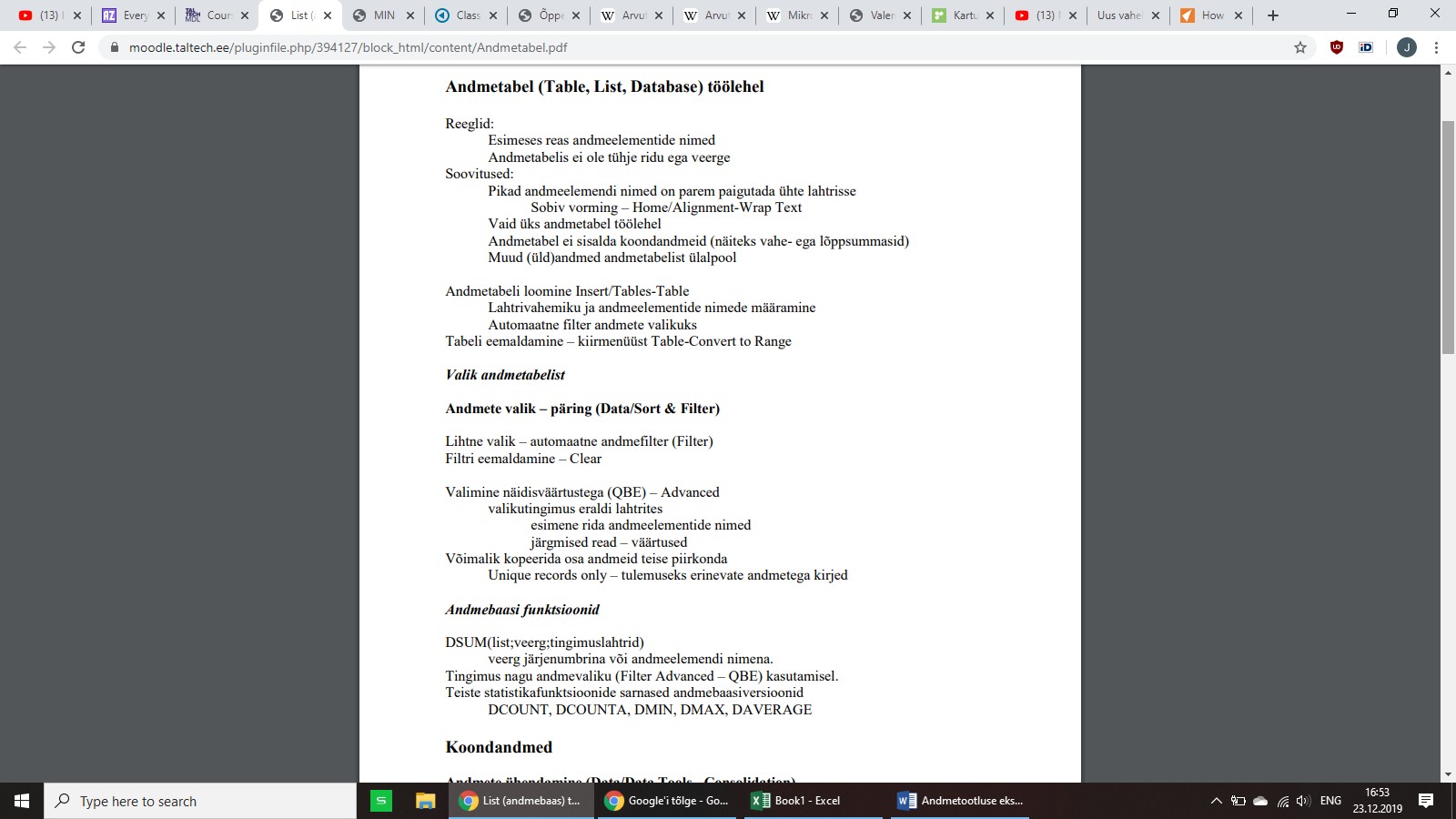
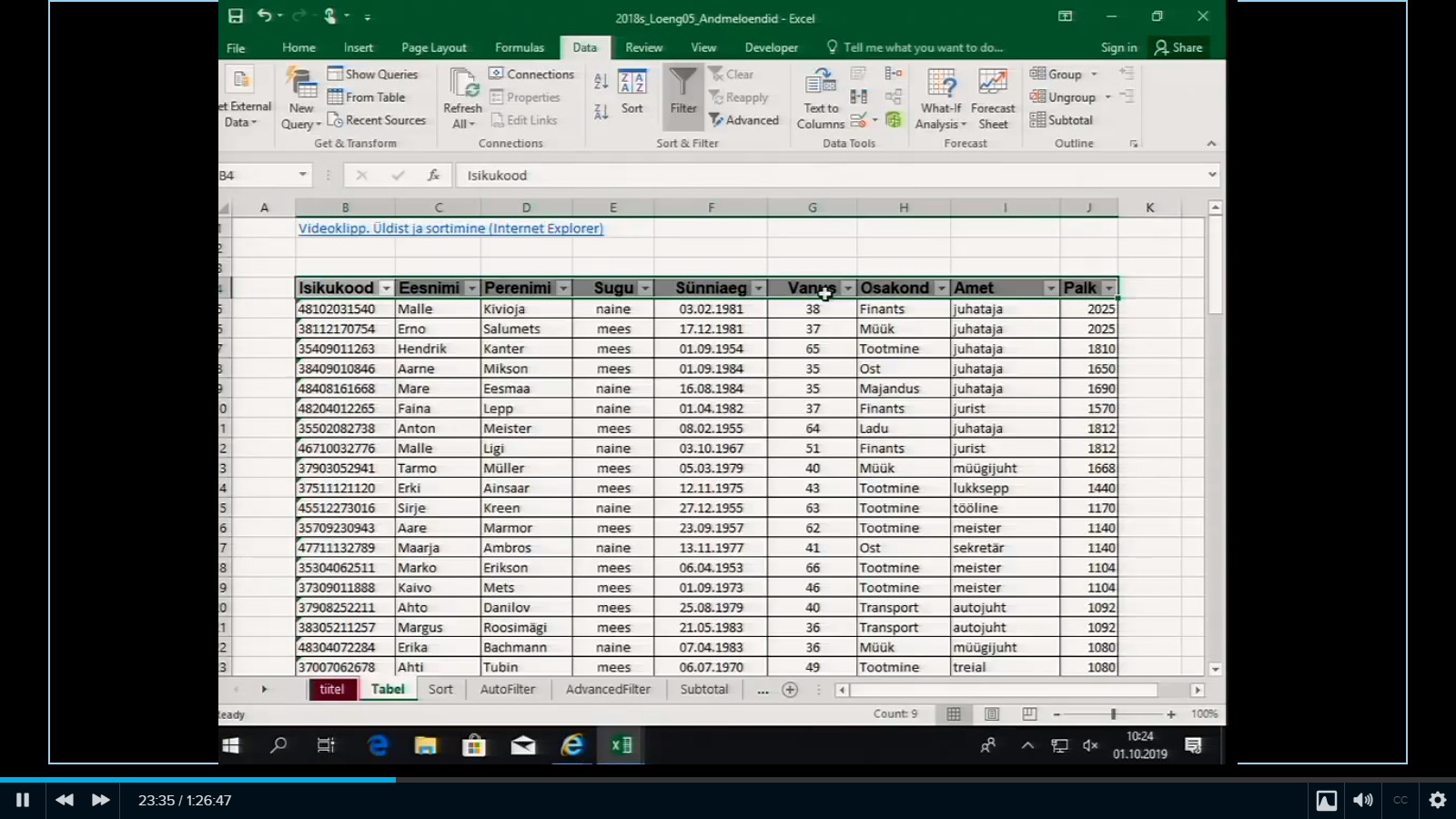
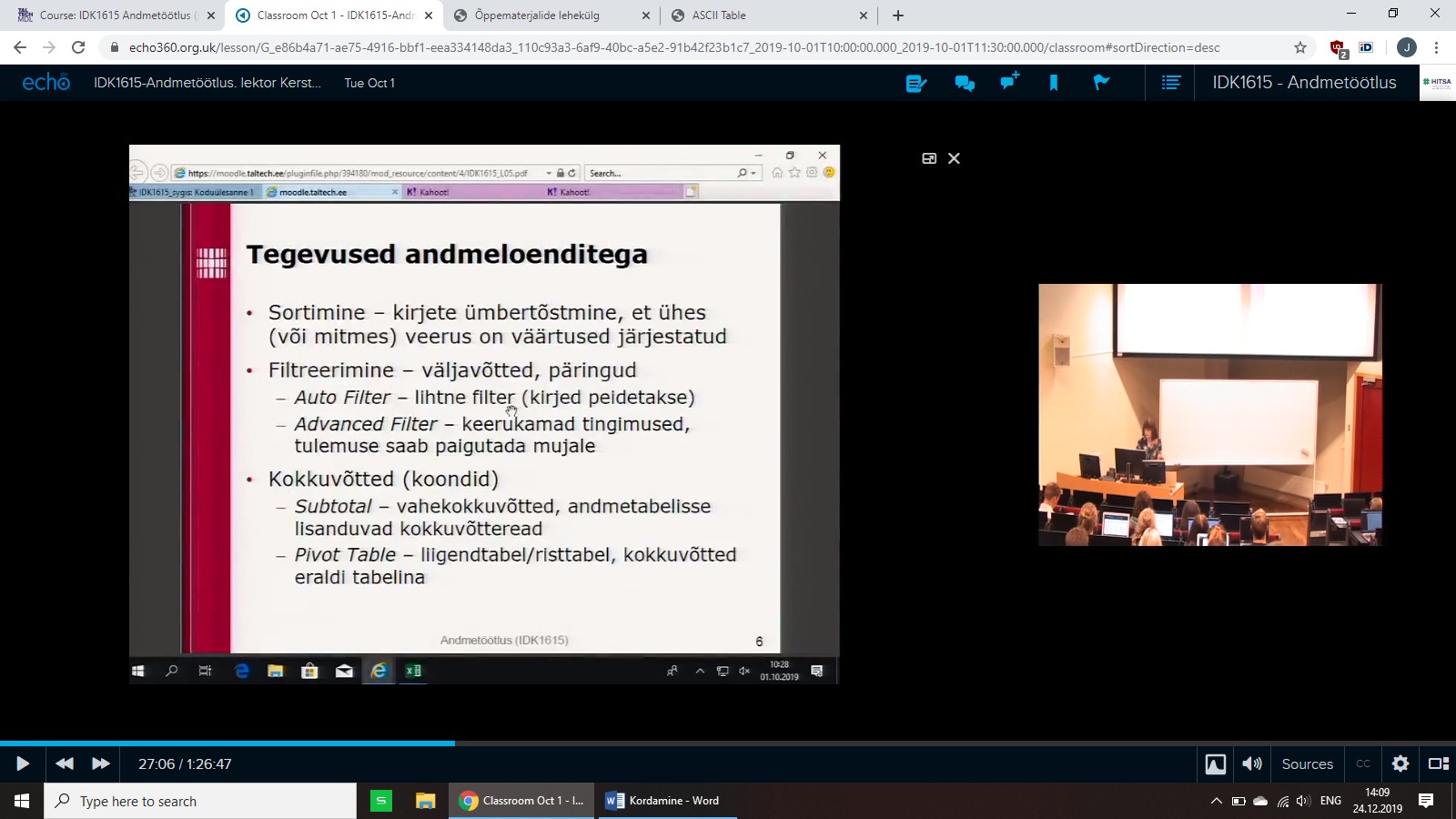
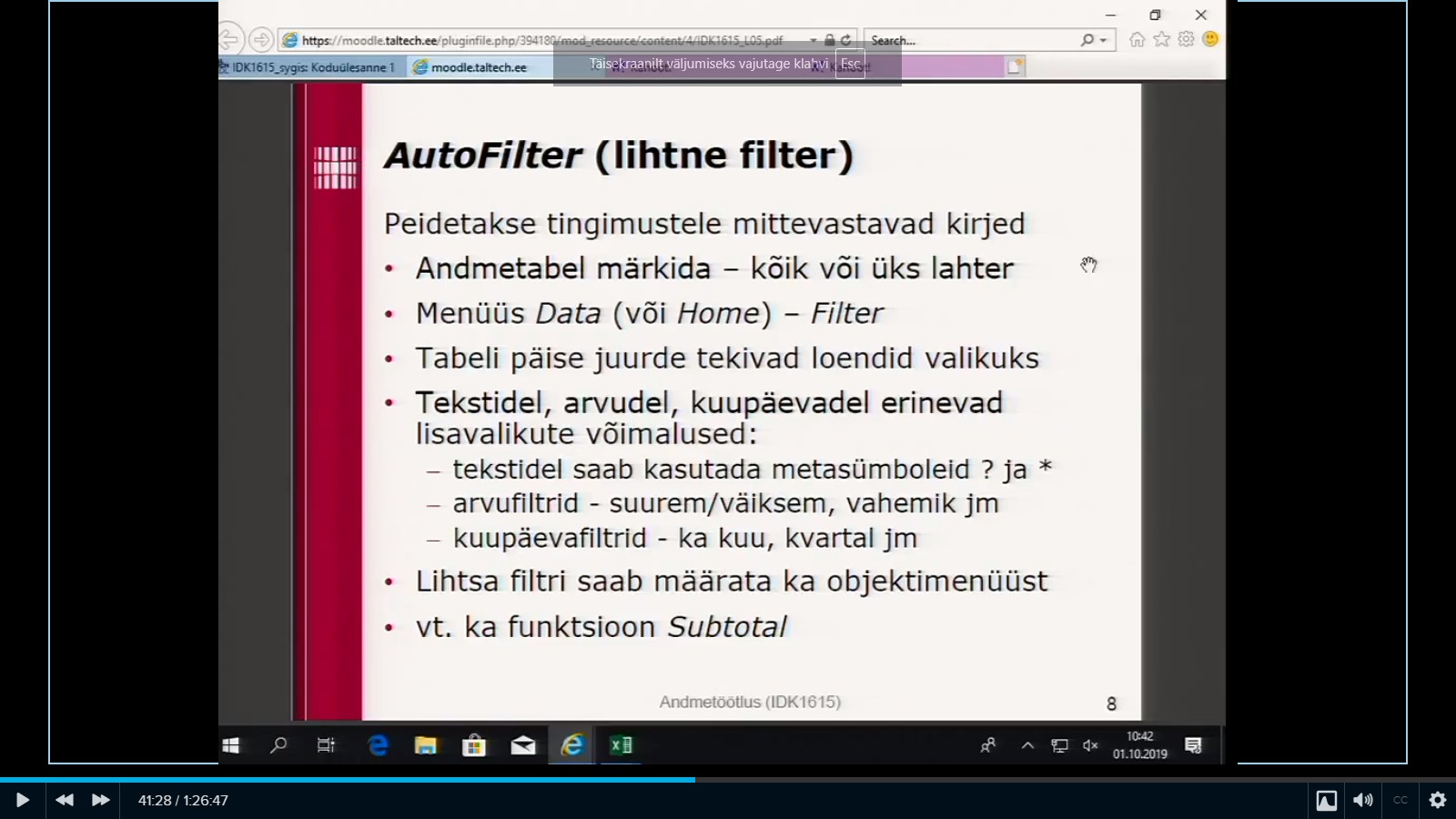
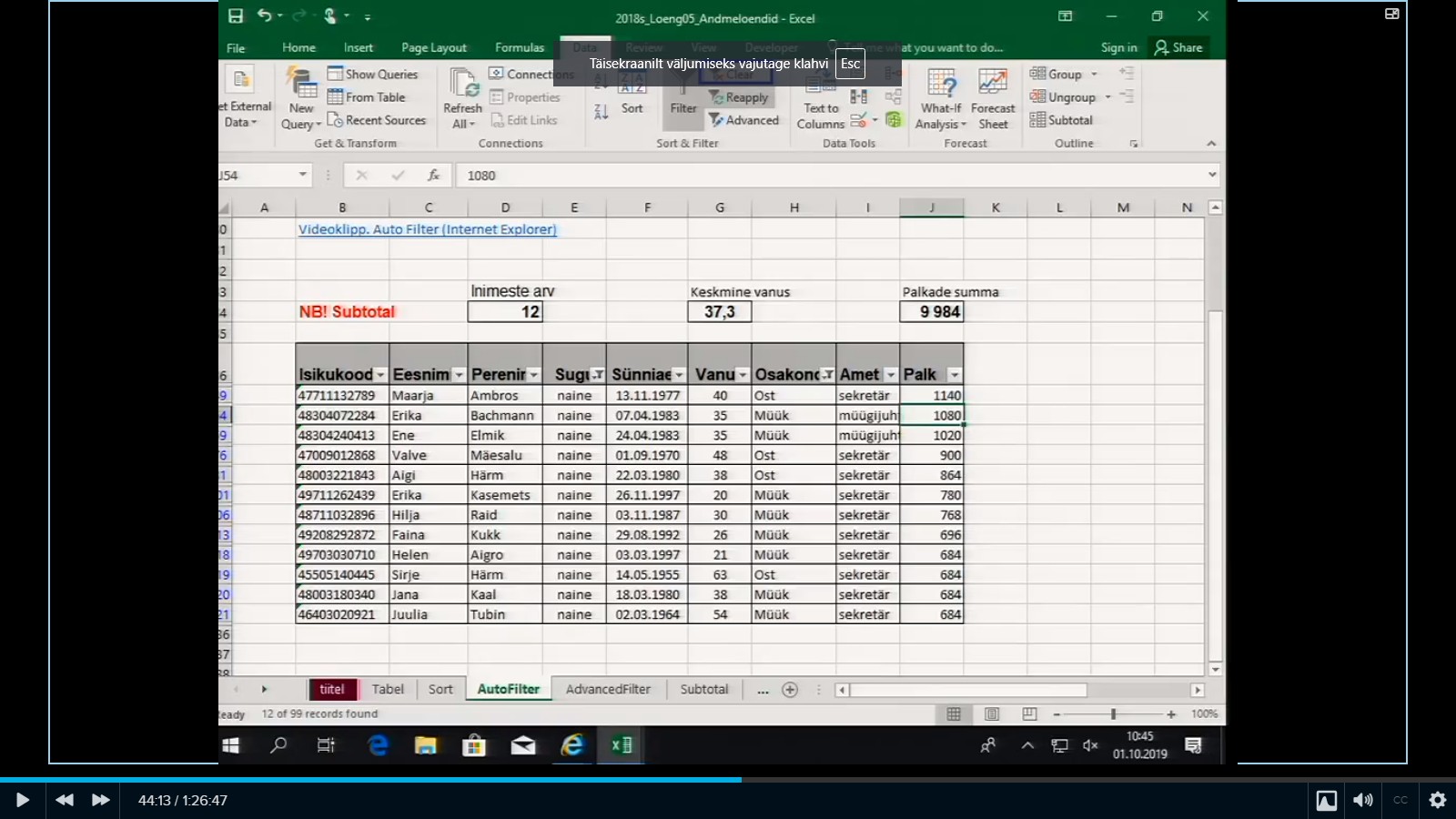
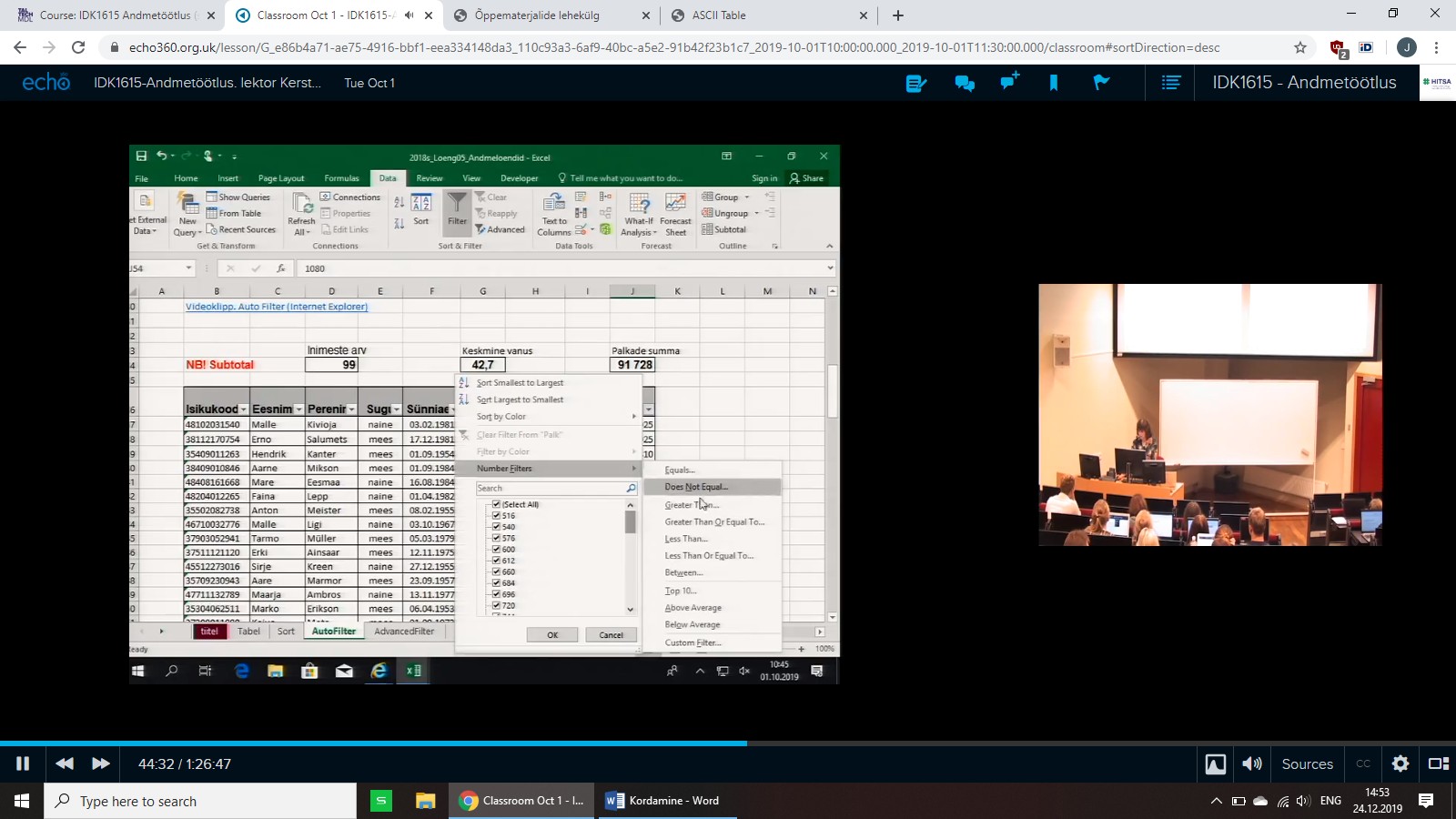
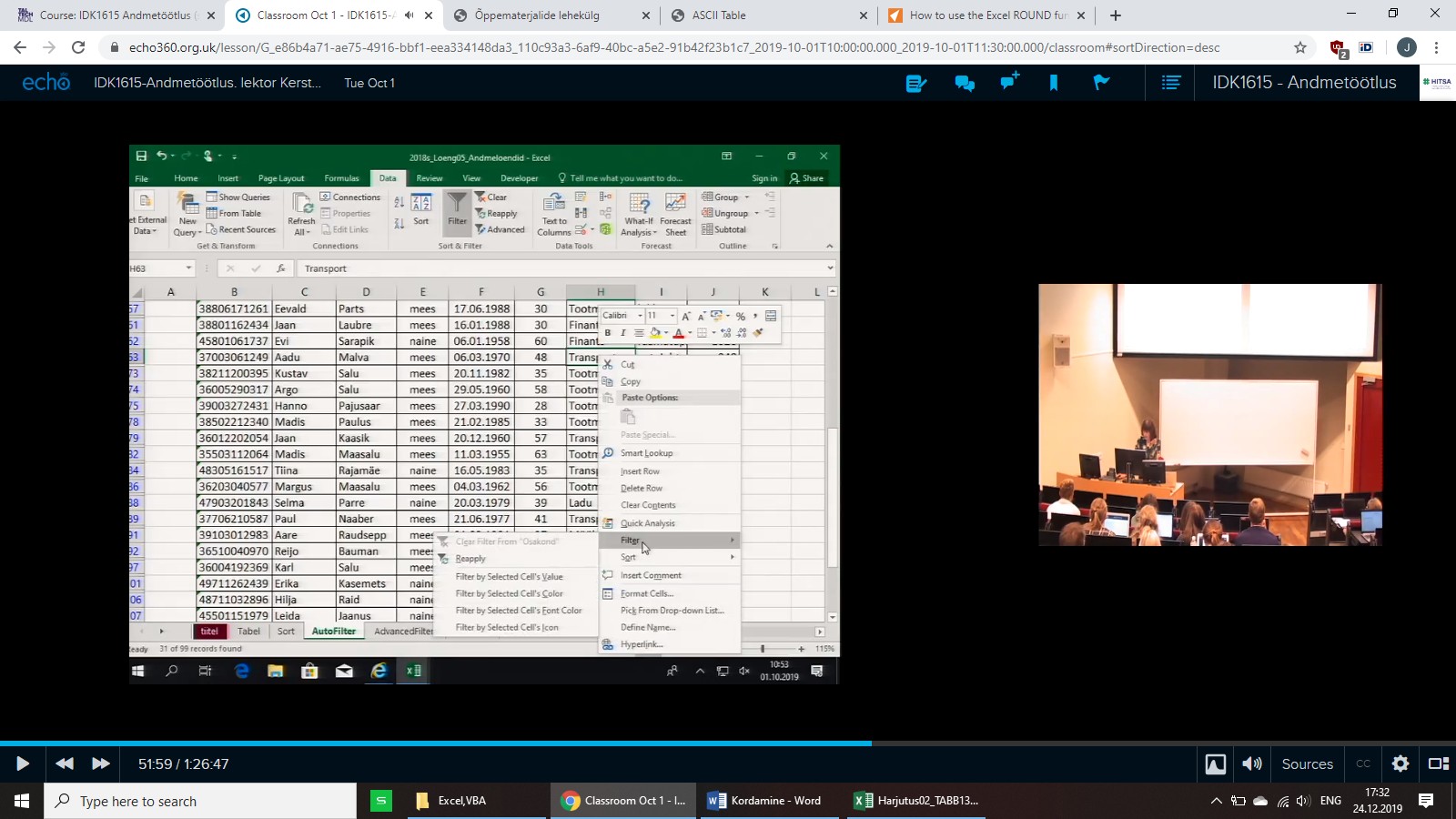
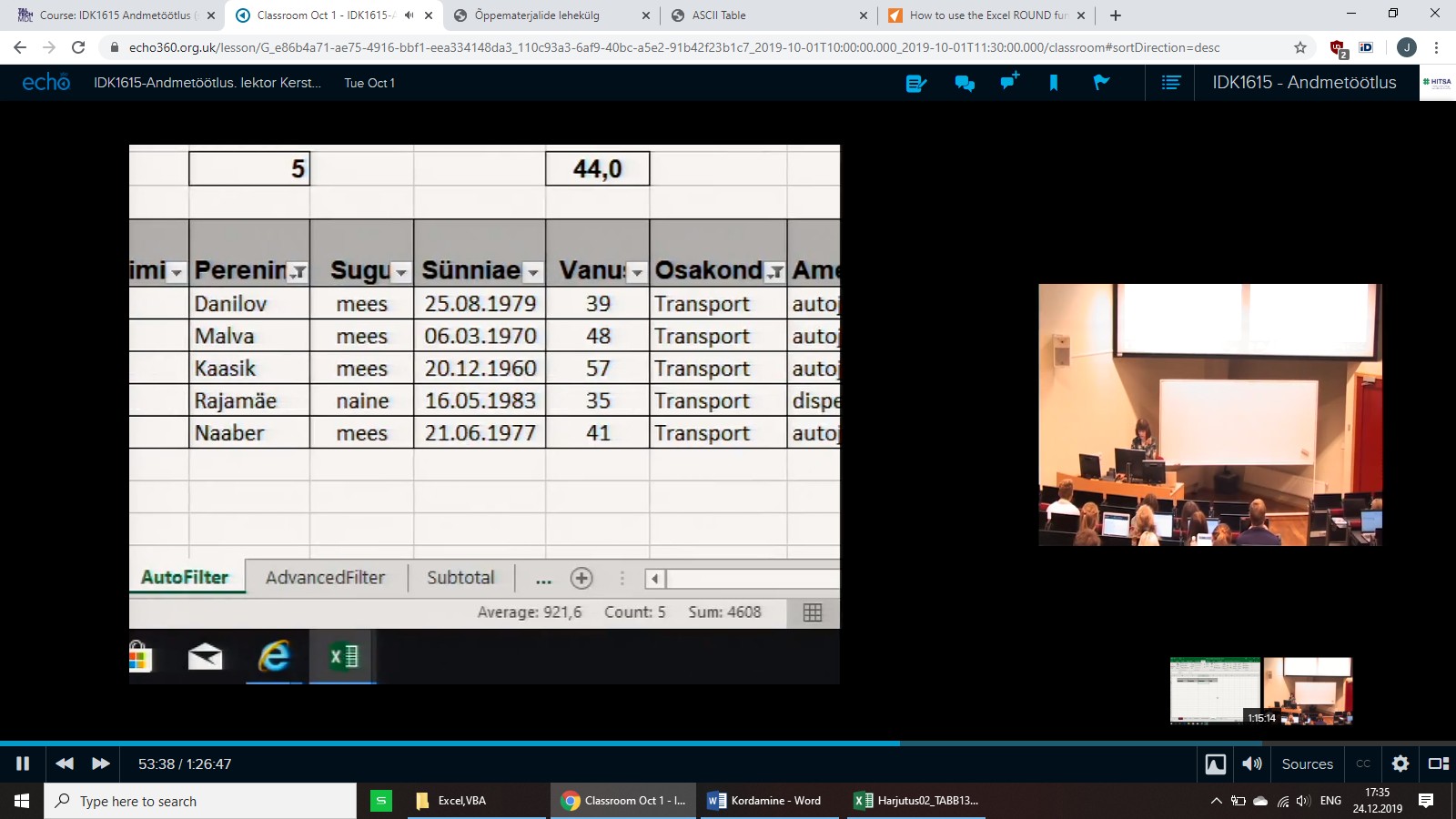
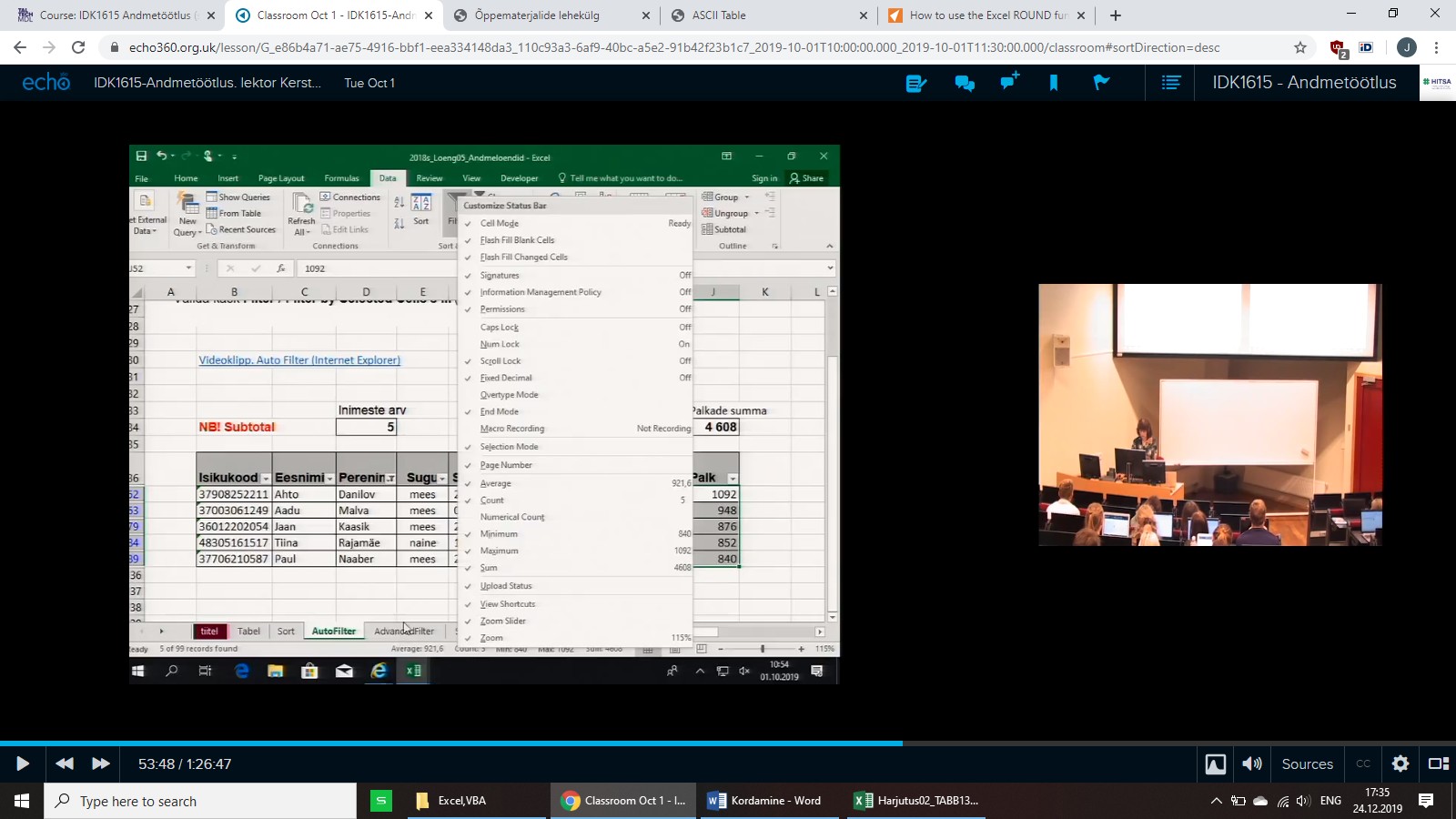
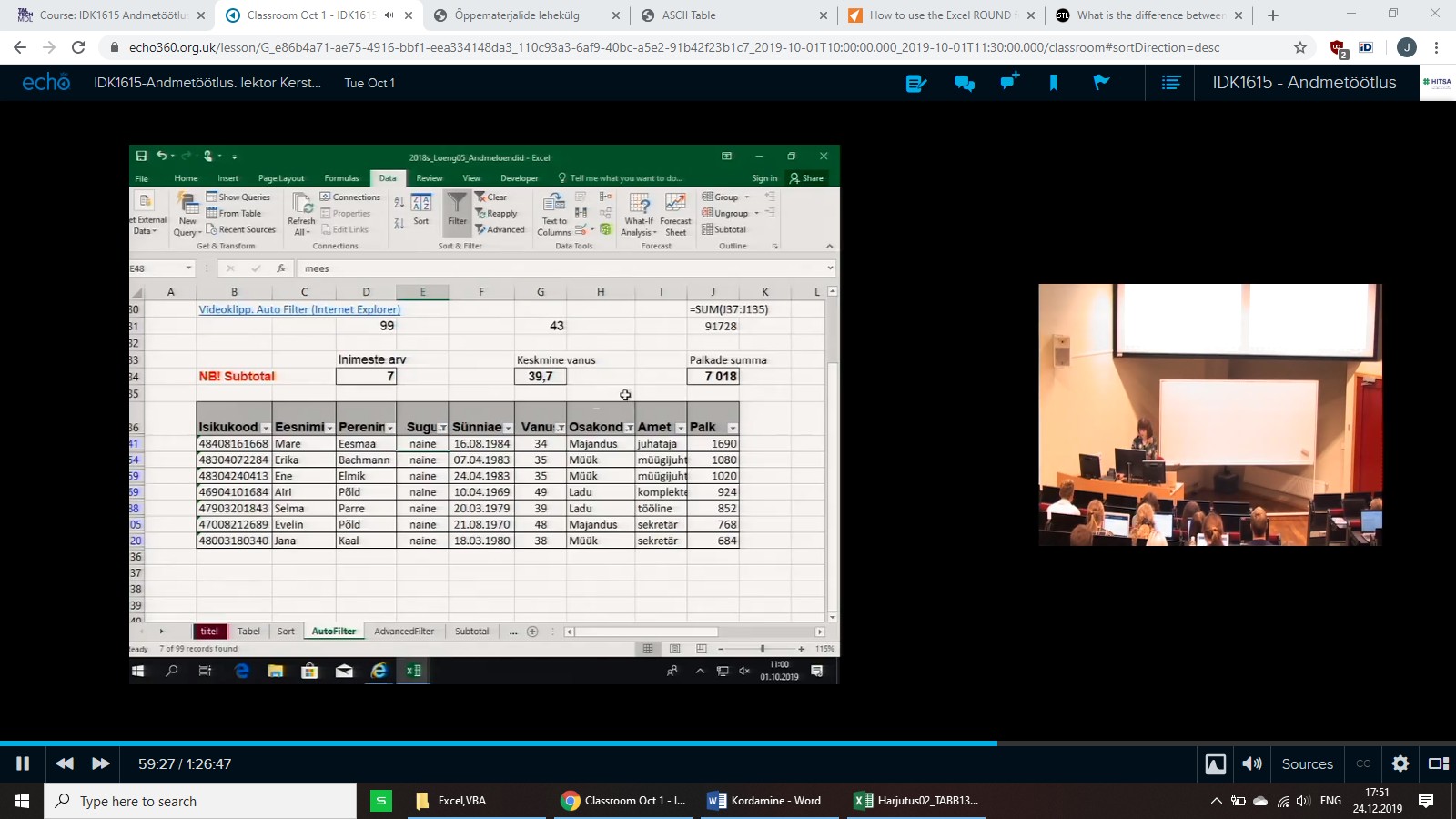
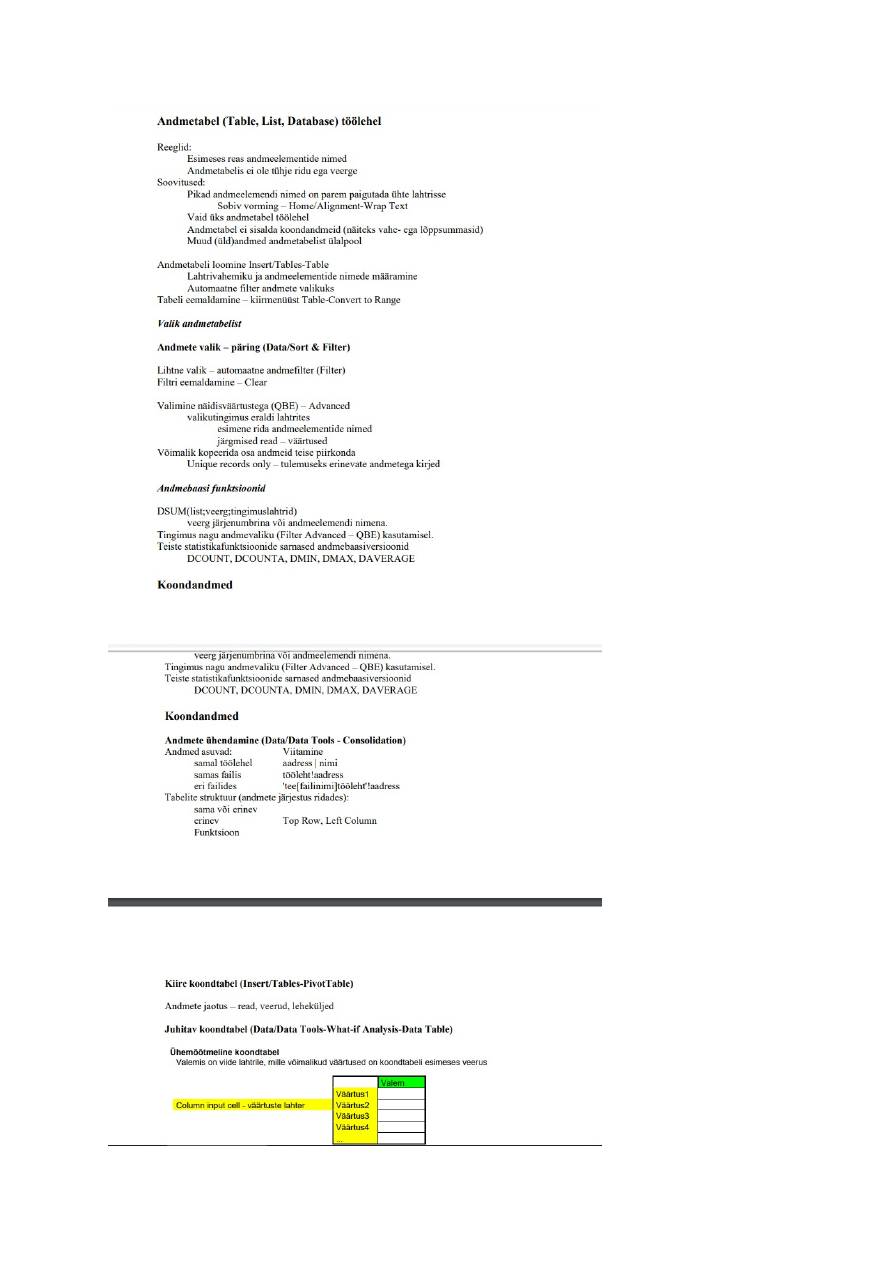
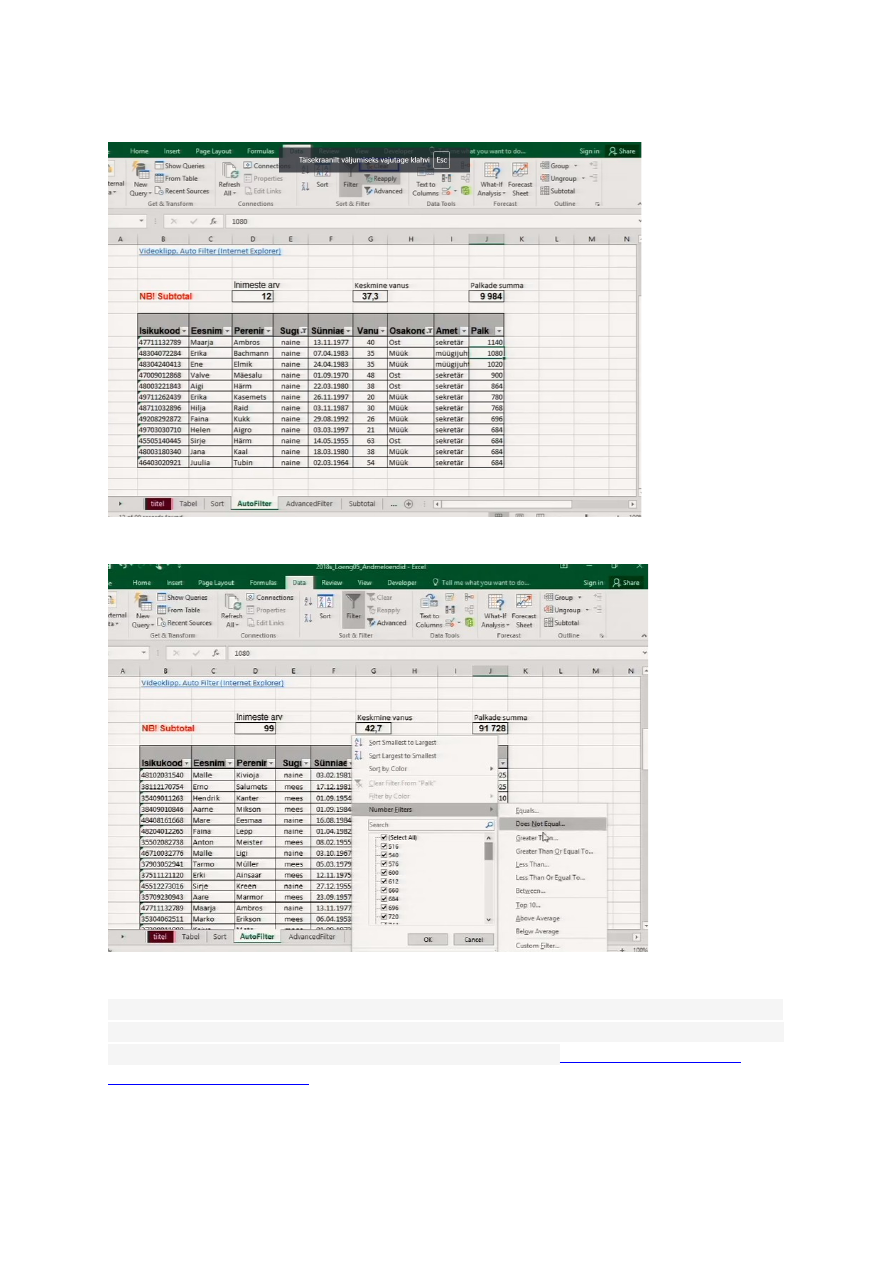
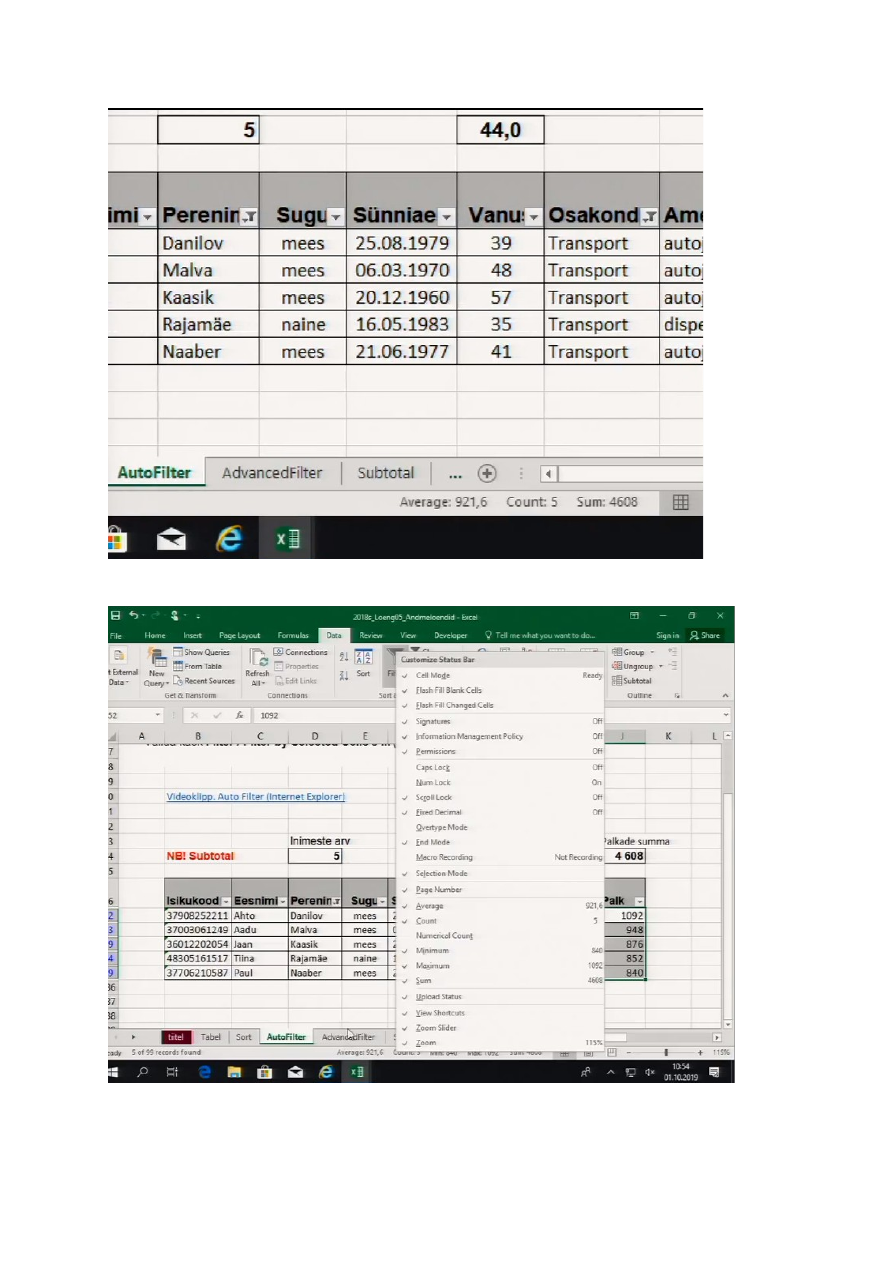
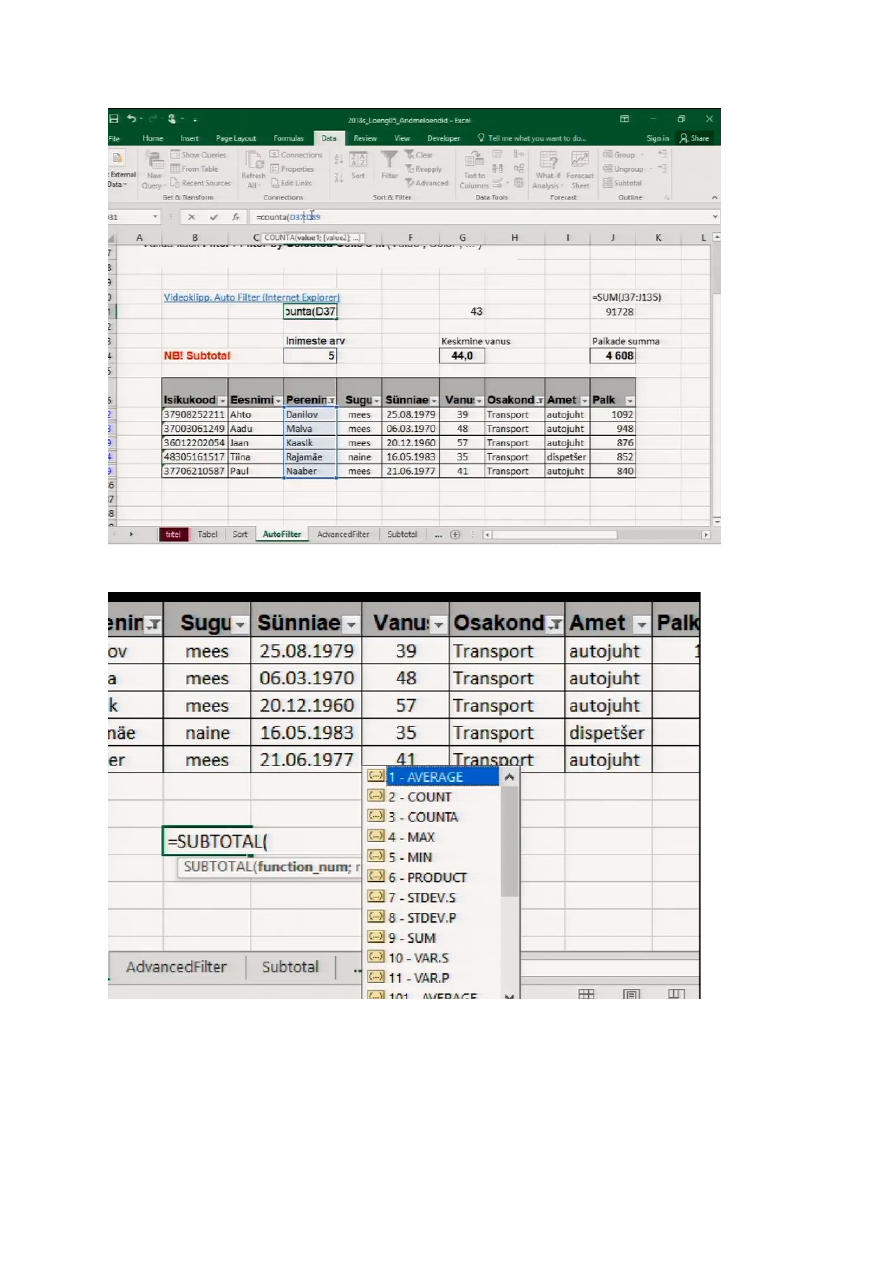
Filter(Autofilter) – Data -> Filter


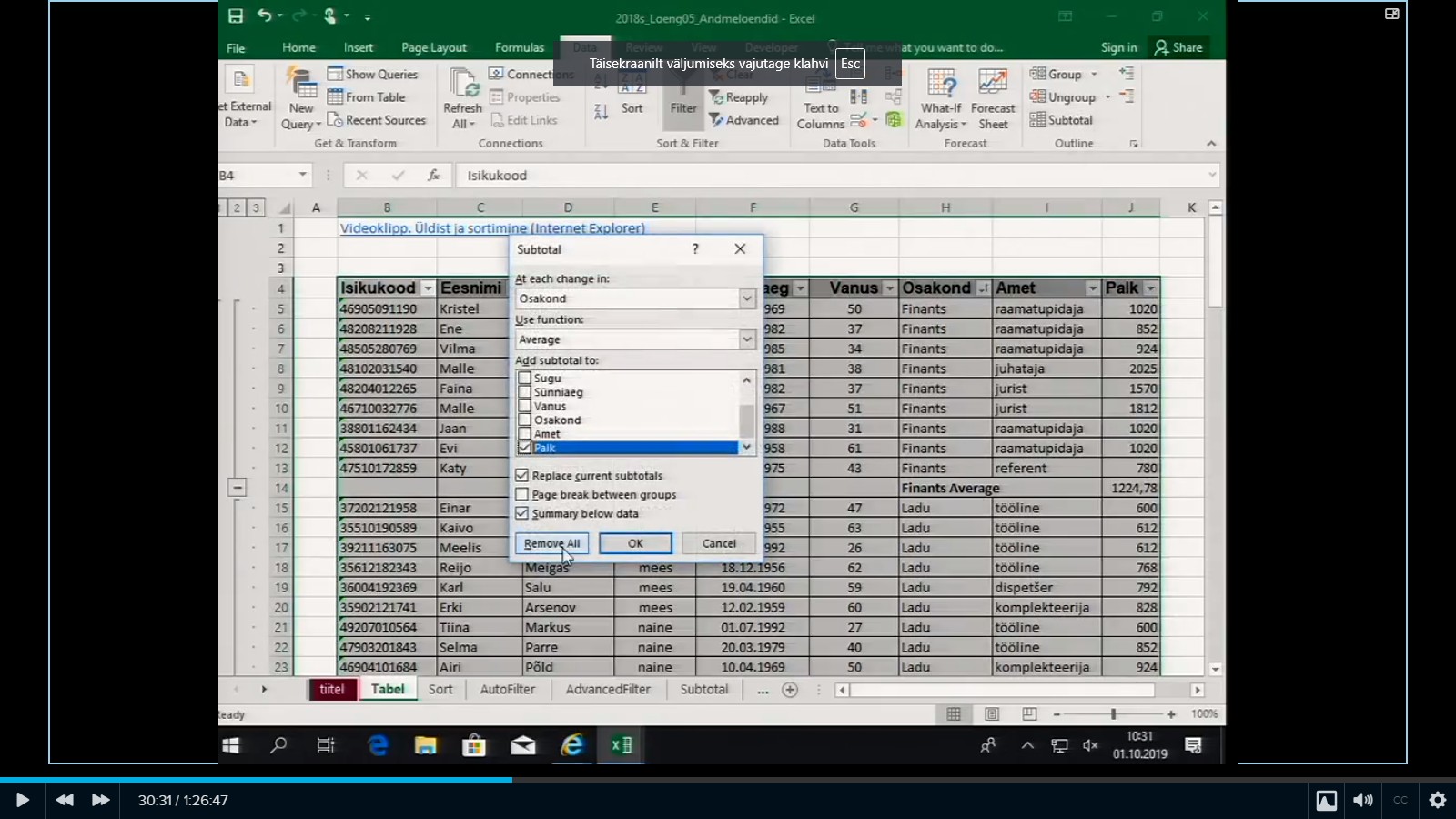
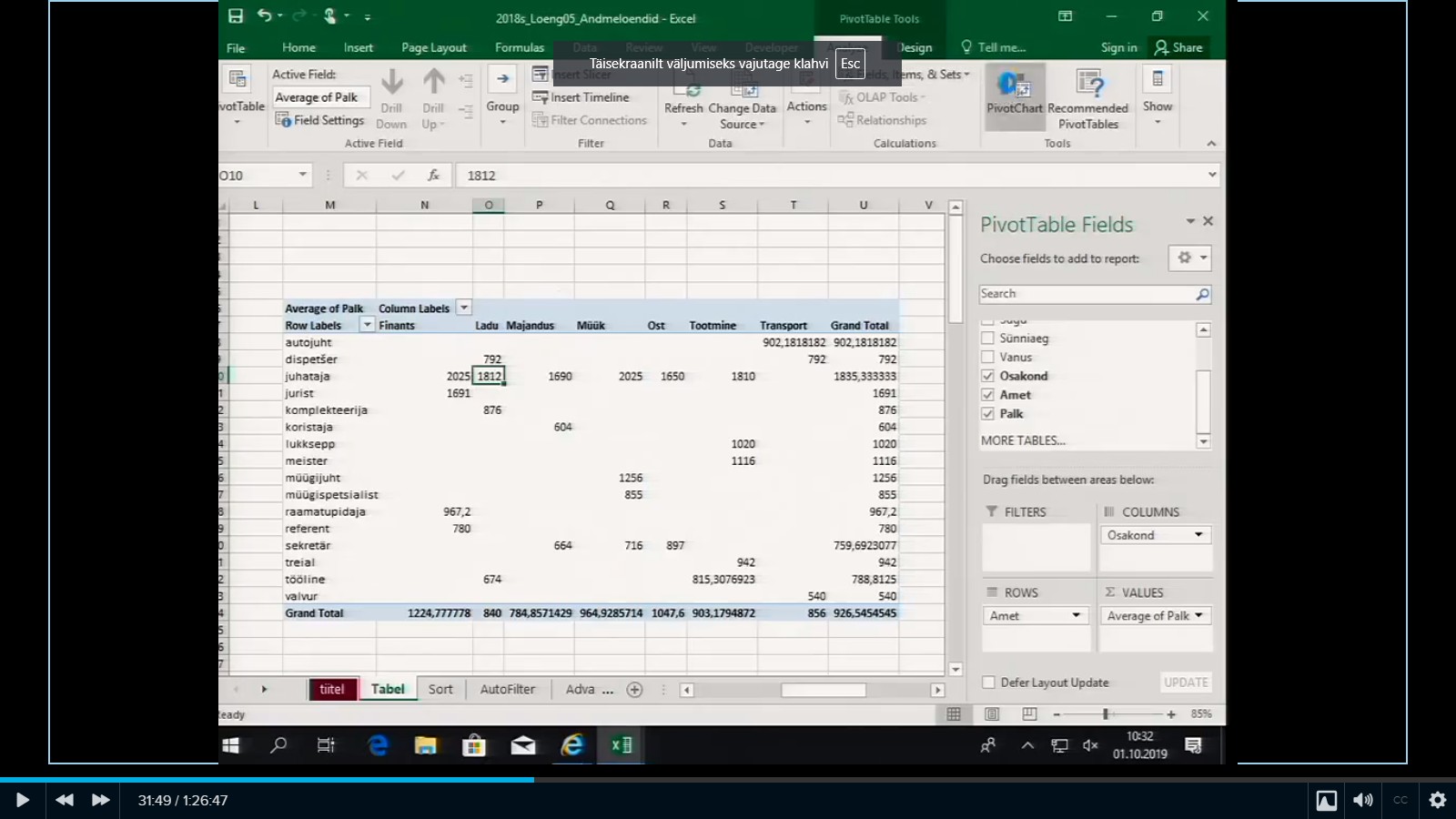
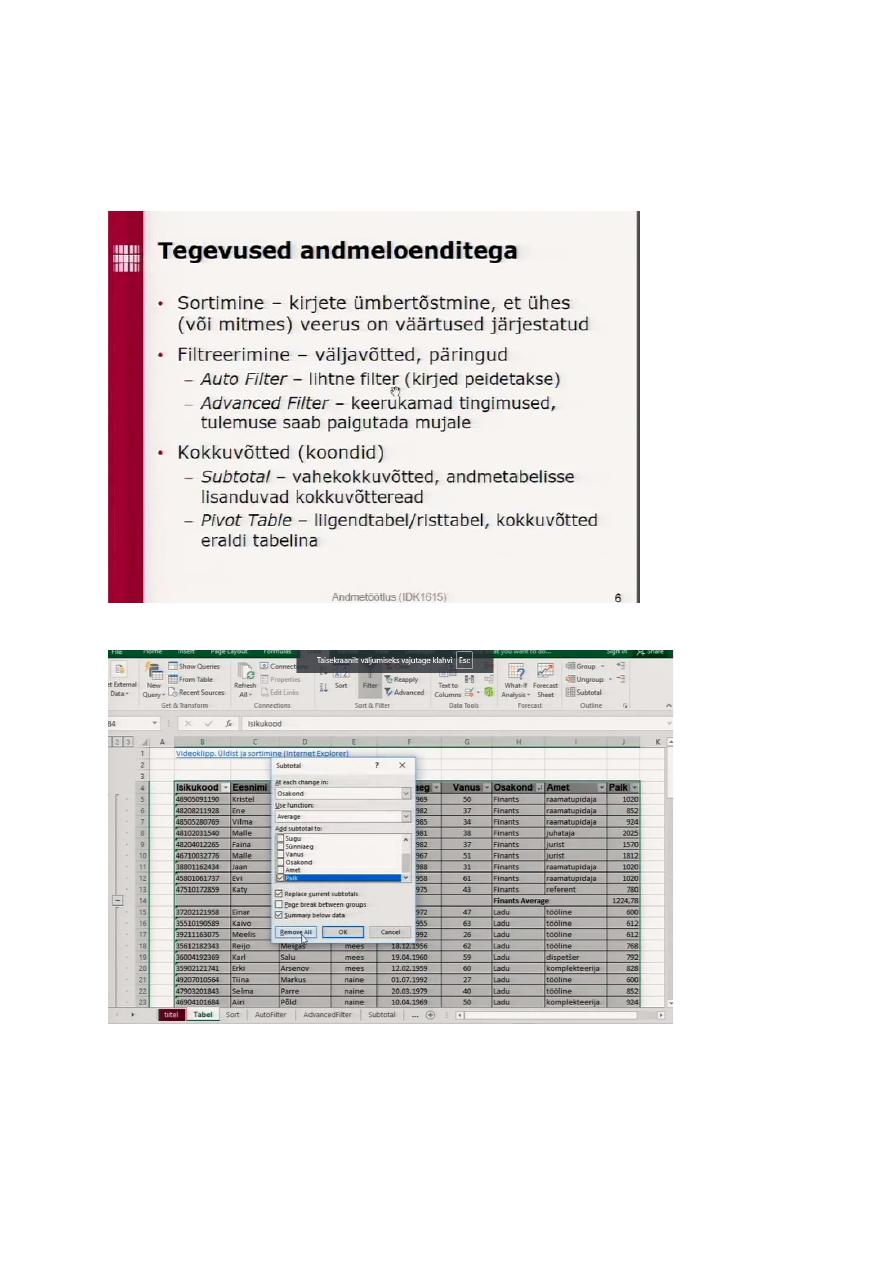
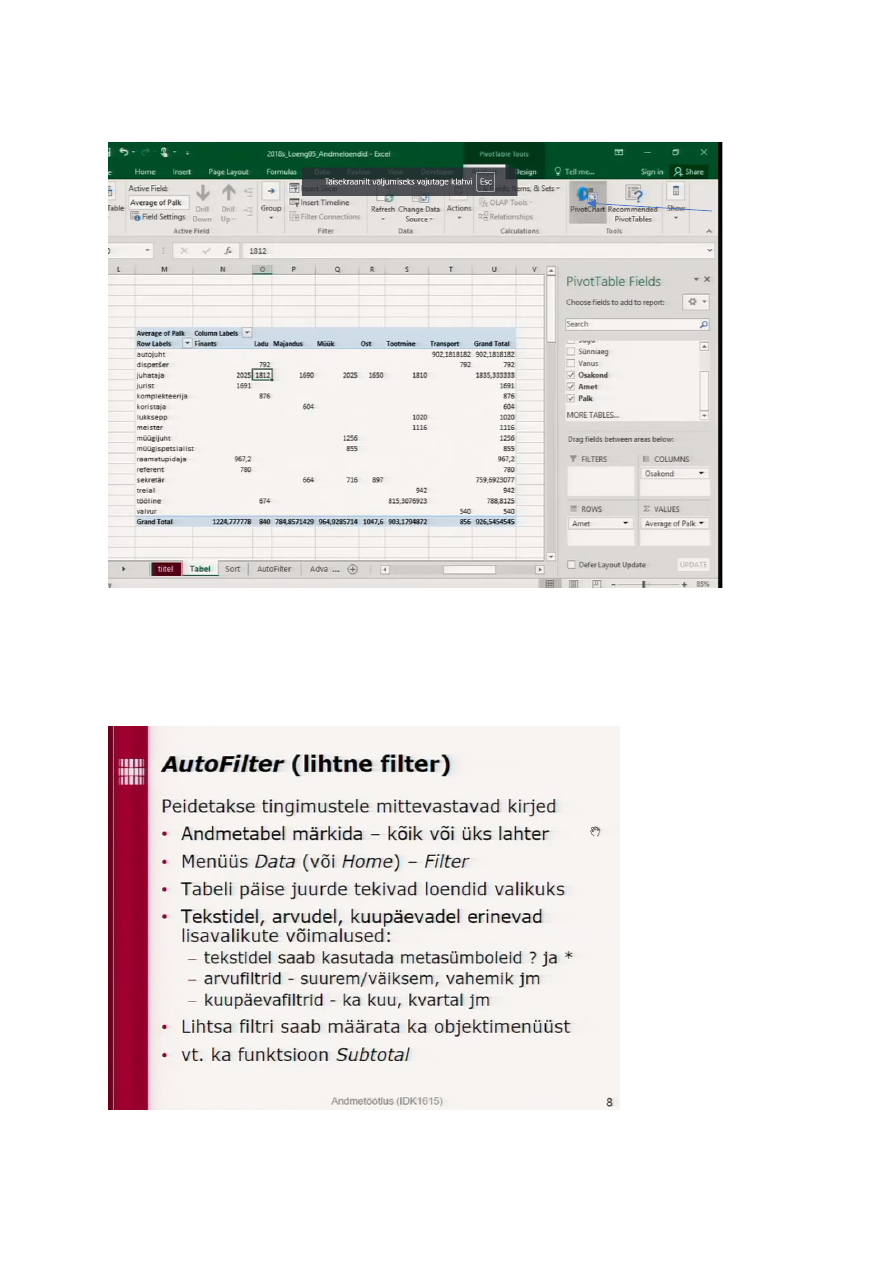
Kokkuvottearead ei ole tabeli osad. Kuulub kull tabeli juurde, aga osa ei ole.  Samamoodi kuulub tabeliobjekti juurde kokkuvotterida, aga osa ei ole. Subtotal -> Remove all, saab lahti subtotalitest. Pivot tabelit saab teha nii, kui uks lahter on tabelis aktiivne. Insert ->Pivot Table Diagrammi saab Pivot tabelile lisada nii, et uks lahter on aktiivne ning ulevalt Pivot Chart.


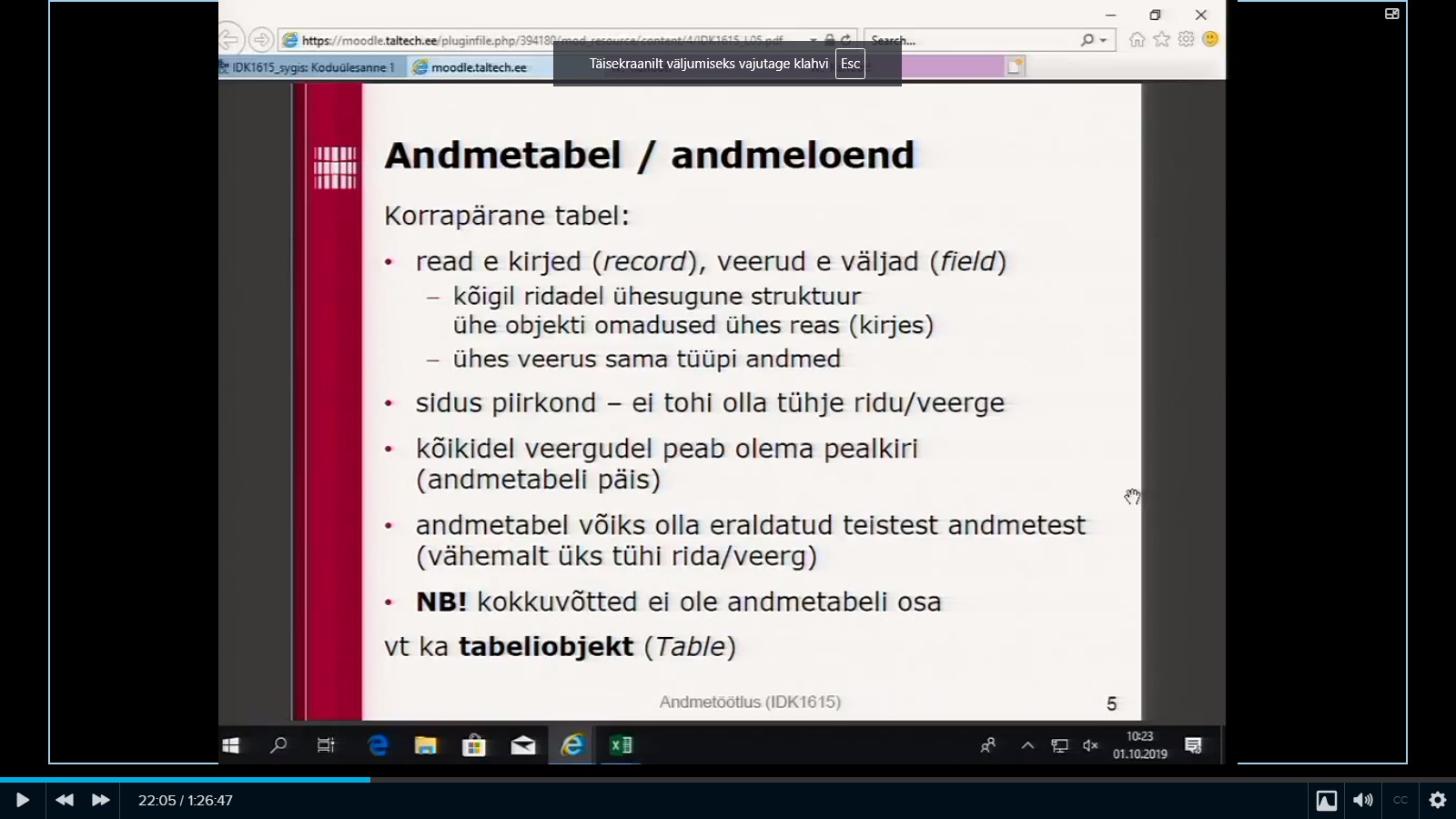
Tabelist pole motet teha palju koopiaid. Sorteerida saab valides andmetabelis uhe lahtri voi siis terve andmetabeli koos paisega, pais 
peab kindlasti olemas olema. Filtri kustutamiseks ulevalt nupp clear!!!


Saab maarata filtrile vahemikke. The Excel INT function returns the integer part of a decimal number by rounding down to the
integer. Note the INT function rounds down, so negative numbers become more negative. For
example, while INT(10.8) returns 10, INT(-10.8) returns -11. (https://exceljet.net/excel-
functions/excel-int-function)


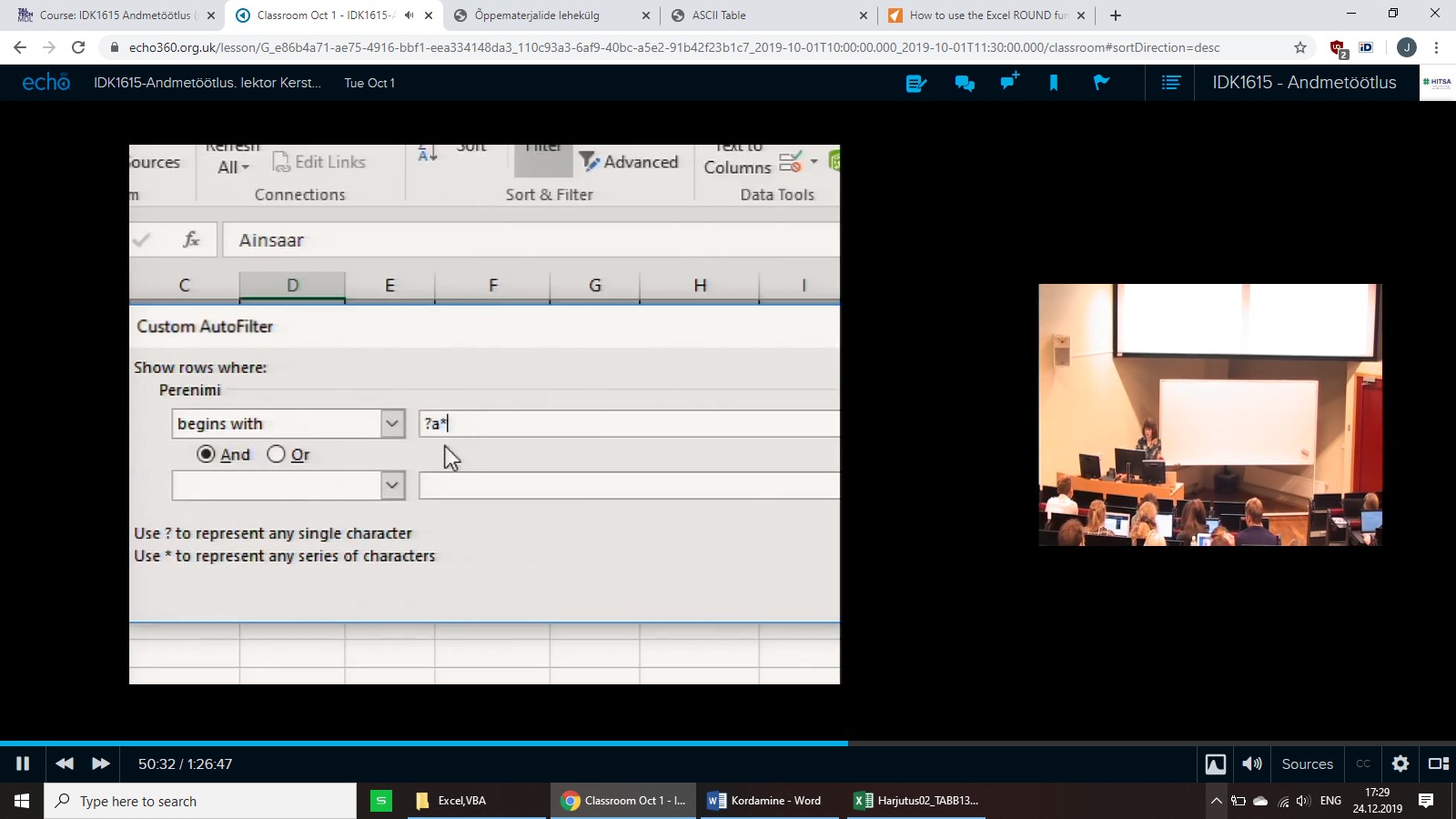
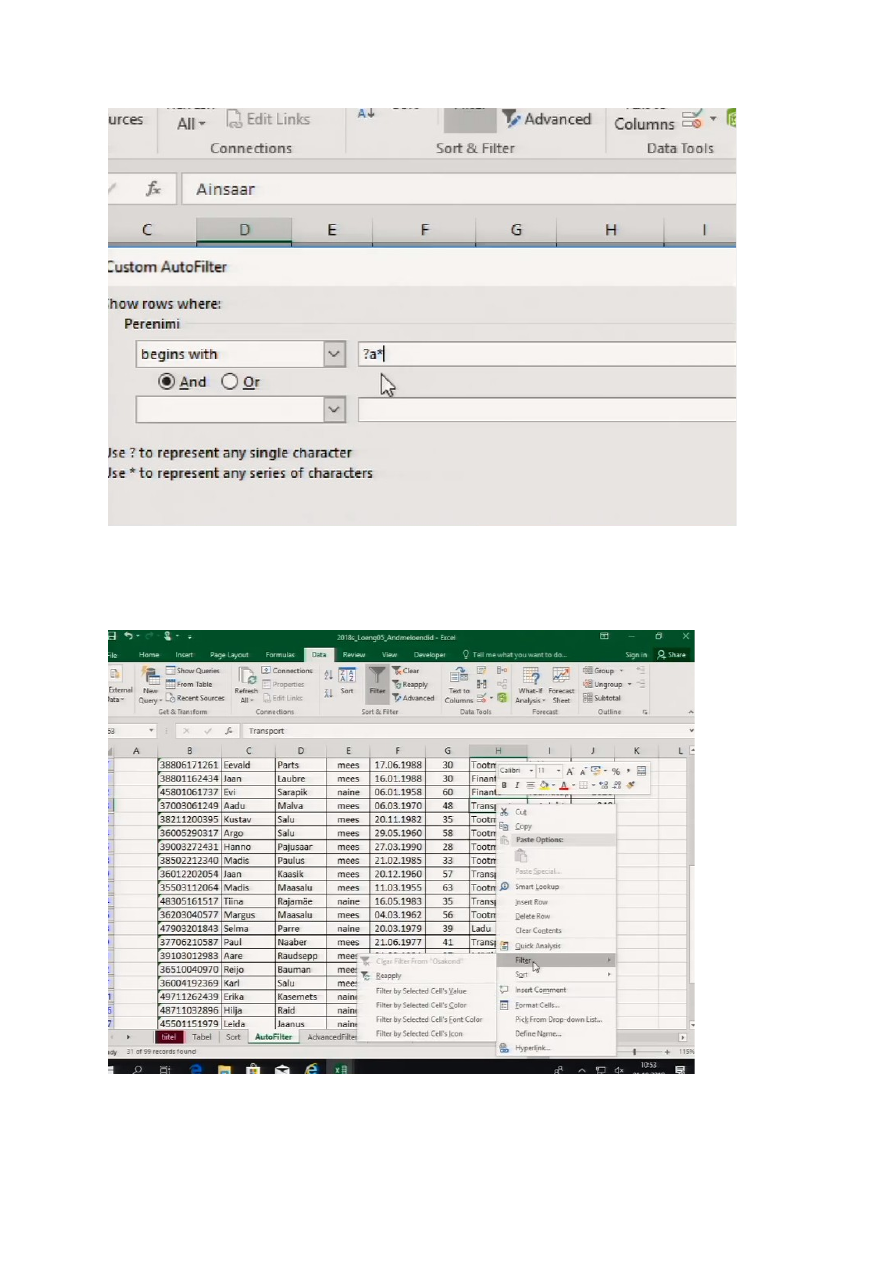
Teine taht teksti sees on a. Otsitakse just selliseid sonu. ? uks sumbol, * suvaline arv 
sumboleid.


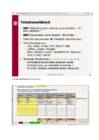
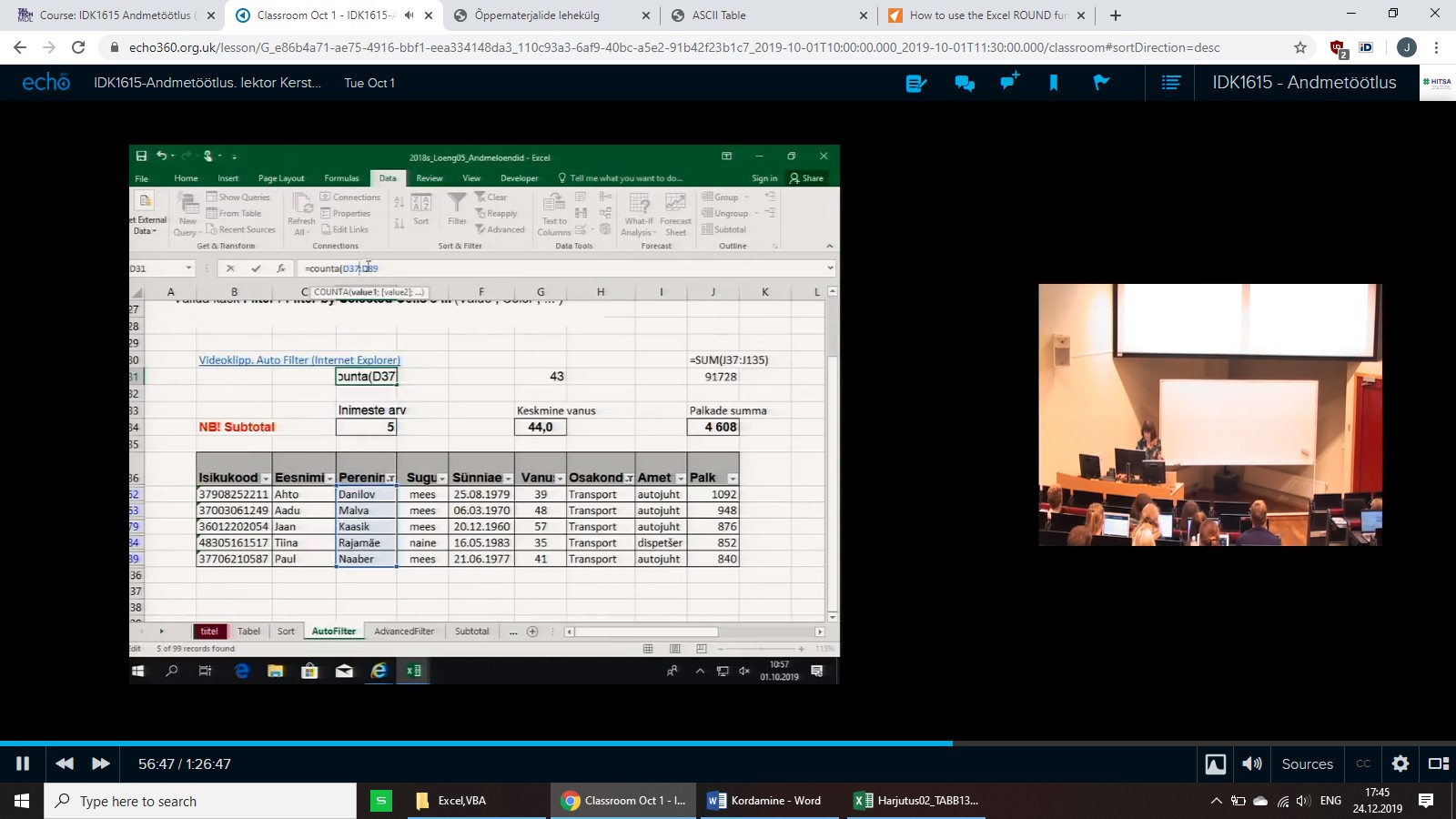
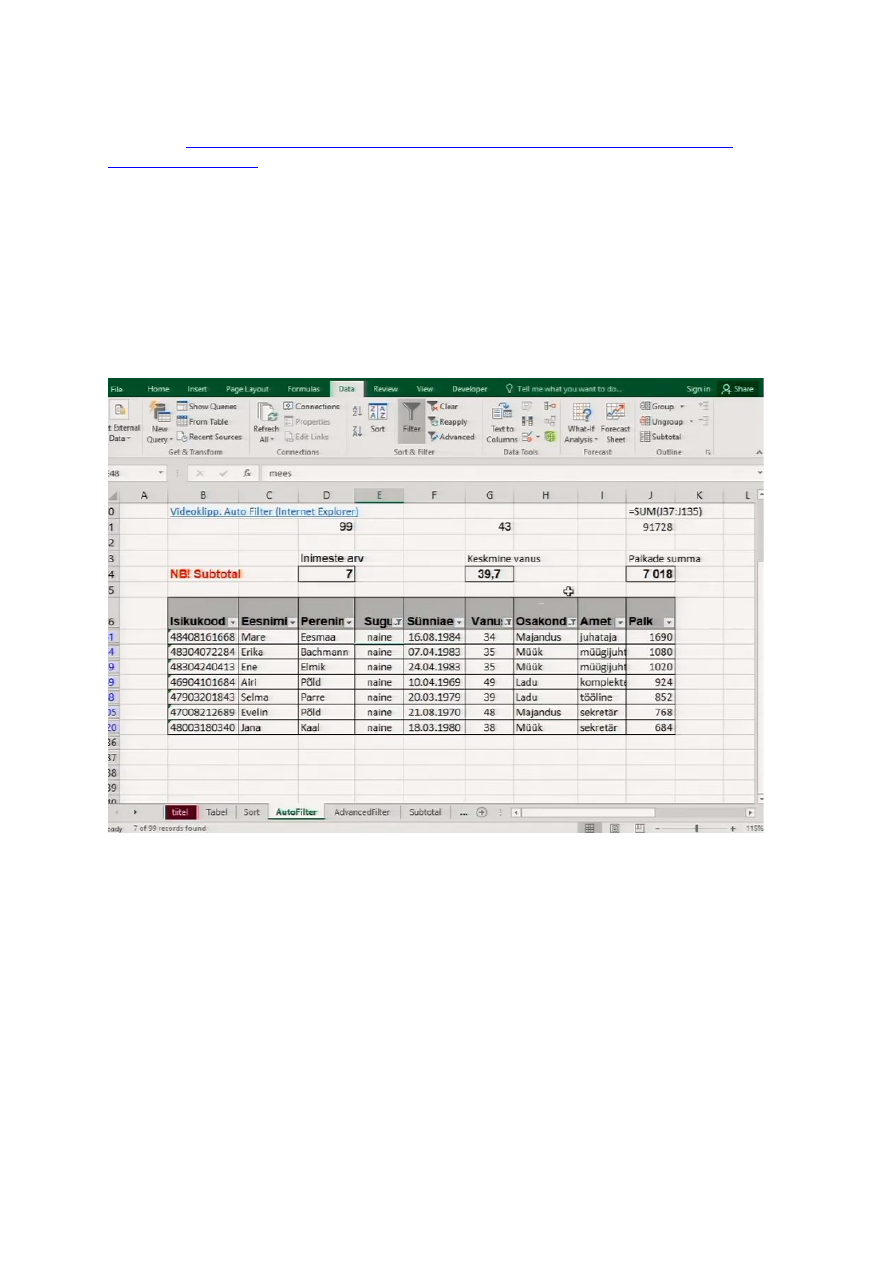
What is the difference between count and counta in Excel? The COUNT function is generally used to count a range of cells containing numbers or dates 
excluding blanks. COUNTA, on the other hand will count everything... numbers, dates, text or a range 


containing a mixture of these items, but does not count blank cells. COUNTA stands for 
count all. (https://www.stl-training.co.uk/fg-17/what-is-difference-between-count-and-
counta-in-excel.html).
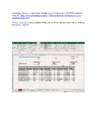
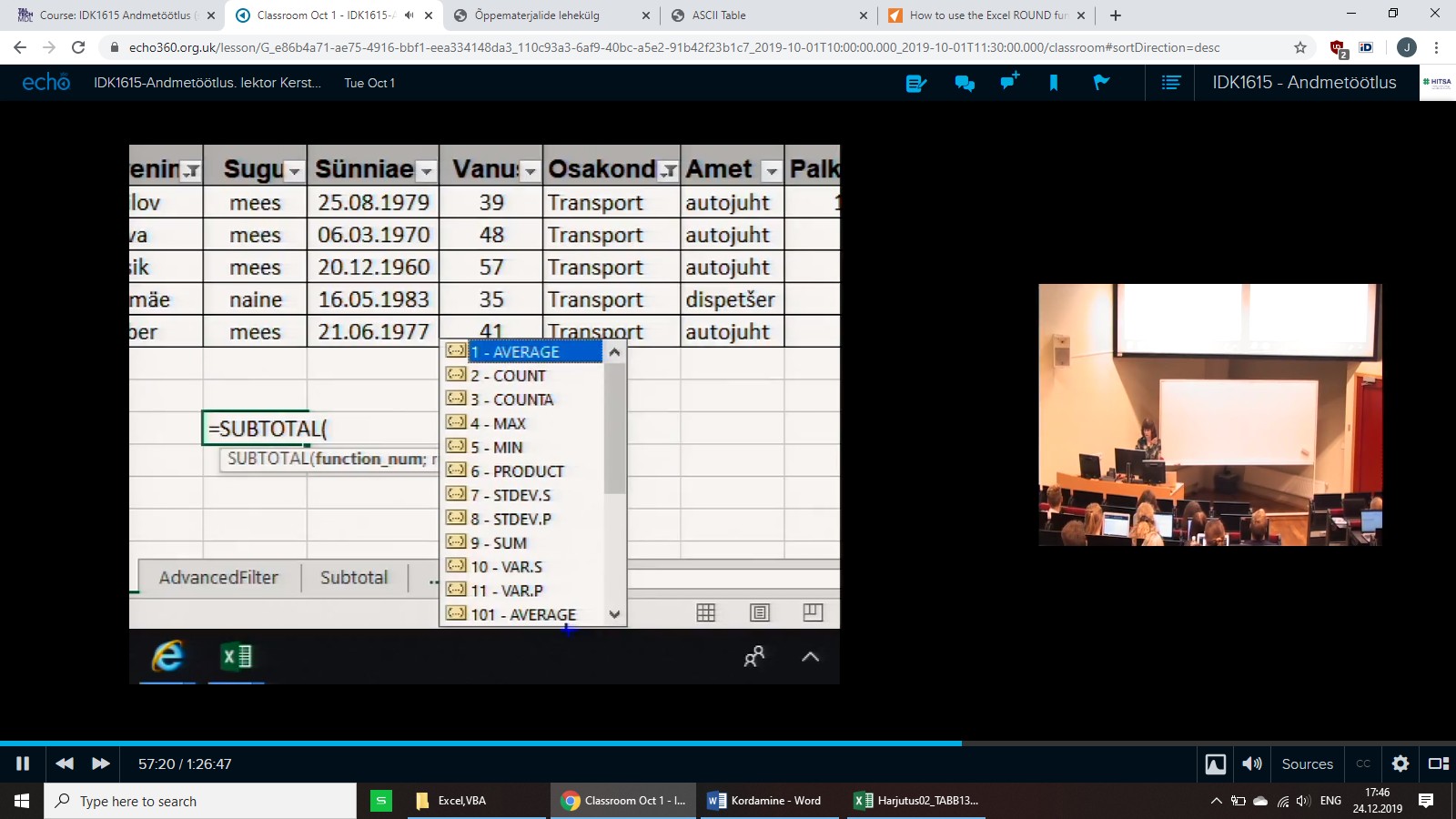
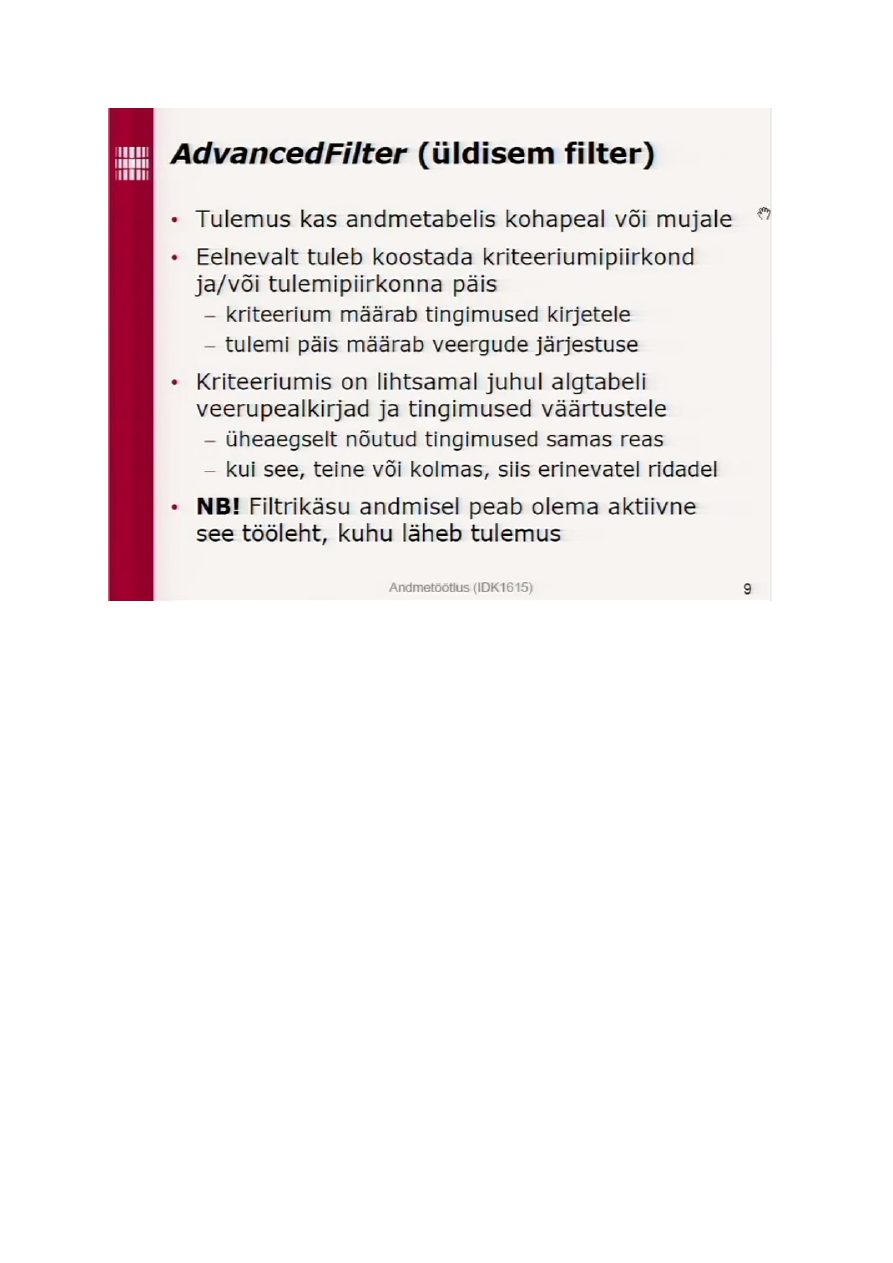
Subtotal naitab ainult nende andmete kohta, mis on filtreeritud, koik need, mis on peidetud, 
need jaavad valja!!!!!


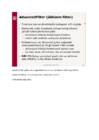
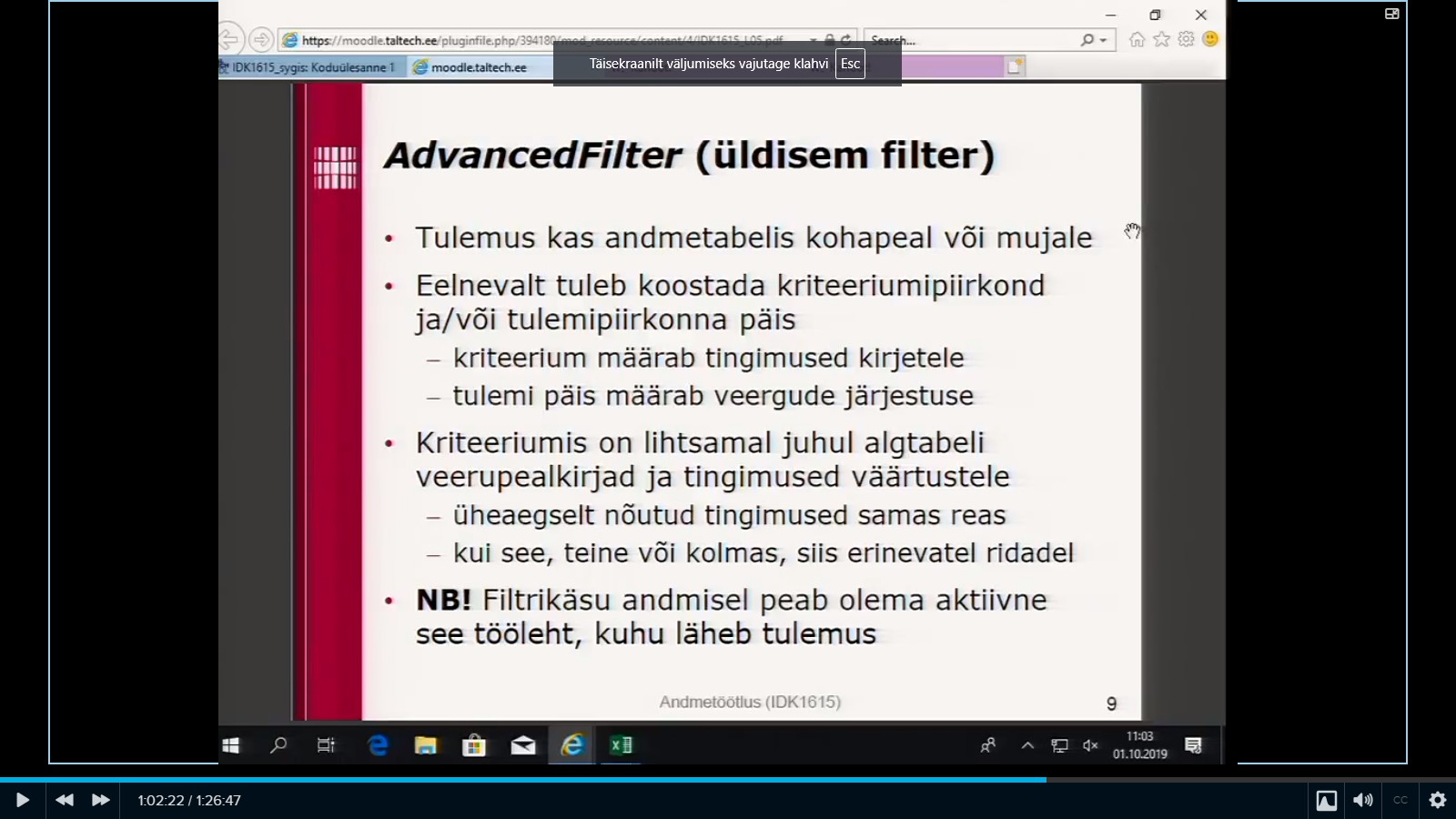
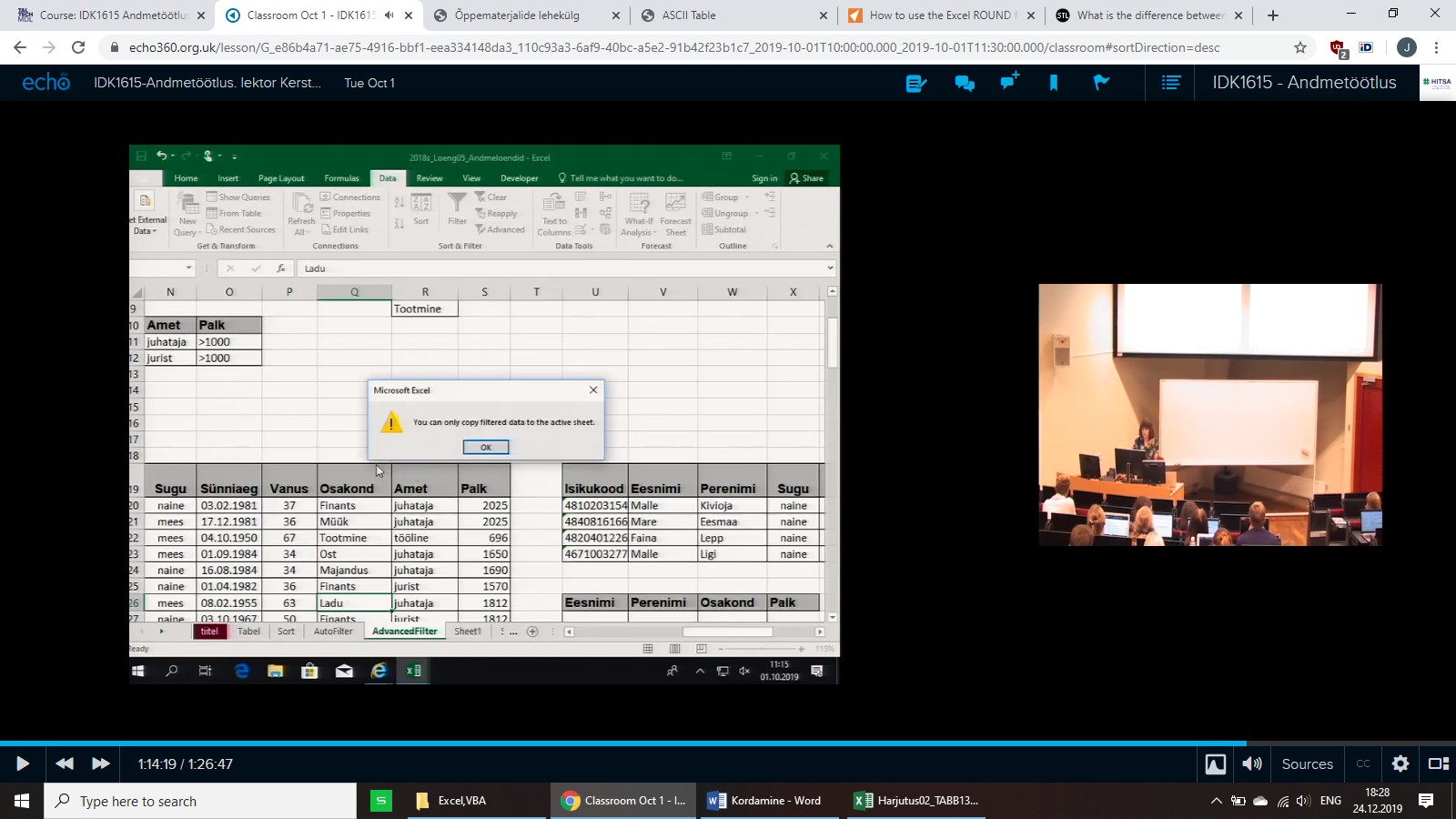
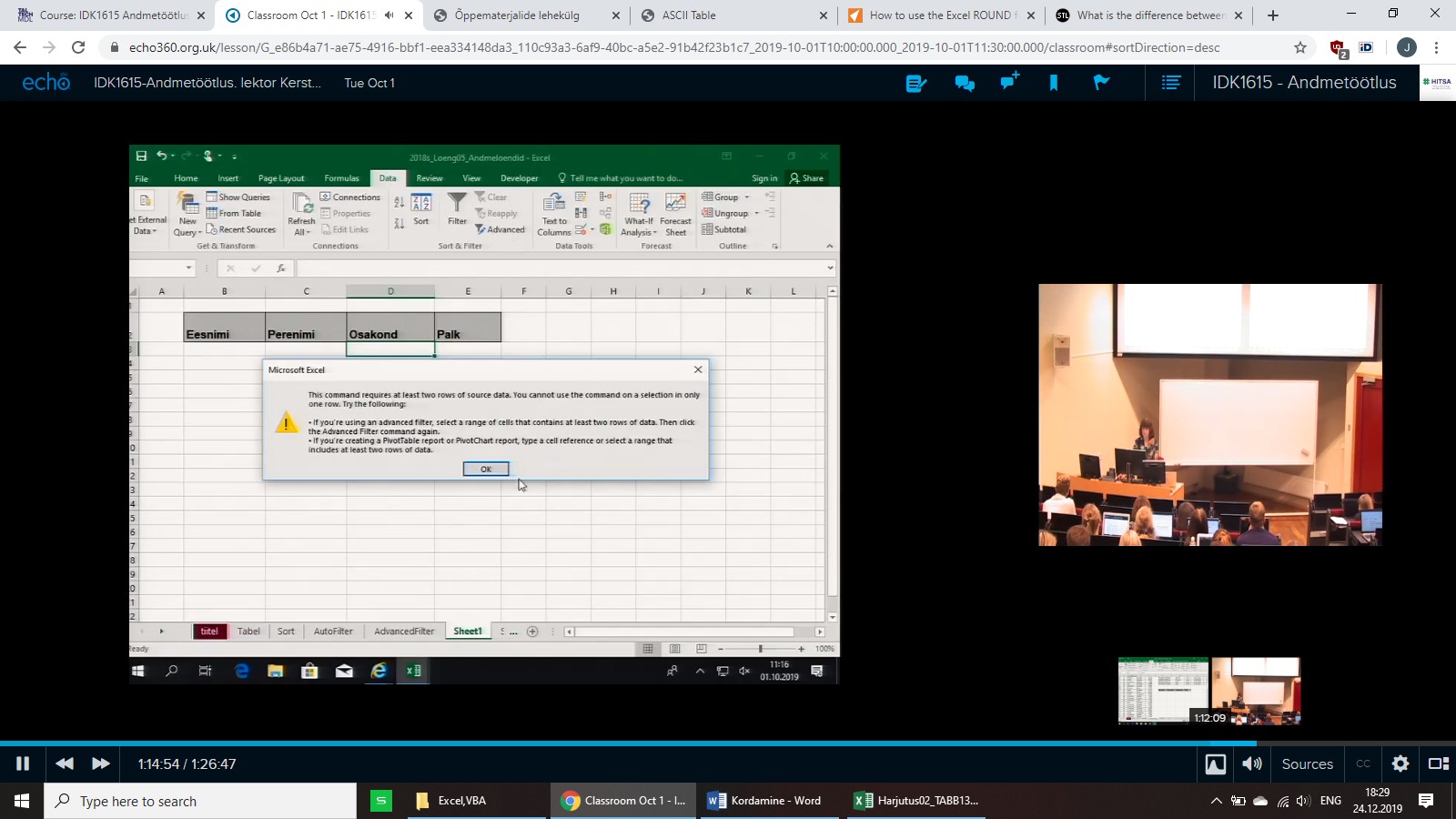
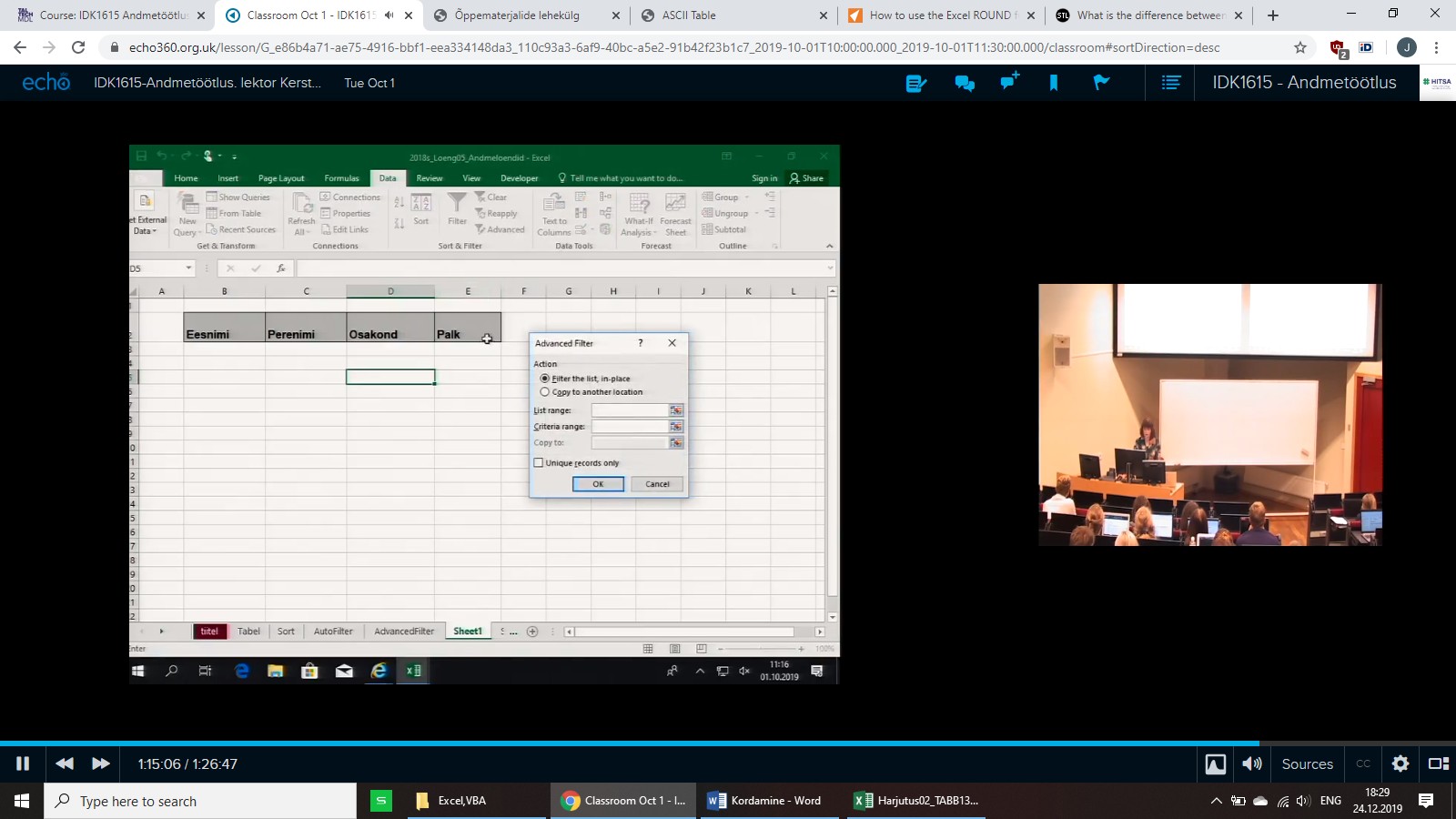
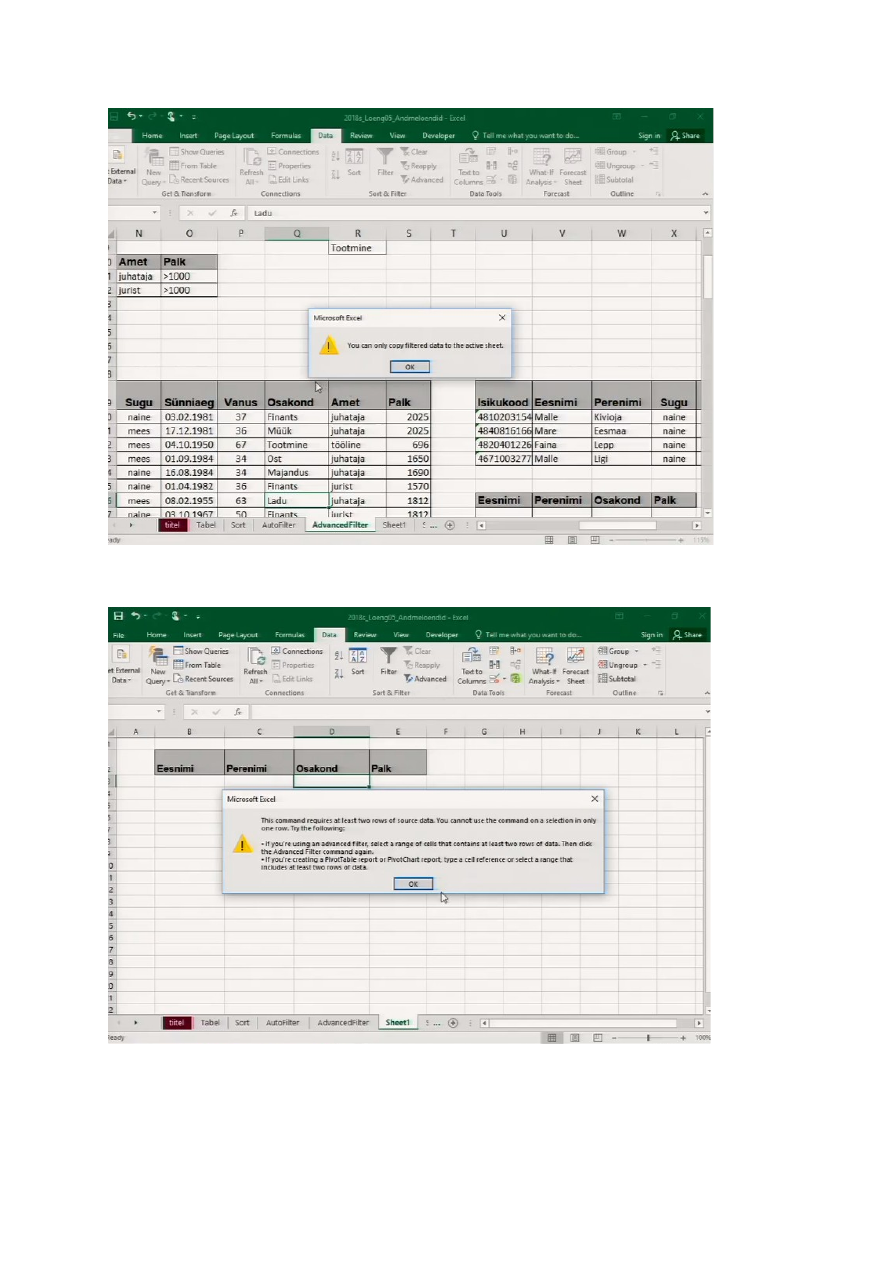
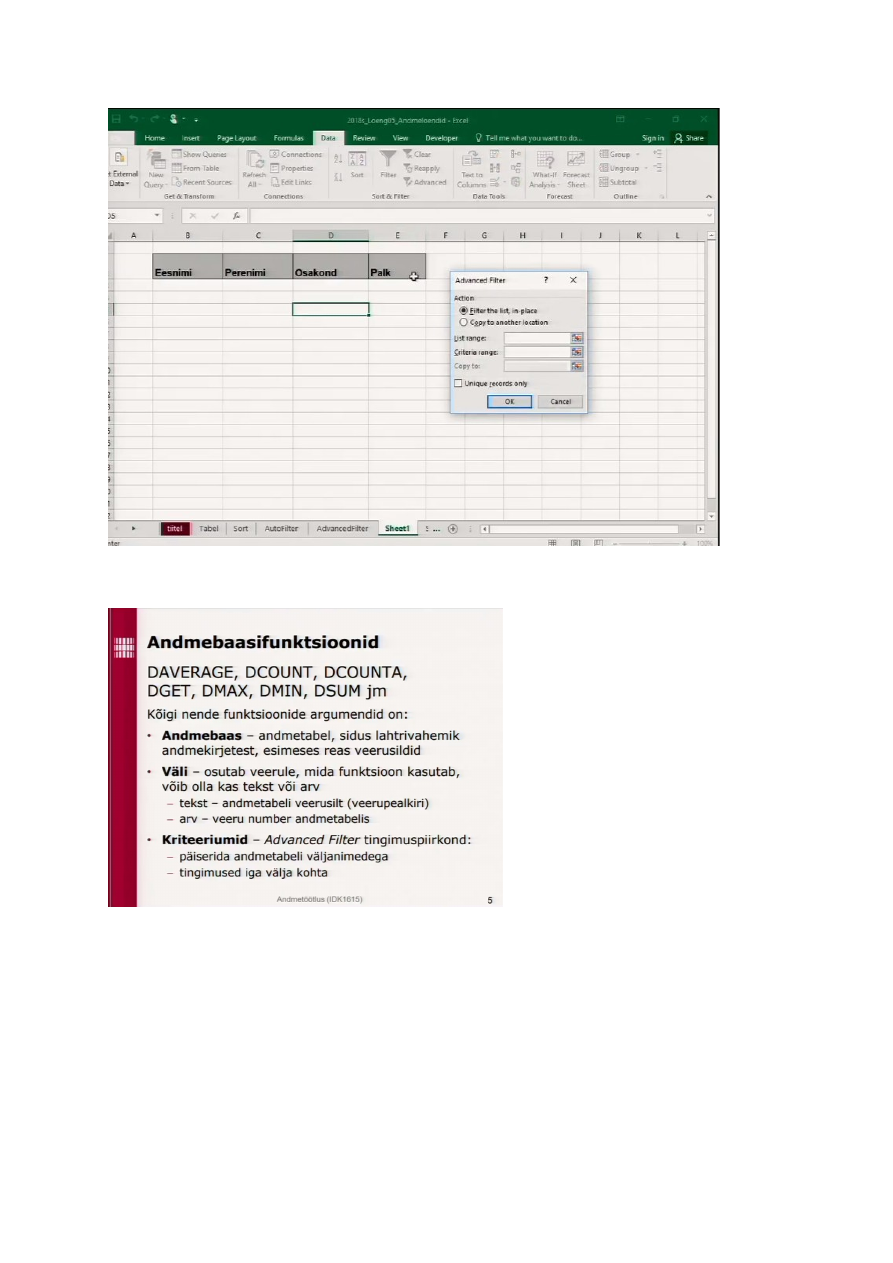
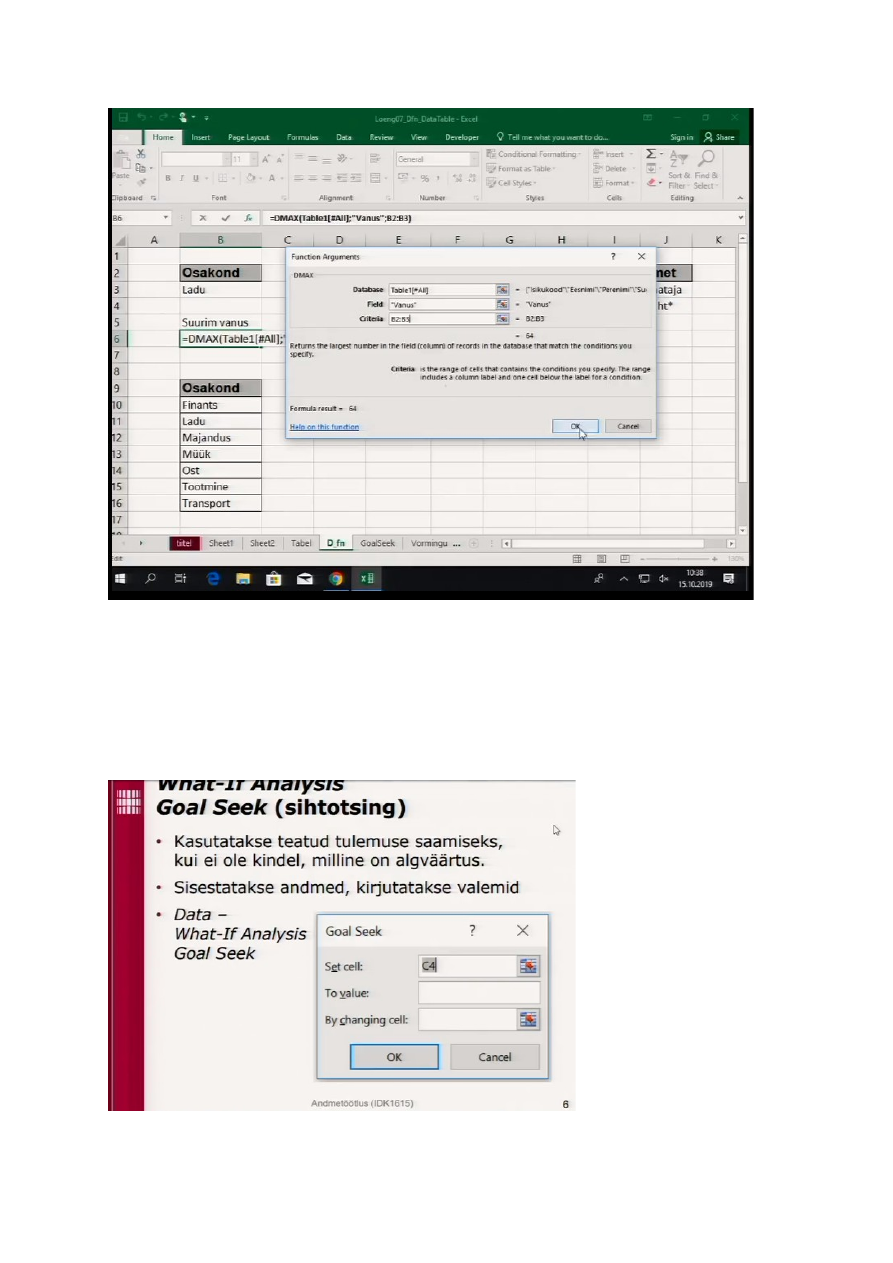
Advanced filtri puhul alusta algustabelist ainult siis, kui tulemus laheb algtabelisse.  Advanced Filtriga tuleb alustada lehelt, kuhu laheb tulemus. Voib naidata tuhja lahtri.


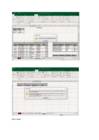
Nii ei toota!


Nii tootab! DGET leiab väärtuse.


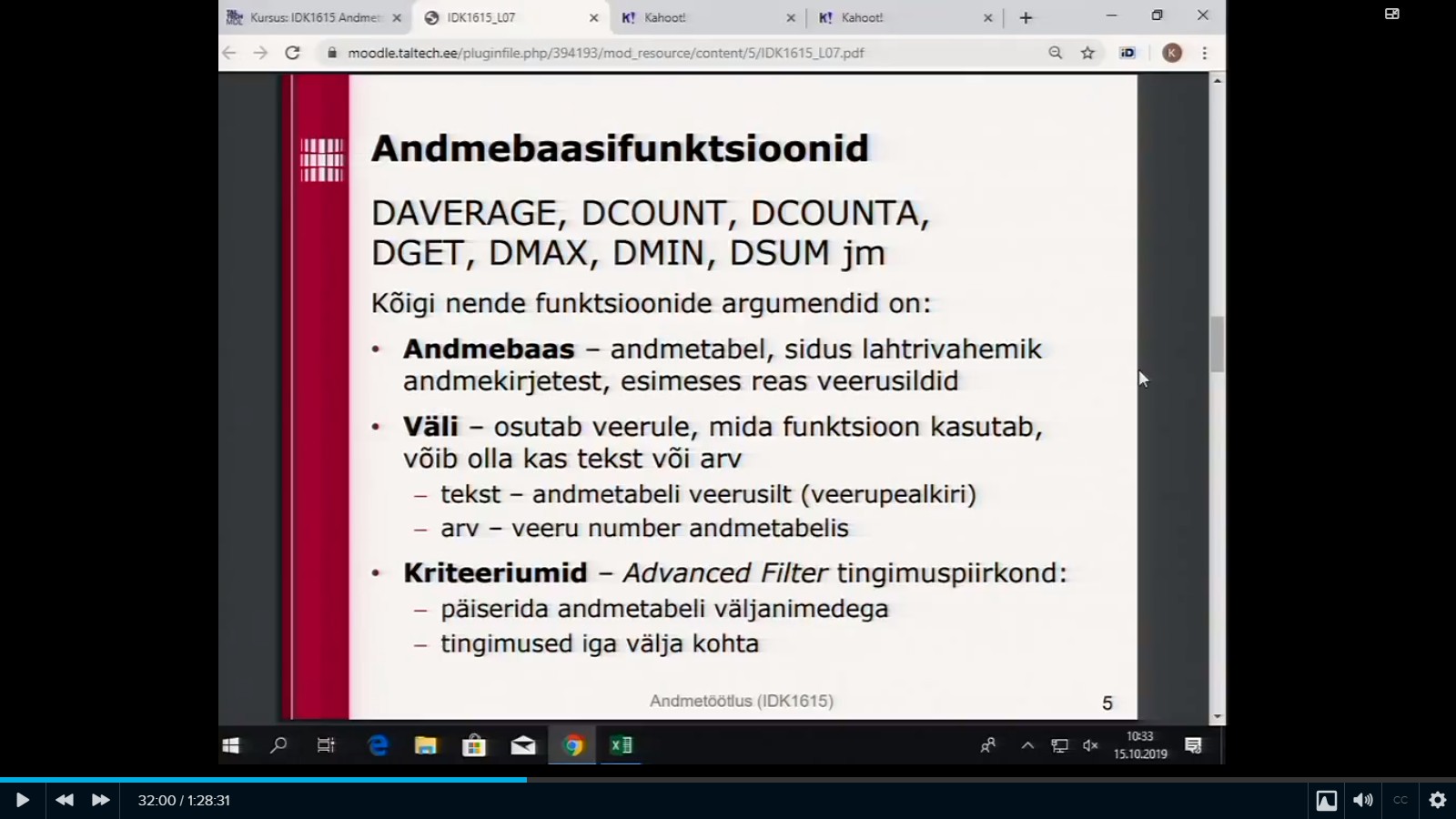
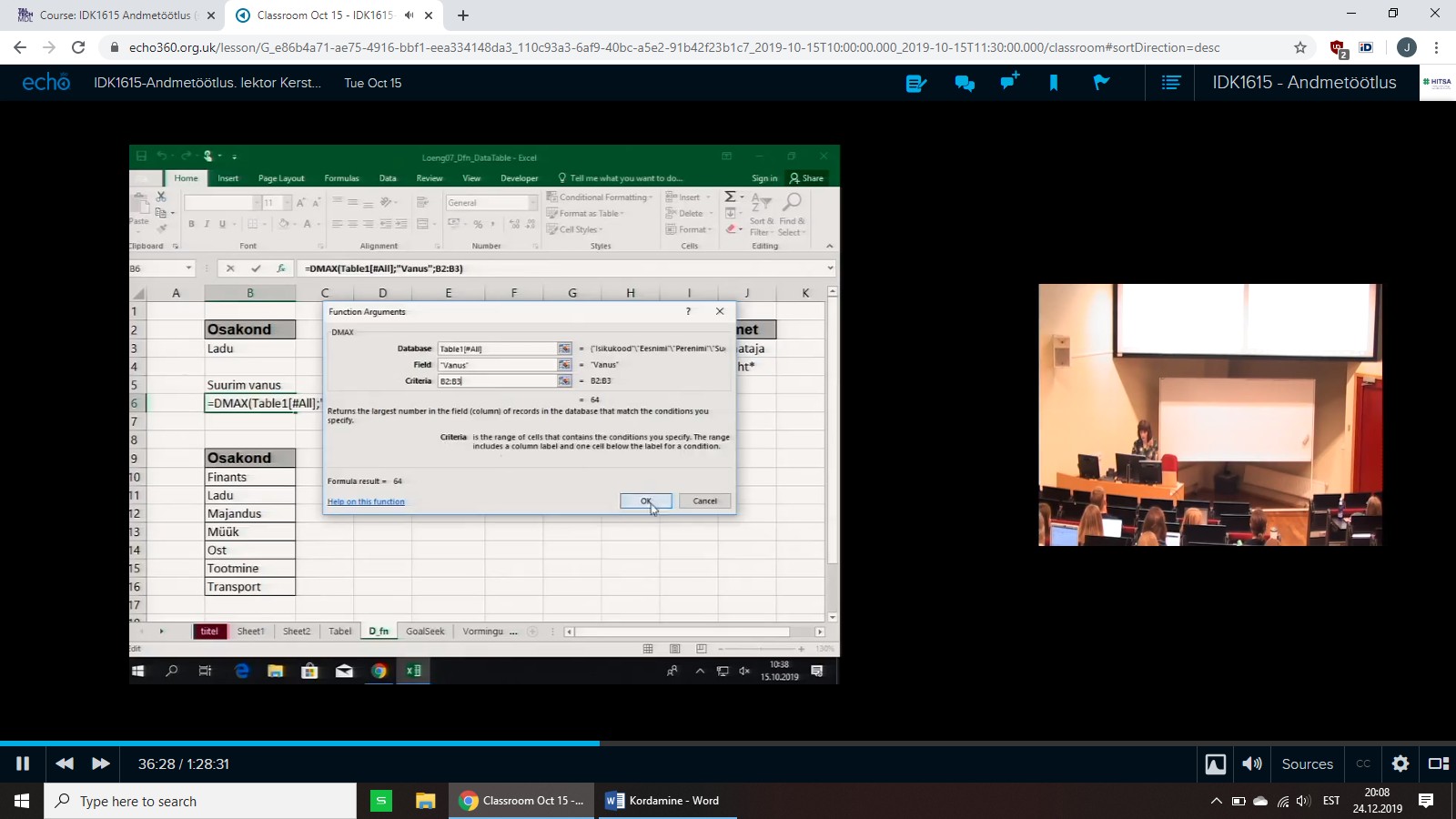
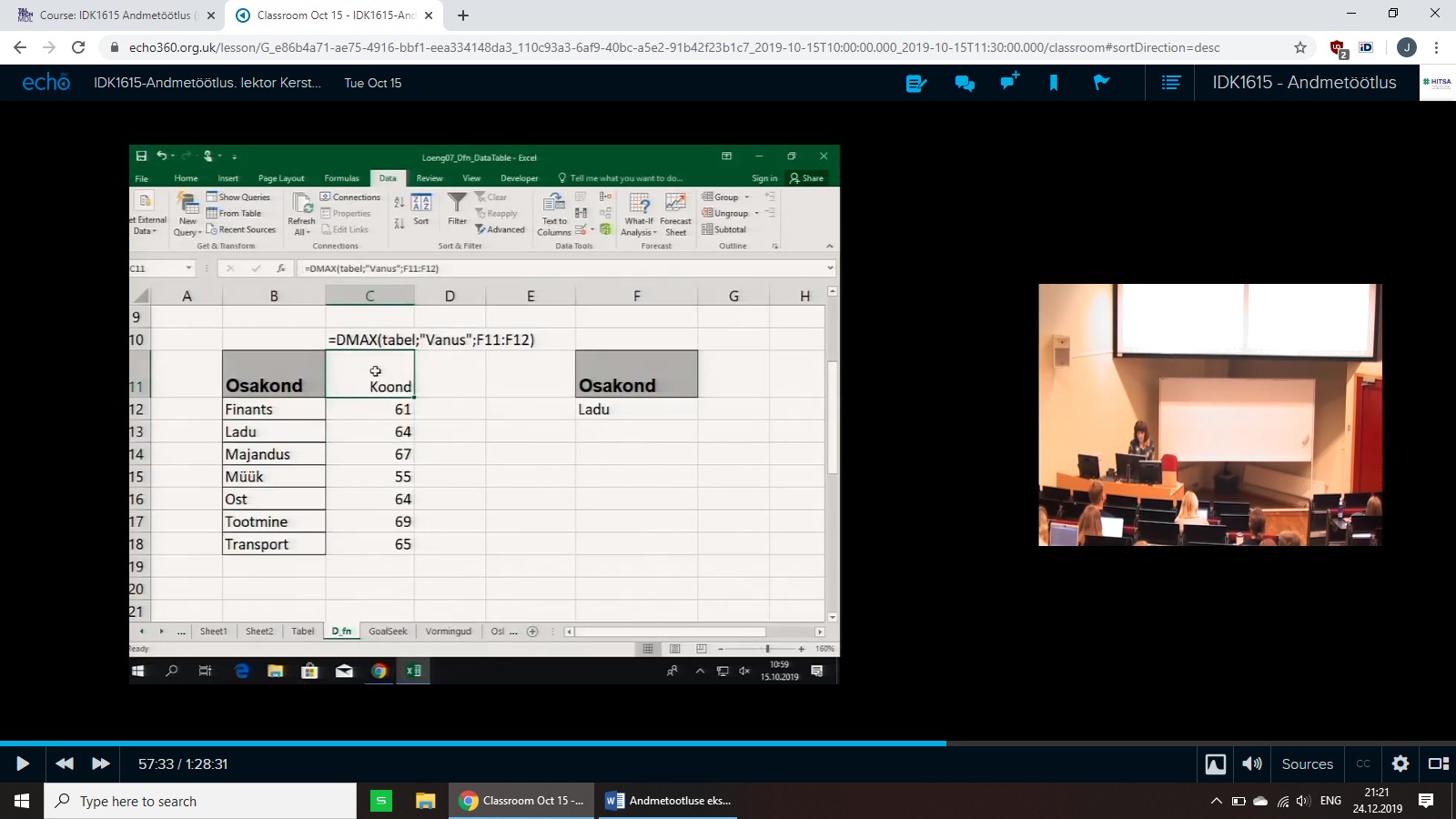
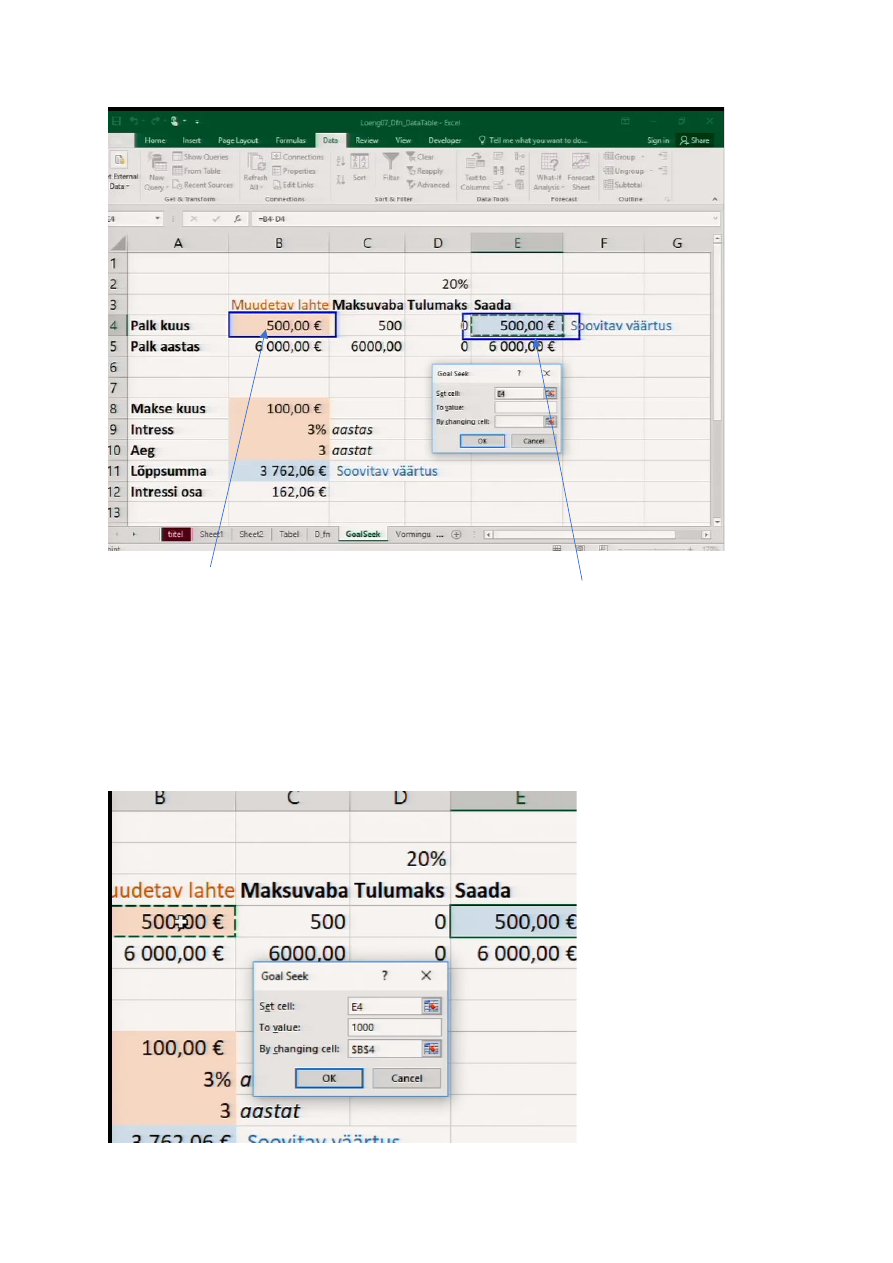
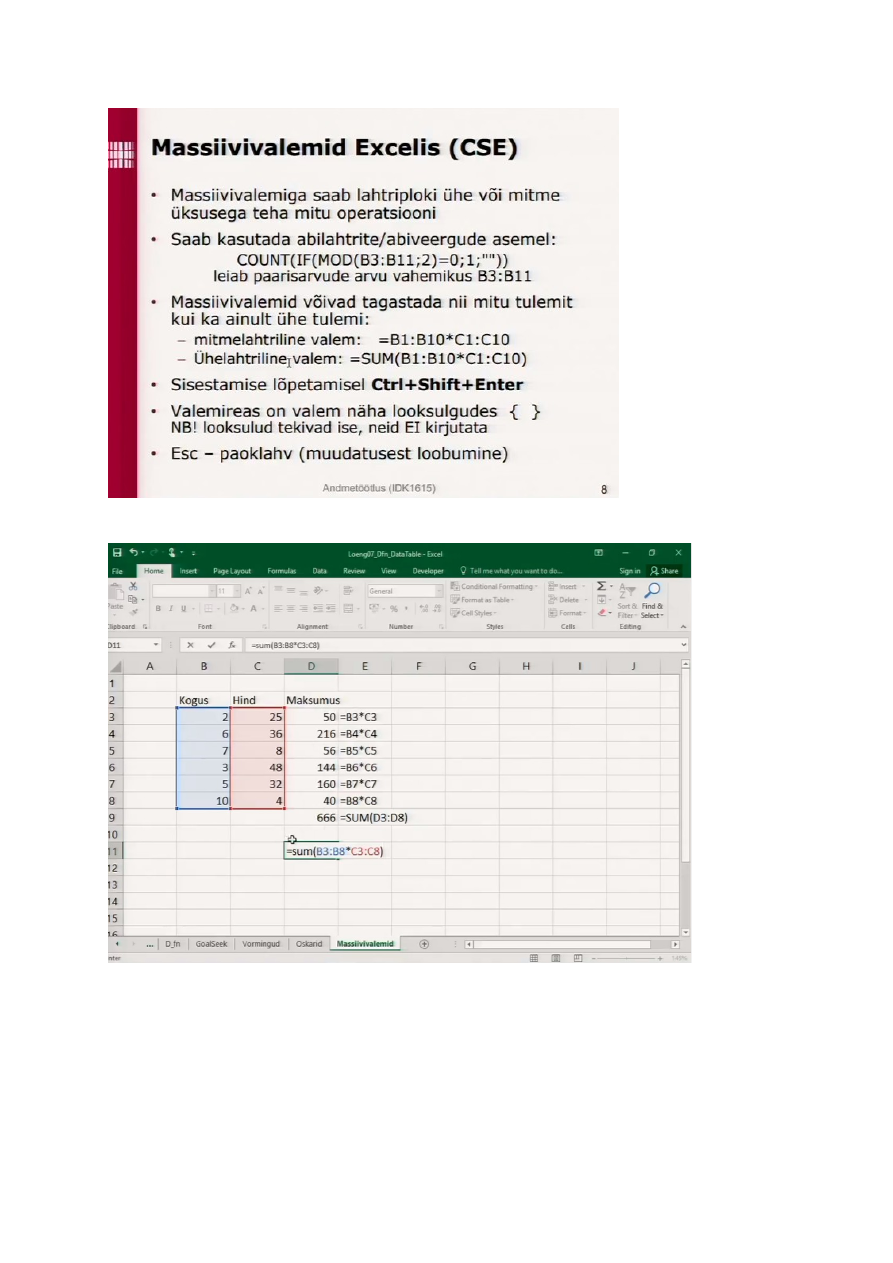
Database – kogu tabel, peab olema pealkirjaga!!!! Field – mis veerust tulemust otsitakse, veeru number või pealkiri. Nimed jutumarkides. Criteria – kriteerium nt: osakond on ladu. Piirkond peab olemas olema!!! DAVERAGE – keskmine, nt palkade keskmine


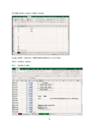
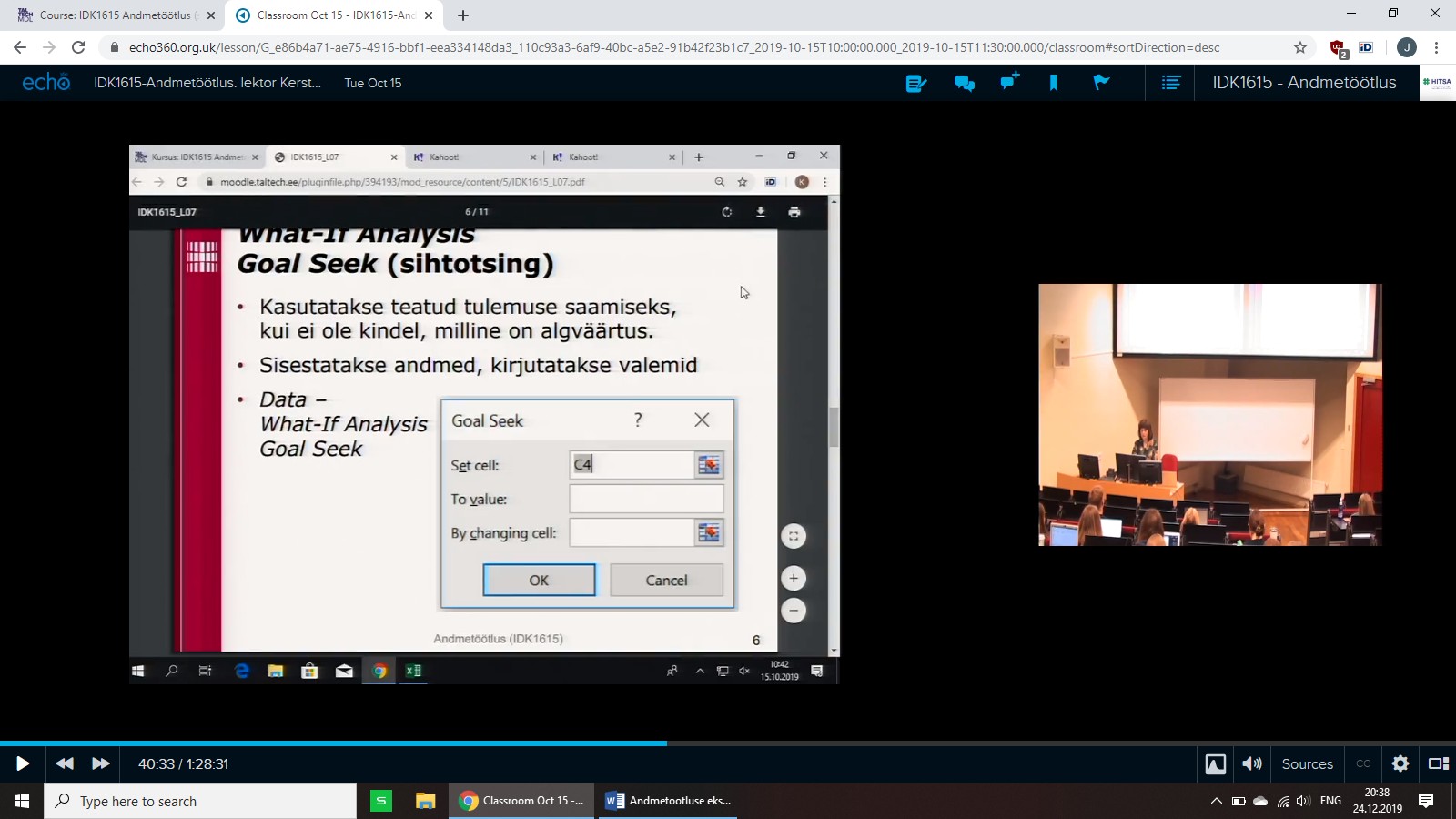
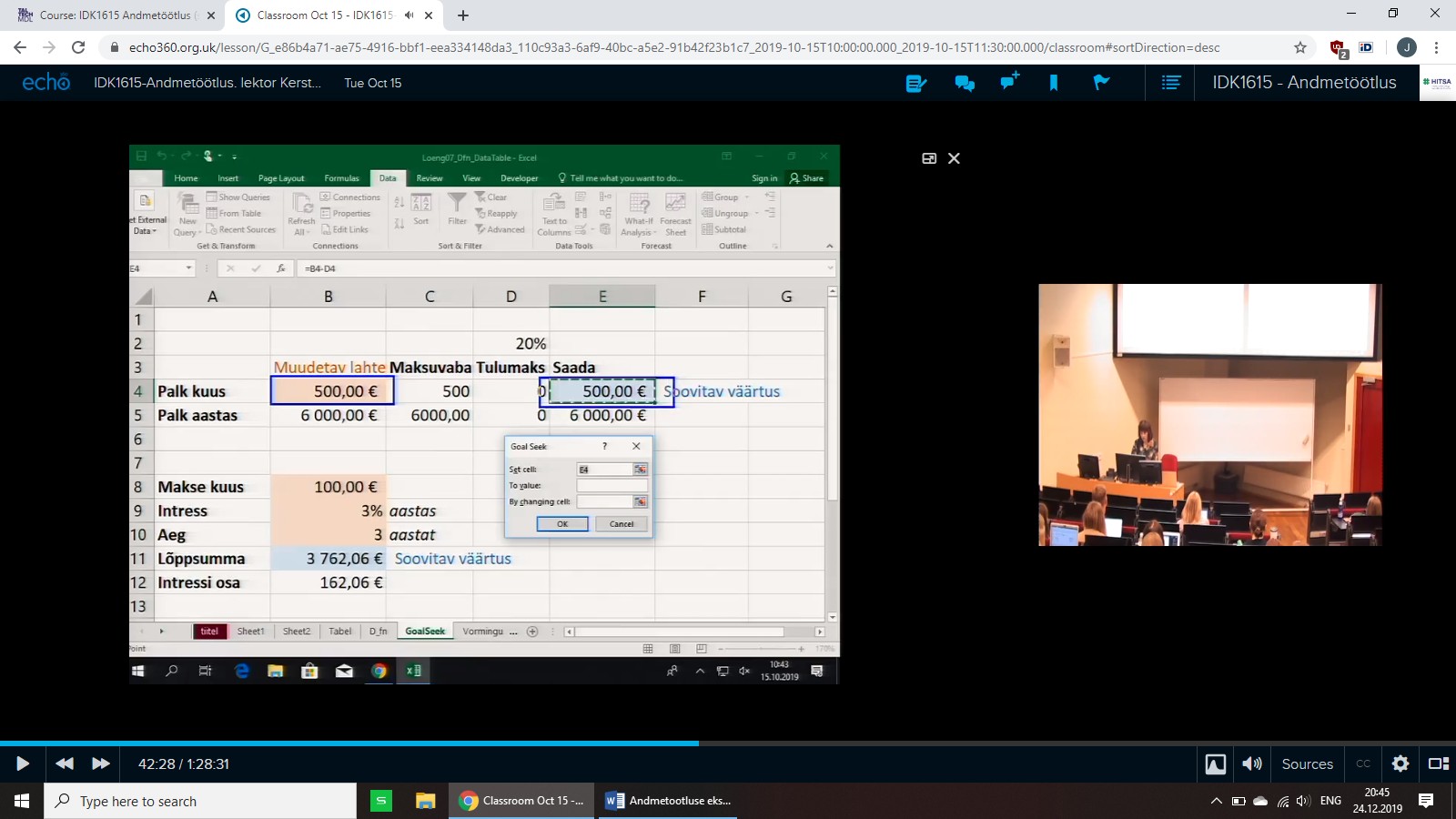
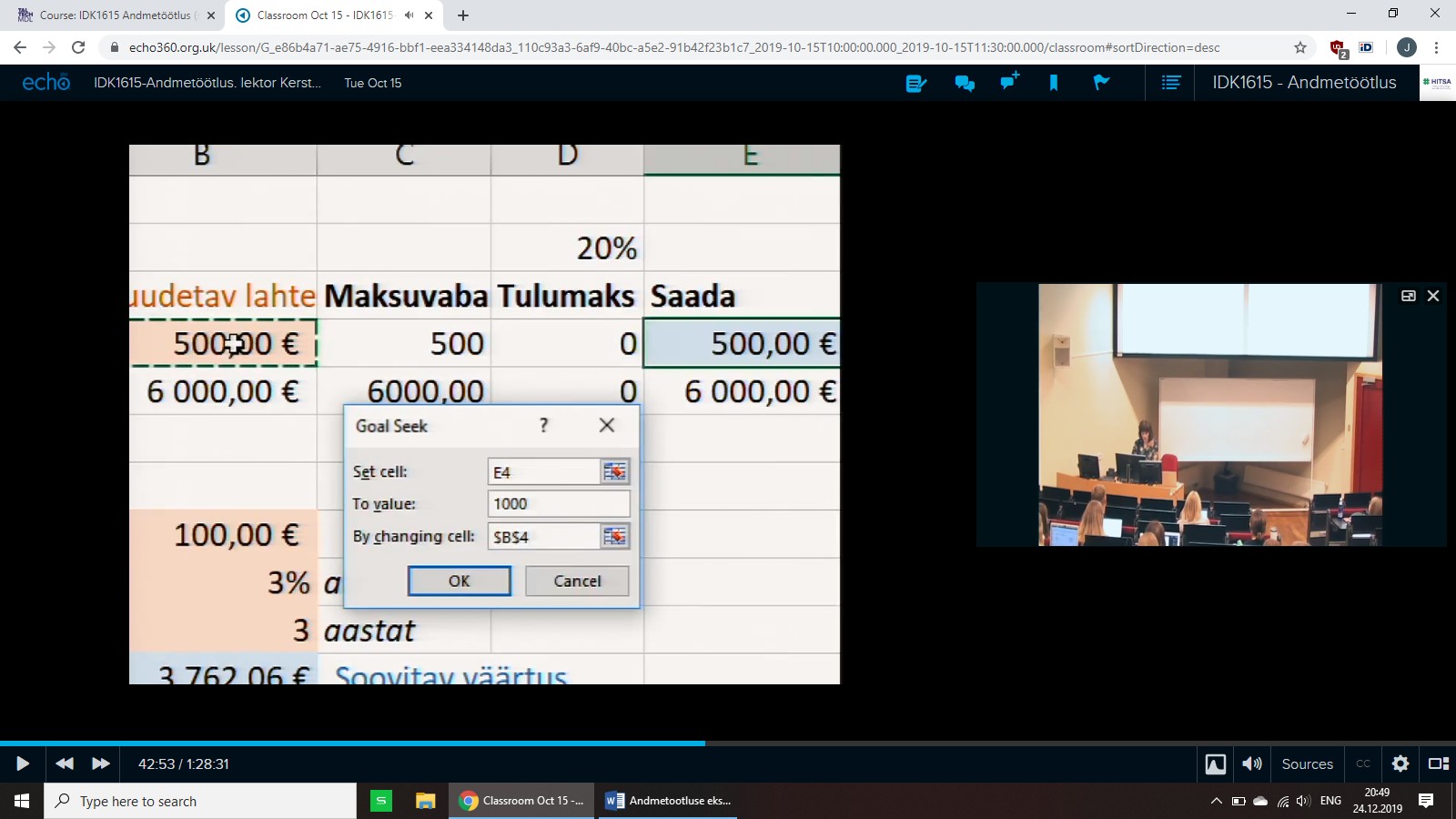
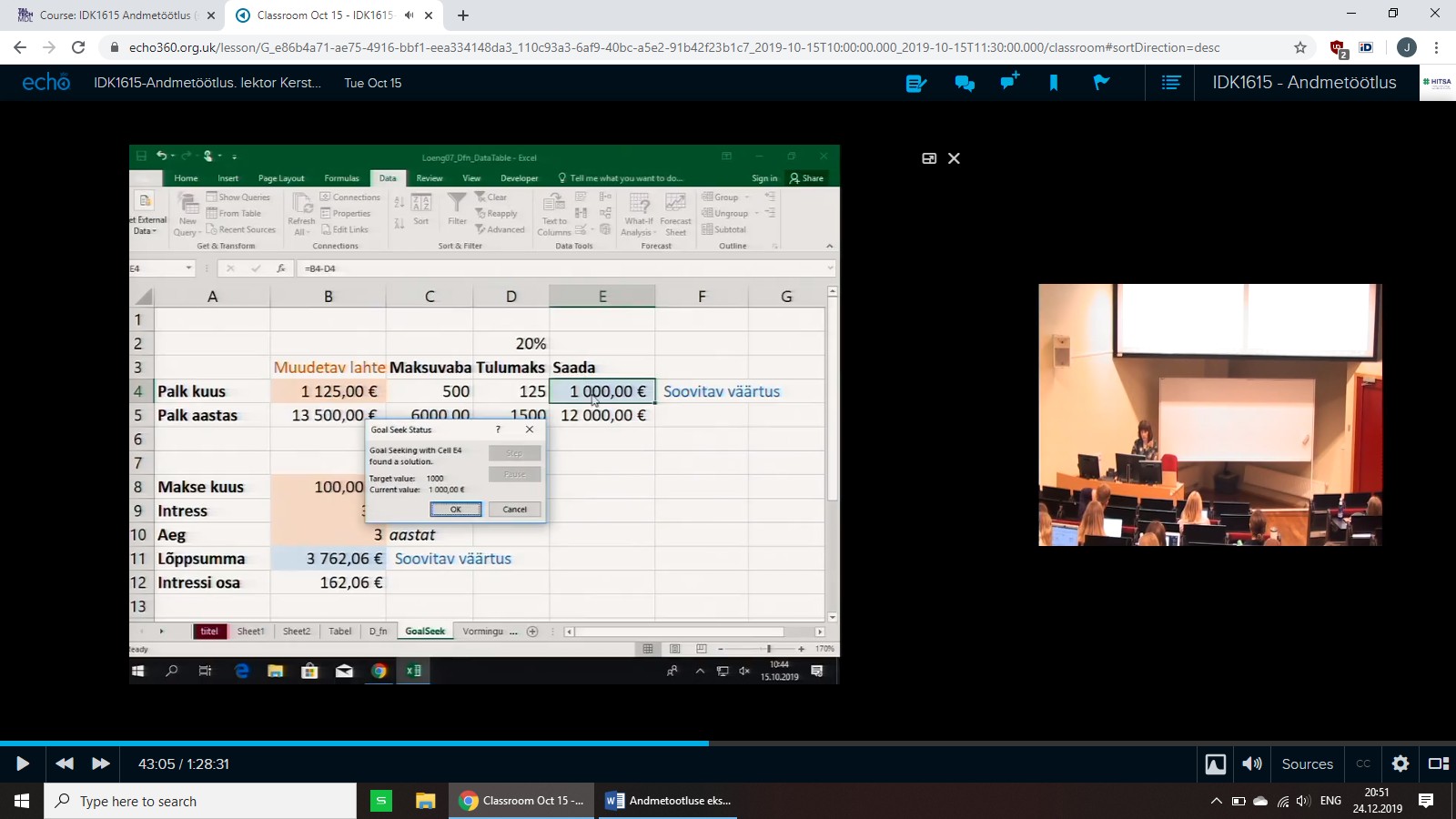
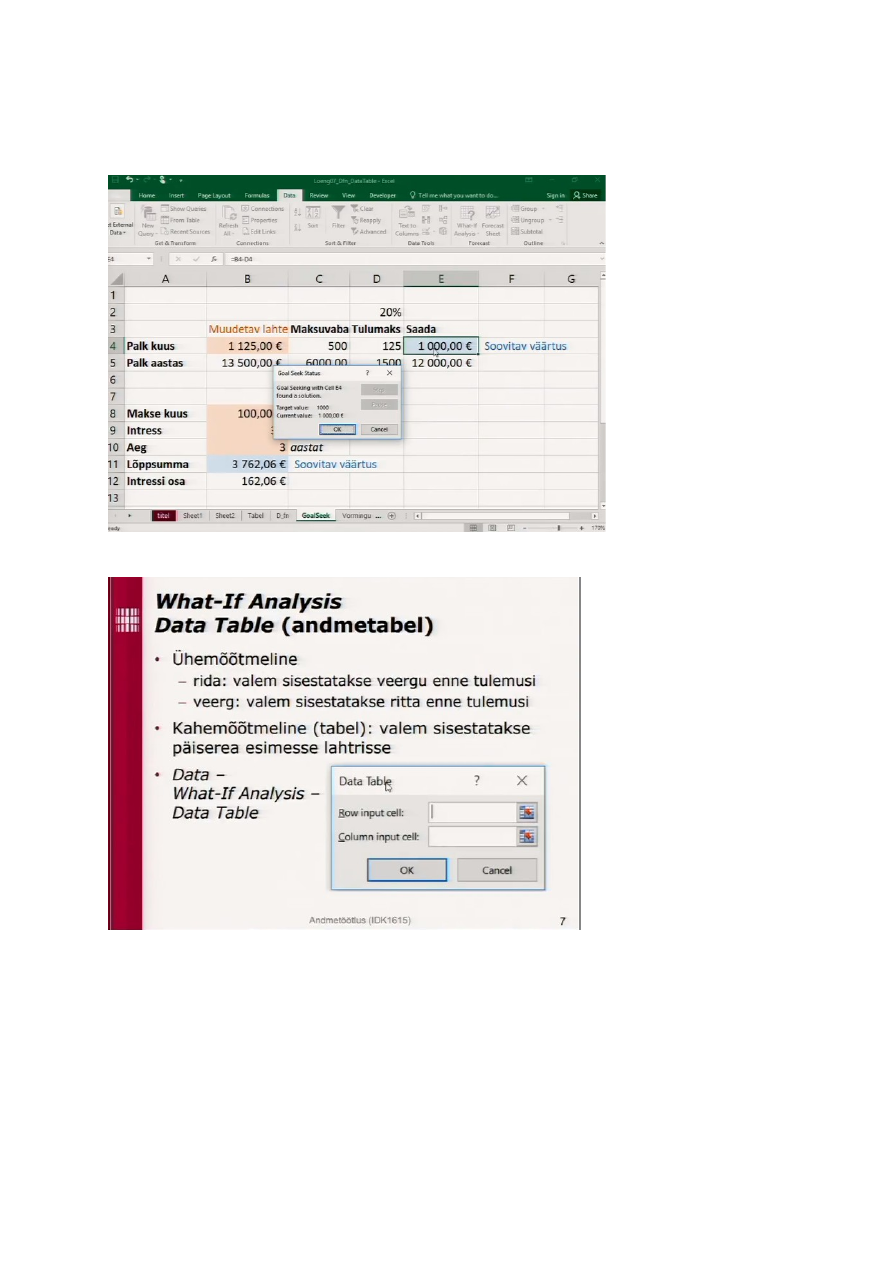
Muudan seda lahtrit Et saada siia mingi muu vaartus Selle jaoks on Goal seek: Set cell – mida muutma hakkan, nt lahter E4 To value – mis vaartust seal lahtris naha tahan, nt 1000 By changing cell – millist lahtrit muudan, nt B4. NB!!!! Muuta voib seda lahtrit kus ei ole 
valemit, vaarus voib olla, aga valem mitte!


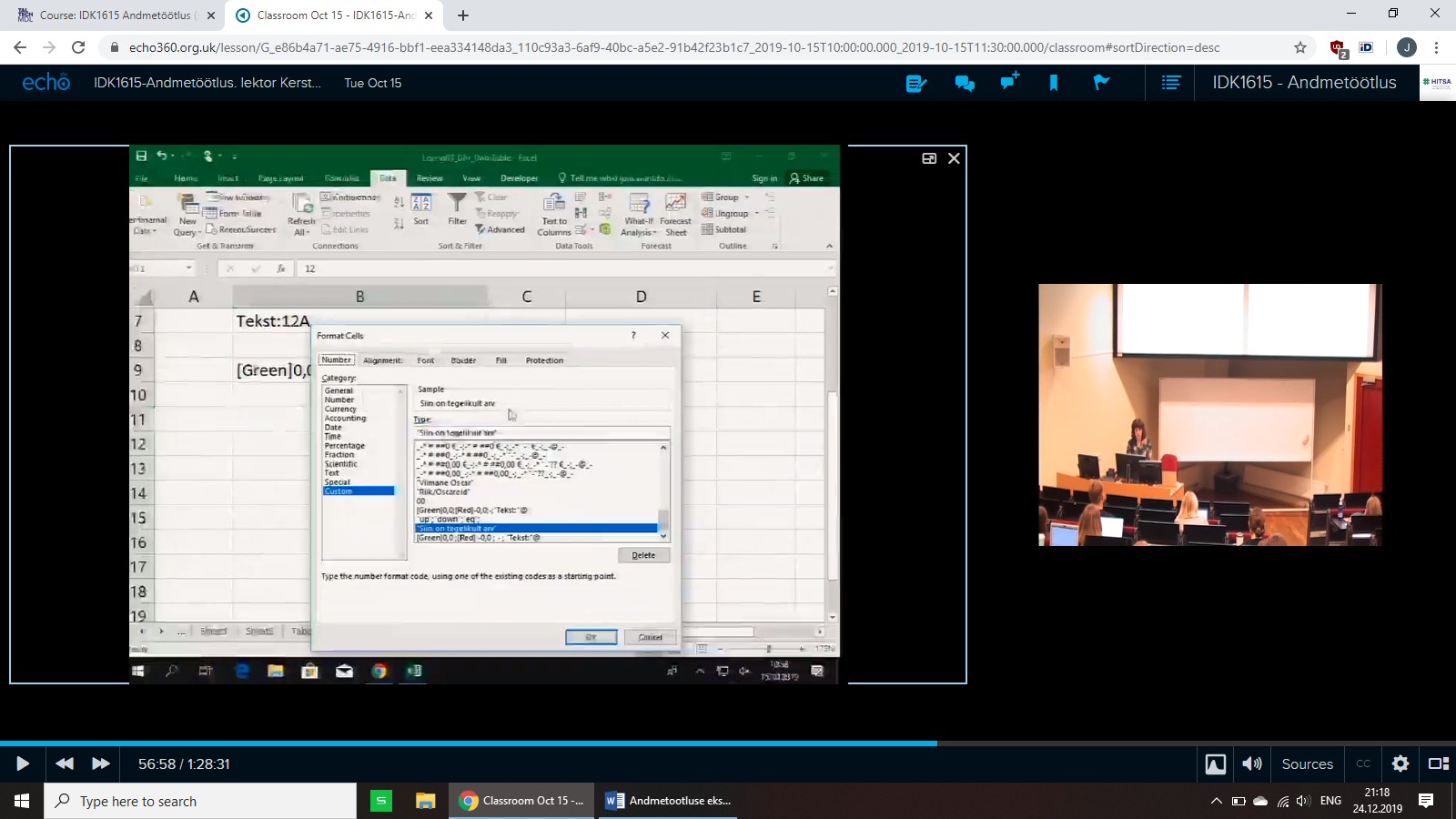
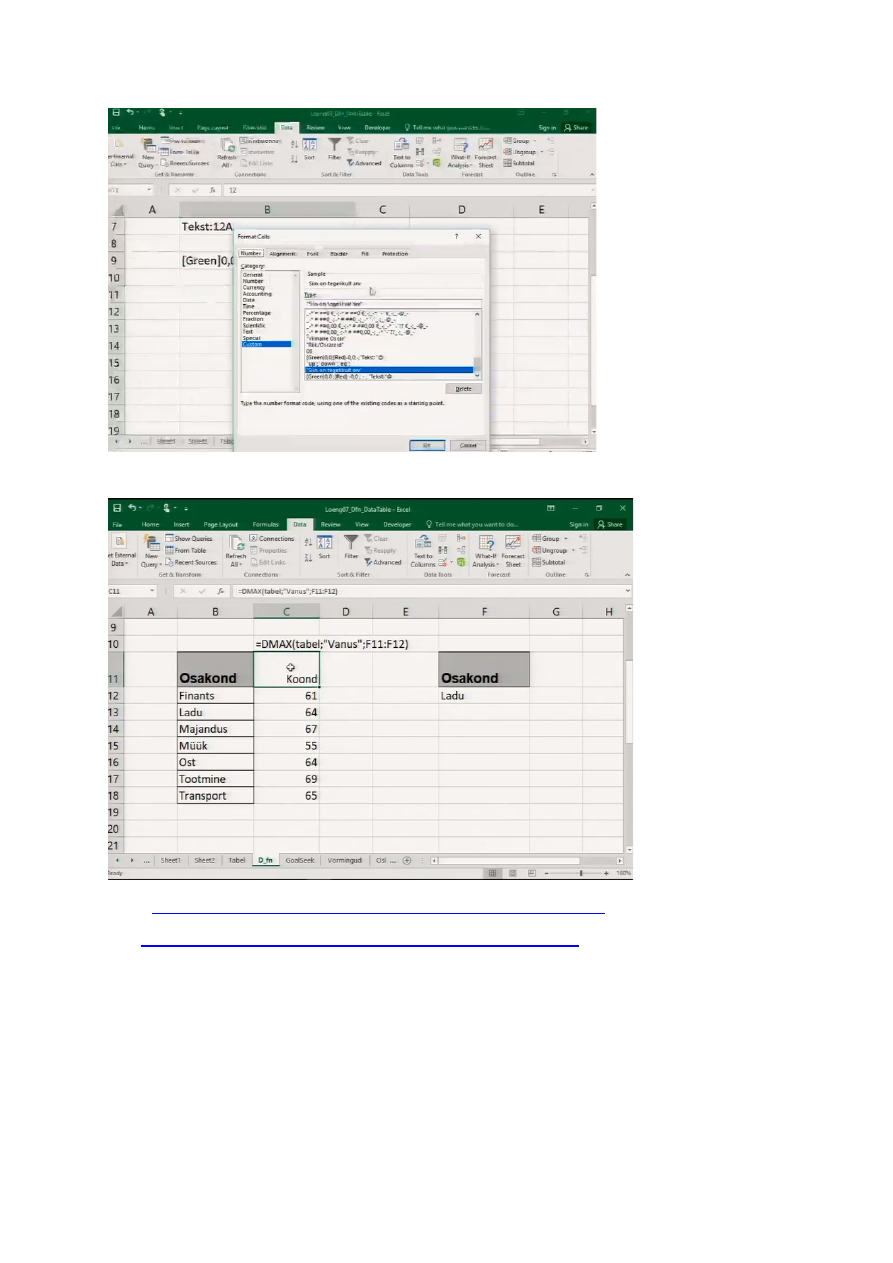
Tulemuseks selline vaartus: Saab markida type lahtrisse mingi teksti ulakomade vahele. Kirjutades hiljem lahtrisse arvu 
tuleb see tekst ette.


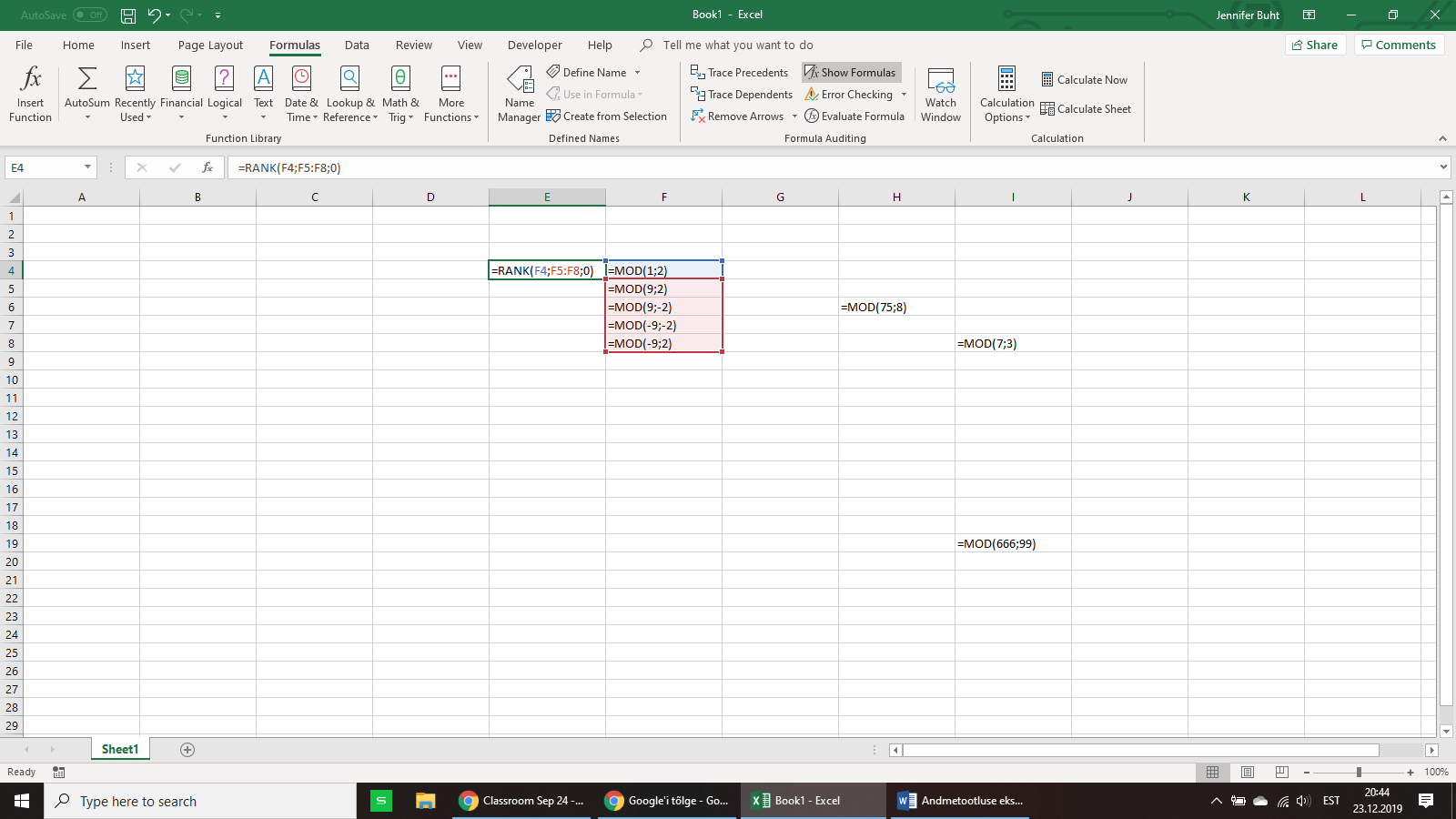
Mod: https://exceljet.net/excel-functions/excel-mod-function Int: https://exceljet.net/excel-functions/excel-int-function


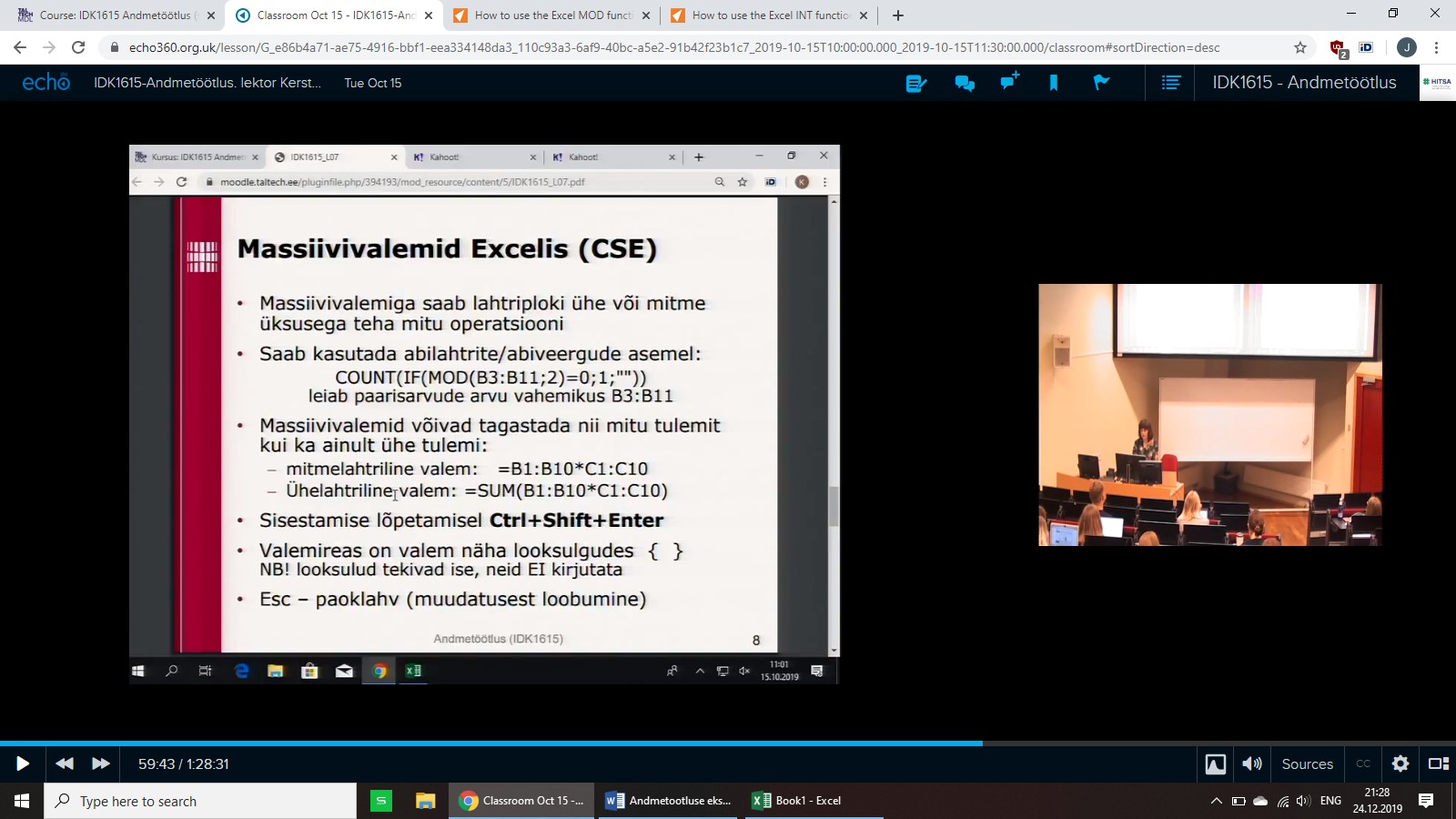
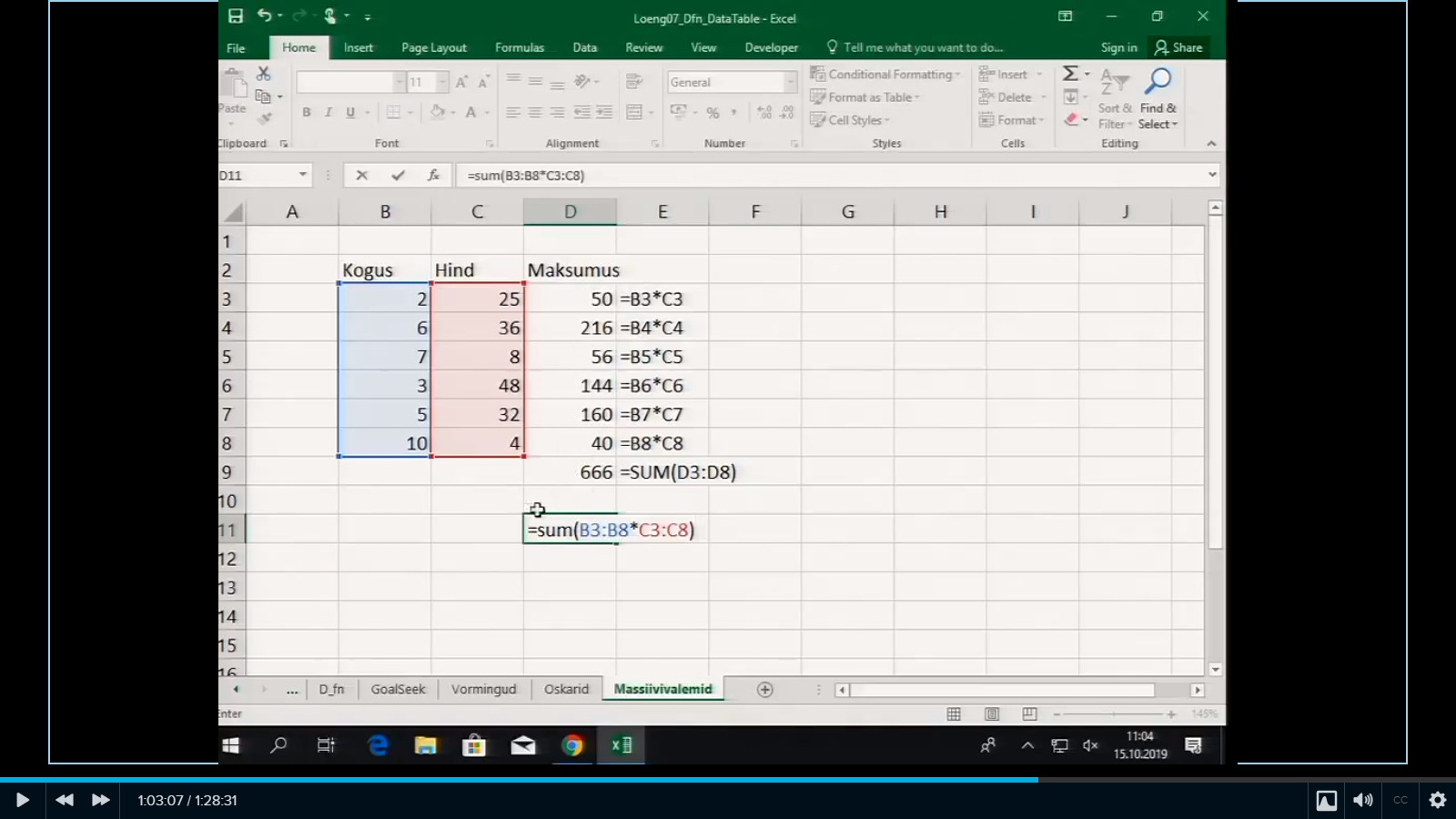
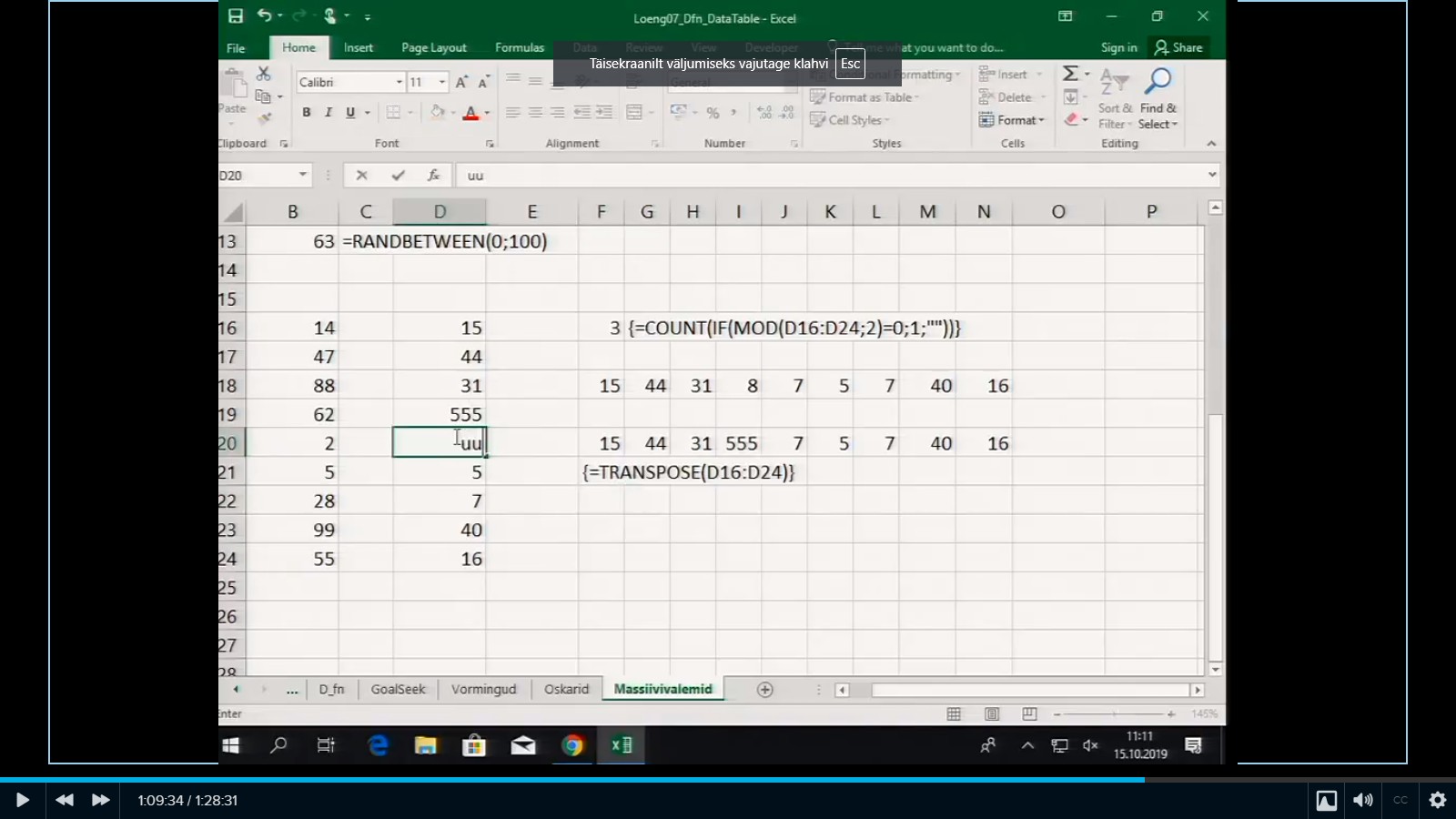
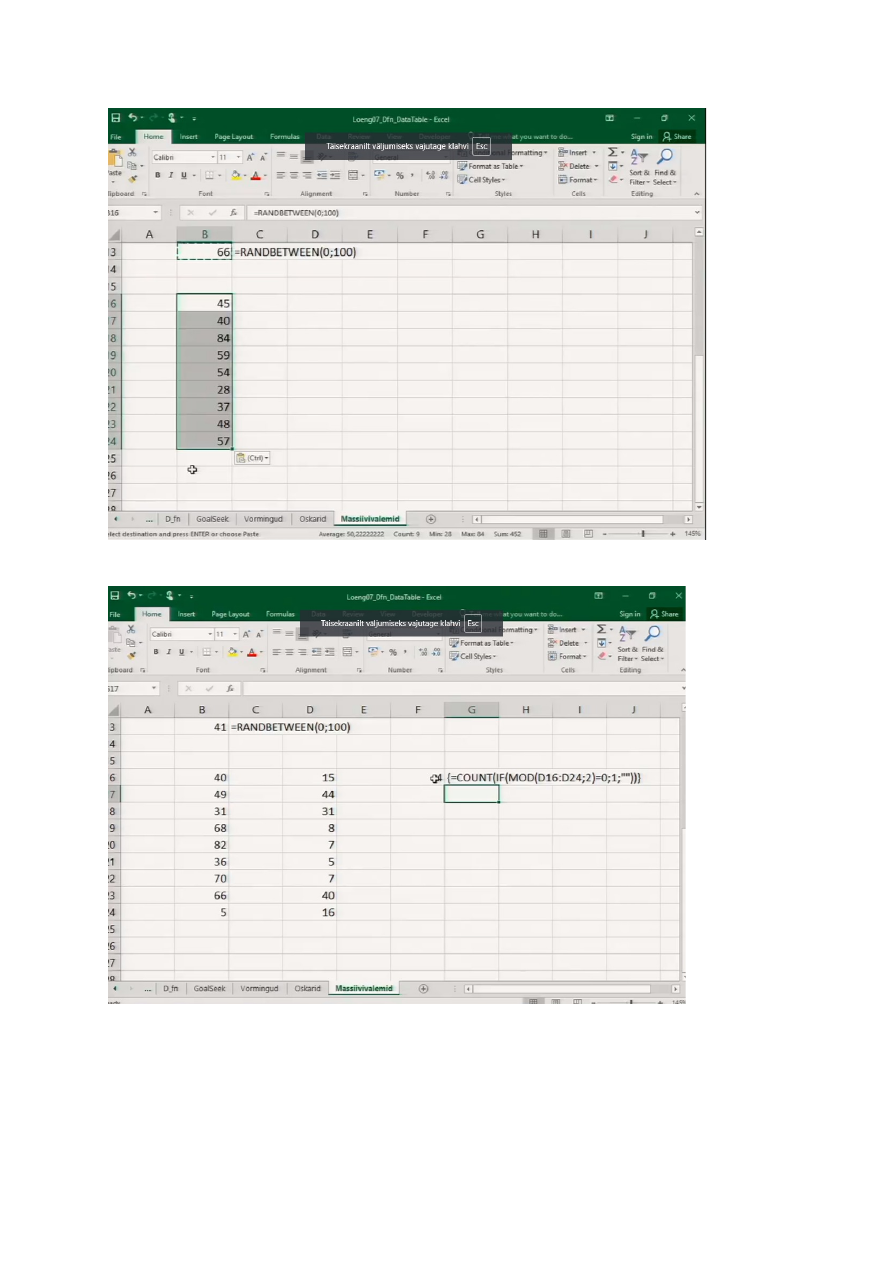
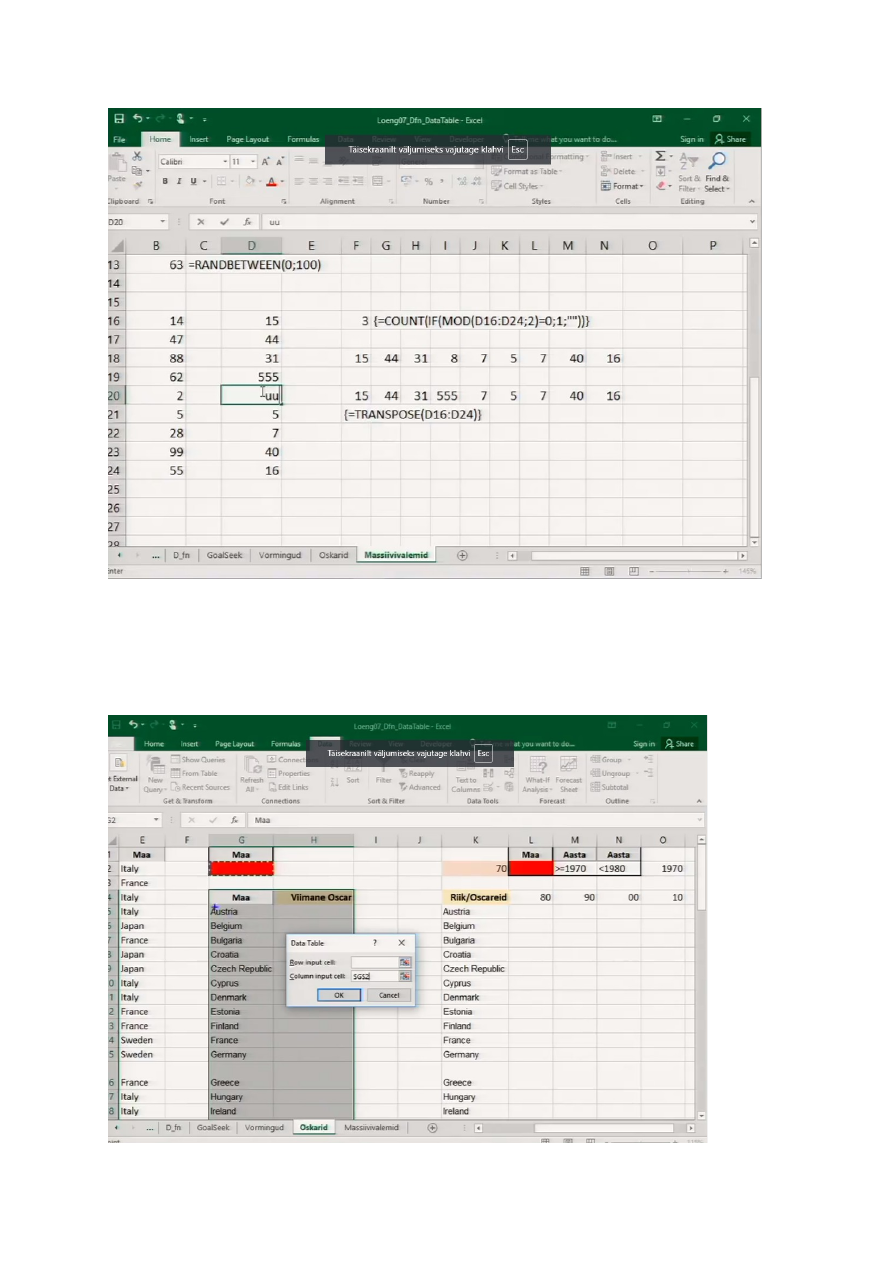
Summat saab ka selliselt kirjutada!!! Seda viimast valemit tuleb lopetada 
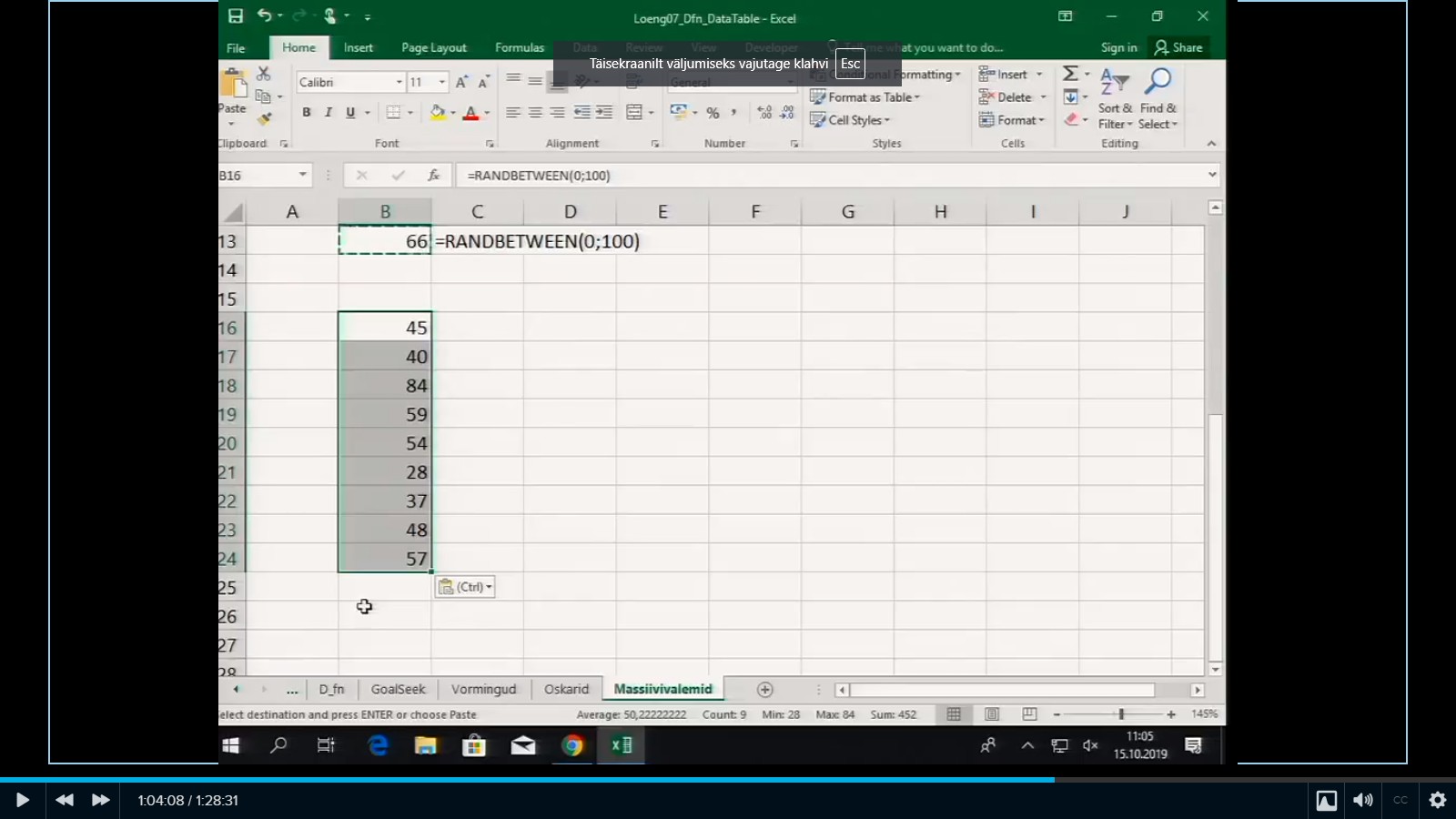
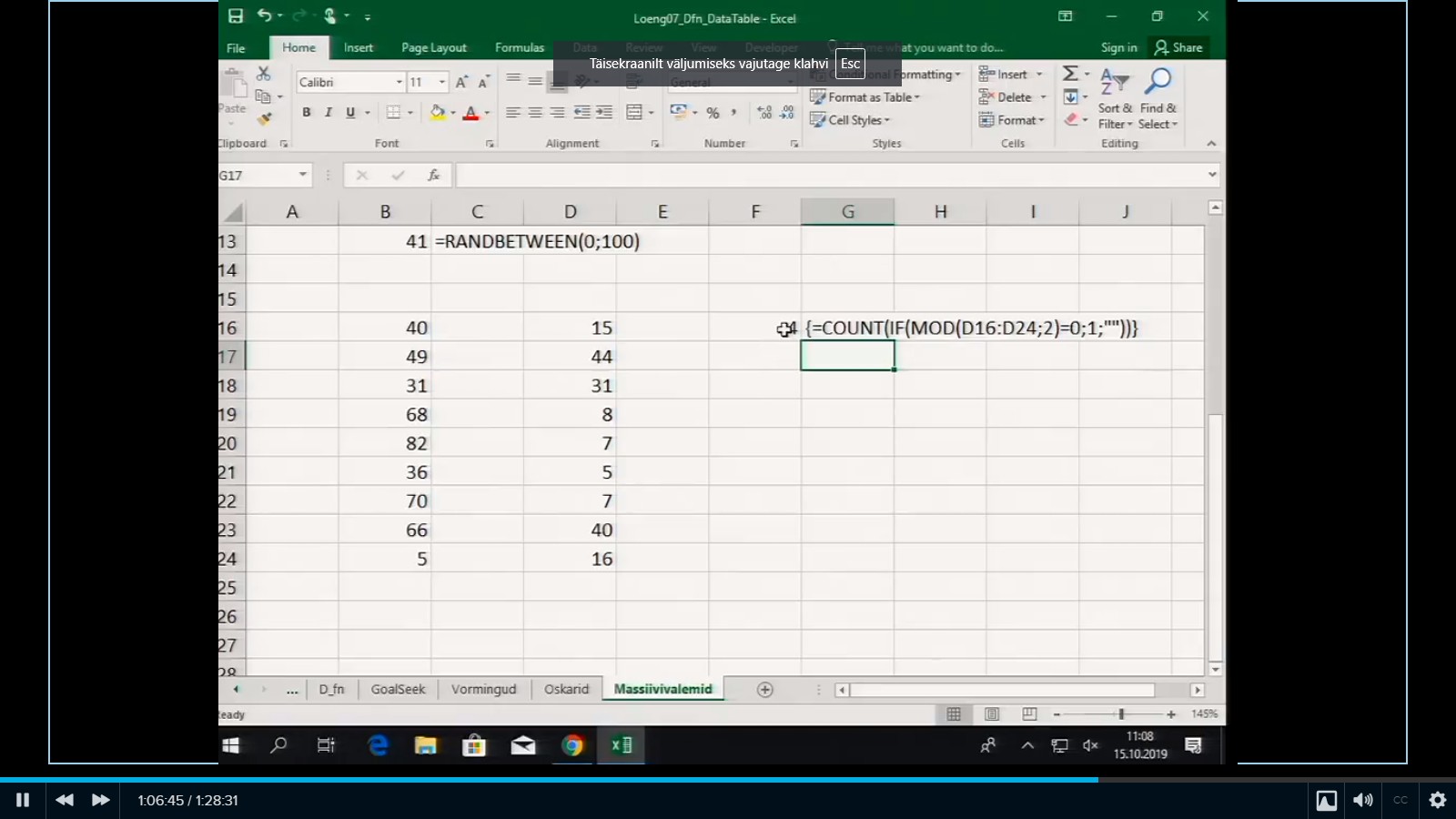
klahvikombinatsiooniga ctrl+shift+enter. Randbetween – genereerib ise numbrid ette antud vahemikust.


Nt selline on ka massiivivalem!!!!


Transpose valem poorab andmed umber, nt vertikaalselt, horisontaalselt!!!! On uksteisega 
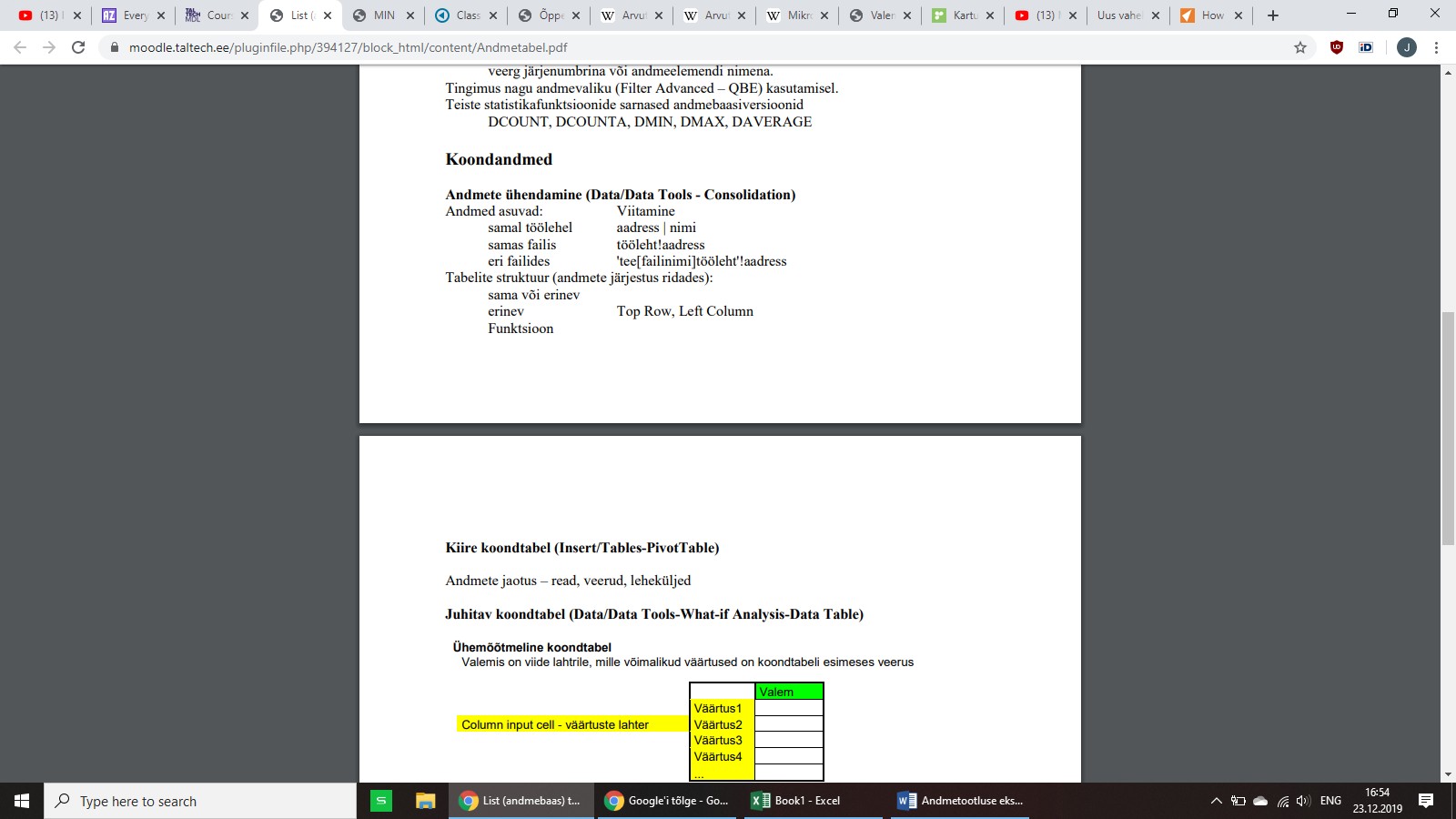
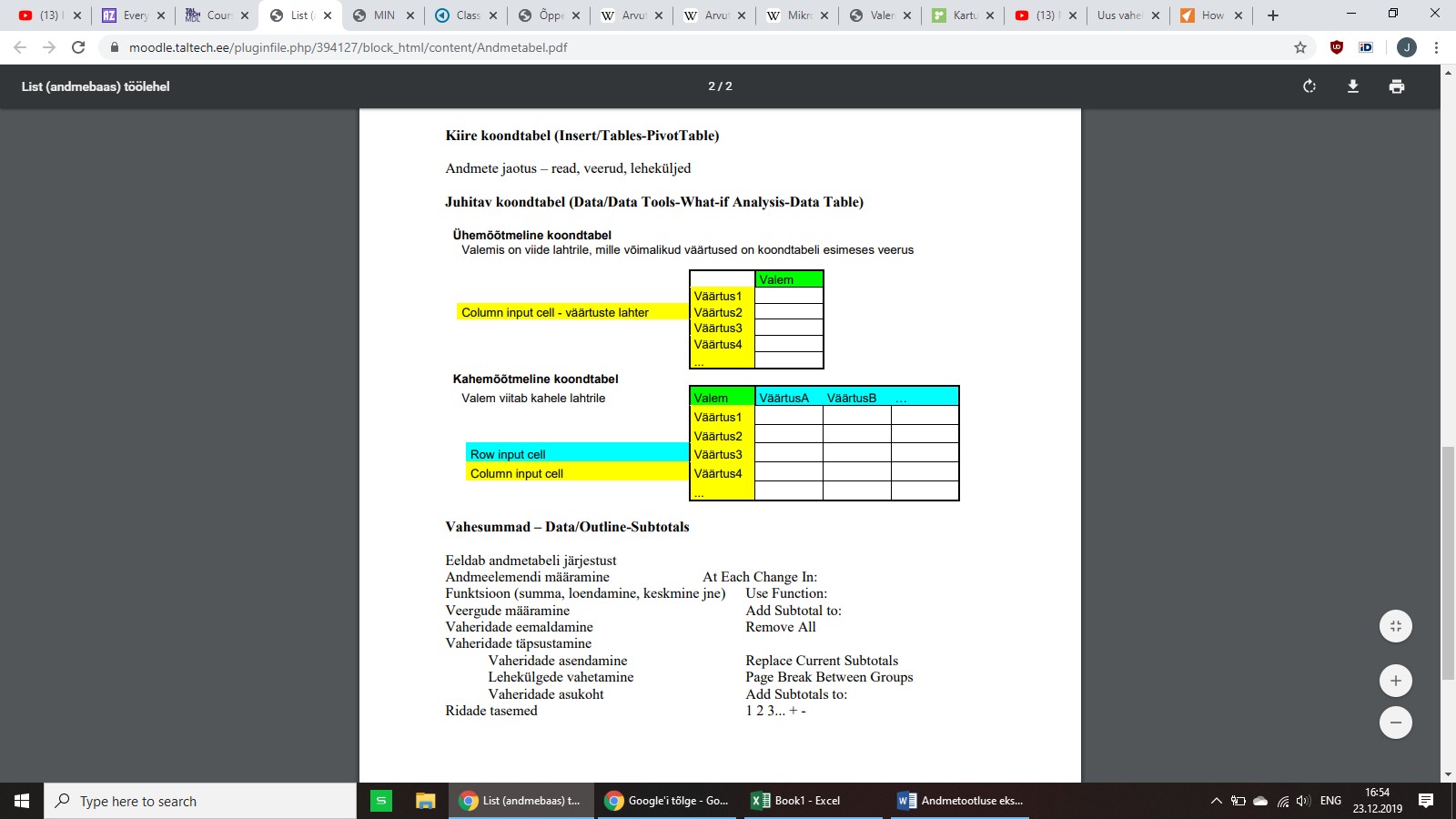
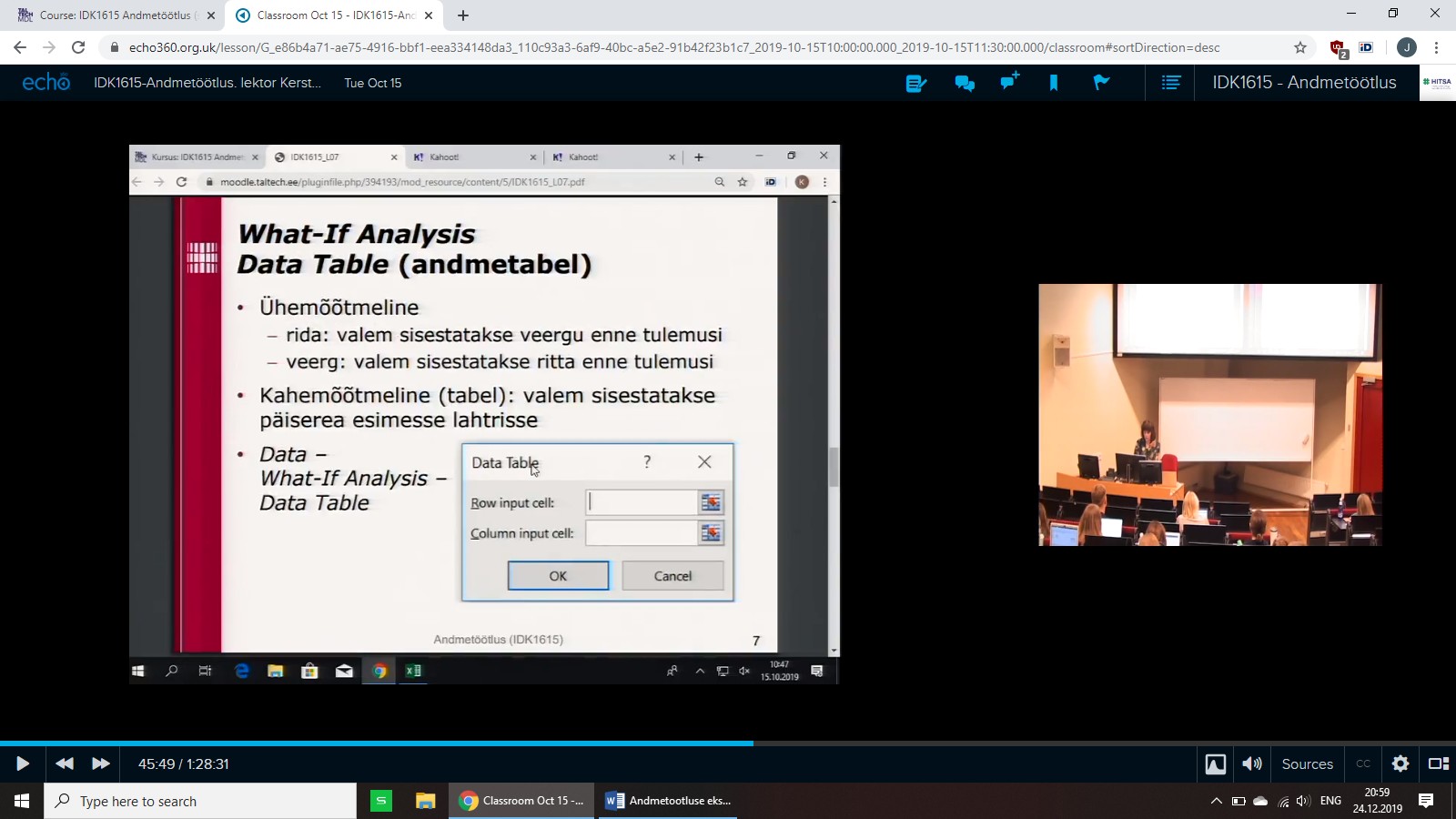
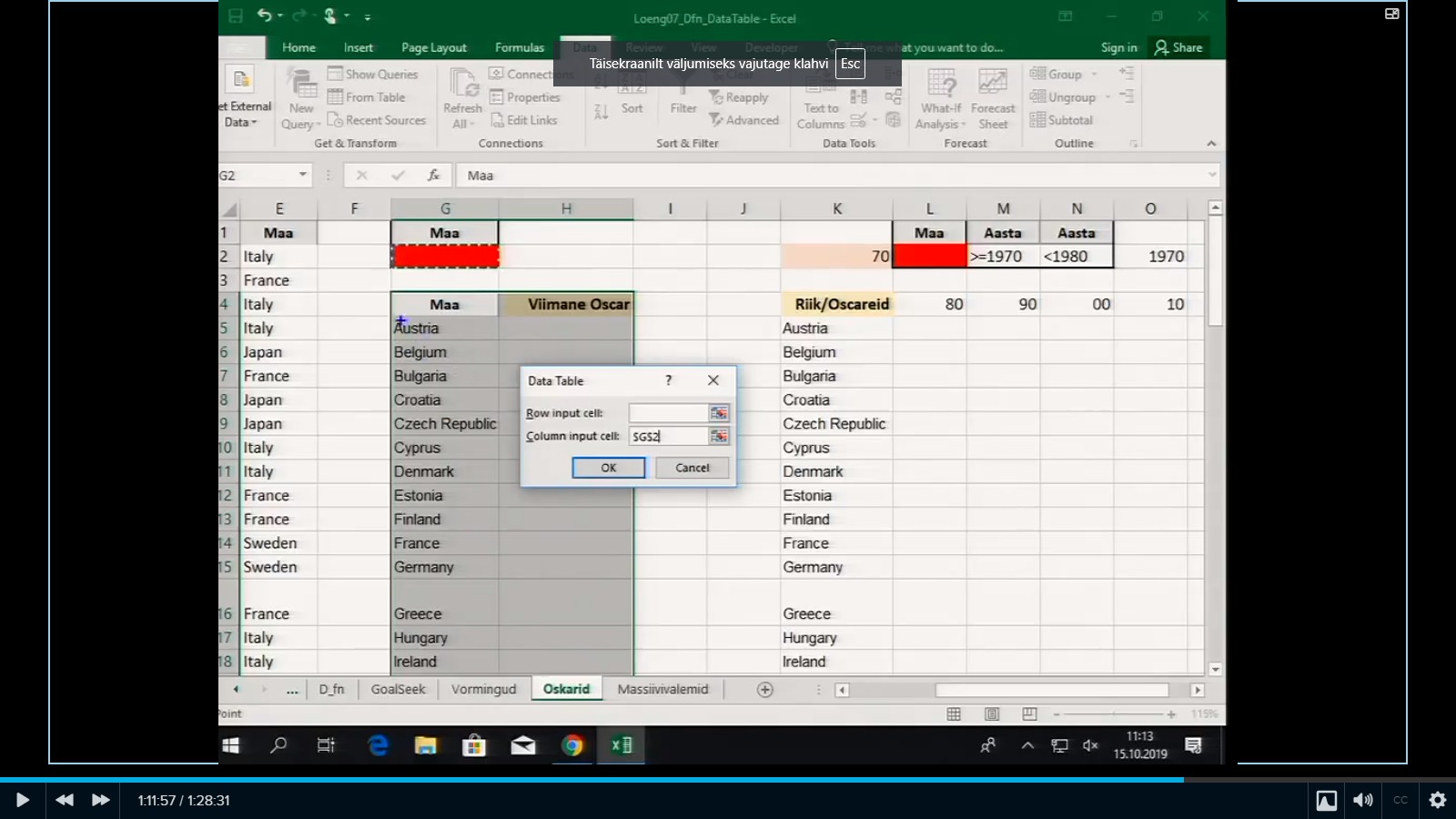
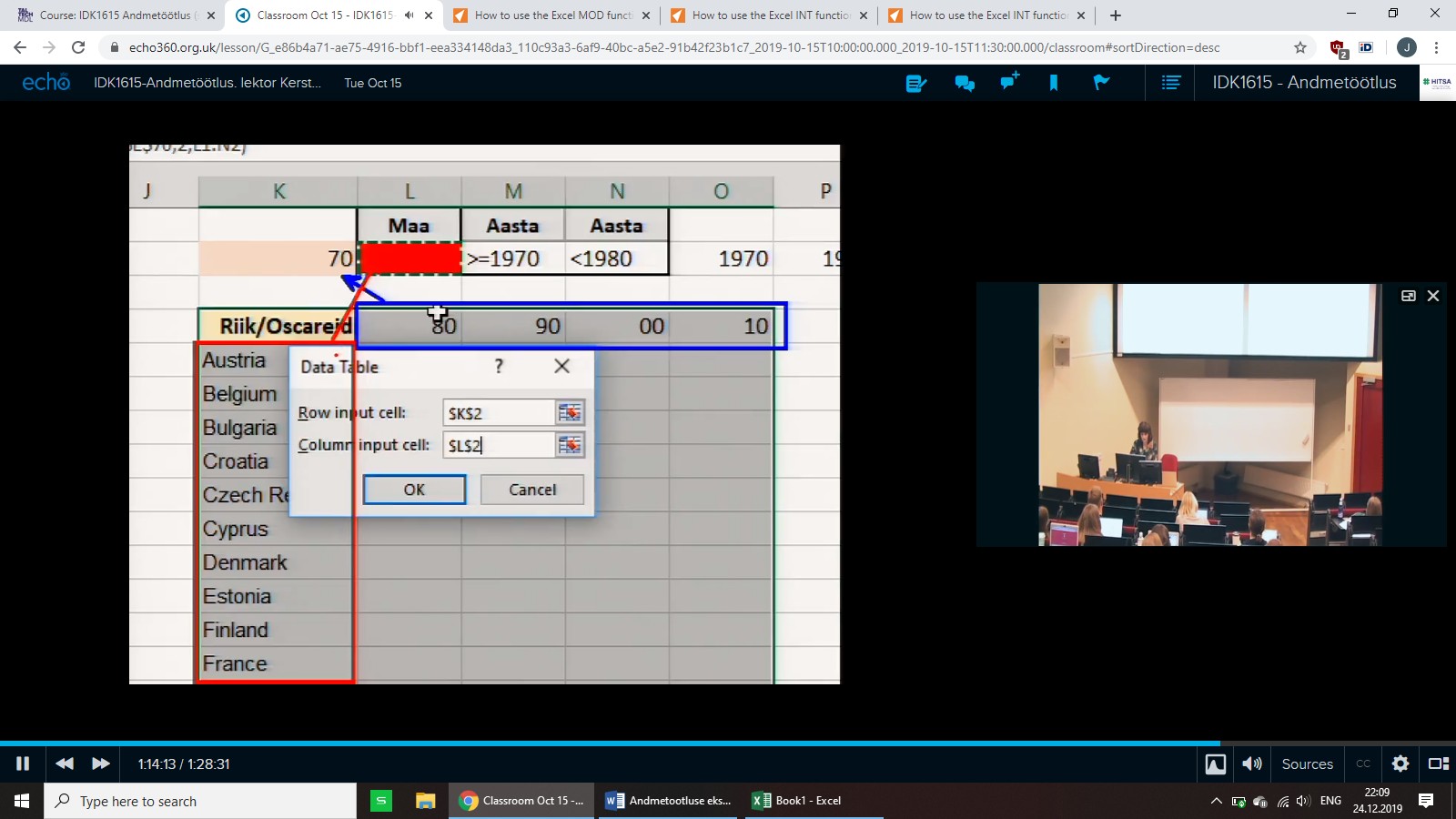
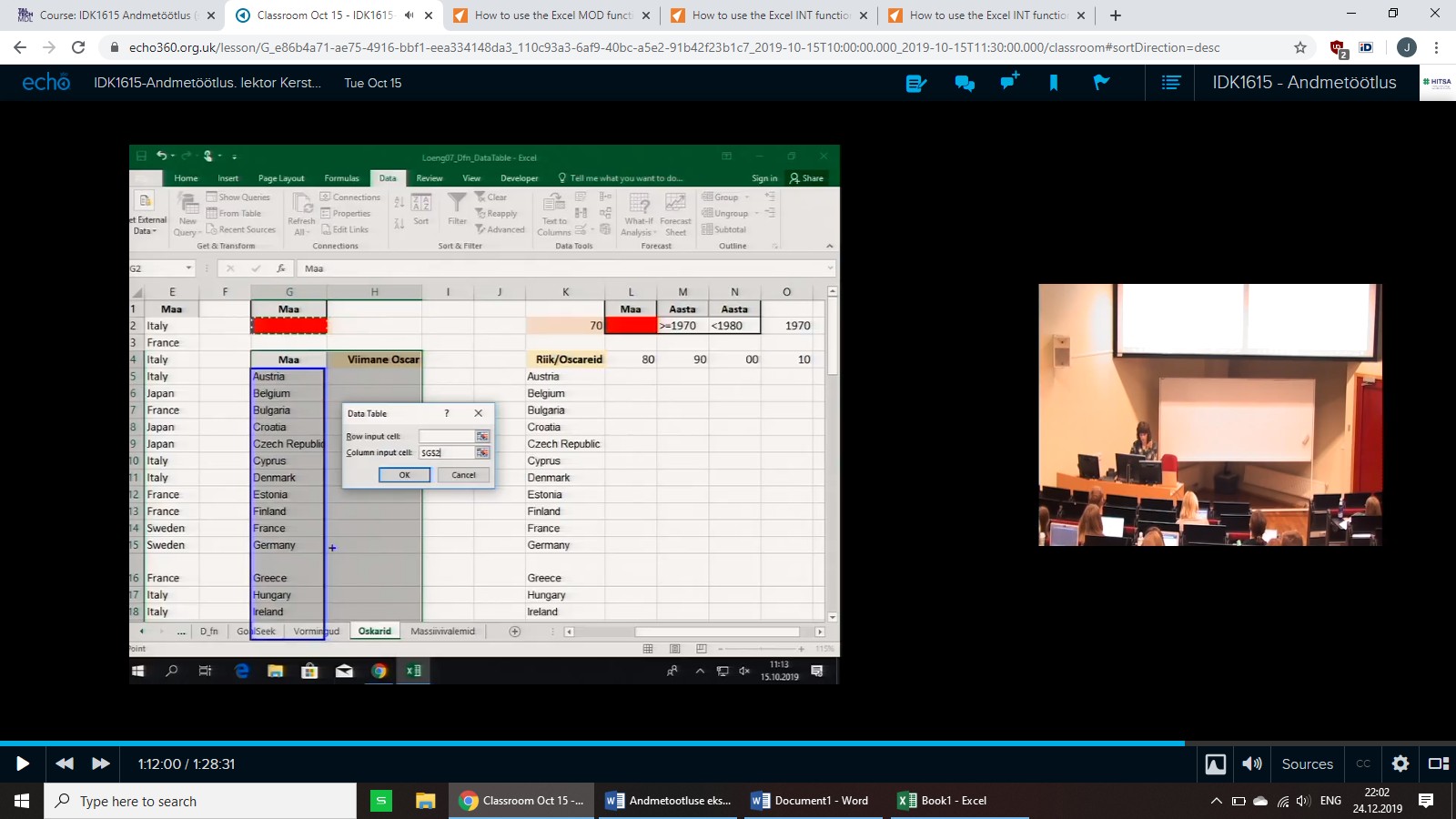
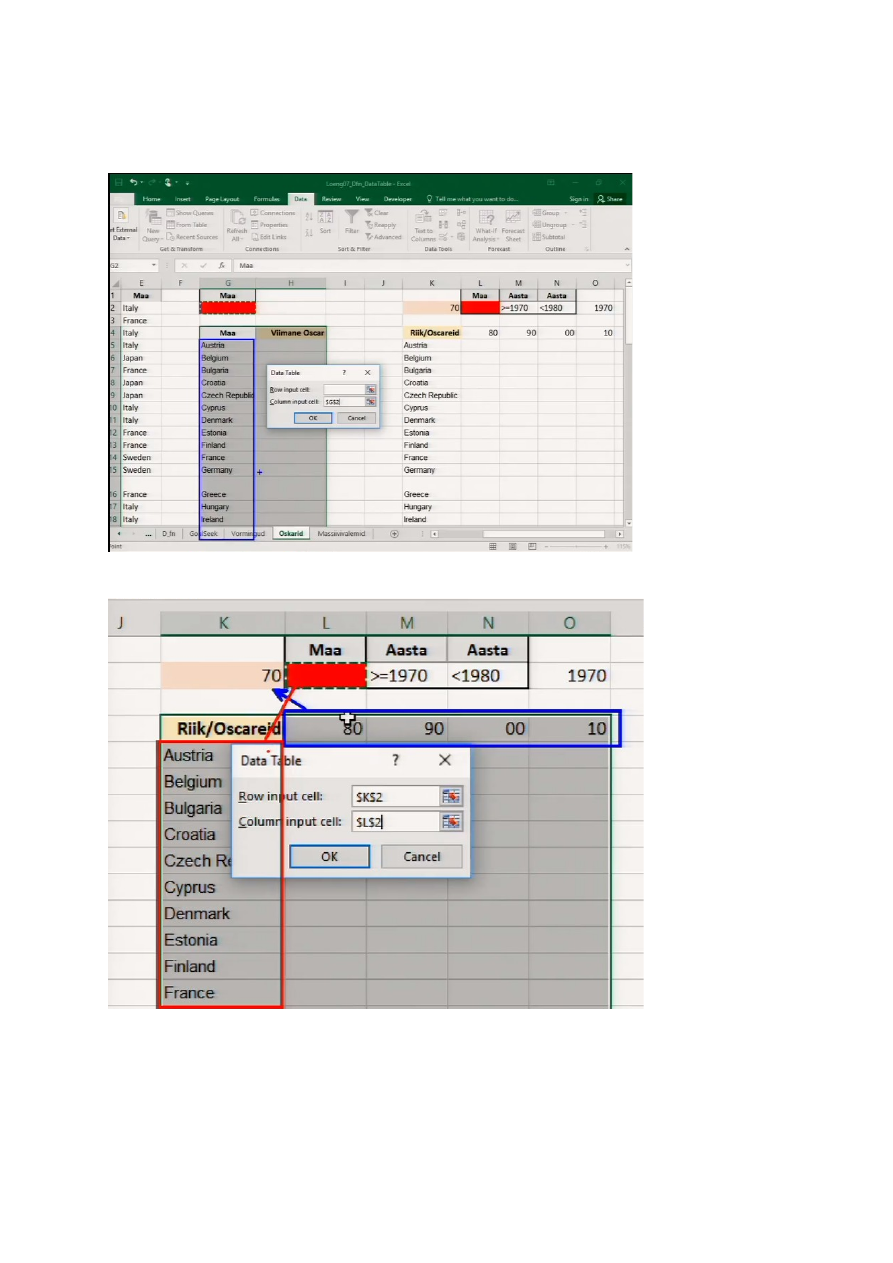
seotud, kui muuta andmeid uhes valemis, muutub ka teises. On massiivivalem!!!! NB!!! Data Tabeli tegemiseks tuleb ara markida terve piirkond.


  Flash Fill – Ctrl+E Saab taita nt eesnimede jargi terve tabeli ara, kui on vaja eraldada eesnime.

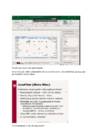
Document Outline

  • What is the difference between count and counta in Excel?

Vasakule Paremale
Andmetöötluse eksamiks #1 Andmetöötluse eksamiks #2 Andmetöötluse eksamiks #3 Andmetöötluse eksamiks #4 Andmetöötluse eksamiks #5 Andmetöötluse eksamiks #6 Andmetöötluse eksamiks #7 Andmetöötluse eksamiks #8 Andmetöötluse eksamiks #9 Andmetöötluse eksamiks #10 Andmetöötluse eksamiks #11 Andmetöötluse eksamiks #12 Andmetöötluse eksamiks #13 Andmetöötluse eksamiks #14 Andmetöötluse eksamiks #15 Andmetöötluse eksamiks #16 Andmetöötluse eksamiks #17 Andmetöötluse eksamiks #18 Andmetöötluse eksamiks #19 Andmetöötluse eksamiks #20 Andmetöötluse eksamiks #21 Andmetöötluse eksamiks #22 Andmetöötluse eksamiks #23 Andmetöötluse eksamiks #24 Andmetöötluse eksamiks #25 Andmetöötluse eksamiks #26 Andmetöötluse eksamiks #27 Andmetöötluse eksamiks #28 Andmetöötluse eksamiks #29 Andmetöötluse eksamiks #30 Andmetöötluse eksamiks #31 Andmetöötluse eksamiks #32 Andmetöötluse eksamiks #33 Andmetöötluse eksamiks #34 Andmetöötluse eksamiks #35 Andmetöötluse eksamiks #36 Andmetöötluse eksamiks #37 Andmetöötluse eksamiks #38 Andmetöötluse eksamiks #39 Andmetöötluse eksamiks #40 Andmetöötluse eksamiks #41 Andmetöötluse eksamiks #42 Andmetöötluse eksamiks #43 Andmetöötluse eksamiks #44 Andmetöötluse eksamiks #45 Andmetöötluse eksamiks #46 Andmetöötluse eksamiks #47 Andmetöötluse eksamiks #48 Andmetöötluse eksamiks #49 Andmetöötluse eksamiks #50 Andmetöötluse eksamiks #51 Andmetöötluse eksamiks #52 Andmetöötluse eksamiks #53 Andmetöötluse eksamiks #54
Punktid 50 punkti Autor soovib selle materjali allalaadimise eest saada 50 punkti.
Leheküljed ~ 54 lehte Lehekülgede arv dokumendis
Aeg2021-05-05 Kuupäev, millal dokument üles laeti
Allalaadimisi 0 laadimist Kokku alla laetud
Kommentaarid 0 arvamust Teiste kasutajate poolt lisatud kommentaarid
Autor AlenaD Õppematerjali autor

Kasutatud allikad

Sarnased õppematerjalid

Andmetootluse eksamiks
54
docx

Andmetootluse eksamiks

ANDMETOOTLUSE EKSAM Vlookup valem. Lookup_value – mida otsin Table_array – terve tabeli piirkond Column_nr – mitmendast veerust Range_lookup – false annab tapse vastuse; true voi tuhi tekst kasutatakse ainult siis, kui on sorteeritud kasvavas jarjekorras Vlookupi saab kasutada ainult siis, kui otsitakse esimesest reast voi veerust. NB! Otsitav sona peab olema esimeses veerus, kui ei ole, siis vlookupi kasutada ei saa. Nt vlookupi saab leida kassi jargi, aga mitte inglise keelse sona „horse“ jargi, kuna otsisona on tabeli teises veerus ja mitte esimeses. NB! Otsiveerg peab kindlasti olema enne tulemusveergu. Match ja Indexit saab kasutada igal pool ja kogu aeg. Otsitakse palkade vahemikku etteantud piirkonnast. Otsingutuup on 1, kuna otsingutabel (Algus) on kasvavalt jarjestatud. Vlookup, index, match. Indeks annab tegeliku vaartuse, match aga jarjekorranumbri. Matchi puhul match type – 0 on tapne vaartus ning 1 on kasvav, -1 on kahanev

Kategoriseerimata
EXCEL - Tabelitöötlus
40
doc

EXCEL - Tabelitöötlus

2.Exceli vaade...............................................................................................................................................2 3.Põhilised mõisted.......................................................................................................................................2 4.Töö alustamine ja lõpetamine.................................................................................................................... 2 5.Töökeskkonna elemendid ja nende kohaldamine...................................................................................... 3 6.Menüüde lühiülevaade............................................................................................................................... 4 7.Menüüriba..................................................................................................................................................4 8.Nupuribad...................................................................

Arvutiõpetus
EXCEL - Funktsioonid
22
doc

EXCEL - Funktsioonid

EXCEL – Funktsioonid 1 - 11 Sisukord 1 Matemaatilised ja trigonomeetrilised funktsioonid.....................................................................................................2 2 Kuupäeva ja kellaaja funktsioonid...............................................................................................................................2 3 Statistilised funktsioonid..............................................................................................................................................3 4 Tekstifunktsioonid.........................................................................................................................................................3 5 Loogilised funktsioonid................................................................

Funktsionaalsed materjalid
Exeli õpetus
91
doc

Exeli õpetus

MS Excel 2007 Töö alustamine.............................................................................................................................. 7 Ekraanipilt................................................................................................................................... 7 Töövihikud ja töölehed................................................................................................................ 7 Veerud, read ja lahtrid ­ nendest koosnevad töölehed...............................................................8 Tabeli salvestamine.................................................................................................................... 8 Lahtrite märkimine/selekteerimine/suuruste muutmine...................................................................9 Mitme erinevas kohas oleva lahtri ja/või lahtriploki märkimine ..................................................9 Veergude, ridade ja kogu töölehe märk

Informaatika
Andmetöötlus 1-kodutöö-andmete korrastamine
41
xlsx

Andmetöötlus 1. kodutöö (andmete korrastamine)

Inimkannatanuga liiklusõnnetuste andmed seisuga 01.02.2018 [1] Tabel 5 Inimkannatanuga LÕ Põhjus 2013 2014 2015 2016 2017 Sõiduauto osalusel 1106 1166 1125 1187 1100 Jalgratturi osalusel 161 184 182 167 183 Mootorratturi ja mopeedi osa 139 142 143 158 137 Veoauto osalusel 89 84 89 108 97 Bussi osalusel 72 79 91 109 78 1. Koosta 2017 a toimunud liiklusõnnetuste põhjal sektordiagramm. Diagramm peab olema võimalikult sarnane näidisega. Vii kursor 2017. a vabalt valitud väärtusele, klõpsa hiire paremat klahvi ja vali Sort-Sort Larges to Smallest. Märgista andmed A veerus, seejärel vajuta alla Ctrl klahv, m?

Andmetöötlus
Andmebaasid eksami kordamisküsimused
28
docx

Andmebaasid eksami kordamisküsimused

Andmebaasid 1.9 Teema 1 • Erinevat tuupi andmemudelite (hierarhiline, relatsiooniline, objekt­orienteeritud) ja  vastavate andmebaasisusteemide valjatootamise kronoloogiline jarjekord ̈   (koigepealt hierarhilisel mudelil pohinevad andmebaasisüsteemid ­ puustruktuuriga  hierarhiline mudel, kus tekivad anomaaliad andmete lisamisel ja kustutamisel ning on  palju liiasust; seejarel relatsioonilisel mudelil pohinevad ­ on relatsioonid ehk tabelid,  ̈ millel on atribuudid ehk veerud ja andmed esitatakse korteežidena ehk ridadena; koige  viimaks objekt­orienteeritud andmebaasisusteemid ­ neis saab hoida objekt­ oritenteeritud keeles kirjutatud objekte, kapseldada ja polümorfismi kasutada). Teema 2 • Andmebaaside valdkonnas tuntud inimesed ja millega nad on end ajalukku  jaadv

Andmebaasid
Andmeanalüüs MS Exceli abil
43
pdf

Andmeanalüüs MS Exceli abil

funktsioonid ja protseduurid, aga ka Chart Wizard'i abil lisatavad joonised ja Pivot Table'iga konstrueeritavad tabelid. Järgnevad kirjeldused baseeruvad versioonil MS Excel 97, kuid selle erinevus nii eelnevast kui ka uuemast (Excel 2000) versioonist on statistilise andmetöötluse osas minimaalne (nn. tehnilisi erinevusi on jooniste ja tabelite konstrueerimisel). Lühidalt peamistest andmeanalüüsi teostamise vahenditest Excelis Joonised Funktsioonid Protseduurid Risttabelid (Pivot Table)

Informaatika
Tabelid 1 - Valemid
73
xlsm

Tabelid 1 - Valemid

Tabelid I Valemite kasutamine tabelites Aadresside ja nimede kasutamine tabelites Table objekti (List-objekti - Excel 2003) loomine Diagrammid ja graafikud Mitme, omavahel seotud, tabeliga rakendused amine tabelites cel 2003) loomine ja kasutamine eliga rakendused Tabelite loomise ja kasutamise üldpõhimõtted Aadresside kasutamine Harjutus "Lagede värvimine I". Aadressid Tabel Värvid Kahemuutuja funktsioon. Aadressid Kaubad Nimede määramine ja kasutamine tabelites Harjutus "Lagede värvimine II". Nimed. Diagrammid Table-objektid. Tabeli muutmine Table-objektiks Tabeli loomine otse Table-objektina Funktsioonide tabuleerimine ja graafikud. Variant 1 Funktsioonide tabuleerimine ja graafikud. Variant 2. Table-objekt Kahemuutuja funktsioon. Nimed Harjutus "Lagede värvimine III". Ülesande püstitus Tabel Ruumid Tabel Värvimine Lisad Valemite kopeerimine R1C1- aadressid Otsimine. Funktsioon VLOOKUP Diagrammid Valideerimine tabelites Web

Arvutiõpetus


Meedia

Kommentaarid (0)

Kommentaarid sellele materjalile puuduvad. Ole esimene ja kommenteeri


Sellel veebilehel kasutatakse küpsiseid. Kasutamist jätkates nõustute küpsiste ja veebilehe üldtingimustega Nõustun