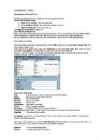
Spacing / Before nii, et ta jääks vastavalt standardile 37 46 mm paberi ülaservast. Aknaga ümbriku korral tuleb arvesta akna asendit. Teksti kaugust paberi servast näed püstjoonlaualt. 8. Säti samal viisil lõikude ette vahed (5,2,1,5,2,2 reakõrgust). 9. Säti seosviitade jaoks klõpsuga joonlaual tabelduskoht arvutades: Tekstiala laius = 210-30-15 =165 mm. Viitevälja kaugus = 165-76 = 89 mm. 10. Kasutusmärke ja aadressi teise rea jaoks sea fondi vorminguks suurtähed: Format Font Font All Caps. 11. Säti pealkirjale ja pöördumisele parema veerise markeri vasakule nihutamisega teksti laiuseks pool tekstiala laiusest. 12. Lisa jalusesse (Insert Footer Edit Footer) kontaktandmed, kasutades kirja Times New Roman suurusega 8. Keskmise ja parempoolse tulpade jaoks lisa klõpsuga rõhtjoonlaual sobivad vasakud (~ 6 ja 13 cm) tabelduskohad! Liigsed tabelduskohad tuleb eemalda. Lõpuks lisa esimese rea kohale ülajoon. 13
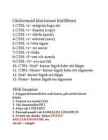
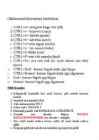
1. Vali kirjastiiliks Times New Roman 2. Kirja suuruseks vali 12pt 3. Teksti joonduseks vali Rööpjoondus 4. Pilt joonda tekstis vasakule poole ja ära vii tekstist välja! Sisukorra moodustamine 1. Kõigepealt kujunda pealkirjad laadidega 2. Kontrolli, kus asub kursor (see vilkuv kriipsuke). Sisukord tekib just sinna, kus kursor parajasti asub. 3. Ava menüü LISA 4. Alammenüüst vali VIIDE 5. Seejärel klõpsa REGISTER, SISUKORD, LOENDID 6. Avanevast aknakesest vali sakike SISUKORD 7. Vorminguks vali AMETLIK 8. Ja lõpuks klõpsa OK 9. Sisukorra muutmiseks pole vaja sisukorda kustutada, vaid tee hiirega sisukorra sees hiirega klõps. Nüüd vali klaviatuurilt klahv F9 10. Avanevast aknakest vali VÄRSKENDA TERVE TABEL
Nummerda leheküljed (paremale üles nurka), ära nummerda tiitellehte. 6. Täida päised-jalused Päisesse lisa vasakule poole töö pealkiri. Näiteks,,Interneti ohutu kasutamine", (paremal pool peaks juba lk. number sees olema). Jalusesse vasakule poole oma nimi ja klass, paremale poolele kuupäev ja kellaaeg. NB. Ära kasuta joondamiseks tühikut, vaid kasuta tab klahvi klaviatuurilt! 7. Tekita automatiseeritud sisukord. (sisukorra vorminguks vali AMETLIK). 8. Automatiseeri lõiguvahed kogu töös, kui sa seda juba varem pole teinud! (lõiguvaheks määra 1 täherida st 6px või 6p) 9. Kui töö pole väga pikk, võid kasutada reasammu 1,5. (Eritingimustel ja erinõuetel saad kasutada ka teisi reasamme). Töö leheküljed peaksid välja nägema nii: Tiitelleht Sisukord Sissejuhatus Töö ise Kokkuvõte Kasutatud materjal Kui sa kirjutad referaati või uurimistööd siis on sul kindlasti vaja ka tiitellehte
2. Kirja suuruseks vali 12pt 3. Teksti joonduseks vali Rööpjoondus 4. Pilt joonda tekstis vasakule poole ja ära vii tekstist välja! Sisukorra moodustamine 1. Kõigepealt kujunda pealkirjad laadidega 2. Kontrolli, kus asub kursor (see vilkuv kriipsuke). Sisukord tekib just sinna, kus kursor parajasti asub. 3. Ava menüü LISA 4. Alammenüüst vali VIIDE 5. Seejärel klõpsa REGISTER, SISUKORD, LOENDID 6. Avanevast aknakesest vali sakike SISUKORD 7. Vorminguks vali AMETLIK 8. Ja lõpuks klõpsa OK 9. Sisukorra muutmiseks pole vaja sisukorda kustutada, vaid tee hiirega sisukorra sees hiirega klõps. Nüüd vali klaviatuurilt klahv F9 10. Avanevast aknakest vali VÄRSKENDA TERVE TABEL 6 Üla- ja alaindeks. 1. Kõigepealt kirjuta välja näiteks km2 2. Seejärel märgista 2 ära (tee mustaks) 3. Nüüd ava menüü VORMING- FONT 4
lihtsamad pildi- ja helitöötlusprogrammid, elektroonilise märkmiku pidamisvahendid, e-posti haldamistarkvara jne. Levinumad paketid on tasuline MS Office, tasuta OpenOffice.org, veebipõhised tasuta Google Docs ja Zoho. Tekstitoimetid - teksti kirjutamiseks, kujundamiseks, vormistamiseks, välja printimiseks, salvestamiseks jne mõeldud programmid. Tabelarvutusprogrammid - arvutuste läbiviimiseks, andmete sorteerimiseks, filtreerimiseks ja tingimuslikuks vorminguks, diagrammide koostamiseks jne mõeldud tarkvara. Esitlustarkvara - programmid, mis lubavad edastastada infot (tekst, pilt, video, heli jne) kuulajatele projektori kaudu. Andmebaaside haldamise programmid - tarkvara, mille abil saab luua, täiendada, muuta loodud andmebaasi. Pahatahtlikud programmid Tänapäeval arvutimaailmas eksisteerivad mitte ainult kasulikud programmid. On olemas nn. pahatahtlikud programmid - viirused, trooja hobused, ussid jt. Nemad häirivad arvuti tööd, rikkuvad
ja andmetüüp (Data Type), lisa mõnele väljale ka kirjeldus (Description), määra väljapikkused, määra primaarne võti. Ettekujutuse tabelisse tulevatest andmetest annab allpool olev joonis. Loo tabel Raamatud, milles on järgmised väljad: Raamatu nr (AutoNumber, võtmeväli) Pealkiri (Text) Autor (Text) Ilmumisaasta (Number) Ilmumiskoht (Text). Vaikimisi väärtuseks võid määrata Tallinn. Kirjastus (Text) Keel (Text). Vaikimisi väärtuseks võid määrata Eesti. Hind (Currency). Vorminguks Currency. Märksõna (Text) Tabeli säilitamiseks tuleb vajuta salvestamise nuppu (Save) ja avanevas dialoogis sisesta tabeli nimetus. Loo tabel Kliendid, milles on järgmised väljad: Kliendi ID (AutoNumber, võtmeväli) Perekonnanimi (Text) Eesnimi (Text) Linn/vald Aadress (Text) Telefon (Text) Loo tabel Laenutused, milles on järgmised väljad: Laenutuse nr (AutoNumber, võtmeväli) Raamatu nr (Number) Kliendi ID (Number) Laenutamise aeg (Date/Time) (vali sobiv vorming)
üks. Nagu tingimusest on näha: juhul kui argumente pole täpselt kaks, siis kasutatakse vaikimisi ridade- ja veergude arvu ning joonistatakse korrutustabel suurusega 10 korda 10. Tabeli trükkimiseks on kaks for-tsüklit paigutatud üksteise sisse. Milles pole ka midagi imelikku - iga rea juures trükitakse kõik veerud esimesest kuni viimaseni. Ning selleks, et erinevate numbrite arvuga arvud meie tabelit sassi ei lööks, on väljatrüki juurde vorminguks kirjutatud {0, 5}. Ainsat Console.Write argumenti (järjekorranumbriga 0) trükitakse nõnda, et ta võtaks alati viis kohta. using System; class Korrutustabel{ public static void Main(string[] argumendid){ int ridadearv=10, veergudearv=10; if(argumendid.Length==2){ ridadearv=int.Parse(argumendid[0]); veergudearv=int.Parse(argumendid[1]); } for(int rida=1; rida<=ridadearv; rida++){ for(int veerg=1; veerg<=veergudearv; veerg++){
andma numbrid null ja üks. Nagu tingimusest on näha: juhul kui argumente pole täpselt kaks, siis kasutatakse vaikimisi ridade ja veergude arvu ning joonistatakse korrutustabel suurusega 10 korda 10. Tabeli trükkimiseks on kaks for-tsüklit paigutatud üksteise sisse. Selles pole midagi imelikku - iga rea juures trükitakse kõik veerud esimesest kuni viimaseni. Ning selleks, et erinevate numbrite arvuga arvud meie tabelit sassi ei lööks, on väljatrüki juurde vorminguks kirjutatud {0, 5}. Ainsat Console.Write argumenti (järjekorranumbriga 0) trükitakse nõnda, et ta võtaks alati viis kohta. using System; class Korrutustabel{ public static void Main(string[] argumendid){ int ridadearv=10, veergudearv=10; if(argumendid.Length==2){ ridadearv=int.Parse(argumendid[0]); veergudearv=int.Parse(argumendid[1]); } for(int rida=1; rida<=ridadearv; rida++){
Nagu tingimusest on näha: juhul kui argumente pole täpselt kaks, siis kasutatakse vaikimisi ridade ja veergude arvu ning joonistatakse korrutustabel suurusega 10 korda 10. Tabeli trükkimiseks on kaks for-tsüklit paigutatud üksteise sisse. Selles pole midagi imelikku - iga rea juures trükitakse kõik veerud esimesest kuni viimaseni. Ning selleks, et erinevate numbrite arvuga arvud meie tabelit sassi ei lööks, on väljatrüki juurde vorminguks kirjutatud {0, 5}. Ainsat Console.Write argumenti (järjekorranumbriga 0) trükitakse nõnda, et ta võtaks alati viis kohta. using System; class Korrutustabel{ public static void Main(string[] argumendid){ int ridadearv=10, veergudearv=10; if(argumendid.Length==2){ ridadearv=int.Parse(argumendid[0]); veergudearv=int.Parse(argumendid[1]); } for(int rida=1; rida<=ridadearv; rida++){
 annaabi.ee