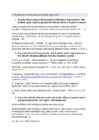
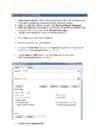
RT I 2010, 44, 261. [2] Maanteeamet, Koolituse liigid. Available: www.mnt.ee/index.php? id=10735. [Kasutatud 10.12.2014]. [3] M. Rossmann, 2009, Kas kõiges on süüdi ikka autokoolid? Virumaa Teataja, 05.02. Juhised asendamise käsu kasutamise kohta 3. ülesande kommentaaris nõutule 1. Vali Home menüüst käsk Replace. (Avaleht-Asenda) 2. Avanenud aknas vali käsk More. (Rohkem) 3. Vii kursor Find what reale ja vali Special ripploendist kaks korda järjest käsk Paragraph Mark. (Otsitav-Muud-Lõigumärk) 4. Liigu Replace with reale ning vali Special ripploendist käsk Paragraph Mark, vt joonist. (Asendaja-Muud-Lõigumärk) 5. Klõpsa käsul Replace All. (Asenda kõik)
tused). Täiendavaid seisundeid saab valida, kui Suum olekuribal teha parempoolne hiireklõps Microsoft Wordi ekraanipilt koosneb järgmistest osadest (vt joonist): 1. Office nupp. Nimeriba: Microsoft Word, Word2010 versioonis on selle asemel Fail-vahekaart. 2. Kiirpääsuriba: täiendavate töövahendite lisamine/eemaldamine (vt ripploendist veel käske...), asu- koht (ripploendist Kuva lindi all/ Kuva lindi kohal, sama valiku saab leida kui teha parempoolse hii- reklõpsu kiirpääsu või lindiribal). 3. Lindiriba ehk lint, milles sisalduvad: a) Vahekaardid: Fail (File, Word2010), Avaleht (Home), Lisa (Insert), Küljendus (Page Layout), Viited (References), Postitused (Mailings), Läbivaatus (Review), Vaade (View), Arendaja (Developer)*, Mathematics*, Enda loodud vahekaardid (puudub Word2007-l) * b) Nupuriba (Ribbon). *
materjali muudatuste jälitamise (Track changes) kohta. 2. Välju muudatuste jälitamise režiimist (Review-Track Changes). 3. Paranda käesoleva ülesande 5. punkti all olevas tekstis olevad vead vastavalt tehtud muudatustele (Review-Accept). 4. Tee läbi kommentaaris nõutu (vt allolevat juhist). Vali Home menüüst käsk Replace. Avanenud aknas vali käsk More. Vii kursor Find what reale ja vali Special ripploendist kaks korda järjest käsk Paragraph Mark, vt joonist. Liigu Replace with reale ning vali Special ripploendist käsk Paragraph Mark, vt joonist. Klõpsa käsul Replace All. VIITAMINE 5. Korrigeeri vajadusel viidete asukohta vastavalt TTK kirjalike tööde vormistamise juhises olevatele nõuetele ja näidetele (vaata jaotisi „Viitamine“, „Valemid“, „Illustratsioonid“ ja „Loetelud“). Kontrolli, kas viited on olemas, ja kas nad on
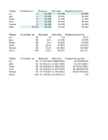
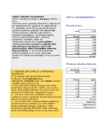
voodi saar voodi tamm voodi mänd voodi tamm voodi tamm voodi Average Grand Average värv hind punane 566.153 pruun 731.299 Lisa igale tootegrupile keskmine hind. pruun 640.252 Vii kursor andmetabelisse, must 338.726 vali Data menüü käsk Subtotal. kollane 654.131 Avanenud aknas vali At each change must 296.583 in ripploendist Toode, Use function punane 930.645 ripploendist funktsioon Average ja pruun 792.034 märgista Add subtotal to jaotises punane 752.255 Hind. punane 546.592 624.867 punane 622.609 punane 512.989 punane 841.31 pruun 419.877 punane 717.381 kollane 456.905 pruun 668.074 pruun 291.963 pruun 103.641 514.97211 pruun 791.652 punane 223.168
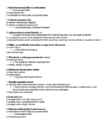
tingimustel ja tasu eest b) ühise kaubamärgi kasutamine c) õigus 18. Kaubandusteooriad on: institutsionaalse ja funktsionaalse kaubanduse vajalikkust põhjendavad teooriad b) kaubandusettevõtete gravitatsiooni seadus c) institutsionaalse kaubanduse vajalikkust põhjendav teooria 19. Sobita kaubandusettevõtte turumajanduse põhimõtted käsumajanduse põhimõtetega, valides ripploendist sobiv vastusevariant: (plaani täitmise printsiip; eraomanduse printsiip; ??nõudeplaani printsiip??) a) ühiskonnastatuse printsiip b) omandiprintsiip c) autonoomia printsiip 20. Kaubandus laiemas tähenduses kujutab endast: a) kaupadega seotud ostu-müügiprotsesse, institutsioone ja suhteid b) kõikide varade ostu-müügiprotsesse, institutsioone ja nendega seonduvaid suhteid c) toodetega seotud ostu-müügiprotsesse, institutsioone ja suhteid 21
topeltklõpsuga tulba parempoolsel piirdel. Kindel suurus – selleks märgista vastav lahter või lahtrid ja vali menüükäsk Tabel > Tabeliatribuudid… (ingl. Table > Table Properties…), või vali parema hiireklõpsuga avanevast kohtmenüüst vastav käsk. Vahekaartidel Rida ja Veerg (ingl. vastavalt Row ja Column) on sul võimalik vastavaid suurusi määrata ja ripploendist Rea kõrgus on (ingl. Row height is) saad valida: Vähemalt (ingl. At least) – määrab rea minimaalse kõrguse; Täpselt (ingl. Exactly) – määrab rea fikseeritud kõrguse, s.t kui tekst on suurem, siis Word „lõikab“ selle väiksemaks. Valikuterühmas Suvandid saad määrata, kas lubada rea katkestamist lehekülgede vahel (ingl. Allow row to break across pages) ja kas korrata esimest rida päisereana iga
Kliki lahtril B2. Vali View menüüst käsud Freeze Panes-Freeze Panes. 2. Vorminda viimasel töökohal keskmisest kauem töötamise staažid punaselt. Kliki AT veeru tähisel. Vali Home menüüst käsud Conditional Formatting-Top/Bottom Rules-Above Average. 3. Sorteeri andmebaasis olevad andmed tööstaaži järgi ettevõttes ja vanuse järgi suurimast väikseimani. Vali Home menüüst käsud Sort & Filter-Custom Sort. Vali esimeseks sortimisaluseks Sort by ripploendist tööstaaaž ettevõttes ja Order loendist Largest to Smallest. Teise sortimisaluse lisamiseks vali käsk Add Level. Sorteeri vanused suurimast väikseimani. 4. Kasutades filtreerimist too välja keskmisest nooremad kõrgharidusega töötajad. Vii kursor andmetabelisse, vali Home menüüst käsud Sort & Filter-Filter. Vali vanuse veeru ripploendist käsud Number Filters-Below Average. Kellaaeg Temperatuur 0:00 12.0 2:00 11.5 1.
ja vali vali Format Data Series. Avanevalt Format Data Series. Avanevalt parempaanilt parempaanilt vali vali Color ripploendist Color ripploendist punane. punane. Lisa Lisa ruudujooni, selleks klõpsa ruudujooni, selleks klõpsa diagrammi diagrammi paremal
Määramata 1 Esimese loomiseks klõpsa käsul N Lääne Maakond 1 seejärel Format only cells that c Harju MaakKehra 1 parempoolsetesse lahtritesse 1 ja Harju MaakKeila 4 vorming klõpsates Format käsul j Harju Maakond 2 vali Color ripploendist sinine värv. Teise reegli jaoks klõpsa taas käsu Lääne Maakond 1 seejärel Format only cells that c Lääne-Viru Maakond 5 parempoolsetesse lahtritesse 7 ja Pärnu Maakond 1 vorming klõpsates Format käsul j Pärnu MaakSindi 1 vali Color ripploendist roheline vä
lõpuni. Põrandate värvimine. Absoluutaadressite kas Normkulu 0.25 1. Leia pind (pikkus*laius) ja maksumus Hind 3 (pind*hind). 2. Summeeri pinnad ja maksumused. Funktsioon leiad AutoSum käsu Pikkus Laius ripploendist. AutoSum käsk asub Home menüüs. (Avaleht-Automaatsumma) 5 4 3. Anna F22 lahtris olevale hinnale nimi. Nime 7.2 4.8 andmiseks märgista lahter, millele nimi on vaja 6.27 5.23 anda, ning sisesta väärtuse nimi sisestusriba ees 4.2 3.9 olevasse nimelahtrisse. Vajuta Enter klahvi. 4. Leia pind, värvi kulu (pind*värvi kulu) ja 4
Harju Maakond 1 Formatting-Manage Rules ning loo kaks reeglit. Määramata 1 Esimese loomiseks klõpsa käsul New Rule, Lääne Maakond 1 seejärel Format only cells that contain, sisesta Harju MaakondKehra 1 parempoolsetesse lahtritesse 1 ja 6. Seejärel vali vorming klõpsates Format käsul ja Harju MaakondKeila 4 vali Color ripploendist sinine värv. Harju Maakond 2 Teise reegli jaoks klõpsa taas käsul New Rule, Lääne Maakond 1 seejärel Format only cells that contain, sisesta Lääne-Viru Maakond 5 parempoolsetesse lahtritesse 7 ja 12. Seejärel vali Pärnu Maakond 1 vorming klõpsates Format käsul ja Pärnu Maakon Sindi 1 vali Color ripploendist roheline värv. Rapla Maakond 1
magenta, yellow, white @ määrab kindla tähemärkide arvu, tühikud kaasa-arvatud /tekst kuvab märgitud teksti & ei nõuta ühtegi tähemärki tähistab, et järgneval märgil ei ole eritähendust Näide. #. Andmebaasisüsteemil Access on sisse ehitatud ühised arvu- ja valuutaväljade vormingud. Nende vahel on võimalik valida välja omaduste paanil ripploendist Format. Täisarvude sisestamiseks peab valima Field Size väärtuseks Byte, Integer või Long Integer. Sel juhul kümnendkohtade sisestamisel ümmardatakse need kuvamisel ning salvestatakse täisarvuna. Murdarvude jaoks kasutatakse Double või Single. Samas võib ise koostada arvuväljale vormingu, mille makett koosneb neljast osast: Positiivne number; negatiivne number; null; täitmata väli. Näide. ## ### ###,##" kr"; ## ### ###,##" kr"[red];;"Puudub".
Hoonete ehitus Hoonete ehitus Hoonete ehitus Hoonete ehitus Hoonete ehitus Autotehnika Hoonete ehitus Autotehnika Autotehnika Autotehnika Autotehnika Transport ja logistika Autotehnika Transport ja logistika Autotehnika Autotehnika Autotehnika Autotehnika Transport ja logistika Transport ja logistika Tootmiskorraldus Autotehnika Hoonete ehitus 1 Tööülesanne Ava fail Kysitlus.xslx. Kopeeri käesolev tööleht faili Kysitlus.xslx. Selleks klõpsa tööle klahvi ja vali Move or Copy. Vali ripploendist fail Kysitlus.xslx, väljal Before sheet end ja märgista Create a Copy. Seejärel jätka risttabelite loomisega. 3 Risttabelite vormin Vaata 2. risttabeli tulemust erinevate küljendustega: klõpsa 2. risttabelil; vali Design menüüst käsk Report Layout; vaheta erinevaid küljendusi. Muuda 3. risttabeli tekstid, sisestades järgnevad tekstid: Grand Total - Kokku, Max oled juba äppe kasutanud - Suurim, Min of Mitu aastat oled juba äppe kasu
3.1. Tulpade kujundamine Märgista tulpdiagrammi tulbad ning rakenda muudatusi Properties akna Fill & Border vahelehel. Fill – sisu värv Border – raami värv Pattern – tulba muster Border Style – raami kujundamine Kinnita muudatused Apply nupule vajutamisega. Tulpdiagrammi koostamise ja kujundamise juhend 2012 3.2. Teksti kujundamine Teksti muutmiseks tee soovitud teksti peal aeglane topeltklõps. 3.3. Andmesiltide lisamine Märgista tulbad ning tee paremklõps tulpade peal ja vali ripploendist Show Data Labels Koos andmesiltidega muutus ka Properties akna sisu, sinna ilmus vaheleht Data Value Labels Displayed väljale vii need sildid, mida soovid diagrammil kuvada. Näitena on tulpadel kuvatud vastava kategooria keskmine vanus. Kui kõik andmesildid ära ei mahu (tekst liiga pikk või on tulpasid liiga palju), kuvab SPSS ainult need, mis ära mahuvad. Kõikide andmesiltide kuvamiseks: Suppress overlapping labels
installida; lülitada automaatvärskendused välja. Täiustatud turvalisuse tagamiseks peaksite automaatvärskendusfunktsiooni seadistama nii, et see laadiks kriitilised värskendused automaatselt alla ja installiks need niipea, kui need avaldatakse. Automaatvärskenduste ajastamine Klõpsake nuppu Start, käsku Juhtpaneel, ikooni Jõudlus ja hooldus ja seejärel ikooni Süsteem. Klõpsake raadionuppu Automaatne (soovitatav). Valige ripploendist Automatically download recommended updates for my computer and install them (Laadi minu arvuti jaoks soovitatavad värskendused automaatselt alla ja installi need) kellaaeg ja ajavahemik, millal soovite, et Windows värskendusi installiks ning klõpsake siis nuppu Rakenda. Ajastatud värskendused installitakse määratud ajal automaatselt. Mõne värskenduse puhul peate selle jõustumiseks arvuti taaskäivitama. Salvestage enne arvuti taaskäivitamist oma
järjekorras) või käsunupult ..., millega avatakse alamaken Hatch Pattern Palette, mille neljalt vahekaardilt ANSI, ISO, Other Predefined (vt. joonis 22) või Custom saab pildi või nime järgi viirutusmustri valida; · Swatch: sama toimega, mis käsunupp ... (näidatakse ka jooksva viirutusmustri pilti); · Angle: viirutuse pöördenurk viirutuse lähtemustri suhtes (nurk valitav ripploendist või klaviatuuri abil kirjutatav); · Scale: mastaabitegur (tegur valitav ripploendist või klaviatuuri abil kirjutatav); · Pick Points pöördutakse otse joonisele, kus viirutatava(te) ala(de) sisemus(ed) tuleb hiireklõpsuga ära märkida (iga valitud piirkonna rajajoon tõstetakse esile muutub kahvatuks); valik sulgeda hiire parempoolse klahviga (või sisestusklahviga); 27
Sisesta Table Tools menüü Design sakil olevasse lahtrisse Table Name tabeli nimi. 3. Lukusta tabeli 1. veerg, et tabelis liikudes oleks andmetest parem ülevaade. Vii kursor tabeli algusse. Vali View menüüst käsud Freeze Panes-Freeze First Column 4. Sorteeri veerud Order Date (Oldest to Newest) ja Customer Name (A to Z). Kliki Order Date veerus vabalt valitud väärtusel hiire paremat klahvi, vali Sort- Custom Sort. Avanenud aknas vali Sort by lahtrisse Order Date ja Order ripploendist Oldest to Newest. Seejärel klõpsa käsul Add Level (MacBookis + märk). Vali Sort by lahtrisse Customer Name ja Order ripploendist A to Z. Kontrolli, et päiserida jäi 1. reale. Kui ei jäänud, tühista eelmine tegevus (Ctrl+Z). Seejärel vali Home menüüst käsud Sort&Filter-Custom Sort ja märgista märkeruut My data has headers. Soorita sorteerimine uuesti. MacBookis vali Data menüüst käsk Sort ja märgista My list has headers. 5. Sorteeri andmed veelkord, seekord RowID veerus
 annaabi.ee