draiverid. Siis kui draiverid on leitud, konfigureeritakse eth0 liides, ehk siis pannakse paika võrguparameetrid. On oluline, et sellel ajal arvuti oleks võrgus sees (toetab ka traadita liidest, proovitud 802.11 b/g). Siis on võimalik määrata, kas panete DHCP obtain IP automatically, või siis määrate IP aadressi, võrgumaski jm parameetrid ise. Parem on panna neid käsitsi, siis iga kord kui süsteem käivitub ta on sama IP-ga. Nüüd tuleb süsteemile restardi teha. Seda on lihtne teha käsuga: #shutdown r now Siis kui süsteemi taaskäivitub ning asterisk liides töötab (kasutajanimi root ning algne parool on passwd) tuleb muuta paroolid. maint liidese jaoks vajalik käsk parooli muutmiseks on: #passwd-maint ning AMP parooli muutmiseks on: #passwd-amp Samuti on võimalik muuta ka root konto parool: #passwd-root Siis kui paroolid on muudetud võin näiteks installeerida webmin'i liidest, kuid mul ta
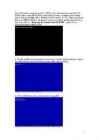
Enne kõiki neid toiminguid veendu, et BIOSis oleks first boot device pandud CD- ROM. Selleks sisene BIOSi(Basic Input Output System), vajutades arvuti restardi alguses klaviatuuril Del- klahvi. Määrata first boot device- ks CD- ROM, second boot device- ks HDD-0. BIOSist väljumiseks vali Save to CMOS and Exit (klahv F10) ja oota kuni tuleb kiri - Press any key to boot from CD-ROM: - vajuta suvalist klaviatuuri nuppu ja lähebki lahti. 1. Toimub installeerimisprogrammi käivitamine ja vajalike failide laadimine. Lugege hoolikalt ekraanile ilmuvaid tekste ja valige endale vajalik toiming. 2. SCSI ja RAID draiverite installeerimiseks vajuta F6
Tallinn 2017 20.10.17 Töö VirtualBoxis Teen Windows 10 masina ja sellest clone’i Mõlemas masinas: Devices – Insert Guest Additions CD image Mõlemas masinas: Devices – Shared Folders alt jagan folderit ning panen linnukese Auto- mount ja Make Permanent koha peale. Mõlemas masinas: Devices – Shared Clipboard – Bidirectional Mõlemas masinas: Devices – Drag and drop – Bidirectional Teen mõlemale masinale restardi Kontrollin File Managerist, kas folderite jagamine toimis Avan Computer Management’i – Local Users and Groups – Users, loon sinna kasutaja nimega "opilane" Opilane Properties – Member of – Add – Guests Teine variant: Local Users and Groups – Groups – Guests – Add - opilane Control Panel – System Security – System – Remote Settings Remote desktop - ühendan kaks arvutit omavahel 03.11.17 Kasutaja lisamine PowerShelli kaudu:
Tallinn Tehnikaülikool Elektriajamite ja jõuelektroonika instituut MIKROPROTSESSORTEHNIKA Laboratoorne töö nr. 2 7 segmendilise indikatsioonielemendiga 19 nd jadaloendur Juhendaja: Taavi Möller Üliõpilane: AAVB-37 Tallinn 2009 Ülesanne Koostada 19nd jadaloendur Multisim´i abil ja testida seda. Jadaloendurite tööpõhimõtete kirjeldus Loenduriks nimetatakse impulsside loendamiseks ette nähtud loogikalülitust. Loendureid kasutatakse nii automaatikaseadmetes kui ka arvutustehnikas. Loendure liigitatakse summeerivateks, lahutavateks ja reversiivseteks. Sõltuvalt signaali ülekande viisist loenduri trigerite vahel jaotatakse loendure jada- ja rööpülekandega loendur...
vahetada opsüsteemi. Windows XP installimine Kui kõik eelnevad asjad on korras, tuleb Windows XP plaat panna CD-ROM seadmesse ja arvuti taaskäivitada. Edasised juhised: Samm 1 Kui ekraanile ilmub tekst: Press any key to boot from CD ..., siis vajuta suvalisele klahvile, et arvuti käivituks CD- plaadilt. Magad selle koha maha, pead arvuti taaskäivitama. PS! CD-plaadilt buutimist vajame ainult üks kord. Kui installeerimise käigus arvuti teeb restardi, siis üritab jällegi CD-plaadilt buutida seekord laseme arvutil rahulikult olla ning ei torgi mingeid klahve. Sealt kohast möödaminek võtab aega kusagil 5-10 sekundit. Samm 2 Peale pikka ootamist, kus loetakse mällu erinevaid draivereid, saab edasi tegutseda. Valikuteks on a) ENTER Continue [jätka] b) R Repair [paranda] c) F3 Quit [välju] Meie valime esimese, kuna soovime kogu Windowsi uuesti paigaldada. Seega vajuta ENTER klahvile Samm 3
Kui mikrokontroller käivitada, on see luba vaikimisi kohe olemas. Niipea kui sõna on saadetud ja puhvrisse pole uut sõna saatmiseks kirjutatud, muudetakse saatmise õnnestumise olekubitt kõrgeks. Watchdog Watchdog on mikrokontrollerites levinud lahendus. Igasugustes väikestes kivides, pultides jms kohtades. Andes nii neile suure töökindluse. Paljud emaplaadid on varustatud spetsiaalse kiibiga mida saab seadistada tegema masinale restardi kui OS pole talle endast mõni aeg märka andnud. Täpsemalt toimib see nõnda, et kiibis pannakse tiksuma countdown - ehk mahalugemine, mille lõppedes tehakse restart. Kuni süsteemis töötab teatud deemon (watchdogd) siis lükkab see iga sekundi järel emaplaadil asuva mahalugemise/countdowni uuesti tagasi algusesse. Kui aga masin on kinni kiilunud siis jookseb countdown takistuseta lõpuni ja emaplaadi kontroller teeb arvutile restardi. Kasutatud lingid http://kuutorvaja.eenet
On kasutusel kõikjal maailmas ja seetõttu leiab ikka veel kasutust. Töökiirused kuni 64 kb/s ja nüüd ka 2Mb/s. Kasutab veaparanduseks korduvsaatmist. Kevad 2009 Tallinna Polütehnikum 14 X.25. Pakettide tüübid Paketi tüüp Aadress/teenus Ühenduse taotlus Andmed Ühenduse aktsept, katkestuse kinnitus Restardi põhjus Ühendustaotluse tühistamine, katkestuse või restardi taotlus Kontrollinfo Kontrollpakett Andmepakett Andmed Järjestuse Loogilise Formaadi number kanali nr tüüp Kevad 2009 Tallinna Polütehnikum 15 X.25 protokolle Asünkroonterminal Sünkroonterminal
Seejärel ühenda internetikaabel modemi tagant ning sisesta see sülearvuti pessa. Ühenda kaabli teine ots lahti Wifi ruuteri WAN pesast ja sisesta see LAN pessa. Nüüd on arvuti ühendatud Wifi ruuteriga kaabli abil ja on ohutu tarkvara uuendada. Leia ruuteri konfiguratsioonipaneelist üles midagi sarnast "toolbox -> firmaware". Leia arvutist üles uus firmware versioon, vali see ning vajuta uuesti "apply" või "save". Oota kuni tarkvara on uuendatud, mille järel ruuter teeb restardi. Sellisel juhul pead kordama samme 1 - 8, et seadistada uuesti ruuter. Ära unusta kaabli tõstmist peale firmware uuendamist ruuteri LAN pesast tagasi WAN pessa, et ühenduda internetiga. 4. TÄIENDAV ABIMATERJAL 4.1 Seadistamise videod ja lisainfo Ruuteri seadistamine ja konfigureerimine http://www.youtube.com/watch?v=6qep9UHSz9w WiFi turvatasememuutmine parooli muutmine https://www.elion.ee/eraklient/abiinfo/interneti-abiline/wifi-turvatase-parooli-muutmine 4.2 Nipid ja hoiatused
et seal poes on keegi, kes teab sülearvutite akudest tunduvalt rohkem kui mina. Sageli peab kokku puutuma just tehnikapoodides üleolevate meesteenindajatega, kellele tundub kohutavalt tüütu selgitada, miks üks aku maksab poole rohkem kui teine, kuigi nad mõlemad sobivad sinu arvutile suurepäraselt. Või näiteks, kui arvutil juhtub olevat mõni muu viga ja seda remonti viies kuuled kommentaare, et kas sa restardi ikka tegid ning me ju võime selle üle vaadata, kui te niiväga soovite, aga see makseb terve varanduse ja tegelikult võiksite hoopis uue arvuti osta ja õppida seda ka kasutama. Ja kui te siis arvutit kätte saades julgete küsida, et mis sellel arvutil siis viga oli ja kuidas edaspidi vältida, et sellist asja ei juhtuks, on ainus, millest te ka reaalselt ja päriselt aru saate see, et mõistlik oleks arvutit mitte sisse lülitada. Vähemalt mitte enne, kui olete IT-alal
allasuunaklahvidele vajutamisel mitte kursor vaid tekst. Klahvikombinatsioonid Klahvikombinatsioonid on head käskude kiireks sisestamiseks. Klahvikombinatsiooni puhul tuleb esimesena mainitud klahv(id) alla vajutada ja nii hoida ning siis vajutada järgmist. Ctrl+Alt+Delete kombinatsiooni puhul ilmub ekraanile End Task dialoog, mille abil saab näiteks kokku jooksnud programme sulgeda. Kui Ctrl ja Alt alla vajutada ja siis Delete'i klõbistada, teeb arvuti restardi. Enim kasutatavad klahvikombinatsioonid on näiteks Ctrl+C kopeerimine (Copy) ja Ctrl+V kleepimine (Paste). Klaviatuuri kasutamiseks on tehtud kümnendsõrmesüsteem, milleg järgi on igal sõrmel klaviatuuril oma piirkond. Algasendis on sõrmede asukohad järgmised: Mõlemad pöidlad tuleb hoida tühikuklahvi kohal. Pärast mõne teise klahvirea klahvile vajutamist peab sõrm minema kohe lähteasendisse tagasi. Hiir
1) Seadista administrator parool: Start>Control Panel>User Accounts>Change an account> Administrator>Change my password>Sisesta parool igas arvutis (piisab kui on parool selles arvutis millest kaust jagatakse). 2) Seadista arvuti ja trhma nimed: Start>My Network Places>Set up something something network (wizard, klpsi lbi, seadista arvuti nimi, ja workgroup ja et file ja folder shareing oleks peal). Mlemal arvutil erinev nimi aga sama workgroup. Tahab, et teeksite restardi - tehke. 3) Start>My Network Places>View network connections>Parem klps ikoonil>Properties> Valige loetelu viimane element (Internet Protocol...)>Properties>Use following IP address> IP: 192.168.0.<81..95> (iga arvuti jaoks on reserveeritud 1 IP aadress, mille viimane bait arvutatakse valemiga 80+arvuti nr. arvuti pealt.) Subnet mask: 255.255.255.0 Default gateway: 192.168.0.1 Preferred DNS server: 193.40.240.3 (Mlemal arvutil ja seejrel vib kaabli hendada) 1
kohta keskmiselt on 15 000 eurot. Kaardimakse tsekke laseb printer välja 3 ja keskmise kogusime kõrvale, ning õhtu lõppedes lüüakse need kõik käsitsi arvestiga kokku, see näitab kui mitu neid on ja näitab ka kogusummat. Need on olulised ja ära kaotada ei tohi. Töötajad ei tee kassas mitte mingeid operatsioone ise vaid on ATK ehk siis inimene, kellele tuleb helistada, siis ta oma peaarvutis näeb, mis on viga, logib oma arvuti kaudu sisse ja eemaldab tõrked või teeb vajaliku restardi jne. Päeva lõppedes tuleb raha lugeda ühikuliselt kokku, kogunud kupongid tuleb kirja panna aruandele (kupongid ehk siis laevaraha või nt sooduskupongid, et ostavad 150 euro eest ja saavad 10 alla või 300euro eest ja saavad 30) need tuleb arvestada kokku ja kirjutada aruandele, sest see oleks nagu raha. 800 eurot tuleb eraldi lugeda kõrvale ja siis kõik muu ühikuliselt kirja. Raporti saab välja lasta niii, et kassal on klahv dec.entr. selle all küsib arvuti kupongide kogusummat
laiendus ei näita teisiti (nt süsteemi peatamine, või kursusekaaslane on juba magama läinud ja telefoni hääletule lükanud). Vahel on konkreetne laienduspunkt piisavalt keerukas, et seda saab väljendada eraldi kasutusjuhuna. Nendes saab ka käsitleda vigu. Kui soovitakse kirjeldada laiendamise tingimust, mis võib tekkida igas või enamuses sammudest võib kasutada märgendeid *a, *b NÄIDE *a. Iga kord kui internetiühendus kaob: 1. Osapool teeb oma ruuterile restardi 5. Erinõuded Kui mitefunktsionaalne nõue, kvaliteediatribuut v piirang on seotud spetsiaalselt kindla kasutusjuhuga, siis salvestatakse see koos vastava kasutusjuhuga. NÄIDE Kursusekaaslasel peab olema piisavalt viitsmist ja ta peab givema vähemalt paar shitti sellest kuidas teistel läheb. 6. Tehnoloogia ja Andmete Variatsioonide loetelu Varased disaini otsused, mille esitamist varastes iteratsioonides üldiselt peaks vältima.
Samas kõige kiiremini kasvatatav ning kõige kuluefektiivsem. Küüliku retikulotsüüdi ekstrakt Küüliku retikulotsüütide lüsaat valmistatakse aneemiliste küülikute retikulotsüütidest ja dialüüsitakse. Lisatakse AH, ATP, GTP ja energia regeneratsiooni süsteem.Sünteesitavaid valke analüüsitakse geelelektroforeesiga. Kuidas teha rakuvaba valgusünteesi süsteem sõltuvaks lisatavast mRNAst Tehes lüsaadile nagu restardi, paned lahusesse Ca-sõltuva nukleaasi (RNaas?), sellega vabaned üksnes endogeensest mRNA-st (mitte aga rRNA-st), siis lisad EGTA, mis aktiveerib lüsaadi. Millised on fraktsioneeritud valgusünteesi süsteemid ja mida need sisaldavad. Bakteriaalsed ribosoomid, mRNA, tRNA, S-100 valgufraktsioon, Foolhape (tetrahüdrofolaat), aminohapped, ATP, GTP, energia regeneratsioon SH reagent, Mg2+, K+ või NH4+ DNA sõltuvad valgusünteesi süsteemid DNA suunatud valgusüntees
 annaabi.ee