Vanadel AutoCAD-programmidel oli selle sõrmise nimeks RETURN, mis võis tuleneda sellest, et pärast eelmise käsu lõppu, kutsus sõrmisele ↵ vajutus välja uuesti äsjalõppenud käsu – „return” (tagasi pöörduma). Peab aga mainima, et enamikul sõrmistiikel on puudub millegipärast sõrmis [ AnyKey ] ja kui arvuti nõuab sellisele sõrmisele vajutamist, piisab tavaliselt vajutamisest lihtsalt ↵ Kui võrreldakse omavahel põhimuutuja väärtuste erinevaid toimeid, siis esitatakse arvuti poolt soovitatava põhimuutuja senine väärtus KALDKIRJAS. JOONISE AVAMINE Joonestusprogrammi AutoCAD-19.0 avamiseks (Märkus. Juhendis ei kasutata omal ajal Milleniumi-hullustusest („2000- aasta hullus”) tingitud nime „AutoCAD 2013", vaid kasutatakse selle programmi nimena tema põhimuutuja ACADVER = 19.0 väärtust, seega AutoCAD-19.0.
menüüs klõpsata soovitaval värvusel. Sama ikooniga saab tagasi minna kihile antud värvusele klõpsamisega real ByLayer. Siit alates joonestatakse just selle seadistatud värvusega, sõltumata kihist ja sellele kihile antud värvusest ja kihtide vahetusest. * * * DONUT – seibide ja ketaste joonestamine Laia joonega ringjoone – seibi – joonestamine. DONUT ↵ (esmapöördumisel põhimuutuja DONUTID = 10.000; kui siseläbimõõt võtta võrdseks nulliga, joonestatakse ketas,) {siseläbimõõt} ↵ {välisläbimõõt} ↵ (esmapöördumisel põhimuutuja DONUTOD = 20.0000; kui välisläbimõõt võtta väiksemaks kui siseläbimõõt, vahetab arvuti nad ära, tegemata seejuures kurja nägugi) {punkt B } ┐ Töö 3 Klamber 31 . .
Edasi kasutatakse mõlemas punktis käsku BREAK / F (nii esimene kui ka teine punkt valitakse samas punktis). Lõpuks muudetakse käsuga PEDIT / W joone laius. Põhimõtteliselt töötab Ülesanne II Tihend 34 selliselt ka käsk DONUT, mis koostab rõngeli kahest 1800 suurusest kaarest, lähemalt allpool. c) Seadistakse põhimuutuja PELLIPSE = 1 (joonestatakse liitjoone-tüüpi ellips) ning käsuga ELLIPSE joonestatakse võrdsete pooltelgedega ellips (a = b). Käsuga PEDIT / W muudetakse joone laius. d) ringjoon joonestatakse kihti, mille on antud teatud joonejämedus. 1 s 2
(Ruudukesed – puutujate valikupunktid) Joont, mille otsas asuvad 16 mm pikkused suured nooled, võib ehitada antud 20 mm kaugusele abijoonest BC käsuga OFFSET: O↵ (käsu OFFSET lühiväljakutse) Selgitused: Current settings: – kasutatav seadistus Erase source = No – algse joone kustutamine – EI Layer = Source – kiht kuhu paigutatakse rööpne kujund – algse kujundi oma OFFSETGAPTYPE = 0 – röötse kujundi joonestamist juhtiv põhimuutuja väärtus – anna kaugus või tee valik: – läbi punkti; – kustutada alg-kujund; – viia rööpne joonestatud kujund kihti; Näide 4 9 Anname ette kauguse 20 ↵ (sellega asendame arvuti poolt pakutud väärtuse „1.0000”) {ruuduke sirgel BC} ┐
Vaatleme nt. agraarühiskonda (10 isendit) ühikpindalaga saarel. Toit kontrollib populatsioonitaset(st. kui toit saab otsa, siis isendid surevad). Arukamad liikmed mõistavad, et toiduvarud lõppevad ja eeldame, et ühiskond hakkab seemneid külvama. Hiljem leitakse, et tööriistadega saab kergemini toota ja tekivad tööstused. Toimub industrialiseerimine. Majanduse tsiviliseerumise modelleerimine: 1. Võtame kasutusele põhimuutuja ,,populatsioon", mida kontrollib sissevool ,,sünnid". ,,Sünnimäär"- uute inimeste arv olemasolevate kohta, sõltub populatsiooni tihedusest. Olgu nt. maksimaalseks elanike tiheduseks 200 ja ruumiprobleemideta sündivus 0,1. Kuna saare suurus on üks ühik, siis tihedus ja populatsioon on samad, aga erinevad ühikud. Ajasammuks määrame 1 ja simulatsiooni pikkuseks 100. Koostame mudeli ja paneme tööle. 2. Varudel põhineva toidu kasutamise mõju populatsiooni kasvule
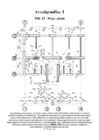
DIMTXSTY = “ISO” – mõõtmete pealekandmisel kasutatav teksti kirjapilt tuleb luua käsuga STYLE ja valida alusfailiks kas ISO (tähed kirjutatakse alati kihile antud joonejämedusega), või siis ISOCPEUR (tähe kirjutamisel on joone laiuseks üks kümnendik tähe kõrgusest); DIMTXT = 3.5 – teksti kõrgus mm Järgnevalt vaatame, kuidas seadistada distantsjoonte otste ja osunduspunktide vahekaugust seadistava põhimuutuja DIMEXO väärtused vastavalt ehitusjoonistel kasutatavatele nõudmistele, Töö XII Maja plaan 2 3500 400 2300 100 400 1600 Mõõtmete üksikosade paigutus. Kaldkirjas, punase värvusega ja nooltega on tähistatud
 annaabi.ee