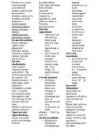
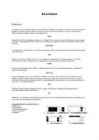
Igal klaviatuuri nupul on oma kood. Kui sa vajutad ,,p" tähte, siis arvuti saab näiteks teate, et vajutati nr *** nuppu ja see vastab sinu sätestatud seadmetes ,,p" tähele. Kui vajutada nt. AltGr klahvi ja nr kahte, et @märki saada, siis vaadatakse, et vajutati korraga niisuguste numbritega klahve ja teatakse, et kui need signaalid järjest tulid, siis sellele vastab @märk. klaviatuur jaguneb viieks osaks: Klaviatuuri klahvid on jaotatud viide ossa: põhiklahvid numbriklahvid kursorijuhtimiseklahvid funktsiooniklahvid eriklahvid Põhiklahvid Põhiklahvid on tähe- ja numbriklahvid klaviatuuri vasakus osas. Suuri tähti ja numbrite kohal asuvaid märke on võimalik saada vajutades Shift koos soovitud märgiklahviga. Numbrite kohal paremal asuvaid märke ja mõndasid tähti, mis on klaviatuuril tähe all paremal kirjas, saab vajutades märgiklahvi üheaegselt AltGr ga. Caps Lock Caps Lock on teine võimalus suurtähtede saamiseks
tegemiseks kasutage Caps Lock ehk (Näiteks Ctrl+C ja Tab-klahvi!!! registrilukustaja Ctrl+ V) Samas ära unusta ka Vajuta, kui soovid Alt ehk muuteklahv reeglit, et tekstis käib ainult suurtähtedega · Muuteklahvi iga sõna ja trükkida. kasutatakse kirjavahemärgi järele rakendusprogra üks tühik! Windows Logo key · Numbriklahvid · Delete-klahvi ehk aknaklahv el on 2 reziimi: abil Windows Logo key numbrite kustutatakse ehk "windowsi sisestamine ja kursorist klahv" kursori paremal pool · ÿ kasutatakse juhtimine. olevaid märke. stardimenüü · Numbrireziimi · Samuti saab avamiseks
Ainult täheklahvi vajutusega sisestatakse väiketäht. Kui hoida all tõsteklahvi sel ajal, kui vajutada mõnda täheklahvi, sisestatakse vastav suurtäht. Tõsteklahve Shift on kaks ja teda kasutatakse suurtähtede ja numbri- ning märgiklahvidelt ülemiste vasakpoolsete märkide sisestamiseks. ...Põhiklaviatuur Registrilukustusklahv Caps Lock - võimaldab sisestada pidevalt suurtähti. NB! See klahv mõjub ainult täheklahvidele ja ei mõju numbri- ning märgiklahvidele! Numbriklahvid on numbrite ja märkide sisestamiseks. Tabeldusklahv Tab on ette nähtud vahede sisestamiseks teksti. Ta asub põhiklaviatuuri vasakul serval registrilukustusklahvi Caps Lock kohal ja Q tähe kõrval. Numbriklaviatuur Numbrilukustusklahv Num Lock lülitab numbriklahvistiku ümber numbrite sisestamiselt kursori juhtimisele ja tagasi. Kui samanimeline signaaltuli põleb on numbriklahvistik lülitatud numbrite sisestamise re-ziimi. Kasulik teave
Juhtklahvi (Ctrl ehk Control) kasutatakse ainult koos mõne teise klahviga, et sisestada rakendusprogrammi või operatsioonisüsteemi funktsioone või käske. Alt Muuteklahvi (Alt) kasutatakse rakendusprogrammides üksikult ja koos teiste klahvidega mitmesugustel eesmärkidel ning seega sõltub tema mõju täidetavast programmist. Klaviatuuri klahvid on jaotatud viide ossa: põhiklahvid numbriklahvid kursorijuhtimiseklahvid funktsiooniklahvid eriklahvid Virtuaalne klaviatuur. Klaviatuure on väga erinevaid. Sellel siin on telefon küljes. Sellega saab ühendada iPodi. . iPohone klaviatuur. Tuledega. Kasutatud lehed: · http://www.arvutiweb.ee/index.php? option=com_content&task=view&id=2&Itemid=41 · http://www
suurtähti. NB! See klahv mõjub ainult täheklahvidele ja ei mõju numbri- ning märgiklahvidele! Kui vajutada registrilukustusklahvi Caps Lock, süttib samanimeline tuli ja edaspidi sisestatakse täheklahvide vajutusega suurtähti. Tõsteklahvi all hoidmisel sisestatakse sel juhul väiketäht. Teistkordne registrilukustusklahvi vajutus lülitab selle režiimi välja. Joonis 7. Caps Lock ehk registrilukustusklahv Numbriklahvid (vt joonis 8) on numbrite ja märkide sisestamiseks. Põhinumbriklahvid asuvad täheklahvide kohal. Numbreid ja mõningaid märke saab sisestada ka nn. Numbriklaviatuurilt. Joonis 8. Numbriklahvid Tabeldusklahv Tab (vt joonis 9) on ette nähtud vahede sisestamiseks teksti. Ta asub põhiklaviatuuri vasakul serval registrilukustusklahvi Caps Lock kohal ja Q tähe kõrval. Teksti sisestamisel viib tabeldusklahvi vajutus sisestuskursori järgmisele tabelduskohale
Interchange 1964 Gordon Moore-Moore seadus; 1968 Moore, Noyce and Grove left Fairchild ja lõid Intel Corp. 1968-1997 Moore Inteli president Moore seadus: "Each new chip contains roughly twice as much capacity as its predecessor, and is released within 18-24 months of the previous chip." 1964 BASIC - John Kemeny and Thomas Kurtz 1967 IBM esimene floppy ketas; 1967 Seymour Papert lõi LOGO arvutikeele lastele; 1968 Engelbart demonstreerib süsteemi, kus on klaviatuur, numbriklahvid, hiir ja ekraan 1969 AT&T Bell Laboratories Kenneth Thompson & Dennis Ritchie loovad UNIX-i PDP-7le; 1969 Intel 4004 microprotsessor CPU In 1967 MacHACK VI became the first program to beat a human (rate 1510) at a competition, at the Massachussets State Championship 1971 esimene 4 bitine 4004 microprotsessor 1971 ARPANET!!! Interneti eelkäija 1971 - IBM alustas grupiga System/r, mis kujunes SQL-ks 1972 Ralph Baer ,,Computer Space"(1970); Nolan tegi uue firma ATARI;
nisüsteemist sõltuv, näiteks /dev/hda1 või /dev/cdrom0. 1.7. Sisend-väljundseadmed 1.7.1 Sisendseadmed Klaviatuur ehk sõrmistik42 (keyboard) on ette nähtud andmete ja tekstide sisestamiseks ar- vutisse ning korralduste andmiseks. Tekstide sisestamiseks on klaviatuuril klahvid ehk sõr- mised tähemärkide jaoks, lisaks sellele aga paikneb klaviatuuril veel rida täiendavaid klahve. Klaviatuuri klahvid on üldiselt jaotatavad viide ossa: · põhiklahvid · numbriklahvid · kursoriklahvid · funktsiooniklahvid · eriklahvid Kindlasti tuleb teada järgmiste klahvide tähendust: · paoklahv (Escape key) · tabeldusklahv (Tab key) · registrilukustusklahv (Caps Lock key) · tõsteklahv (Shift key) · juhtklahv (Control key) · muuteklahv (Alternate key) 40 Digital Data Storage 41 Digital Audio Tape 42 Klaviatuuri kujutis on võetud Toomas Ordliku raamatust ,,Esmatutvus personaalarvutiga", Tallinn 1994.
ise välja. Kui ongi seda sõna vaja, mida programm pakub, siis vajuta Enter. Kui aga soovid teist sõna, siis lihtsalt kirjuta oma sõna edasi. Numbrid klaviatuurilt Numbritega on seotud päris mitu momenti. Tavaliselt saad klaviatuurilt numbreid kahest kohast: 14 1. Kõige parempoolsematelt klahvidelt 2. Funktsiooniklahvide all ehk täheklahvide peal on samuti numbriklahvid Kumbadelt klahvidelt numbreid sisestad on muidugi sinu oma asi, aga ikkagi kaks soovitust: · Kui numbreid on palju, siis on mugavam neid sisestada parempoolsetelt. · Kui numbreid on üksikuid (näiteks aadressis "Vabaduse plats 2"), siis on sul ju näpud täheklahvidel ja see üksik number on mugavam võtta täheklahvide peal olevalt numbriklahvilt. Laptoppitel parempoolseid klahve ei ole. Küll aga on kindlasti numbrid täheklahvide peal! Positiivsed numbrid
 annaabi.ee