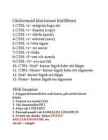
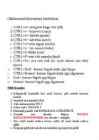
12. End= kursor liigub rea lõppu 13. Home= kursor liigub rea algusesse Pildi lisamine 1. Kõigepealt kontrolli kus asub kursor, pilt asetub kursori kohale 2. Seejärel ava menüü LISA 3. Vali alammenüüst PILT 4. Edasi vali LÕIKEPILT 5. Paremalt paanilt vali KORRALDA LÕIKEPILTE 6. Avaneb uus aknake- klõpsa OFFICE KOLLEKTSIOONIDE ees olevale + märgile 7. Siis valid omale sobiva teema, mille alt saad valida sobiva pildi 8. Klõpsan pildi kõrval olevat noolekest ja kopeerin pildi 9. Nüüd lähen tagasi oma töösse ja kontrollin jälle kursori asukohta enne kui pildi kleebin 10. Kleebin pildi 2 Pildi töötlus 1.Tee pildil parema hiirega klõps 2.Ava menüüst VORMINDA PILT 3.Avanevast aknakesest vali sakike PAIGUTUS 4.Edasi vali NELINURKSELT või TIHEDALT 5.OK Reeglid: 1. Tühik käib alati peale kirjavahemärki! 2. Enne teksti kujundamist märgista tekst ära (tee mustaks)! 3. Iga sõna järele tee ainult üks tühik! Salvestamine.
Surve mõõteotsakule 10mN (1g) Mõõtemääramatus 5% + 0,1 µm Töötingimused õhutemperatuur 5-40°C, suhteline õhuniiskus 90%. Patareid - SR44, 6tk, patareide tööiga üle 10000 operatsiooni, säilivus üle 1 a. Töö käik: Enne kasutamist kontrollisin mõõteriista kalibreerimise õigsust kasutades selleks karbis olevat etalonplaati. Nihutasin kaitsekatte mõõteotsakupealt eemale ja seadsin mõõteriista vertikaalselt plaadile nii, et kaks noolekest mõõtotsaku kohal oleksid ka plaadi kohal.. Vajutasin käivitusnupule ja hoidsin mõõteriista kinni. Paari sekundi pärast ilmus skaalale näit. Kuna näit vastas etalon pinnakareduse väärtusele, siis asusin mõõtma etteantud detailide pinnakaredust. Kasutatud mõõteriistad ja seadmed Nr Nimetus Mõõtepiirkond Täpsus 1 Nõukogude etalon Ra 20 ... Ra 0.01 Ra 0.01
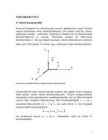
VEKTORARVUTUS 1. Vektori komponendid Erinevalt skalaarist on vektoril peale suuruse määratud ka suund. Vektori suurust nimetatakse tema absoluutväärtuseks. On olemas vaid üks vektor, millel pole suunda nullvektor. Vektorid on võrdsed, kui on võrdsed nende absoluutväärtused ja suunad. Olenemata suunast on ühikvektori absoluutväärtus 1. Siin ja edaspidi kasutame vektori tähistamiseks noolekest tähise peal. Nii kujutab a vektorit, aga a sellesama vektori absoluutväärtust. z k j y i x Cartesiuse koordinaadistik ja teljesuunalised ühikvektorid. Geomeetriliselt saab vektorit kujutada noolena, mis näitab vektori suunda ja mille pikkus vastab vektori absoluutväärtusele. Vektori komponentideks
13. Home= kursor liigub rea algusesse Pildi lisamine 1. Kõigepealt kontrolli kus asub kursor, pilt asetub kursori kohale 2. Seejärel ava menüü LISA 3. Vali alammenüüst PILT 4. Edasi vali LÕIKEPILT 5. Paremalt paanilt vali KORRALDA LÕIKEPILTE 6. Avaneb uus aknake- klõpsa OFFICE KOLLEKTSIOONIDE ees olevale + märgile 7. Siis valid omale sobiva teema, mille alt saad valida sobiva pildi 8. Klõpsan pildi kõrval olevat noolekest ja kopeerin pildi 2 9. Nüüd lähen tagasi oma töösse ja kontrollin jälle kursori asukohta enne kui pildi kleebin 10. Kleebin pildi Pildi töötlus 1. Tee pildil parema hiirega klõps 2. Ava menüüst VORMINDA PILT 3. Avanevast aknakesest vali sakike PAIGUTUS 4. Edasi vali NELINURKSELT või TIHEDALT 5. OK Reeglid: 1. Tühik käib alati peale kirjavahemärki! 2
Tagasivõtmine Kui sul on märgistatud näiteks kogu tekst ja sa alustad tippimist, siis asen- datakse märgistatu uute sümbolitega ilma igasuguse hoiatuseta, s.t kõik eelnev on kadunud. Selle nn õnnetuse likvideerimiseks saad kasutada menüükäsku Redigeeri > Võta tagasi (ingl. Edit > Undo) või nupureal oleva nupuga, millel „vasakule kaardus“ nool. Kas märkasid selle nupu kõrval olevat allapoole suunatud noolekest? Kui sellele klõpsata, siis avaneb aknake valikutega, kus saad määrata, mitu tegevust saad tagasi võtta ehk tühistada. Selle nupu kõrval olev nupp („paremale kaardus“ nool) tühistab tagasivõttu (ingl. Redo) ehk sooritab toimingut uuesti. Selekteerimine Selekteerimisega märgitakse märk, sõna, lõik või kogu tekst, millele soovitakse näiteks rakendada vormindust. Selleks tuleb hiirekursor viia märgistatava osa algusesse ning vasakut
Vasakul pool oleval pildikesel (väljavõte vormingu nupu- reast) võib leida mõned enamlevinud teksti kujundamise vahendeid; kui tekst on märgistatud, siis kujundatakse seda, aga kui mitte, siis kujundatakse sõna, mille peal tekstikursor parajasti asub. Alustades vasakult poolt, esimese nupp-ripploendi abil määrame teksti fondi ehk tüübi (ingl. Font Type); kui klõpsata noolekest, siis avaneb nimekiri fontidest, mis on sinu arvutisse installeeritud (siit ka soovitus: väldi haruldase fondi kasutamist, teistel ei pruugi seda olla ja siis Word pakub oma versiooni sellest). Enamkasutatavad fondid on Arial (seriifideta kiri), Times New Roman (seriifidega kiri) ja Courier (võrdsammuga kiri). Seriifid on tähele kaunistuseks lisatavad väikesed kriipsukesed. Võrdsammuga kirja puhul on aga kõik süm- bolid võrdse laiusega, analoogselt kirjutusmasinaga
kasulik ühele poolele. On hea, kui suures aja-puuduses oleks võimalik iga partii juurde määrata oma kohtunik. Kohtunik peaks eelkõige hoidma teised mängijad ja pealtvaatajad sedavõrd eemal, et nad mängijaid ei häiriks. Ka kohtunik ise peaks laua juures olema nii, et ta mängijaid ei segaks. Kohtunik peab nägema , mis toimub laual ja millal nooleke langeb. Otstarbekas on olla mängija taga, siis näeb ka noolekest paremini. Hea pole küll ainiti noolt vahtida, kohtuniku vaatlus peaks jääma mängijatele võimalikult märkamatuks. Kui näib, et võib tulla raskusi partii hilisema taastamisega, tuleks vähemalt ühe poole käigud üles kirjutada. Veel parem on, kui partiid saab jälgida kahekesi: kohtunik võtab siis noolekese enda hooleks, abiline kirjutab käike. Muidugi eeldab see turniiril piisava arvu kohtunike olemasolu, muidu jäävad nad vaid tulemuste fikseerijaks
võimalust: Documents - klõpsutades sellel valikul, ilmub nimekiri viimati kasutatud dokumentidest. Klõpsutades edasi dokumendi nimel käivitatakse programm, milles dokument on tehtud ja avatakse see dokument käivitatud programmis. Programs - klõpsutades sellel valikul, avaneb nimekiri alammenüüdest ja programmidest. Alammenüü nime taga on pisike nooleke. Liikudes sellisele valikule, avaneb uus alammenüü. Kui valiku taga pole noolekest, on tegu viitega programmile ja tehes nüüd sellisel valikul hiirega ühe klõpsu käivitataksegi see programm. Töö lõpetamine Mingi programmiga töö lõpetamiseks tuleb valida töö lõpetamise käsk. Programmis MS Word on olemas menüüvalik File ja seal käsk Exit või Close vms. See käsk on File menüü lõpus. Peale selle saab programmi töö lõpetada selle programmi akna sulgemisega akna parempoolsest ülaservast
Kui su valitud tööriist ei tööta selliselt nagu lubatud, siis piilu just siia ribale. 19 Paneelid Programmi töölaua paremas ääres leiad samuti igasugu tööriistu ja erinevaid seadeid. Nende paneelide eelis on see, et sa saad neid sinna lihtsalt juurde lisada ja eemaldada. Samas saab neid ka grupeerida. Paneelide grupi kõige ülemises paremas servas näed kahte pisikest noolekest, millele klikkides muudetakse see eriti kitsaks. See milliseid paneele meil vaja on vaatame töö käigus. 20 Lõuend Töölaua keskmine osa ehk lõuend on meie tööpind, kuhu avatakse kõik uued pildid. Siinkohal pean kohe ära mainima, et hoia tööpind puhtana, see tähendab, et suru menüüd alati omale kohale ja suumi võimalikult lähedale. NB! Ainult lõuendi nägemiseks vajuta TAB klahvi!
 annaabi.ee