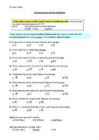
a) Ctrl+Home b) Ctrl+End c) Ctrl+A d) Ctrl+P 30) Terve dokumendi märgistamiseks tehakse vasakul valikuserval a) Ctrl+topeltklõps b) Shift+klõps c) Ctrl+klõps d) Shift+topeltklõps 31) Teksti kopeerimiseks kasutatakse a) Redigeeri Lõika ning b) Redigeeri Kopeeri ning Redigeeri Kleebi Redigeeri Kleebi 32) Teksti kopeerimiseks kasutatakse klahvikombinatsioone a) Ctrl+X ning Ctrl+V b) Ctrl+C ning Ctrl+V 33) Teksti teisaldamiseks sutatakse a) Redigeeri Kopeeri ning b) Redigeeri Lõika ning Redigeeri Kleebi Redigeeri Kleebi 34) Teksti teisaldamiseks kasutatakse klahvikombinatsioone a) Ctrl+X ning Ctrl+V b) Ctrl+C ning Ctrl+V 35) Lõiguvahetust tähistab märk: a) ¶ b) ¬ c)
Insert > Symbol…), mispeale avaneb dialoog erinevate fontide nimekirja ja neile vastavate sümbolite tabeliga. Tekstikursorist vasakule jäävat sümbolit kustutame Backspace-klahviga, kursorist paremale jäävat sümbolit aga Delete-klahviga. Märgistatud ehk selekteeritud tekstiosa kustutamiseks kasutame emba-kumba klahvidest (levinum on Delete-klahvi kasutamine). PS! Aeg-ajalt tasub oma töö salvestada; selleks tuleb valida menüükäsk Fail > Salvesta (ingl. File > Save) või kasuta klahvikombinatsioone Ctrl+S. Tagasivõtmine Kui sul on märgistatud näiteks kogu tekst ja sa alustad tippimist, siis asen- datakse märgistatu uute sümbolitega ilma igasuguse hoiatuseta, s.t kõik eelnev on kadunud. Selle nn õnnetuse likvideerimiseks saad kasutada menüükäsku Redigeeri > Võta tagasi (ingl. Edit > Undo) või nupureal oleva nupuga, millel „vasakule kaardus“ nool. Kas märkasid selle nupu kõrval olevat allapoole suunatud noolekest? Kui
See korraldus kopeerib faili või kausta arvuti vahemällu ja kustutab faili esialgsest asukohast. Kopeerimise tulemusena on arvuti välismälus kaks identset faili, aga erinevates asukohtades. Kui kogemata kopeeritakse fail või kaust samasse kohta, kus ta enne oli, siis pannakse automaatselt faili nimeks Copy of nimi. Teisaldamise tulemusena liigutatakse esialgne fail uude asukohta, esialgsesse kausta faili alles ei jää. Korralduste valimise asemel menüüdest võib kasutada ka klahvikombinatsioone: Copy =Ctrl+C; Cut =Ctrl+X; Paste =Ctrl+V. Failide ja kaustade kustutamine Faili või kausta kustutamiseks tuleb see märgistada ja valida menüüst File korraldus Delete või kasutada klaviatuurilt klahvi Del. Käskude Cut, Copy, Paste ja Delete jaoks on olemas ka nupud nupuribal. Harjutusülesanded Kasutades programmide My Computer ja Windows Explorer abi, leia vastused järgmistele küsimustele: · Mitu flopiseadet on arvutil, mida hetkel kasutad? · Kas sellel arvutil on CD-seade
Windowsi pere Winsowsi perekonda kuulub praeguseks ajaks 12 operatsioonisüsteemi liiki. Kõige populaarseim neist on XP. Perekonda kuuluvad: Windows 1.01 - Microsofti esimene graafiline kasutajaliides personaalarvutile. Opsüsteem lasti välja 20. novembril 1985. aastal, aga seda ei avalikustatud tõsise programmeerimisvea tõttu. Windows 2.0 - ilmub aastal 1987. Täiustatud graafikaga said inimesed selles versioonis juba kontrollida ekraani väljanägemist ja kasutada klahvikombinatsioone, et avada näiteks infot. Windows 3.x - perekond Microsofti poolt toodetud 16-bitised graafilised kasutajaliidesed MS-DOS ühilduvatele DOS operatsioonisüsteemidele, mis ilmusid ajavahemikul 1990- 1994. Windows 3.0 oli esimene õnnestunum versioon. Esimestel MS-Windowsitel puudus tcp/ip võrgutugi. Peale MS-Windowsi winsocki defineerimist kasutati Interneti ühenduseks Trumpet Winsock jaosvara, mille autoriks oli Peter Tattam Tasmania ülikoolist. Windows 95 - lasti välja 1995. aastal
Teksti kirjutamine enne tabelit. Kui tabel on dokumendi alguses, ei ole ühtegi nähtavat viisi teksti trükkimiseks enne tabelit. Trikk seisneb selles, et tuleb kursor asetada esimesse lahtrisse ja vajutada Enter-klahvile. Nüüd võib tabeli ette lisada ükskõik kui palju teksti. Tabuleerimiskoha seadmine lahtrisse. Soovides lahtrisse lisada tabuleerimiskohta kasutades Tab-klahvi, siis kursor viiakse järgmisse lahtrisse. Et seda toimingut ikka teostada saaks tuleb kasutada klahvikombinatsioone Ctrl+Tab. -3- Tabel (1. osa) – MS Word 2003 Jüri Kormik Harjutamiseks 1. Ava uus dokument (Ctrl+N), kui pole seda veel teinud, ja võid kopeerida antud harjutuse ülesanded sinna ning seejärel salvesta faili oma arvutisse (omanimelisse kausta) nimega 19-Tabel1. 2. Lisa dokumendi lõppu uus leht (Ctrl+Enter) ning loo uus tabel, kasutades selleks
See korraldus kopeerib faili või kausta arvuti vahemällu ja kustutab faili esialgsest asukohast. Kopeerimise tulemusena on arvuti välismälus kaks identset faili, aga erinevates asukohtades. Kui kogemata kopeeritakse fail või kaust samasse kohta, kus ta enne oli, siis pannakse automaatselt faili nimeks Copy of nimi. Teisaldamise tulemusena liigutatakse esialgne fail uude asukohta, esialgsesse kausta faili alles ei jää. Korralduste valimise asemel menüüdest võib kasutada ka klahvikombinatsioone: Copy =Ctrl+C; Cut =Ctrl+X; Paste =Ctrl+V. Failide ja kaustade kustutamine Faili või kausta kustutamiseks tuleb see märgistada ja valida menüüst File korraldus Delete või kasutada klaviatuurilt klahvi Del. Käskude Cut, Copy, Paste ja Delete jaoks on olemas ka nupud nupuribal. WINDOWS EXPLORER Programmi aken Analoogiliselt saab arvuti failsüsteemile ligipääsu ka programmi Windows Explorer abil.
ajutiselt teiese kohta seda sulgemata, minimeerige see. Akna minimeerimiseks klõpsake nupul Minimeeri . Aken kaob töölaualt ja on nähtav ainult nupuna tegumiribal, pikal horisontaalsel ribal teie ekraani allosas. Tegumiriba nupp Minimeeritud akna taas töölaual kuvamiseks, klõpsake selle nupul tegumiribal. Aken kuvatakse täpselt nii, nagu ta oli enne minimeerimist. Märkus. Akna või Microsoft Office'i dokumendi puhul saate kasutada järgmisi klahvikombinatsioone. ALT+TÜHIKUKLAHV+N Akna minimeerimine Windowsi logoga klahv+M Kõigi akende minimeerimine Nende suuruse taastamiseks vajutage klahvikombinatsiooni Windowsi logo klahv + SHIFT + M. ………………………………………. Kõigi avatud akende minimeerimine töölaua nägemiseks Avatud akende korraga minimeerimiseks on erinevaid võimalusi. Töölaua nupu kuvamine tegumiribal Avatud akende minimeerimine hiire abil
Lõigu vormindamine Pildikesel (väljavõte vormingu nupureast) võib leida enamlevinud lõigu kujundamise vahenditest; kujundab lõiku, millel tekstikursor asub, või mitu valitud lõiku. Esimese nelja nupuga määrame lõigu joonduse (ingl. Alignment) vastavalt vasakule (ingl. Left), keskele (ingl. Center), paremale (ingl. Right) või rööpselt (ingl. Justify); nuppude asemel saab kasutada klahvikombinatsioone vastavalt Ctrl+L, Ctrl+E, Ctrl+R ja Ctrl+J. Pane tähele: vasak-, parem- ja rööpjoondusel joondatakse tekst ühele joonele kas vasakult, paremalt või mõlemalt poolt; viimasel juhul suurendab Word vajadusel sõnade vahel olevate tühikute laiust (võrdselt). Viienda nupuga saab määrata lõigu reavahet ehk reasammu (ingl. Line Spacing). Enam- kasutatavaid reasamme saab määrata ka klahvikombinatsioonidega Ctrl+1 (ühekordne
soovitud aken vedada sobivale ikoonile. Tööväli joonis 2-1 2.2 Info esitamine tööväljal. Teha valikuid, kuidas ekraanil infot näidatakse saab mitmest erinevast kohast. Samuti saab kasutada kujutise pööramiseks hiirt, erinevaid klahvikombinatsioone ning erinevaid lisaseadmeid. 2.2.1 Suurendamine vähendamine Kuna lintidel näidatav info hulk sõltub kasutatavast ekraani resolutsioonist, siis võib Home lindil olla valik Orient [joonis 2-2;a] ka hüpikmenüüna. Samuti on need valikud lindil View ning ka olekuribal (Status bar), kui seda ei ole ekraanilt peidetud. Tavaliselt tuleb olekuriba otsida ekraani alt parempoolsest nurgast [joonis 2-2;b]. 6
mis ei sisalda parooli. Ühesõnaga võib suvaline inimene siseneda Windows Logon Welcome ekraani kaudu Sinu süsteemi ja seejuures omada Administraatori superõigusi. (Paljud kasutajad ei teagi sellise Administraatori konto olemasolust, rääkimata juba sellisest Windows Xp'sse sissesaamise viisist...) Kuidas tegutseda? · Käivita kompuuter ja kui ilmub Windows Logon Welcome ekraan, siis vajuta kaks korda järjest Ctrl-Alt- Del klahvikombinatsioone, st vajuta algul Ctrl+Alt+Del klahve (lõpetades on kõik need 3 klahvi alla surutud...), siis vabasta need klahvid ja seejärel korda sedasama protseduuri. · Seejärel ilmub ekraanile Log On to Windows dialoogiaken, kuhu tipi ülemisse User name tekstikasti sõna administrator ja jäta alumine Password tekstikast tühjaks ning klõpsa OK. · Seejärel jõuadki Sa rahumeeli Windows XP-sse kus muuda kohe oma kasutajakonto parooli, st tee uus parool
märgistatava osa ja vabasta hiirenupp. Märgistatud tekst kuvatakse tumedal taustal. Info kopeerimiseks, siirdamiseks või kustutamiseks märgista kõigepealt info. Seejärel vali kopeerimiseks menüüst Edit korraldus Copy (või klahvikombinatsioon Ctrl+C). Kui soovid infot siirdada või kustutada, vali korraldus Cut (või Ctrl+X). Info siirdamiseks vii kursor kohale, kuhu tahad info paigutada (klõpsa seal hiirega) ja vali menüüst Edit korraldus Paste (või Ctrl+V). Klahvikombinatsioone on mugavam kasutada kui hiirt (eriti märgatav on see sülearvutil). Analoogselt võid infot kopeerida ka ühest dokumendist teise, näiteks Exceli diagrammi Wordi tekstidokumenti või PowerPointi slaidile. Töö salvestamine Olemasolevasse dokumenti tehtud muudatused salvesta menüü File korraldusega Save. Uue dokumendi või muudetud dokumendi uue nimega salvestamiseks kasuta failimenüü korraldust Save As, mis avab samanimelise dialoogiakna
jne. Loendite veel täpsemad võimlused Klõpsake menüü Avaleht jaotise Redigeerimine nuppu Täida ning seejärel käsku Alla, Paremale, Üles või Vasakule.on veel päris mitmed huvitavad võimalused. Lahtri kiireks täitmiseks ülal või vasakul oleva lahtri sisuga võite vajutada klahvikombinatsioone CTRL+D või CTRL+R. Järgnevalt tutvustatavad näited küll ehk natuke kordavad juba kirjeldatut, osad on aga päris uued ja omapärased lahendused. Täida valikutest neli esimest on mõeldud märgitud pesadesse esimeses pesas oleva sisu kopeerimiseks. Täida vajadus ilmneb olukordades, kus on vaja kopeerida paljudesse pesadesse ühte ja sama sisu, mis sangast
 annaabi.ee