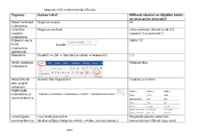
määramine Lehekülje Paigutus-veerised Lehe veerised: Ülevalt ja alt 2,5, veeriste vasakult 3 ja paremalt 2 määramine Kirjasuuruse ja Calibri 12 fondi Avaleht määramine (põhitekst) Reasamm (Avaleht Lõik Taanded ja vahed Reasamm). 1,5 Teksti joonduse Rööpjoondus määramine Tekstilõikude Avaleht-lõik-lõigusätted 0 pärast ja 6 enne ees- ja järel vabaruum Pealkirjade määramine ja nummerdamine Lehekülgede Lisa-leheküljenumber Paigutada jaluses paremale. nummerdamine Sisukorra lõppu Paigutus Piirid Pidev, jaluses jaotise 2 Numeratsioon hõlmab kogu tööd,
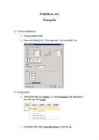
Konspekt 1) Veeriste määramine · Teen topeltklõpsu lehel. · Panen sealt ülevalt ja alt - 2,5cm, paremalt 2cm ja vasakult 3 cm 2) Rööpjoondus · Võtan ülevalt riba pealt avalehe, siis sealt normaallaad, ning parempoolse hiire klõpsuga valin muuda. · Sealt panen kirja stiiliks Times New Roman ja suuruseks 12 · Sealt võtan vormingu ja lõik · Panen joonduse rööpselt · Reavahe sammuks 1,5 rida 3) Pealkirjad · Võtan jällegi avalehe, sealt pealkiri 1 ning parema hiire klahviga teen paremklõpsu ning valin muuda · Sealt panen pealkirjad paksu kirja, kirja suuruseks 14, kirjastiil Times New Roman ning joondatud keskele · Võtan jälle vorming ning sealt lõik · Vaatan, et joondus oleks keskele · Nüüd panen tekstilõikude vahed enne 0p ja pärast 12
NB! IGA TEKSTI LISAMISEL, ÄRA UNUSTA KOHE JUURDE LISADA (TRÜKKIDA VÕI KOPEERIDA) KA KASUTATUD ALLIKAS, SEST PÄRAST UNUSTAD LIHTSALT KOHA ÄRA VÕI EI LEIA ÕIGET KOHTA KOHE ÜLES (KULUTAD ASJATULT AEGA). AGA ON VÄGA TÄHTIS, ET KÕIK OLEKS KORREKTNE. TÖÖDE JÄRJEKORD VÕIKS OLLA JÄRGMINE, KUI OLED TEKSI SISESTAMISEGA ÜHELE POOLE SAANUD (SEE EI OLE KOHUSTUSLIK JÄRJEKORD): 1. VALID ÕIGE FONDI, PANED PAIKA KIRJA SUURUSE 2. VALID TEKSTI ÕIGE JOONDUSE (PRAEGU VAJALIK PLOKKSTIIL) 3. MÄÄRAD REAVAHE 4. MÄÄRAD LÕIGU KAUGUS TEISEST LÕIGUST (SELLEKS ON 2 VÕIMALUST: KAS LÖÖD LÕIKUDE VAHELE TÜHJA REA VÕI MÄÄRAD PUNKTIDES LÕIGU KAUGUSE) 5. PANED PAIKA PABERI ÄÄRISED 6. NUMMERDAD LEHEKÜLJED, NII ET TIITELLEHEL NUMBRIT EI OLE 7. TÄIDAD ÄRA PÄISE JA JALUSE VAJALIKU TEKSTIGA 8. LISAD AUTOMAATSELT SISUKORRA 9. LISAD LEHEKATKESTUSED SINNA KUHU VAJA 10
juures. -3- Teksti ja lõigu vormindamine – MS Word 2003 Jüri Kormik Lõigu vormindamine Pildikesel (väljavõte vormingu nupureast) võib leida enamlevinud lõigu kujundamise vahenditest; kujundab lõiku, millel tekstikursor asub, või mitu valitud lõiku. Esimese nelja nupuga määrame lõigu joonduse (ingl. Alignment) vastavalt vasakule (ingl. Left), keskele (ingl. Center), paremale (ingl. Right) või rööpselt (ingl. Justify); nuppude asemel saab kasutada klahvikombinatsioone vastavalt Ctrl+L, Ctrl+E, Ctrl+R ja Ctrl+J. Pane tähele: vasak-, parem- ja rööpjoondusel joondatakse tekst ühele joonele kas vasakult, paremalt või mõlemalt poolt; viimasel juhul suurendab Word vajadusel sõnade vahel olevate tühikute laiust (võrdselt).
Valige tekst, mille vormingut soovite muuta. Menüüs Vorminda klõpsake suvandit Font. Väljale Font tippige või klõpsake fonti, mida soovite kasutada. Väljale Fondi laad tippige või klõpsake fondi laadi, mida soovite kasutada. Väljale Suurus tippige või klõpsake suurust, mida soovite kasutada. Värvi muutmiseks: Valige tekst, mille värvi soovite muuta. Menüüs Vorminda klõpsake suvandit Font. Suvandi Värv alt kõpsake soovitud värvi. Joonduse muutmine: Samuti saate joondada oma dokumendi teksti (või lõigu) kas vasakveerisesse, keskele või paremveerisesse. Valige lõik, mille joondust soovite muuta. Menüüs Vorminda klõpsake suvandit Lõik. Väljal Joondus klõpsake soovitud joondust. 6 Dokumendi salvestamine Soovitatav on töötamise ajal perioodiliselt dokumenti salvestada, et te ei kaotaks oma tehtud tööd,
elemendid proportsionaalselt kaardil (joonis 3). Horisontaalne ja vertikaalne joonestik on kujuteldav ja puudutab kaardi elemente pealt, alt ja külgedelt. Vähendades joonte arvu, väheneb ka elementide katkendlikkus ja suureneb kaardi stabiilsus. Joonis 3 Kaardi joondus: a) ebasobiv joondus, b) hästi joondatud kaart (Kryger & Wood, 2005). Joondus jagatakse sümmeetriliseks ja asümmeetriliseks. Sümmeetrilise joonduse puhul jagatakse kaart kahel teljel risti oleva joone, ülemise, alumise ja külgedel oleva joonega. Asümmeetriline joondus on veidi keerulisem, sõltudes visuaalsest keskpunktist ja ülemisest, alumisest ning külgjoontest (Kryger & Wood, 2005). Joonestik jagab kaardi vastavalt ettenähtud fookusele ja tasakaalule. 2. Kaardi kvaliteet Kaartidega on keerulist geograafilist sõnumit lihtsam edasi anda kui sõnade või
Klõpsake nuppu Properties. Tühjendage märkeruut Same as Previous ja sisestage uued veeriseväärtused. Teksti paigutuse muutmine tabelis Teksti suunda tabeli lahtrites saab muuta nii, et tekst kuvatakse vertikaalselt või horisontaalselt. Klõpsake tabelilahtrit, mille teksti suunda soovite muuta. Klõpsake menüüs Format käsku Text Direction. Klõpsake soovitud suunda. Teksti joonduse muutmine tabelilahtris. Vaikimisi joondab Microsoft Word teksti tabelis lahtri vasakusse ülanurka. Teksti joondust lahtris -- nii vertikaaljoondust (üles, keskele või alla) kui ka horisontaaljoondust (vasakule, keskele või paremale) -- saab muuta. Klõpsake lahtrit, mille teksti soovite joondada. Valige tööriistaribal Tables and Borders soovitud horisontaal- ja vertikaaljoonduse suvand -- näiteks Joonda alla keskele või Joonda üles paremale .
Täiendavalt vt nummer- datud loetelu. Nummerdatud loetelu (Numbering) Avanevas dialoogaknas Numberloenditeek (Numbering Library) saab valida numberloenditeegist sobiva numbrivormingu, milles on määratletud fondid, joondused jne. Hoides hiirekursorit numbriloendil, saab teada nummerduse joonduse. Valikus Viimati kasutatud numbrivormingud (Recently Used Number Formats) paiknevad kasuta- ja poolt varem kasutatud nummerdused (vasakul on kõige hiljem kasutatud loend). Allpool: Muuda loendi taset (Change List
· Kui tõstad ühendatud lahtrid teise kohta, siis uude kohta "maandubki" tabel sellisena, nagu ta oli. Algses kohas aga taastub tabeli tavaline seis ehk ühendatud lahtrite kohale tulevad nüüd tavalised lahtrid. Sisu paigutus lahtris Programmis on päris mitu võimalust sisu paigutamiseks. Põhiline, mida kasutad, on muidugi klõpsamine joonduse nuppudele. Nende abil saad joondada lahtri sisu vasakule, keskele ja paremale. Vertikaalset joondust läheb vaja aga juhul, kui oled teinud ridu kõrgemaks. 1. Klõpsake menüü Vorming käsku Lahtrid ja seejärel vahekaarti Joondus. 2. Klõpsake loendiboksi Vertikaalne soovitud suvandit. Teksti suunda 1. Klõpsake menüü Vorming käsku Lahtrid ja seejärel vahekaarti Joondus.
 annaabi.ee