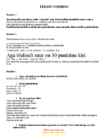
Tööriistaribal on palju nuppe ja kõik on erinevate funksioonidega. alustades vasakult leiame nupud: new blank document avabuue ja puhta lehe wordis open- failide avamiseks save-salvestamiseks e-mail-saab saata selle dokumendi e-mail aadressile search-otsimiseks print-saab printida välja käesoleva dokumendi print perview-saab vaadata printimise eelvaadet spelling and grammar- cut-saab välja lõigata vajaliku lõigu copy- saab kopeerida vajaliku lõigu paste- saab kleepida kopeeritud või lõigatud lõigu format painter undo typing-saab võtta tagasi tehtud toiminguid cant redo- vastupidine undo typing-le insert - saab tekitada lingi teise faili juurde minemiseks tables and borders- saab tekitada ruudustiku insert table- saab tekitada tabeli insert microsoft exel worksheet-saab tekitada microsoft exel-i tabeli
POP (Post Office Protocol) - protokolli kasutades laetakse kõik kirjad serverist alla, sinna kuhu postkast on seadistatud (näiteks arvuti või telefon) ning seejärel tavaliselt kustutatakse serverist. Samuti ei säilitata serveris saadetud kirju, neid on võimalik näha vaid selles seadmes, millest need saadeti. IMAP (Internet Message Access Protocol) - on protokoll, mis laseb meilisõnumitega töötada, neid arvutisse alla laadimata. Kasutaja võib teha sõnumite eelvaadet, neid kustutada ja muuta otse meiliserveris. Koopiad säilivad serveris seni, kuni kasutaja otsustb nad kustutada. IMAPi puhul säilitatakse kirju alati serveris. 12) Mida saab teha RDP teenuse abil? Remote Desktop (RDP) ehk kaugtöölaua ühendus on tehnoloogia, mis lubab kasutajal istuda arvuti taga ja luua ühenduse mõnes muus kohas asuva kaugarvutiga. Näiteks saab luua koduarvutist ühenduse oma tööarvutiga ja pääseda juurde kõigile oma programmidele,
Säte Best (Parim) kopeerib aeglasemalt kui teised kvaliteedisätted. 9. Dokumendi skaneerimine: 1. Asetage originaal seadme klaasi parempoolsesse esinurka, esikülg allpool 2. Vajutage juhtpaneelil nuppu START SCAN ( Alusta skannimist). Aruti HP DOCUMENT VIEWER (dokumendivaaturi) aknas ilmub skannimise eelvaade, kus teil on võimalik seda redigeerida. Lisateavet eelvaatepildi redigeerimise kohta leiate oma tarkvaraga kaasas olnud elektroonilises spikris (HP IMAGE ZONE HELP) 3. Redigeerige eelvaadet aknas HP SCAN (HP skannimine). Kui olete lõpetanud, klõpsake käsku ACCEPT (Aktsepteeri). HP All-In-One saadab skannimise tarkvarasse HP IMAGE ZONE, mis avab ja kuvab kujutise automaatsel. 10. Skaneerimise peatamise võimalused: 1) Vajutade juhtpaneelil nuppu CANCEL / RESUME (Katkesta/Jätka) 2) Klõpsake tarkvara HP IMAGE ZONE nuppu CANCEL (Katkesta). 11. Tarkvara HP IMAGE ZONE abil saab fotosid jagada. Fotosid võib üles laadida mõnda
vaikimisi lahtrivahed ehk vahe lahtrite vahel ja sobitumist andmete mahutamiseks. Lahtri piirjoonte ja sisutausta muutmine Kui oled loonud tabeli, pakub MS Word mitmekesiseid võimalusi tabeli vormindamiseks. Kui otsustad kasutada automaatvormindust (menüükäsuga Tabel > Tabeli automaatvorming… ehk ingl. Table > Table AutoFormat… avanev dialoogiaken), saad loodud tabeli vormindada ühekorraga ja vaadata enne laadi rakendamist eelvaadet, et näha, kuidas tabel mingis kindlas laadis vormindatuna välja näeb. Lahtri piirjoonte ja/või sisutausta vormindamiseks märgista kogu tabel või vajalikud lahtrid ning vali menüükäsk Vorming > Äärised ja varjustus… (ingl. Format > Borders and Shading…). Sellel ma pikemalt ei peatu; kui aga ei ole meeles, kuidas seda teha, siis otsi üles loengu- materjal teemal „Loendid, äärised ja varjustus“ ja tuleta see endale meelde. Küll aga pööraks tähelepanu rakenduskohale (ingl
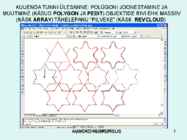
TULPADE (COLUMNS) ARV AutoCAD ALGKURSUS AutoCAD ALGKURSUS 16 16 "RIVISTUSE" TEGEMINE KÄSUGA ARRAY (KLAVIATUURIKÄSK AR) 1. OBJEKTIDE VALIMISEKS TEE VASAK KLIK IKOONIL 2. EELVAADE, MILLINE RIVI VÄLJA NÄEB 3. TEGELIKKU EELVAADET EI SAA ENNE OBJEKTIDE VALIMIST VAADATA AutoCAD ALGKURSUS AutoCAD ALGKURSUS 17 17 "RIVISTUSE" TEGEMINE KÄSUGA ARRAY (KLAVIATUURIKÄSK AR) 1. OBEKTID ON VALITUD KLIKATES NEIL 2. EELVAADE, MILLINE RIVI TEGELIKULT VÄLJA NÄEB
Ajakirjas on võimalus avaldada Teie õppeasutust tutvustavaid artikleid. GE-ga koos on käepärane levitada Teie õppeasutuse voldikuid vms. GE tellimishind: üksiknumber 50 krooni, rohkem kui saja nr tellimise puhul 35 krooni Tellimisaadress Tallinna Eesti Maja Lauteri 1 Tallinn 10114 Tel. 2 693 8034 e-post [email protected] Harjutus 9. Proovi nüüd sellele lõigule lisada kahekordse joonega roheline raam. Jälgi, et valid õige dialoogiakna. Vaata kindlasti ka paremal asuvat eelvaadet, kui oled kindel, et tulemus on ootuspärane klõpsa nupul OK. See lõik oleks vaja varjutada kollase tooniga ja ümbritseda ühekordse sinise raamiga, mille laius on 3 pt. Äärte ja varjutuste täpseks valimiseks tuleb laiendada raami lisamise nuppu ning valida sealt Äärised ja varjutus valik . Otsi see ülesse. Nüüd lisa dokumendile vasakule ja paremale äärde raam õuntest, mille suurus on 15 pt. Harjutus 10.
2. Valige loendiboksis Printer see printer, millega soovite faili printida. 3. Märkige ruut Prindi faili ja seejärel klõpsake nuppu OK. 4. Tippige dialoogiboksi Faili printimine väljale Väljundfaili nimi prinditava faili nimi. Prindi eelvaatlus Nimetatud töövahendi abil saad vaadata, kuidas tööleht hakkaks paberile prindituna välja nägema. 1. Klõpsake töölehte või valige töölehed, mille eelvaadet soovite kuvada. 2. Klõpsake Microsoft Office'i nuppu , klõpsake käsu Prindi kõrval olevat noolt ning siis käsku Prindi eelvaade. Klaviatuuri otsetee võite vajutada ka klahvikombinatsiooni CTRL+F2. 3. Eelmise ja järgmise lehe eelvaate nägemiseks klõpsake menüü Prindi eelvaade jaotises Eelvaade nuppu Järgmine leht või Eelmine leht.
 annaabi.ee