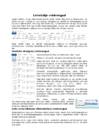
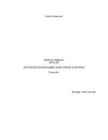
Lehekülje määrangud Lisaks sellele, et iga dokumendi juurde tuleb valida õige font ja kirjasuurus, on tähtis ka see, milliselt on vormistatud lehekülg ise. Wordil on lehekülgede puhul ka oma vaikeseaded, mis ongi kasutusel siis, kui inimene ise midagi muuta pole soovinud. Päris tihti aga tuleks leheküljeseadeid muuta ise, selleks ongi Wordis eraldi lehekülgede määramise osa nimega Küljendus (Page Layout). Nagu pildilt näha, on Wordil vaikeseaded näiteks nii lehekülje suuruse, orientatsiooni, veeriste, leheküljenumbrite jaoks. Kõike seda saab aga muuta ka ise. Veeriste (Margins) määrangud Leheveerised on lehe servadel olev vaba ruum. Valida on võimalik mitmete veerisetüüpide seast. Kõige levinum neist on Tavaline (Normal). Selle sätte puhul on nii üleval, all kui ka külgedel vabaks ruumiks
Microsoft Office Word Microsoft Office Word on tekstitöötlusprogramm, millega on võimalik teksti redigeerida. Algne programm Multi-Tool Word toodi avalikkuse ette 1983.aastal Xenixi platvormile. Teistele platvormidele loodi Microsoft Wordi versioon hiljem, näiteks Microsoft Windows sai selle programmi 1989.aastal. Microsoft Office Word on programmi ametlik nimi alates 2003.aastast. Microsoft Office on tasuline tarkvara võrreldes OpenOffice.org-ga. Programmisisesed aknad on MS Wordil küljepaanid. Kui võrrelda Wordi Writeri või Notepadiga, võib öelda, et Word on neist kolmest kõige täiuslikum, võimaldades rohkem võimalusi. Wordis on palju võimalusi, et teha tekst endale sobivaks. Võimalik on muuta teksti suurust, värvi, stiili. Teksti saab teha kas rasvaseks, kaldkirja panna või alla joonida. Kõiki neid kolme võib kasutada ka korraga. Teksti värvi ja tausta muutmiseks on valikus väga palju erinevaid värve. Kui
poolitamine toimub valedes kohtades. Selleks, et määrata dokumendi koostamise keeleks eesti keel, valige 'Tools -> Language -> Set Language' ning valige 'Estonian'. Kui te peale seda klõpsate 'Default..' nupule, küsib Word, kas tahate eesti keelt vaikimisi dokumendi koostamise keeleks. Kui tahate, et edaspidi oleks kõik dokumendid vaikimisi Wordi jaoks eestikeelsed vajutage 'Yes'. 1.10 Lülitame automaatse korrektuuri välja Wordil on kombeks püüda parandada kõik võimalikud vead juba eos ja selleks on igati sobiv automaatne korrektuur (Autocorrect). Tihtipeale aga kuritarvitab Word oma õigusi ja muudab suureks tähed ka sellises kirjapildis 8. september -> 8. September. Samuti muudab Word alati suureks tähed uue peatüki alguses. Kui selline võimalus ei meeldi, on võimalik see ka välja lülitada. 7 Selleks võtke Tools -> AutoCorrect..
poolitamine toimub valedes kohtades. Selleks, et määrata dokumendi koostamise keeleks eesti keel, valige 'Tools -> Language -> Set Language' ning valige 'Estonian'. Kui te peale seda klõpsate 'Default..' nupule, küsib Word, kas tahate eesti keelt vaikimisi dokumendi koostamise keeleks. Kui tahate, et edaspidi oleks kõik dokumendid vaikimisi Wordi jaoks eestikeelsed vajutage 'Yes'. 1.10. Lülitame automaatse korrektuuri välja Wordil on kombeks püüda parandada kõik võimalikud vead juba eos ja selleks on igati sobiv automaatne korrektuur (Autocorrect). Tihtipeale aga kuritarvitab Word oma õigusi ja muudab suureks tähed ka sellises kirjapildis 8. september -> 8. September. Samuti muudab Word alati suureks tähed uue peatüki alguses. Kui selline võimalus ei meeldi, on võimalik see ka välja lülitada. Selleks võtke Tools -> AutoCorrect... ja võtke linnuke ära valiku eest 'Capitalize first letter of sentences'
· Info lahtri mitmes veerus ( tulpadesse paigutamine) : Tabs + Ctrl ( muidu satud järgmisse lahtrisse ) Shift + Tab liigutatakse eelnevasse lahtrisse Tabel 2 Valmiskujundused Christel Nael 16 Helena Karen 14 Kati Kukk 13 Pealdiste ( pealkirjade ) panemine tabelitele ja joonistele, valemitele, graafikutele... Lastes Wordil pealdised panna, saad hiljem lasta masinal nendest nimekirju koostada . Aktiviseeri object paremklõpsa Caption Või Akt Insert Reference Caption kirjuta pealdise tekst Label loetelust vali õige element ( tabel, joonis , skeem jne ) · uue nimetuse ( N! Ristsõna ) saad New Label valides 36 · masin nummerdab ise Label-ite alusel
 annaabi.ee