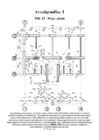
Oletame, et joonisel on detail joonestaud 227 mm pkkusena ja mitteolulisele osale on tehtud katkestus (joonisel kriipsjoonega). Kuna on teada detaili tegelik pikkus 1848 mm, siis mõõtmestamisel on sisestatud ka vastav mõõtme arvuline suurus. Klõpsati „sik-sak” ikoonil ja arvuti vastas: _DIMJOGLINE Select dimension to add jog or [ Remove ]: {valida mõõde, millele paigutada „sik-sak”} ↵ Specify jog location ( or press ENTER ): {valikuruuduke mõõtjoonele sinna kohta, kuhu panna „sik-sak”} ↵ NB! Eelnevalt lülitada välja [ F3 ]-ga punkti asukoha täppismääramised, sest muidu paneb arvuti selle „sik-saki” mõne sisselülitatud valikuga määratud kohta, näiteks mõõtjoone lõppu. Soovitatav kasutada määrangut „punkt joonel” – NEA. Seega – see joon, millele pannakse „sik-sak” pab olema kujundatud ajutise
Ringjoone raadiuse R määramiseks mõõdame punktide M ja K vahelise kauguse käsuga ‘DIST. Näide 4 10 NB! Enne käsu DIST kasutamist on soovitatav seadistada käsurea piirkond selliselt, et seal oleks kuvatud vähemalt kuus rida (eriti siis, kui mõõdetakse ruumipunktide vahelist kaugust), mõõtmistulemus salvestatakse põhimuutujas DISTANCE. {valikuruuduke punkt M juurde } ┐ {valikuruuduke punkt K juurde } ┐ NB! Kui Käsureal on laiust vaid üks lisarida ülalpool, tuleb vastuseks vaid ∆X ja ∆Y Ja tegeliku kauguse mõõtmiseks tuleb kasutada kohe järgmisena käsku DISTANCE, mis kasutab käsu DIST tulemusi ja arvutab välja kauguse „ainult lugemiseks”: R= 25.5486 ≈ 25.55 mm. NB! Enne järgmist etappi – kontuurjoonte joonestamist – teha vahesalvestus käsuga QSAVE.
Kihi jooneliigi vahetame samal moel nagu andsime kihile telgjoon uue jooneliigi, tulemus: On jäänud muuta kihi ABI värvus. selleks klõpsame real ABI lahtri Color kohal ja Arvuti avab värvuste seadistamise akna Select Color: Ülesanne II Tihend 7 Värvuse valikul on vaja klõpsata vastava värvusega ruudukesel, antud juhul rea esimesel punasel ruudukesel, see värvi valikuruuduke ümbritsetakse täiendava raamiga ja värvivaliku akna paremas alanurgas toimub ka muutus: „ees” (suuremal väljal) on uus seadistatud värvus, „tagumisel (väiksemal” väljal) on endine, muudetud värvus. Nüüd klõpsata väljal . Kihtide omaduste tabelis toimub ka muutus: tabelist on nüüd näha, et joonte omadustes on tehtud vajalikud muudatused. Sulgeme akna Layer Properties Manager klõpsuga vasakus ülanurgas asuval ristikesel:
Näidis-objekte on vähendatud (raam – joonestusvälja suurus. LW-ga määratud joonejämedus pole muutunud, küll aga kõrgusest sõltuva kirjakuju joonelaius) 6) LW puhul ei tööta alade värvimise väljalülitamine FILL / OF (sest LW mõjub ainult nulllaiu- sega joonele, mis ei kujunda äärejoonte vahelist ala!) 7) Kui kuvatakse joon täislaiuses (LW / ON), on vaja selle joone valimiseks moodusel "punkt joonel" suunata valikuruuduke joone mõttelisele keskjoonele, sest arvuti vaatleb seda joont null-laiusega joonena, laia joonena käsitletakse seda joont vaid kuvamisel ja printimisel, 8) C-aknaga või F-joonega tehtavad objektivalikud peavad haarama samuti sellise null- laiusega joone keskjoont. t 1 2 3 Valikuruudukeste asukohad: 1 ja 2 – laia – LW-ga – laiendatud joont ei valita ; 3 – joon
hulknurk / C-hulknurk / rühm / lisada / eemaldada / palju objekte / eelmine valik / eirata / automaatne / üksik / alam-objekt / objekt]) Objektivaliku võimalused: 1) “Punkt joonel” – pärast arvuti poolt esitatud soovi objekt valida, muutub kursori niitrist ruudukeseks (suurus määratud põhimuutujaga PICKBOX), see ruuduke viiakse valitavale joonele ja klõpsatakse hiirega (“vasak-klõps”) □ – valikuruuduke. Joonisel on valitud 10 objekti “punkt joonel” Valitud objekti joone kuju muutub – ta “aktiveerub” – muutub joone välimus (pidev joon muutus kriipsjooneks) või värvus ja sageli mõlemad koos. Kui kursor haaramisruudukesega liigub üle objekti, võib toimuda “eelaktiveerumine”, mida juhib põhimuutuja SELECTIONPREVIEW = 3 – antud hetkel aktiveerunud on objekt valitav, selleks on vaja lihtsalt klõpsata;
 annaabi.ee