Leidsid 7 sarnast õppematerjali, mis on seotud failiga "TK-14 Arvutiõpetus kodutöö 1". Need materjalid aitavad sul teemat sügavamalt mõista.
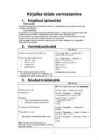
format, font, joonda, kirjastiil, lusika, kahvli, restoran, arvutiõpetus, salvesta, tunnitöö, desktop, italic, kehtna, mustikas, sulge, lükka, vajav, algusesse, insert, algerian, valikus, effects, caps, bold, left, valikul, tõmba, arial, narrow, kahelt, reavahe, spacing, align, times, roman, temaatiline, öeldud, automatic, lauakombed, suunama2.1.4 töö pealkiri (trükitähtedega, rasvases kirjas Bold), praktikaaruande puhul 2.1.5 autori ees- ja perekonnanimi; 2.1.6 kursus ja rühm, näiteks TE31 ; 2.1.7 praktikaettevõtte nimi 2.1.8 Juhendaja (Ees-ja perekonnanimi) 2.1.9 töö tegemise koht ja aasta (näiteks Paide 2011) trükitakse lehekülje viimasele reale, seal ei ole koma ega pukti 2.1.10 Kirjasuurus 14, Pealkiri trükitähtedes, bold, suurus 16 , kirjastiil Times New Roman 3. Sisukord 3.1. Sisukord moodustatakse töös toodud peatükkide järjestuses koos alguslehekülje numbriga. Sisukord koostatakse arvutil. Esmalt vormindatakse pealkirjad nn pealkirja stiilis Heading/stiili (peatükk Heading1-Pealkiri1; alapeatükk Heading2-Pealkiri2 jne, lisada ka pealkirjadele numbrid käsu Format-Bullets/Avaleht-Nummerdus and Numbering- Outline-Numbered/Lisa-Leheküljenumber abil, siis valida sisukorra moodustamise käsk
navigeerida noolenuppude abil (vihje: kui vajutada korra klahvile Esc, siis deselekteeritakse tekst, aga nupp ise jääb valituks, ja nooleklahvidega liikumisel avatakse ka rippmenüü) ning sobiva fondi valimiseks vajuta Enter-klahvi. Üldlevinud seisukoht on, et ühes kirjatöös ei peeta soovitavaks kasutada rohkem kui kaht erinevat fonti, referaatide ja lõputööde puhul ühte. Järgmise nupp-ripploendi abil määrame teksti suuruse (ingl. Font Size) punktides (pt ehk ingl. point), kus 1pt = 1/72 tolli ≈ 0,3528 mm. Reeglina kasutatakse 12pt kirja (siia arvestatakse ka reavahet), kusjuures pealkirjad tehakse 16pt ja alapealkirjad 14pt. Teksti kõrgust saab muuta ka klahvikombinatsiooni Ctrl+Shift+P abil ning navigeerimine ja valimine käib sarnaselt eespool kirjeldatule (vihje: nooleklahvide kasutamise asemel võib kohe sisestada soovitud suuruse). Järgmised kolm nuppu muudavad teksti paksuks ehk rasvaseks (ingl
· Kui lehekülg algab struktuuriühiku Vasakpoolse joonlaua järgi (sissejuhatuse, peatüki jne) pealkirjaga, siis jäetakse lehe ülaserva vaba ruumi 5 6 cm 3. Nõuded trükitekstile MS Word NB! Vormindatav tekst eelnevalt märgistada! · kirja suurus 12 pt Format Æ Font... Æ Size Æ 12 Æ OK · reavahe 1,5 Format Æ Paragraph... Æ Spacing Æ Æ Line Spacing Æ 1.5 lines Æ OK · kirjastiil Format Æ Font... Æ Font Æ · tekst Times New Roman püstkiri Æ Times New Roman Æ · pealkirjad ja tabelite päised Arial Æ Arial Æ Æ OK
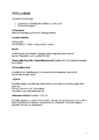
TÖÖJUHEND Töö koosneb kahest etapist I planeerimine (kahekäigulise toidukorra planeerimine) II aruande koostamine I Planeerimine Planeerida kahekäiguline toidukord. Pearoog ja dessert. Aruande struktuur: TIITELLEHT SISSEJUHATUS kellele, mida ja kuidas? (äriidee) Menüü Menüü koosneb kahest toidust pearoog ja dessert ning sinna juurde sobivast lisandist. Vormistada menüü korrektselt arvutil. Tehnoloogilised kaardid ja hinnakalkulatsioonid (Kaardid Lisa1) Vormistamiseks kasutada Exceli tabelit. Töövahendid ja nõud Koostada toitude valmistamiseks, serveerimiseks ja teenindamiseks vajaminevate töövahendite ja nõude loetelu. Tööplaan Koostada tööplaan (kirjeldada igas tunnis tehtavad tööd) tööde teostamiseks ja igaks tööks kuluv aeg. Pearoog tuleb serveerida 3 tunni alguses. Kõik toidud tuleb kokal endal lauda viia. Toiduainete tellimus (Koondtabel Lisa2 all) Koostada vajaminevate toiduainete koondtabel, märkides toiduained iga
jne. Mõõduriba Kujunduselementide (tabelduste, tabelite, veergude, jooniste jms) paigutamisel Wordi ekraanile saab kasutada mõõduriba (joonlauda). Mõõduriba kuvamiseks avada vahekaart Vaade (View) ja valida Joonlaud (Ruler) või vertikaalselt kerimis- ribalt ülevalt valida Joonlaud. Jooniste koostamisel on vahel hea kasutada nn ruudujooni (Gridlines), mida saab valida Küljendus (Page Layout) vahekaardist Joonda (Align) Kuva ruudujooned (View Gridlines). Olekuriba paikneb Wordi akna alumises servas, kuhu saab kuvada teavet dokumendi kohta. Olekuriba valikuid (lehe-, sektsiooni-, reanumbrit, kursori asukohta, sõnade arvu (statistikat), redigeerimis- keelt, õigekirja, suumi jne) saab lisada/eemaldada hiire paremat klahvi klõpsates olekuribal. TEKSTI KOMPONENDID, ERIMÄRGID. NAVIGEERIMINE, MÄRKIMINE, KOPEERIMINE JA TESALDAMINE TEKSTIDOKUMENDI PÕHILISED KOMPONENDID
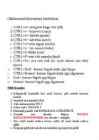
Olulisemaid klaviatuuri kiirlülitusi 1. CTRL+a= märgista kogu töö (all) 2.CTRL+c= kopeeri (copy) 3.CTRL+v= kleebi (paste) 4.CTRL+s= salvesta (save) 5. CTRL+z=võta tagasi (undo) 6. CTRL+y= tee uuesti (redo) 7. CTRL+x=lõika (cut) 8. CTRL+F=otsi või asenda (find) 9. CTRL+N= ava uus fail (st. avab täiesti uue töö) (new) 10. CTRL+End= kursor liigub kohe töö lõppu 11. CTRL+Home= kursor liigub kohe töö algusesse 12. End= kursor liigub rea lõppu 13. Home= kursor liigub rea algusesse Pildi lisamine 1. Kõigepealt kontrolli kus asub kursor, pilt asetub kursori kohale 2
olemas menüüvalik File ja seal käsk Exit või Close vms. See käsk on File menüü lõpus.
Peale selle saab programmi töö lõpetada selle programmi akna sulgemisega akna parempoolsest
ülaservast. Kui avatud dokumendi muudatused on salvestamata, annab programm sellest märku.
Saate valikuaknal valida, kas soovite viimased muudatused salvestada või mitte.
Word-i programmiaken
Nimeriba
Microsoft Word
 annaabi.ee