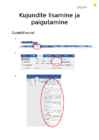
TEKSTIFY Kujundite lisamine ja paigutamine Kujundid asuvad 1. 2. 3. TEKSTIFY Kujundi värv (kujunditäide), kujundikontuur, kujundiefektid Kõigepealt peab kujundi aktiivseks tegema (vajuta kujundi peale) Tiitliribale tekib uus aken nimega ,,Vorming" Vormingu all on kujunditäide, kujundikontuur ja kujundiefektid 1. Kujunditäide Ilma värvita/täiteta Veel värve Kujundi täiteks saab valida pildi
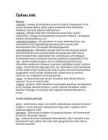
In computing, JPEG is a commonly used method of compression for photographic images. The Graphics Interchange Format (GIF) is a bitmap image format that was introduced by CompuServe in 1987 and has since come into widespread usage on the World Wide Web due to its wide support and portability. HTM - A file extension for HTML. Tööakna elemendid: Tiitliriba- Akna ülemises servas asub sinine riba tiitliriba e akna päis (title bar). Tiitliribale on kirjutatud aknas oleva programmi või infokausta nimetus. Kui programmiga on avatud mingi andmefail, lisatakse ka selle nimi programmiakna tiitliribale. Akna tiitliriba värv näitab, kas aken on aktiivne (sinine vm. värv) või mitte (hall). Menüüriba- Päisrea all asub menüüriba (menu bar) akna menüüdega (File, Edit, View,...). Hiireklõps mingi menüü nimetusel avab selle menüü korralduste loetelu. Menüüriba all võib olla üks või mitu tööriistariba ehk nupuriba (toolbar)
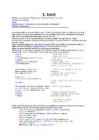
html sisu koos kommentaaridega. Nurksulgude < > vahel olev sinine tekst on HTML koodi element. Punane on elemendi atribuut ja roheline selle väärtus. Tavaline tekst, mis on brauseris nähtav, on musta värvi. - algab HTML fail
- algab päise osaKogu töö toimub peamiselt akendes. Akendel paremal üleval nurgas on kolm väikest nuppu: akna minimeerimine (aken läheb peitu tegumiribale), akna suuruse muutmine ehk maksimeerimine ja sulgemine. Akent saab töölaual liigutada, kui minna hiirega akna tiitliribale, hoida hiirenuppu all ja liigutada hiirt. Akna suuruse osaliseks muutmiseks (näiteks kitsamaks) tuleb minna hiirega akna äärde nii, et hiire valge nool muutub mustaks kahesuunaga noolteks . Seejärel tuleb hiirenuppu all hoida ja hiirt liigutada. Kui aknas on rohkem infot (objekte, teksti) kui akna sisse mahub, tekivad aknale kerimisribad. Kerimisribad võivad olla
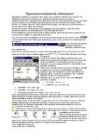
Nupp Start Tegumiriba, mille nupud tähistavad minimeeritud aknaid 3 Akna nime tuvastamine Akna avamisel ilmuvad faili ja programmi nimi akna ülaosas asuval tiitliribal. Akna kuju muutmine Akna suurust saate muuta, kui viite hiire kursori akna servale, kus see muutub kaksiknooleks, hoiate hiirenuppu all ja lohistate aknaserva, kuni aken on soovitud suuruse ja kujuga. Akna nihutamine Viige hiire kursor akna ülaserva tiitliribale, hoidke hiirenuppu all ja lohistage aken soovitud asukohta töölaual. Teise akna taga asuva akna vaatamine Kui teil on samal ajal avatud mitu akent, saate muuta nende asetuse järjekorda. Kui näete akent, mida soovite kasutada, klõpsake seda ning see liigub pealmiseks. Akna pealmiseks toomiseks võite ka klõpsata selle nuppu tegumiribal. Tiitliriba Menüüd Nuppude
millele klõpsates avaneb aknamenüü, kust saab valida korraldusi aknaoperatsioonideks. Topeltklõps sellel nupul suleb akna. Paremas ülanurgas on kolm olekunuppu (2). Klõps vasakpoolsel nupul viib akna tegumiribale, keskmine nupp suurendab akna üle ekraani või vähendab selle esialgse suuruseni. Klõps parempoolsel nupul sulgeb akna (vastab aknamenüü korraldusele Close). Akna nimi paikneb tiitliribal (3). Akna asukoha muutmiseks tuleb hiirekursor viia tiitliribale, vajutada vasakule hiirenupule ja seda vabastamata pukseerida aken ekraanil sobivale kohale. Akna mõõtmete muutmiseks tuleb kursor viia akna nurgale või küljele, kus selle kuju muutub kahe otsaga nooleks, vajutada vasakule hiirenupule ja seda vabastamata sikutada akna nurka või külge vajalikus suunas. Akna mõõtmete või asukoha muutmiseks võib kasutada ka aknamenüü korraldusi Move (siirda) ja Size (suurus) koos nooleklahvidega. Operatsiooni lõpetab vajutus Enter-klahvile
 annaabi.ee