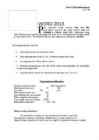
Väljaprinditavad jooned pead Sa ise panema. Võta märgistusse lahtrid, millele tahad väljaprinditavaid jooni vahele panna. Alusta ülemisest toonitud alast. Sellel on ümber peenike äärejoon. 5 Kõik jooned saad valida töövahendi ribalt tehes hiireklõpsu pisikesel kolmnurgal Borders nupu kõrval. Avanevad erinevad võimalused vahejoonte panekuks. kõrvaldab kõik pandud jooned paneb märgitud tekstiosale joone alla paneb kogu märgitud tekstiosale joone vasakule paneb kogu märgitud tekstiosale joone paremale paneb kogu märgitud tekstiosale topeltjoone alla aimad juba isegi, milline joon tuleb enamkasutatav joone stiil, paneb kogu märgitud tekstiosale joone ümber ja joonib ka kõik vahejooned paneb kogu märgitud tekstiosale ümber äärejoone. Kuna halliga kastiga kujundatud tekstiosal ei ole vahel vahejooni, ainult ümbritsev äärejoon, valid .
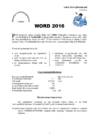
Maksimaalselt märke reas 867 Lõigu tabulaatorite maksimaalarv 50 Tabeli veergude maksimaalarv 31 Kirjatüüpide (font) maksimaalarv 32000 Maksimaalne kirjasuurus 22,6 tolli Märgivormingu kopeerimine Kui samalaadset vormingut on vaja kasutada mitmes kohas, ei pea kõiki Vormingukäske kordama. Lihtsamatel juhtudel piisab vormingu kopeerimisest. Märgivormingu kopeerimiseks tuleb kursor viia vajaliku kujundatud tekstiosale, vajutada Nuppu VORMINGUPINTSEL. Seejärel tuleb "pintsliga" lohistada üle kujundatava tekstiosa. Tähtsamad klahvivõtted Üksi Shift Ctrl Ctrl+Shi Alt Alt+Shift ft OBJECT F1 HELP HELP PERVIOUS LOCKA UNLOCKA F11 NEXT FIELD
Maksimaalselt märke reas 768 Lõigu tabulaatorite maksimaalarv 50 Kirjatüüpide (font) maksimaalarv 32000 Maksimaalne kirjasuurus 22,6 tolli Märgivormingu kopeerimine Kui samalaadset vormingut on vaja kasutada mitmes kohas, ei pea kõiki vormingukäske kordama. Lihtsamatel juhtudel piisab vormingu kopeerimisest. Märgivormingu kopeerimiseks tuleb kursor viia vajalikult kujundatud tekstiosale, vajutada nuppu VORMINGUPINTSEL. Seejärel tuleb "pintsliga" lohistada üle kujundatava tekstiosa. 1 Word 2016 põhioskused 3.10.2018 Tähtsamad klahvivõtted
märkide vahekaugusi. Tingimuse Mastaap (ingl. Scale) abil saab teksti horisontaalsuunas tihendada või hõrendada. Tingimusega Samm (ingl. Spacing) saab valida kolme vahekauguse liigi vahel ning kõrvaloleva tingimuse Mõõt (ingl. By) abil saab määrata kas laiendamise (hõrendamise) või tihendamise ulatuse punktides. Tingimusega Paigutus (ingl. Position) määratakse märkide asukoht teksti baasjoone suhtes. Vahekaardil Tekstiefektid (ingl. Text Effects) saab märgitud tekstiosale rakendada mitme- suguseid animatsiooniefekte. Neid efekte saab kasutada ekraanil loetavate dokumentide juures. -3- Teksti ja lõigu vormindamine – MS Word 2003 Jüri Kormik Lõigu vormindamine Pildikesel (väljavõte vormingu nupureast) võib leida enamlevinud lõigu kujundamise vahenditest; kujundab
number, [5, lk.45]. 5 Viited töö teistele lõikudele (osadele, alaosadele) esitatakse vastava lõigu nimetus ja numbri näitamisega, (vt. tabel 2.5). 5. Illustratsioonid Kõiki töös esinevaid illustratsioone (graafikud, diagrammid, skeemid, joonised, fotod jne.) nimetatakse joonisteks. Illustratsioonid võivad paikneda kas tekstis (võimalikult lähedal vastavale tekstiosale) või eraldi lehtedel (formaat A4). Kui illustratsioone dokumendis on üle ühe, tuleb nad tähistada. Illustratsiooni tähis koosneb kahest numbrist, milledest esimene tähistab jaotist, teine illustratsiooni järjekorranumbrit antud jaotise piirides. Numbrid eraldatakse omavahel punktiga. Tähistusele järgneb joonise allkiri, mis on joonisel kujutatu lühike sõnastus. Joonise tähistus koos allkirjaga paikneb joonise all. Näiteks: Joonis 1. Õpilaste arvu muutus
kirja muutmise käsk. Kui soovite kohe sisestada teksti mingis kindlas kirjas, siis valige enne teksti sisestamist sobiv kiri. Allpool on toodud võimalused kirja muutmiseks: Kirja muutmiseks on nupureal nupp Font saab valida kõiksuguseid erinevaid kirjatüüpe, alates masinakirjast ja lõpetades ilukirjade ning loomade piltidega. Kirja laadi muutmiseks on nupureal nupud Bold - rasvane kiri, Italic - kaldkiri ja Underline allajoonitud kiri. Ühele tekstiosale saab omistada ka mitu laadi. Kirja suuruse muutmiseks on nupureal nupp Font Size. Kõiki eelpooltoodud võimalusi saab valida ka käsu Format->Font või hiire paremklõpsu alt avaneva käsu Font abil. Menüüst Format->Font saab valida ka mõningaid nn "efekte", näiteks: Strikethrough - läbikriipsutatud kiri; Subscript - alaindeks; Superscript ülaindeks; Shadow varjutatud kiri.
30 Arusaadavus. Informatsioon peab olema esitatud selgelt ja kergesti arusaadavalt. Kasutatava keele keerukuse aste peab sobima lõppkasutaja kultuuritaseme, teadmiste ja huvidega (Nielseni järgi on põhimõte "räägi kasutaja keeles" üks kasutatavuse põhieeldusi). Konkreetsus. See "retooriline" põhimõte kohaldub peamiselt tekstiosale: tekstilõigud ei tohiks olla liiga pikad ega hajusad (kuna lugemine arvutiekraanilt on palju väsitavam kui lugemine paberilt) ning peaksid põhisõnumi edasi andma võimalikult väheste sõnadega. Aineküllus. Mõnel juhul võib huvitava info rohkus (palju näiteid, andmeid, linke teistele allikatele) ja erinevate meediumide kasutamine selle edastamiseks anda saidile lisaväärtust per se, isegi kui sihtrühmana nähtav kasutaja seda otseselt ei vaja.
 annaabi.ee