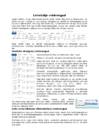
reavahe), Ctrl+5 (1,5× reavahe) ja Ctrl+2 (2× reavahe), kusjuures number tuleb valida mitte numbriklahviga (ingl. NumPad) vaid põhiklahviga (ülemine rida). Kirjalikes töödes on reeglina nõutud reavahet 1,5. Järgmise kahe nupuga, kohe peale eraldajat, määrame number- ja täpploendi (vastavalt vaikeseadetele); sellisel juhul loetakse ühe punkti alla terve lõik. Sellest lähemalt juba järgmine tund. Edasi järgmise kahe nupuga saad vastavalt kas vähendada või suurendada lõigu taanet (vaiki- misi poole tolli ehk 1,27cm võrra). Lõigu taanet saad määrata ka joonlaual olevate eriliste liugurite abil neid lohistades. Kui haarata kinni ülemisest „tagurpidi kolmnurgast“ ja seda lohistada, siis määrame esireataanet (ingl. First Line Indent); kui aga haarata kinni alumisest „õigetpidi kolmnurgast“ (jälgi, et ei haaraks kinni „nelinurgast“) ja seda lohistada, siis määrame lõigutaanet (v.a esimene rida; ingl. Hanging Indent); alumise neljanurkse liuguri (ingl
rõhutata järjestust vaid samaväärsust. Jooksval tärnimis- ja nummerdusskeemil on ümber laiem sinine raam. Omale sobiva valimiseks tuleb klõpsata vastaval „aknakesel“. Kui aga dialoogiaknas toodud täpid või nummerdus ei sobi, klõpsa mingi täpi- või numbriliigi „aknakesel“ ja klõpsa all paremal paiknevat nuppu Kohanda… (ingl. Customize…). Täpploendi kohandamisel saad valida täpi märgi (sümboli) või pildi, täpi ja teksti taanet, numberloendi kohandamisel aga saad muuta Loendid, äärised ja varjustus – MS Word 2003 Jüri Kormik numbrivormingut (fonti), numbri laadi (rooma või araabia numbrid või tähed jne) ning numbri ja teksti taanet; numberloendile võid lisada kas numbri ette või järele mingit kindlat teksti, näit. „Number “ vms. Kolmas vahekaart Numberliigendus pakub võimaluse kasutada mitmetasemelist nummerdust
Taanete ja vahede määrangud (Indent, Spacing) Taanete ja vahede puhul on olulised nõuded, mis on töö tegijale seatud, sest taanete ja vahede määramine on väga valikuline ja sõltub sellest, mida nõutakse. HTG UPT juhendi järgi töödes taandrida ei kasutata ning tekstilõigu ette jäetakse täiendav 6-punktine vahe. Taanete muutmine - see on väga lihtne, tuleb vaid valida, kas tahta taanet vasakule (Left) või paremale (Right) ning valida sobiv arv sentimeetrites ning kirjutada see valitud väljale. Sama on ka lõiguvahede puhul – kas enne lõiku (Before) või pärast lõiku (After) ning samuti kirjutada valitud number valitud väljale. Lõiguvahede mõõtmine käib aga punktides (pt).
Sama taseme pealkirjad peavad olema vormistatud ühtmoodi. Eelmise tekstilõigu lõpu ja järgneva pealkirja vahele jääb kolm tühja rida. Uut pealkirjastatud jaotist ei alustata lehekülje alläärest, kui pealkiri jääb lehekülje lõppu või kui pealkirja alla mahub ainult üks rida teksti. Jaotise esimest lõiku alustatakse taandeta, kõiki teisi lõike taandega. Omaette real asuvad näited või näiteplokid on taandega. Lõigud võib eraldada ka tühja reaga. Sel juhul taanet lõigu alguses ei ole. Lõigu pikkus peaks olema vähemalt neli tekstirida. Ühe- ja kaherealised lõigud ei ole soovitatavad. Teksti paigutatakse joonised, skeemid, tabelid, pildid, fotod jms juhul, kui neil on teksti seisukohalt vahetu illustreeriv või täiendav funktsioon ja kui nad mahuvad ühele leheküljele. Igale tabelile, joonisele, skeemile jm tuleks tekstis viidata. Teksti paigutatavad joonised, skeemid jm tuleb eraldi numereerida (nt Tabel 1)
Horisontaalne väärtust Rööpjoonda. o Lahtris hajutamata teksti horisontaalseks rööpjoonduseks klõpsake loendiboksi Horisontaalne väärtust Hajutatud (Taane) ja seejärel märkige ruut Joonda hajusalt. o Lahtri teksti vertikaalseks rööpjoonduseks klõpsake loendiboksi Vertikaalne väärtust Rööpjoonda. NB! Taanet saad rakendada vaid nö. tavalise lahtrivormingu puhul. Kui oled paigutanud lahtri sisu nurga alla, siis paigutab programm taandamisel ühtlasi sisu horisontaalselt. Numbri- ja rahavormingud Programmis on numbrite seadistamiseks päris mitmed võimalused. Siin pead arvestama, et mitmed vaikimisi seadistused sõltuvad otseselt Windowsi seadistustest! Eri arvuvormingute rakendamine võimaldab arvude ilmet muuta ilma arvu ennast muutmata. Arvuvorming ei mõjuta lahtri tegelikku
 annaabi.ee