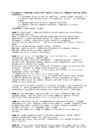
See on suure tõenäosusega vaikimisi (st pärast ruuteri reset’i) 192.168.1.1. Preferred DNS server oli 2015. aasta kevade seisuga 193.40.240.3. Samm 2: Teha 3COM ruuterile reset. Seda on eeldatavasti kirjeldatud aine koduleheküljel. Samm 3: Esmalt ühendada kolm arvutit ruuteri LAN liidesega ja jätta ruuteri WAN liides puutumata. Samm 4: Ruuteri IP aadress on nüüd 192.168.1.1. Avame selle aadressi Internet Explorer’iga ja sisestame vaikeparooli (admin). Samm 5: Seadistame ruuteri kohaliku võrgu poolsed parameetrid 3COM liidese LAN Settings vaate alt. Siin võtame lihtsalt DHCP maha, kuna me määrame oma võrgus IP aadresse manuaalselt. Samm 6: Seadistame ruuteri välise võrgu poolsed parameetrid 3COM liidese Internet Settings vaate alt. Siin määrame IP Allocation Mode’i staatiliseks, et hilisemad tegevused oleks lihtsamad. Ruuteri jaoks määrame: IP address: 192.168.0.(80 + suvalise arvuti # meie kohtvõrgust) Subnet Mask: 255.255.255.0
Teie ipv 4. Nüüd peate te oma ruuterisse lisama 2 uut porti. Port 21, mis on oluline, et ligipääseda tavakasutajana, ja port 200, kui te tahate administraatorina kaugustelt muudatusi teha. See käib niimoodi. Vajutage add new.... Täitke see ära niimoodi: Siia läheb teie ipv4 aadress: ' Ja vajutage Save. Kui olete save vajutanud, olete tagasi seal, kus alustasite, vajutage uuesti Add New... Ja täitke see seekord nii. Ja vajutage uuesti Save. Nüüd seadistame ära firewalli Vajutame taaskord sellele nupule: Kirjutame alla otsingusse firewall. Avame esimese valiku: Windows Firewall with Advanced Security. Avaneb selline aken. Kõigepealt vasaku klahviga klikk vasakul pool ääres oleva alamkategooria Inbound Rules peale. Siis selle sama alamkategooria peale klikk parema klahviga, kust avaneb rippmenüü, kust tuleb valida New Rule. Sealt avaneb uus aken, milles tuleb panna port ette punkt. Vajuta next. Täida järgmine lehekülg järgmiselt:
kompaktkaameratel on tavaliselt filseeritud diafragma. Tõsisematel fotokaameratel saab diafragmaava muuta. 2. Mida määrab ISO arv? Mis on sellega kaasnev mõju fotole? Too näide kõrgest ISO-st. ISO arv määrab seda,kui valgustundlik on ISO tundlikkus(50,80,100) seda rohkem valgust on vaja,et pilti saada.Mida kõrgem on ISO tundlikkus(3600,6400...)seda vähem on valgust pildi tegemiseks vaja . Iga fotokaamera omanik saab määrata,missugust ISO tundlikkust pildistamisel kasutada.Kui seadistame kaameral kõrgema ISO tundlikkuse,hakkab pildi kvaliteet langema. 3. Kirjelda lühidalt, millised seaded valib kaamera kasutades ,,sportreziimi"? Spordireziim lähtub eeldusest,et tegu on kiiresti liikuvate objektidega.Selleks on vajalik lühike säriaeg,mis tähendab suuremat ava ehk väiksemat teravussügavust.Kui on liialt hämar ja välisest valgusest ei piisa,on vaja välku teha. 4.Millises olukorras võiks kasutada päevasel ajal päikeselises kohas välku?
Laia joone parempoolne serv Laiade joonte puhul antakse mõõtmed joone mõttelisele keskjoonele (käsuga PLINE joonestatud lai joon, äärjoonte vahelise ala värvimine on välja lülitatud – FILL / OFF ja REGEN) Tööülesande alustae käsuga LIMITS – seadistame „paberi” A3, seadistame mõõtühikud käsuga UNITS. Käsuga LAYETR kujundame kihid: Abijooned; Kontuurid (jooneliik pidev joon) ; Teljed – jooneliik CENTER; Abijooned (jooneliik: kitsas pidev joon, punane) Lisaks nendele on kasutatud tööülesande, valmistamisel veel kihte: Mõõtmed – mõõtmete paigutuseks ja Tähised – punktide tähiste A . . . P paigutamiseks. Häälestame punkti asukoha täppismääramisteks valikud CEN, END ja INT.
1.1.2 Töövahendid Mehaanilise energia uurimise stend, statsionaarsed fotoväravad, mõõtelint, labori kaal, mõõtevahend aja ja kiiruse mõõtmiseks (Pasco – SMART TIMER ), 3 erinevas kaalus miniautot. 1.1.3 Katse käik Kõigepealt kaalume kolme auto massid ning kanname tulemused tabelitesse 1(Tabel 1) ja 2 (Tabel 2). Järgnevalt mõõdame stardikõrgused horisontaaltasapinnast ning foto- väravate vahekaugused ning kanname tulemused tabelitesse 1 (Tabel 1) ja 2 (Tabel 2). Seadistame fotoväravate mõõteseade õigesse töörežiimi. Teostame katsed, mille käigus laseme autodel vabalt veereda mööda kaldteed ning mõõdame aja, mille jooksul autod läbivad fotoväravaid. Saadud tulemused kanname pärast iga katset tabelisse nr. 1. Järgnevalt vahetame mõõte režiimi, et mõõta kiirus (v2) horisontaal osas. Teostame katsed, mille käigus laseme autodel vabalt veereda mööda kaldteed ning mõõdame aja, saadud mõõtetulemused kanname tabelisse
Ülesanne II Tihend 13 A(235,185) G B(235,65) Järgnevalt joonestatakse väliskontuuride sirglõigud, ringi kaared ja ringjooned pideva joonega. Samamoodi, nagu seadistasime joonetüübi CENTER, seadistame ka jooneliigiks pideva joone nimega CONTINUOUS, selle vahega, et seda jooneliiki pole vaja joonisesse laadida. Kuna standardid nõuavad, et telgjooned peavad lõikuma kriipsu kohalt, tuleb muuta põhimuutujat LTSCALE, vähendame teda (tuleb lihtsalt proovida!) ↵ (võib sisestada ka 0.4 ↵, s.t. täisosa nulli võib ära jätta, aga kümnendpunkt peab olema) Tulemus: Ülesanne II Tihend 14
Raskusi teeb see siiski vaid töötamise ÜLESANNE I Pinnatükk 108 alguses umbes nii, et „autol paikneb sidur vasaku jala all ja pidur ning gaas asuvad parema jala all”. Ehk – nii nagu omal ajal Metsiku Lääne kauboid ei sihtinud kunagi oma Smith & Weston’itega, vaid tulistasid puusalt vastavalt lihaste tunnetusega. Kuna tegeleme arvutijoonestamisega tasandile, siis seadistame ka vastava tööala – 2D Dreafting & Annotation. Kui vaadata Ülariba kuju, siis paistab silma, et Ülariba koosneb nagu kaardipakist, milles on „sakkidega” varustatud kaardid Home, Insert, Annotate, Layout, Parametric, View, Manage, Output, Plur-ins, Online, Express Tools. Need „kaardid” on, võrreles teiste „kaardipakkidega” rõhtsuunas tugevasti välja venitatud – laius ligi tosin korda suurem kõrgusest. Teiste käskude kaartidel on see
 annaabi.ee