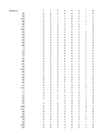
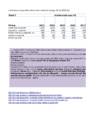
1. Koosta antud diagrammiga võimalikult sarnane diagramm. Vii kursor andmetabelisse, vali Insert menüüst käsud Insert Bar Chart-Clustered Bar. Kustuta pealkirjaväli. Legendi paigutamiseks diagrammi kohale klõpsa diagrammi paremal kõrval olevat + märki ja vali Legend-Top Muuda 2012. a andmeseeria diagrammitüüpi, selleks märgista punane seeria klõpsates ühel tulpadest, vali Chart Tools me käsud Change Chart Type ja märgista punase andmeseeria ripploendis valik Line. ttevõtete arv 1. jaan. 2009 Ettevõtete arv 1. jaan. 2012 Ettevõtete arv 1. jaan. 2009 0 100 Ettevõtete arv500 200 300 400 1. jaan. 600 2012 700 800 900 536 812
Maksu- ja Tolliameti andmed 1. Koosta antud diagrammiga võimalikult sarnane diagramm. Vii kursor andmetabelisse, vali Insert menüüst käsud Insert Bar Chart-Clustered Bar. Kustuta pealkirjaväli. Legendi paigutamiseks diagrammi kohale klõpsa diagrammi paremal kõrval olevat + märki ja vali Legend- Muuda 2012. a andmeseeria diagrammitüüpi, selleks märgista punane seeria klõpsates ühel tulpadest, vali Chart Tools m käsud Change Chart Type ja märgista punase andmeseeria ripploendis valik Line. MacBookis: 1. Koosta antud diagrammiga võimalikult sarnane diagramm. Vii kursor andmetabelisse, vali Insert menüüst käsud Column-Clustered Bar. Kustuta pealkirjaväli. Legendi paigutamiseks diagrammi kohale vali Chart Design menüüst käsud Add Chart Element-Legend Muuda 2012. a andmeseeria diagrammitüüpi, selleks märgista punane seeria klõpsates ühel tulpadest, vali Chart Design Chart Type ja vali Line-Line. ude järgi Ettevõtete arv 1. jaan
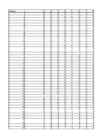
Maksu- ja Tolliameti andmed 1. Koosta antud diagrammiga võimalikult sarnane diagramm. Vii kursor andmetabelisse, vali Insert menüüst käsud Insert Bar Chart-Clustered Bar. Kustuta pealkirjaväli. Legendi paigutamiseks diagrammi kohale klõpsa diagrammi paremal kõrval olevat + märki ja vali Legend- Muuda 2012. a andmeseeria diagrammitüüpi, selleks märgista punane seeria klõpsates ühel tulpadest, vali Chart Tools käsud Change Chart Type ja märgista punase andmeseeria ripploendis valik Line. ude järgi Ettevõtete arv 1. jaan. 2009 Ettevõtete arv 1. jaan. 2012 536 812 384 372 376 363 224 278 210 201
lisada heliefekte. Heliefektid on suurepärane täiendus kohandatud töölauale ning hea võimalus oma isikupära väljendamiseks. Nende lisamine on samuti lihtne. Siin on selleks lühijuhised. Heliefektide lisamine Klõpsake nuppu Start ja seejärel käsku Juhtpaneel. Klõpsake ikooni Helid, kõne ja heliseadmed. Klõpsake jaotises Vali toiming linki Muuda heliskeemi. 22 Klõpsake vahekaardi Helid ripploendis Programmisündmused sündmust, millele soovite heli rakendada. Klõpsake loendis Helid heli, mida soovite selle sündmusega seostada. Heli kuulamiseks klõpsake heliesitusnuppu, mis asub loendist Helid paremal. Kui olete oma valikuga rahul, klõpsake nuppu OK. Korrake juhiseid 4 ja 5, kuni olete helid seostanud kõigi soovitud programmisündmustega. Oma sätete salvestamiseks isikupärastatud heliskeemina klõpsake nuppu Salvesta nimega. Tippige heliskeemi nimi ja klõpsake nuppu OK
Automaatse sisukorra loomiseks asetada tekstkursor dokumendis kohta, kuhu soovitakse sisukord lisada ning klõpsata Sisukord (Table of Contents) nuppu Viited (References) vahekaardilt. Avanevas ripploendist pakutakse valmis kujundusega kolme taseme pealkirjadega sisukordi (Automaattabel 1 ja Automaattabel 2). Käsistsi loodav tabel (Manual Table) kasutab automaatset sisukorra paigutust, kuid pealkirjad ja lehenumbrid tuleb sisestada (redigeerida) käsistsi. Antud ripploendis allpool olev valik Lisa sisukord (Insert Table of Contents) võimaldab ise mää- rata (muuta) sisukorra laadi, paigutust ja vormingut. 26 Infotöötlus MS Word 2010 (2007) Kõrvaloleval joonisel on (prindi eelvaates) näha, et vorminduslaad 'EEK_alapealkiri' on samal
Välja maksimaalne maht on 1GB. Hüperlingi-tüüp. Sisaldab linke www-aadressidele, andmebaasis asuvatele objektidele, failidele ja teistele hüperlinkidele. Kuni 3 x 2048 märki. Lookup Wizard Otsingutarga-tüüp. Käivitab otsingutarga, mis laseb valida tabeli või loenditüübi, mis kuvatakse andmete sisestamisel kasutatavas ripploendis. Access- lihtne ja vajalik 10 Igal väljatüübil on oma omaduste komplekt: Omadused Mida määrab Field Size Välja surus. Teksti- või arvuvälja pikkus. Valitakse vaikimisi välja tüübist lähtudes, mida võib vastavalt vajadusele muuta. Näide. Kui on teada, et tekst on tekstivälja vaikepikkusest lühem või pikem.
Jaotise Font suvandid Täitevärv ja Fondi värv pole kommentaariteksti puhul saadaval. Teksti värvi muutmiseks võite valitud kommentaariteksti paremklõpsata ja seejärel klõpsata käsku Vorminda kommentaari. Kommentaari kuju muutmine 1. Klõpsake Microsoft Office'i nuppu ning seejärel nuppu Exceli suvandid. 2. Klõpsake kategooriat Kohanda. 3. Klõpsake ripploendis Vali käsud väärtust Kõik käsud. 4. Valige loendiboksis väärtus Redigeeri kujundit, klõpsake nuppu Lisa ja siis klõpsake nuppu OK. See lisab nupu Redigeeri kujundit kiirpääsuribale. 5. Valige töölehel lahter, milles sisalduva kommentaari kujundit soovite muuta. 6. Kommentaari kuvamiseks töölehel klõpsake menüü Läbivaatus jaotises Kommentaarid nuppu Kuva/peida kommentaar. 7. Klõpsake kommentaari äärist. 8
 annaabi.ee