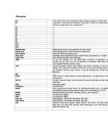
Alt --,,-- Enter Klahv Enter on vajalik andmete sisestuse lõpetamiseks, rea lõpetamiseks ja tü sisestamiseks Alt Gr on klahv, mida all hoides saab klaviatuurilt sisestada klahvidel olevaid kolm sümboleid Win Avab start menüü Backspace Kustutab teksti Insert mõnes programmis toimib lisamis- ja ülekirjutamisreziimi sisse- ja väljalül Sisselülitatusest annab märku ekraani allääres oleval olekuribal kiri "OVR". Delete kustutab kursorist paremal(|) või kursori kohal(_) oleva sümboli. Home viib kursori rea algusse End viib kursori rea lõppu Page Up leheküljeklahv, viib kursori ekraanitäie võrra üles Page Down leheküljeklahv, viib kursori ekraanitäie võrra alla Tab Andmete sisestamisel liigutab vajutus klahvile Tab kursori 4-8 märki edasi tühja koha. Kui arvuti toob ekraanile mõne dialoogiakna, saab Tab klahviga
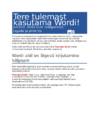
alustamiseks sisestusklahvi (ENTER). Kirjutage mõni õigekirja- ja grammatikavigadega lause ning seejärel vajutage lõigu lõpetamiseks sisestusklahvi (ENTER). Paremklõpsake allakriipsutatud teksti või vajutage klahvi F7. Valige vigade parandamiseks mõni pakutud soovitustest. Word peab sõnaarvestust teie asemel Proovige järele. Minge selle rea lõppu, vajutage sisestusklahvi (ENTER) ja tippige mõni sõna. Dokumendi sõnade arv kuvatakse jooksvalt akna allservas oleval olekuribal. Edaspidiseks kasutuseks salvestamine, juurdepääs kõikjal Kui salvestate selle dokumendi OneDrive'i, pääsete sellele hiljem juurde kõikjal: saate dokumendi avada arvutis, tahvelarvutis või telefonis. Tehtud muudatused salvestatakse automaatselt. Proovige järele. Valige Fail > Salvesta nimega, seejärel valige OneDrive ja pange dokumendile nimi. Kui logite sisse teenusekomplekti Office 365 mõnes muus seadmes, kuvatakse see dokument teie viimatiste failide loendis
- Fix Otsetee Mapper inconsistence küsimus pärast kustutamist makro või kasutaja käsk. - Lisada 2 rida wrap meetodeid (default pluss joondatud ja taane). - Lisada 2 menüükäsud: "Muuda Shortcut / Delete Macro" ja "Modify Shortcut / Delete käsku". - Add "Muuda" ja "Delete" nupud Otsetee mapperi dialoogi. - Lisa makro uus võimalus salvestada otsingu-ja asenda meetmeid. 7 - Fix SaveSession viga. - Eemaldage tähemärki count funktsioon alates olekuribal tänu oma tulemuslikkuse küsimus UTF8 faili. - Fix crash väljaandmise tõttu teemasid vahetamine. - Tee tagaistme varu hidable. - Lisa NPPM_GETCURRENTNATIVELANGENCODING, NPPM_ALLOCATECMDID ja NPPM_ALLOCATEMARKER sõnum (saada praeguse emakeelt enconding). - Muuda toimetamine seadete salvestamisel käitumist: üks komplekt seaded on 2 kübemeke kontrolli (va zoom). - Lisa Statistika funktsioon, mis on kättesaadav menüüst käsk "Kokkuvõte ..." (Vastavalt menüüs "View") ja 2
Salvesta oma töö ja igaks juhuks tee ka varukoopia File menüüst Save As... käsuga. Koopia failile pane teine nimi. PRINTIMINE - PRINDI EELVAATUS Kui soovid oma päevaraamatut ka välja printida, peaksid kõige pealt vaatama prindi eelvaatust Print Preview . 8 Prindi eelvaatuses paistab ainult osa tabelist. Kui tabelipealdises olevad read on laiad, ei mahu nad ühele lehele ära. Püüa märgata ka ekraani allosas olekuribal olevat infot, mis näitab, kui palju lehti on . Et näha teist lehekülge, tee hiireklõps ekraani ülaosas oleval nupul Next (järgmine). Sedasi kuvataksegi ette järgmine leht ülejäänud andmetega. Tagasi esimese lehe peale saad nupuga Previous (eelmine). 9 Et kogu tabelipealdis mahuks ära ühele lehele, võid lehe keerata põiki asendisse. Lehe seaded leiad prindi eelvaatuses olles nupu Setup alt
valik Sirvimisobjektid Vaated Muutuste jälitamine (redigeerimismuuda- tused). Täiendavaid seisundeid saab valida, kui Suum olekuribal teha parempoolne hiireklõps Microsoft Wordi ekraanipilt koosneb järgmistest osadest (vt joonist): 1. Office nupp. Nimeriba: Microsoft Word, Word2010 versioonis on selle asemel Fail-vahekaart. 2. Kiirpääsuriba: täiendavate töövahendite lisamine/eemaldamine (vt ripploendist veel käske...), asu- koht (ripploendist Kuva lindi all/ Kuva lindi kohal, sama valiku saab leida kui teha parempoolse hii- reklõpsu kiirpääsu või lindiribal). 3
2.2 Info esitamine tööväljal. Teha valikuid, kuidas ekraanil infot näidatakse saab mitmest erinevast kohast. Samuti saab kasutada kujutise pööramiseks hiirt, erinevaid klahvikombinatsioone ning erinevaid lisaseadmeid. 2.2.1 Suurendamine vähendamine Kuna lintidel näidatav info hulk sõltub kasutatavast ekraani resolutsioonist, siis võib Home lindil olla valik Orient [joonis 2-2;a] ka hüpikmenüüna. Samuti on need valikud lindil View ning ka olekuribal (Status bar), kui seda ei ole ekraanilt peidetud. Tavaliselt tuleb olekuriba otsida ekraani alt parempoolsest nurgast [joonis 2-2;b]. 6 3d modelleerimine Enamikke suurendamise-vähendamise ning pööramise vahendeid saab kasutada ka ilma pooleliolevat käsku katkestamata.
üheselt mingi kirje teises tabelis, mis on käesoleva tabeliga seotud (sellele väljale vastav võti asub teises tabelis). Yes (No Dublicates) sellel väljal olev väärtus määrab üheselt käesoleva tabeli kirje (võti). Tabeli välja kirjeldus Description pikkus võib-olla kuni 64 märki ja väljastatakse ekraanile olekuribal (status bar), kui kursor viiakse tabeliandmevaate või vormivaate vastavale väljale. Kirjeldusel on oluline koht ka suuremate andmebaaside ehitamise juures, kui tööga tegeleb korraga mitu inimest. Samuti aitab kirjeldus meenutada väljade sisu ja otstarvet, kui andmebaasi loomisest on möödunud pikem aeg. Andmebaasisüsteemi Access tabelid peavad sisaldama vähemalt ühe välja, mille sisu on iga kirje jaoks erinev. Seda välja nimetatakse võtmeks (primary key). Enamasti on
eraldajana, kuna punkti – kümnendmurdudes täis- ja murdosa eraldajana. ÜLESANNE I Pinnatükk 181 Ümberlülitamiseks on vaja juhtida hiire-nool vastavale võtmesilbile või ikoonile, ja teha siis vasak-klõps ning ikooni taustvärvus muutub helesiniseks, mis näitab antud oleku sisselülitatust: . Olekuribal asuv üldine ikoonijada Üldine ikoonijada võib esineda ka kujul, kus ikoonid on asendatud võtme- silpidega: Järgnevalt on toodud Ikoonide kujutised, nende võtmesilbid ja väljakutsutavus sõrmis(t)e abil (kõigil ei ole) ning ikooni poolt juhitav tegevus. – INFER (Infer Constraints; [Ctrl] + [ ⇑ ] + [ i ] ) – objektide omavaheliste eriliste seoste juhtimine ([ ⇑ ] – sõrmistikul suur- ja väiketähtede vahetuse sõrmis);
 annaabi.ee