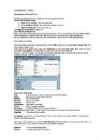
ja rippmenüüst tabel, mille kohta soovid vormi teha ja klõpsa OK. Avanevas vormitarga aknas vali väljad, mida soovid vormil näha ja saada nad noolekesel klõpsates parempoolsesse aknasse. Klõpsa Next. Vali lahtrite paigutus vormil. Tulemus on näha kõrvalasuvas aknas. Klõpsa Next. Vali vormi stiil. Tulemus on näha kõrvalasuvas aknas. Klõpsa Next. Sisesta vormi nimi. Klõpsa Finish Niiviisi koostatud vormil on ainult tabeliga seotud objektid (Bound Controls). Vormile saab kujundusvaates (Design view) lisada ka mitteseotud objekte (Unbound Controls - abitekstid, jooned, pildid ...) ja avaldisega arvutatud objekte (Calculated Controls). Vormile on võimalik lisada ka mitmeid keerulisemaid kontrollelemente (raadionupud, rippmenüüd jne.). Olemasoleva vormi muutmiseks tuleb ta avada kujundusvaates (märgista vormi ikoon ja anna korraldus Design). Vormi elemente saab lohistades liigutada. Vormile võib lisada päise (Header) ja jaluse (Footer).
..............................................................................................32 8.ARUANDED............................................................................................................ 33 8.1.Aruande loomine................................................................................................33 8.2.Aruande loomine aruandetarga abil................................................................... 34 8.3.Aruande loomine või täiendamine kujundusvaates............................................37 8.4.Alamaruanded.................................................................................................... 42 8.5.Aruande omadused.............................................................................................43 9.VORMID...................................................................................................................44 9.1.Vormi loomine....................................................................
lyr) Joonis 8. Kujundusfaili loomise protsess 2.2 Andmefreim Andmefreim (data frame) on kaardikihtide konteiner, mis defineerib ArcMap`i keskkonnas ühe või mitme kaardikihi geograafilis e/visuaalse ulatuse, koordinaatsüsteemi ja muud kuvamisega seotud valikud (nt. mõõtühikud). Üks geograafiline andmekogu võib kaardidokumendis sis alduda üheaegselt mitmes erinevas andmefreimis. ArcMap andmevaates saab korraga samaaegselt avatud/aktiivne olla ainult üks andmefreim. Kujundusvaates saab korraga samaaegselt lahti olla mitu andmefreimi. Andmefreimid võimaldavad kasutajal andmekihte loogiliselt dokumendisiseselt 10 grupeerida. Kihtide ja freimide järjekorra seadis tamine toimub läbi kihihalduri (Table of Contents TOC). ArcMap`i kihihalduri ülesehitus on näidatud ka joonis el 9. Andmefreim Kaardikihid Kihihaldur (TOC) Joonis 9
avaldise väärtuste järgi; grupil on samupi päis ja jalus. Järgnev tabel kirjeldab valikuid dialoogikastis New Report ja ütleb millal igaüht neist kasutada Valik New Report- Millal kasutada dialoogikastis 19 Design View Kui soovid aruande kujundusvaates koostada aruannet nullist (kujundusvaade) alustades Report Wizard Kui soovid, et Access kasutaks aruande loomisel sinu antud välju, (aruandetark) grupeeringut ja sorteerimist AutoReport:Columnar Kui soovud luua aruande ühe tabeli või päringu põhjal ja kuvada (aruande automaat- iga kirje andmed eraldi lehel, nii, et väljanimed oleksid vasakus genereerimine:veerupõhine) veerus ja väka andmed parema veerus
ASP.NETi pakutud võimalust, kus programmikood paigutatakse eraldi samanimelisse cs- laiendiga faili ning aspx-leht jääb elementide paigutamise ja sündmuste välja kutsumise tarbeks. Selleks tuleb veebivormi loomisel jälgida, et oleks sees ,,linnuke", mille taga kirjas ,,Place code in separate file". Nõnda tekkis meile fail tervitaja.aspx ning tema kõrvale abifailiks tervitaja.aspx.cs. Alustuseks lisan kujunduselehele tekstivälja, nupu ja sildi. Kui kujundusvaates vajutada nupule topeltklõps, siis luuakse nagu ennegi automaatselt alamprogramm nupuvajutuse alla käiva töö kirjeldamiseks. Ning nupule lisatakse onclick- sündmus selle alamprogrammi käivitamiseks. Lihtsa tervituse jaoks võtame tekstiväljast inimese nime ning kirjutame ta koos tervitusega sildi peale. Järgnevalt lähtekoodid. tervitaja.aspx <%@ Page Language="C#" AutoEventWireup="true" CodeFile="tervitaja.aspx.cs" Inherits="tervitaja" %> <
 annaabi.ee