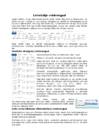
muudatusi rakendada ka ainult mõnele kindlale osale dokumendist. Kui tahta muuta vaid kindla dokumendiosa veeriseid, siis tuleb valida soovitud tekst, määrata sobivad veeristesätted ja et valida sobiv rakenduskoht, tuleb valida Apply to: Selected Text. Lehe orientatsiooni (Orientation) määrangud Orientatsiooni osas on võimalus valida kahe valiku seast: kas Vertikaalpaigutus (Portrait) või Horisontaalpaigutus (Landscape). Valiku tegemiseks tuleb klõpsata endale sobival paigutusel. Esimene neist, nagu selle nimigi ütleb, seadistab lehekülje vertikaalsesse ehk püstiasetusse. Seda varianti kasutatakse erinevate dokumentide, ka UPT kirjaliku osa jaoks. Horisontaalpaigutusega saab lehekülge seadistada laiuti ning seda seadistust kasutatakse harvem. Lehe suuruse (Paper size) määrangud Selle valiku alt on võimalik seadistada
kasuta klaviatuuri noole-klahvide abil (kas mäletad klahvikombinatsiooni Ctrl+End). Edasi sisesta menüükäsk Lisa > Piir… (ingl. Insert > Break…), mispeale avaneb järgmine dialoogiaken: Kõrvalolev pilt räägib enda eest; ehk vajab pisut selgitamist mõiste „Sektsioonipiiri tüübid“. Dokumenti on võimalik jagada omaette sektsioonideks, mida saab erinevalt vormindada (näit. erinevad ääriste laiused, vertikaal- või horisontaalpaigutus, lehekülje numbrite näitamine ja mittenäitamine jms); edaspidi puutume sellega pisut kokku. Praegusel juhul on meil vaja kõige esimest valikut, mida programm ka pakub (Vihje: kiirem viis lehepiiri lisamiseks on kasutada klahvikombinatsiooni Ctrl+Enter). -6- Sissejuhatus – MS Word 2003 Jüri Kormik Harjutamiseks 1
tamisega. Leheküljepiir / Page Break Jaotisepiir (järgmine lehekülg) / Section Break (Next Page) Jaotisepiir (pidev) / Section Break (Continuous) Jaotisepiir (paarislehekülg) / Section Break (Even Page) Dokument tuleks jaotada jaotisteks (sekstioonideks), kui: 1) kasutatakse erinevaid päiseid/jaluseid; 2) kasutatakse vaheldumisi erinevaid lehe suundi (vertikaal/horisontaalpaigutus); 3) dokumendis soovitakse nummerdamata jätta mitu lehte või iga peatüki esilehte ei soovita nummer- dada. Seisundiribalt on hea vaadata, missugusel jaotisel hetkel ol- lakse (kõrvaloleval joonisel on 14 lehekülg neljandas jaoti- ses) 18 Infotöötlus MS Word 2010 (2007)
Maksimaalne kaaluvisang normaaltingimustel Maksimaalne kaaluvisang mittetasakaalustatud olukorras Minimaalne kaaluvisang normaaltingimustel koos maksimaalse tuulevisanguga Minimaalne kaaluvisang mittetasakaalustatud olukorras Maksimaalne kaaluvisang lõpumastidele Osajuhtmete arv faasi kohta, paigutus ja vahekaugused määratakse lähtuvalt koroona tingimustest. Ruumiline paigutus Faasijuhtmete vertikaalpaigutus Faasijuhtmete horisontaalpaigutus Faasijuhtmete kolmnurkpaigutus Faasijuhtmete minimaalne kõrgus standardkõrgusega …. tüüpi mastidel Piksekaitsetrosside maksimaalne kõrvalekalle vertikaalasendist (º) Ühe ahela naaberjuhtmete vaheline minimaalne kaugus vertikaalsuunal Ühe ahela naaberjuhtmete vaheline minimaalne kaugus horisontaalsuunal Minimaalne vertikaalne kaugus faasijuhtme ja piksekaitsetrossi vahel ELAKTRIRAJATISTE PROJEKTEERIMINE 53
Lehekülje seadistamiseks klõpsake menüü Prindi eelvaade jaotises Printimine nuppu Lehekülje häälestus ning seejärel valige dialoogiakna Lehekülje häälestus vahekaartidel Lehekülg, Veerised, Päis/jalus või Leht soovitud suvandid. Lehesuuna muutmine töölehel 1. Valige tööleht või -lehed, mille paigutust soovite muuta. 2. Klõpsake menüü Küljendus jaotise Lehe häälestus nuppu Suund ning seejärel käsku Vertikaalpaigutus või Horisontaalpaigutus. Excel reguleerib automaatset lehepiiri töölehel nii, et näete täpselt, kui palju veerge ja ridu prinditavale lehele mahub. Printimine lahtri ruudujoontega või ilma 71 Selleks, et prinditud töölehte või -vihikut oleks parem lugeda, võite selle printida koos lahtreid ümbritsevate ruudujoontega. 1. Valige tööleht või -lehed, mida soovite printida. 2
 annaabi.ee