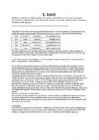
Esimesele pesale tabeli vasakus ülemises nurgas viidatakse nii: veerg A ja rida 1 ehk A1, tabeli paremale alumisele pesale viidatakse: veerg IV ja rida 16384 ehk IV16384. Kombinatsiooni veergu tähistavast tähest ja rea numbrist nimetatakse lahtri viiteks. K9 on K veeru ja 9 rea ristumiskohas. Üks töölehel olevatest lahtritest on alati aktiivne. Aktiivne lahter on ümbritsetud tumedama raamiga kui teised. Aktiivse lahtri viide on nähtaval valemiribast vasakul pool ja tema sisu valemiribal. Aktiivsesse lahtrisse saab sisestada või muuta selles juba olevaid andmeid. Sisu kustutamiseks saab kasutada klahvi [Delete]. Arvutamine Kahe lahtri sisu arvutamiseks ja tulemuse näitamiseks kolmandas lahtris tuleb tegutseda järgnevalt kahte esimesse lahtrisse sisesta soovitud arvud, kolmandasse lahtrisse aga valem, kujul: =C1+C2 eeldusel, et algandmete lahtrite aadressid on C1 ja C2. Vaata ka tunnitöö näidist 1tund.xls.
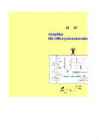
muuta tavalt teksti pikusele. ale tekstiboksi ikooni valimist, seks joonisele. Tekstiboksi sidumine töölehe lahtriga Tekstiboksi saab siduda töölehe lahtriga nii, et vastava lahtri sisu kuvatakse tekstiboksis. Kui muutub lahtri sisu, muutub ka tekst boksis. nimi Juku Naaskel Muutke lahtri nimi sisu ja kontrollige, kas side töötab Tekstiboksi sidumiseks lahtriga: Valige (muutke aktiivseks) tekstiboks. Klõpsake hiirega valemiriba. Sisestage valemiribal valem: =nimi nimi - vastava lahtri nimi Näide. Ristkülik a 33 b 60 S= b= S 2310 P= P 206 a= Konnektorid ja skeemid Konnektor (Connector) on eriomadustega joon, mis võimaldab ühendada kaks kujundit nii, et asukoha muutumisel nendevaheline side ei katke. Neid on mugav kasutada erinevate skeemide tegemisel.
all klahvi
taandamisel ühtlasi sisu horisontaalselt. Numbri- ja rahavormingud Programmis on numbrite seadistamiseks päris mitmed võimalused. Siin pead arvestama, et mitmed vaikimisi seadistused sõltuvad otseselt Windowsi seadistustest! Eri arvuvormingute rakendamine võimaldab arvude ilmet muuta ilma arvu ennast muutmata. Arvuvorming ei mõjuta lahtri tegelikku väärtust, mida Microsoft Excel arvutuste tegemisel kasutab. Tegelik väärtus kuvatakse valemiribal. Järgnevalt teeme kokkuvõte arvuvormingutest, mis on kättesaadavad dialoogiboksi Vorminda lahtreid vahekaardil Arv (menüü Vorming käsk Lahtrid). Vorming Kirjeldus Üldine See on arvu vaikevorming, mida Excel rakendab, kui te arve tipite. Enamasti
 annaabi.ee