Pildi suurust saab muuta vaba käega, selleks tuleb liikuda valitud pildi nurgas asuvale punktile, hiire nupp alla vajutada ning nuppu all hoides ja hiirt liigutades sobiv suurus valida. Servadel asuvaid punkte tuleks kasutada vaid erijuhtudel, sest nende puhul ei muudetakse suurust vaid ühes suunas, mitte proportsionaalselt ning näiteks inimesi kujutavate piltide puhul nii teha ei tohiks. Pildi vormindamise dialoogiaknas saab pildi suurust muuta Size vahelehelt. Sektsioonis Size and rotate saab määrata täpsed mõõdud tavapärastes mõõtühikutes (sentimeetrites). See võimalus on väga kasulik, kui soovitakse pildid dokumendis ühesuuruseks teha. Saab määrata ka nurka, mille võrra objekti pööratakse. Sektsioonis Scale saab määrata suuruse originaali suhtes (protsentides). Valik Lock aspect ratio laseb suurust muuta proportsionaalselt ehk kui muudate laiust, muutub samas proportsioonis ka kõrgus. Valik Relative to original picture size
Poster võib toetada konkreetset ettekannet, aga võib olla koostatud ka eraldivaadeldavana. Joonis 3. Posterettekande näidis Algusesse. Kuressaare G?mnaasium Uurimistöö koostamisest 11. Arvutil vormistamine. 11.1. Lehe formaat ja teksti paigutus. Paberi formaadi määramiseks arvuti tekstitöötlusprogrammis vali menüüribalt File - Page Setup ning avanenud dialoogiaknas vahelehelt Paper Size määra formaadiks A4. Lehe servade suuruse määramiseks vali menüüribalt File - Page Setup ning avanenud dialoogiaknas vali vahelehelt Margins sobivad lehekülje servade suurused. Joonis 4. Lehe formaat ja teksti paigutus Algusesse 11.2. Teksti liigendamine Töö iseseisvad osad algavad uuelt lehelt. Vältimaks paigutuse muutusi töö täiendamise korral, võib peatüki lõppu määrata lehekülje vahetuse (Insert menüü Break Page Break).
SISUJUHT Kuressaare Gümnaasium Uurimistöö koostamisest 11. Arvutil vormistamine. 11.1. Lehe formaat ja teksti paigutus. Paberi formaadi määramiseks arvuti tekstitöötlusprogrammis vali menüüribalt File - Page Setup ning avanenud dialoogiaknas vahelehelt Paper Size määra formaadiks A4. Lehe servade suuruse määramiseks vali menüüribalt File - Page Setup ning avanenud dia- loogiaknas vali vahelehelt Margins sobivad lehekülje servade suurused. Joonis 4. Lehe formaat ja teksti paigutus Algusesse 11.2. Teksti liigendamine Töö iseseisvad osad algavad uuelt lehelt. Vältimaks paigutuse muutusi töö täiendamise korral, võib peatüki lõppu määrata lehekülje vahetuse (Insert menüü → Break→ Page Break).
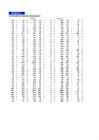
50 6.20 6.10 6.30 Harjutus 4.1 1. Automaatse punktiiri lisamine teksti järele Kui vormistate oma töölehe ühtlase taustavärviga nii, et lahtrite taustavõrgustik näha ei jää, on kasulik tekstide lõppu lisa ridade kaupa järge hoida. Märgistage tekstiga lahtrid, kus automaatne punktiir peab tekkima Märgistatud alal tehke parem hiirklikk-->Format Cells Esimeselt vahelehelt valige Custom ning paremal pool asuvasse lahtirsse Type sisetsage sümbolid @*. OK Moodustage järgmine tabel Näide Kartul........................ 8.90 Kapsas........................... 0.50 Porgand.......................... 0.70 Kaalikas.......................... 0.90 Redis.............................. 1.20 Peet................................ 0.50
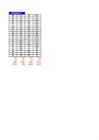
4,50 4,73 6,30 5,75 Harjutus 4.1 1. Automaatse punktiiri lisamine teksti järele Kui vormistate oma töölehe ühtlase taustavärviga nii, et lahtrite taustavõrgustik näha ei jää, on kasulik tekstide lõppu lisad automaatne punktiir, mis aitab ridade kaupa järge hoida. Märgistage tekstiga lahtrid, kus automaatne punktiir peab tekkima Märgistatud alal tehke parem hiirklikk-->Format Cells Esimeselt vahelehelt valige Custom ning paremal pool asuvasse lahtirsse Type sisetsage sümbolid @*. OK Moodustage järgmine tabel Näide Kartul 8,90 Kapsas 5,00 kr Porgand 7,00 kr Kaalikas 9,00 kr Redis 12,00 kr Peet 0,05 kr Õun 15,00 kr Pirn 13,00 kr Harjutus 4.2 2
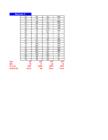
6,10 6,30 6,20 61,00 50,80 56,47 Harjutus 4.1 1. Automaatse punktiiri lisamine teksti järele Kui vormistate oma töölehe ühtlase taustavärviga nii, et lahtrite taustavõrgustik näha ei jää, on kasulik tekstide lõppu lisad automaatne punktiir, mis aitab ridade kaupa järge hoida. Märgistage tekstiga lahtrid, kus automaatne punktiir peab tekkima Märgistatud alal tehke parem hiirklikk-->Home --> Format --> Format Cells Esimeselt vahelehelt valige Custom ning paremal pool asuvasse lahtirsse Type sisetsage sümbolid @*. OK Moodustage järgmine tabel Näide Kartul 8,90 Kapsas 5,00 kr Porgand 7,00 kr Kaalikas 9,00 kr Redis 12,00 kr Peet 0,05 kr Õun 15,00 kr Pirn 13,00 kr Harjutus 4.2 2
Joonis 31. Joonise väljastamist printerile või plotterile teostatakse käsuga PLOT. Printimise para- meetrid tuleb häälestada kooskõlas konkreetse printeriga ja paberi suurusega. Lõplikke soovitusi on siin raske anda (erinevaid printereid on väga palju), seetõttu tuleb sobiv 41 konfiguratsioon leida osalt proovimise teel. Käsu PLOT toimel avatakse mahukas dialoog- aken, mille vahelehelt Plot Device valitakse sobiv väljundseade, vahelehel Plot Settings (vt. joonis 31) aga tehakse põhilised valikud konkreetse joonise tarvis. Olulisemad võimalused on siin järgmised: · Paper size paberi suurus kas tollides või millimeetrites (ümberlülitamine allpool olevate raadionuppudega inches ja mm); · piirkonnal Plot area valitakse väljastatav jooniseosa: Limits joonis trükitakse käsuga `LIMITS määratud piirides;
 annaabi.ee