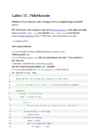
ja "Publish Cobertura Coverage Report" vastavalt loenguslaididel kirjeldatud juhistele. 23) Modifitseerige faili anagram_tests.py selliselt, et koodikate saavutaks 100% ridade osas. Kas on võimalik saavutada 100% harude katet 100% ridade katte korral? 24) Installeerige Jenkinsisse ThinBackup pistikprogramm. 25) Seadistage vastavalt slaididel olevatele juhistele varukoopiad nii, et iga 10 minuti tagant tehtaks seadistustest täielik varukoopia. Cd /var/lib Sudo mkdir jenkins_backup Sudo chown jenkins:jenkins jenkins_backup 26) Seadistage vastavalt slaididel olevatele juhistele Jenkins nii, et koosteülesanded jookseksid alammasinas (slave) ja ülemmasinas koosteid ei toimuks. Sudo apt-get install openssh-server Sudo adduser jenkins-slave Sudo –u jenkins mkdir /var/lib/jenkins/.ssh Sudo –u jenkins ssh-keygen –t rsa Sudo –u jenkins-slave mkdir /home/jenkins-slave/.ssh Sudo cp /var/lib/jenkins/
klientidele. See tähendab HTML-dokumentide ja muu kaasatud sisu nagu piltide, stiililehtede ja JavaScripti edastamist. Klient, tavaliselt veebilehtseja või veebirobot, alustab suhtlust esitades serverile päringu mingi kindla ressursi järgi, millele veebiserver vastab kas selle ressursi sisu või veateatega. Ressurss on tüüpiliselt fail serveri kõvakettal, kuid see oleneb suuresti serveri seadistustest. Paljud veebiserverid (nt Apache HTTP Server) toetavad ka serveripoolset skriptimist, mis lubab serveri käitumist skriptida eraldi failides, jättes algse serveritarkvara muutmata. Skriptimistarkvara (näiteks PHP) lubab HTML-dokumente luua dünaamiliselt. Kuigi serveri peamine eesmärk on sisu edastamine, võimaldab hüperteksti edastusprotokoll ka info vastuvõtmist klientidelt. Seda võimalust
allahindlusperioodi lõppu ei kehti allahindlus asenduskaubale ning tuleb tasuda hinnavahe. 2.7. www.minuekauplus.ee jätab endale õiguse teha müügihindades muudatusi. 3. TELLIMUSE VORMISTAMINE 3.1. Lisage soovitud toode/tooted ostukorvi. Veenduge, et toote suurus, värv jms vastab Teie soovitule. Tähelepanu! Piltidel olev toote värv võib erineda tegelikust värvist, see sõltub iga konkreetse kuvari seadistustest. Ostukorvis saate kauba koguseid manuaalselt muuta ning vajadusel kaupa Lisa 2. Müügileping eemaldada (vajutades nuppu ,,eemalda"). Kui soovite kaupluses ostmist jätkata, siis vajutage nuppu ,,Jätka ostmist". 3.2. Tellimuse vormistamiseks vajutage ostukorvis lingile ,,Telli". 3.3. Tellimuse lehel sisestage kontaktandmed, valige sobiv toote kättesaamise viis ning nõustuge müügitingimustega tehes linnuke kasti ,,Olen
Siin kuulutuse juures joonistati kokku rebase moodi kujutis. Ning et seda oleks mugav veebilehestiku juures pruukida, siis salvestati olemasoleva HTML-failiga samasse kausta. Veebis enamvähem kindlapeale näidatavad vormingud on gif, jpg ja png. Esimene neist jooniste tarbeks, teine fotodele ning viimatine saab enamvähem kõigega viisakalt hakkama. Igasugu muude vormingute nagu näiteks bmp näitamine sõltub rohkem konkreetse veebilehitseja oskustest ja seadistustest. Siin salvestati siis peokuulutus.html-iga samasse kausta pilt nimega rebane.png. Pärast pildi salvestamist ei ilmu see veel automaatselt failide juures nähtavale. Aga kui Solution Exploreris vajutada refresh-nuppu , siis peaks pildifaili nimi failide loetellu ilmuma.
o Lahtri teksti vertikaalseks rööpjoonduseks klõpsake loendiboksi Vertikaalne väärtust Rööpjoonda. NB! Taanet saad rakendada vaid nö. tavalise lahtrivormingu puhul. Kui oled paigutanud lahtri sisu nurga alla, siis paigutab programm taandamisel ühtlasi sisu horisontaalselt. Numbri- ja rahavormingud Programmis on numbrite seadistamiseks päris mitmed võimalused. Siin pead arvestama, et mitmed vaikimisi seadistused sõltuvad otseselt Windowsi seadistustest! Eri arvuvormingute rakendamine võimaldab arvude ilmet muuta ilma arvu ennast muutmata. Arvuvorming ei mõjuta lahtri tegelikku väärtust, mida Microsoft Excel arvutuste tegemisel kasutab. Tegelik väärtus kuvatakse valemiribal. Järgnevalt teeme kokkuvõte arvuvormingutest, mis on kättesaadavad dialoogiboksi Vorminda lahtreid vahekaardil Arv (menüü Vorming käsk Lahtrid).
RIBBON - Ülariba Mõnikord nimetetakse Ülariba „Tegumirida”. Ülariba võeti kasutusele arvuti juhtprogrammmis Windows-2007. AutoCAD programmid hakkasid taolist arvutijoo- nestamise juhtimise moodust kasutama veidi hiljem, alates AutoCAD-17.2 (AutoCAD-2009). Ülariba kasutamisel on see eelis, et on võimalik suhtelislt kiiresti kasutada jooestamisel ühe korraga mitmesuguseid seadistusi, kuna tavalisel viisil – AutoCAD Classic – on enamus käskudest ja seadistustest „isikukesksed”. Puudusena võiks mainida, et on olemas nii mitmeidki suhteliselt keerulisi käske, mida Ülariba abil pole võimalik välja kutsuda ja neid pole ka seal mainitud. Ning sageli on Ülariba kasutamisel vaja teha mitu klõpsu, näiteks joone pikendamise ikooni (käskule EXTEND) pole tööriistakastis Draw, seal on vaid ikoon Trim ▼ (kärpida) ja alles klõps kolmnurgal avab ikooni Extend. Teiseks puuduseks on see, et Autodesk on
panna ei tohiks. Siin kuulutuse juures joonistati kokku rebase moodi kujutis. Ning et seda oleks mugav veebilehestiku juures pruukida, siis salvestati olemasoleva HTML-failiga samasse kausta. Veebis enamvähem kindlapeale näidatavad vormingud on gif, jpg ja png. Esimene neist jooniste tarbeks, teine fotodele ning viimatine saab enamvähem kõigega viisakalt hakkama. Igasugu muude vormingute nagu näiteks bmp näitamine sõltub rohkem konkreetse veebilehitseja oskustest ja seadistustest. Siin salvestati siis peokuulutus.html-iga samasse kausta pilt nimega rebane.png. Pärast pildi salvestamist ei ilmu see veel automaatselt failide juures nähtavale. Aga kui Solution Exploreris vajutada refresh-nuppu , siis peaks pildifaili nimi failide loetellu ilmuma.
 annaabi.ee